# HLA Chat
# HLA Chat für Lehrer/innen (Rocketchat)
Anbei eine kleine Einführung für den HLA Chat
Den Chat finden Sie unter der URL [chat.hla-flensburg.de](http://chat.hla-flensburg.de), Sie können sich dort mit Ihren Netman-Zugangsdaten anmelden.
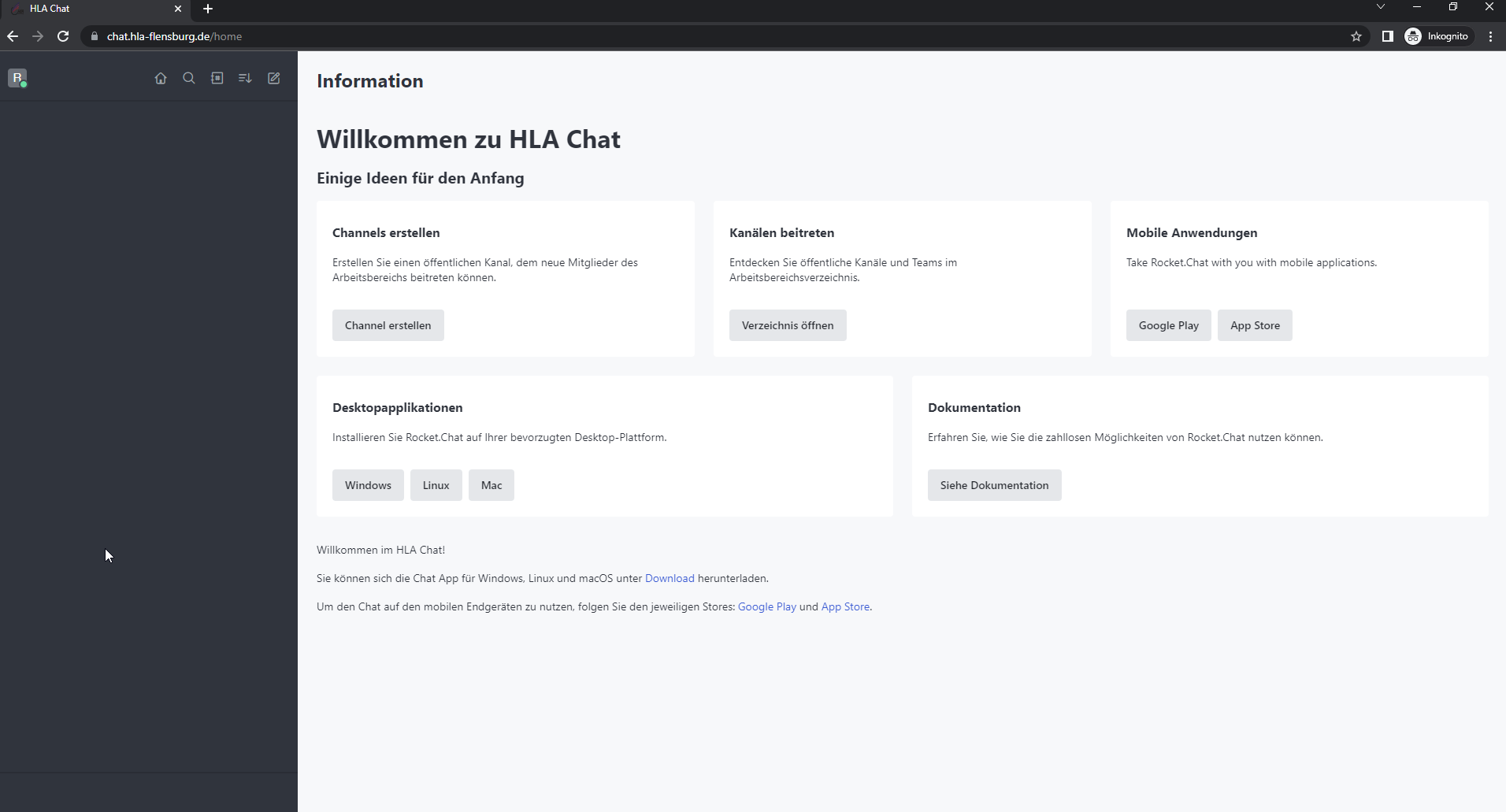
Nach der Anmeldung finden Sie folgende Startseite:
[](https://wiki.hla-flensburg.de/uploads/images/gallery/2024-02/Mimimage1.png)
Dort oder alternativ über den jeweiligen Store, können Sie sich die App auf Ihr mobiles Endgerät runterladen und installieren. Eine Anwendung für den PC finden Sie in der "Desktopapplikationen".
**Channel/Team erstellen**
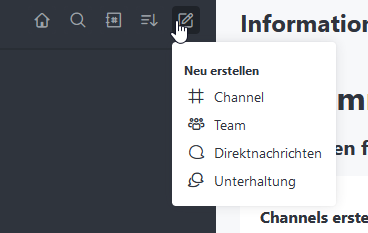
Klicken Sie oben auf den Notizblock mit Stift um den Reiter zu öffnen.
Danach können Sie entweder Channel oder Team auswählen.
[](https://wiki.hla-flensburg.de/uploads/images/gallery/2024-02/48Kimage1-1.png)
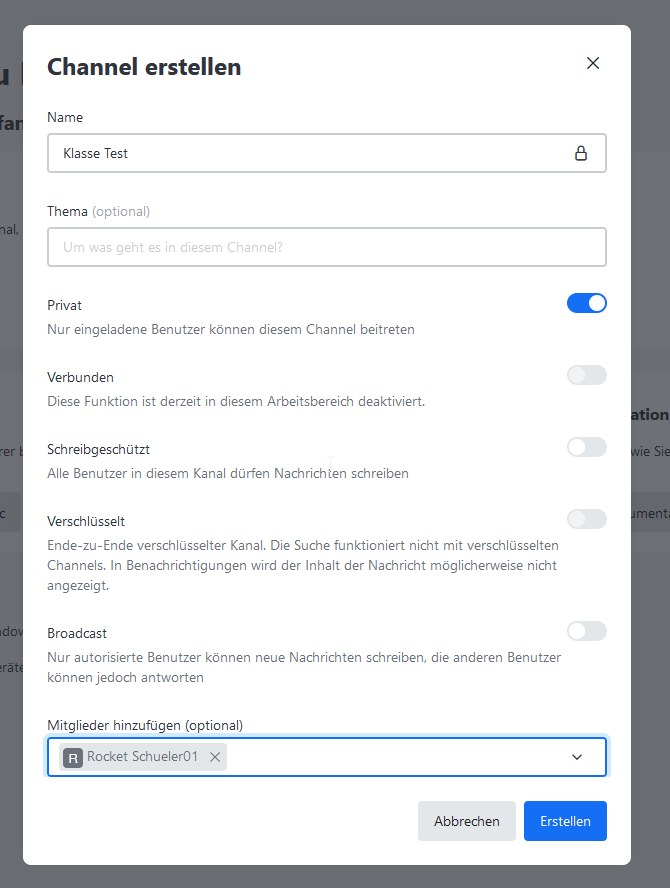
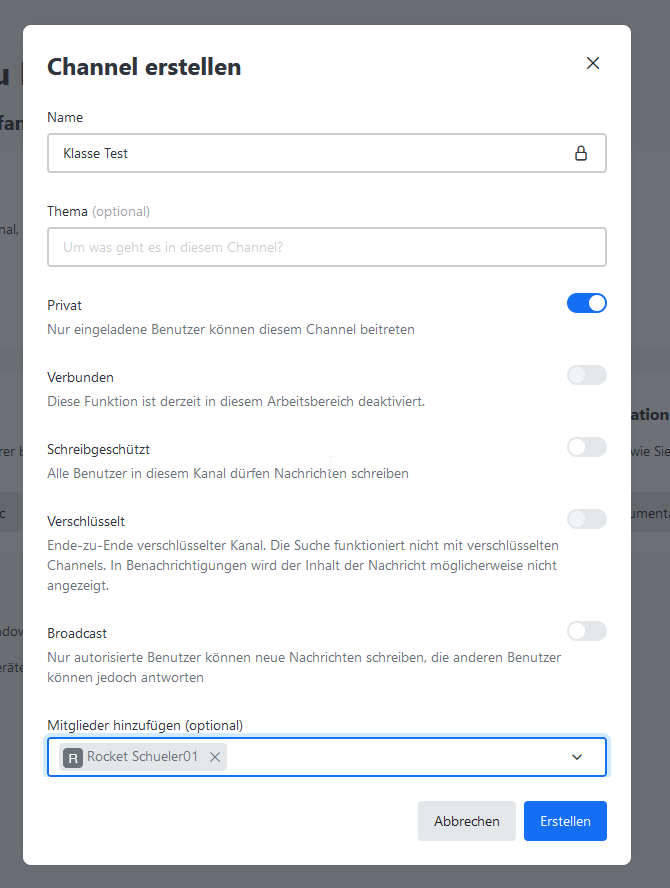
Danach öffnet sich ein Fenster indem Sie Einstellungen durchführen können.
[](https://wiki.hla-flensburg.de/uploads/images/gallery/2024-02/jdUimage1.png)
Wählen Sie dort einen Namen und die Mitglieder aus, anschließend klicken Sie auf "Erstellen".
**Nachricht verfassen**
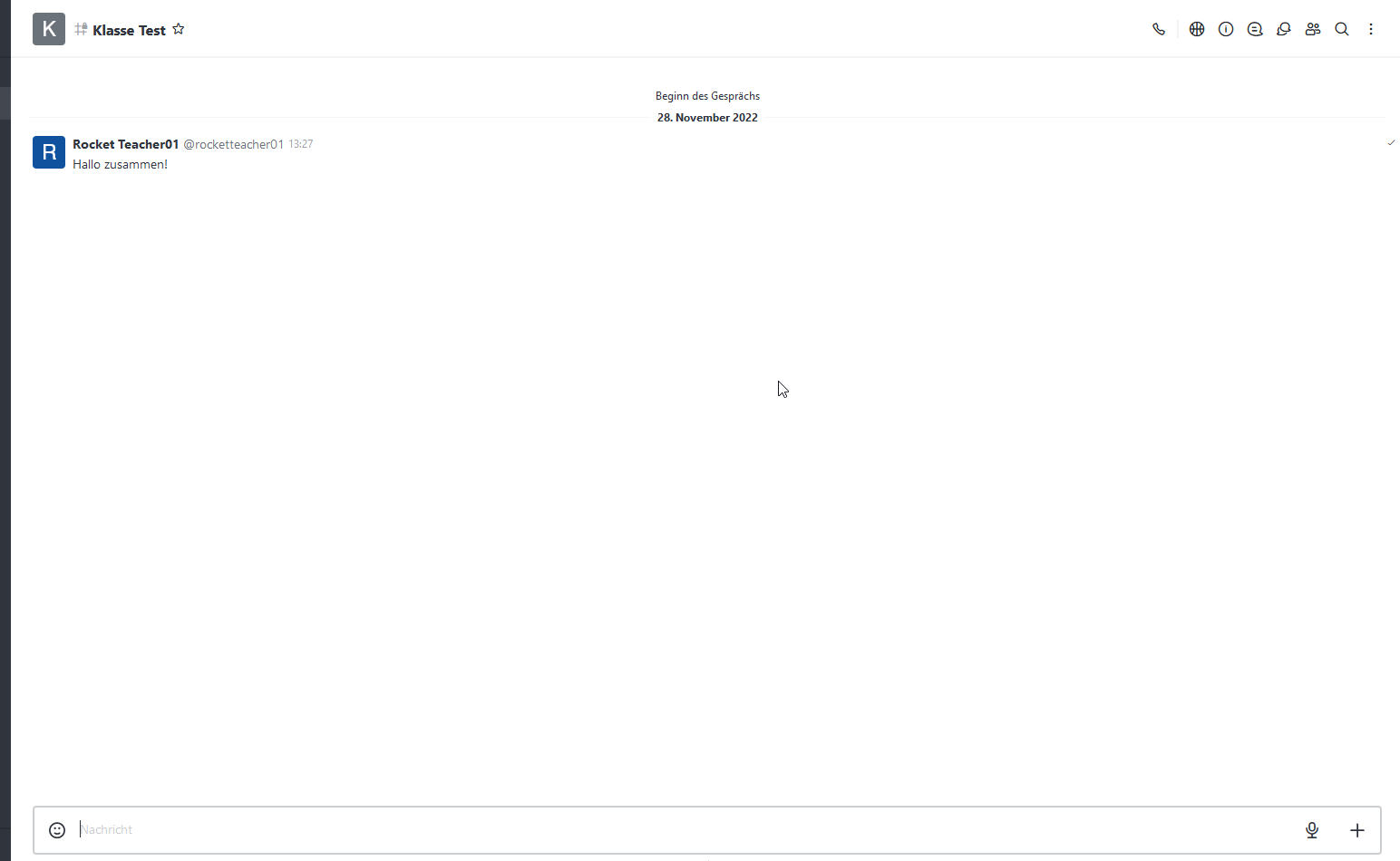
Nach der Erstellung erscheint die Gruppe bei Ihnen links. Klicken Sie auf die jeweilige Gruppe, dann öffnet sich der Chatverlauf.
Unten sehen Sie eine Leiste, durch einen einfachen Klick darein können Sie anfangen eine Nachricht zu verfassen.
[](https://wiki.hla-flensburg.de/uploads/images/gallery/2024-02/TFCimage2.png)
Links neben "Nachricht" befindet sich ein Smiley, klicken Sie das Symbol an, um einen Smiley auszuwählen.
Hinweis: man kann mit dem kleinen gelben Kreis definieren mit welcher Hautfarbe die Smileys standardmäßig gewählt werden sollen.
[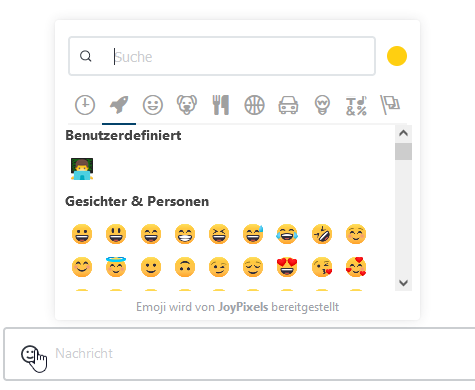](https://wiki.hla-flensburg.de/uploads/images/gallery/2024-02/EPEimage3.png)
**Channel/Team bearbeiten**
Klicken Sie auf die Gruppe und anschließend oben rechts auf das "i im Kreis", danach klicken Sie auf "Bearbeiten"
Nun sehen Sie die Einstellungsmöglichkeiten. Sie können unter dem Punkt "Ankündigung" eine Mitteilung erstellen, welche oben in der Gruppe farblich angezeigt wird.
Hinweis: vergessen Sie nicht die Einstellungen zu speichern.
[](https://wiki.hla-flensburg.de/uploads/images/gallery/2024-02/ytuimage2.png)
[](https://wiki.hla-flensburg.de/uploads/images/gallery/2024-02/g4iimage3.png)
**Menüleiste oben rechts**
Neben den Einstellungen für den Raum können Sie verschiedene Aktionen durchführen.
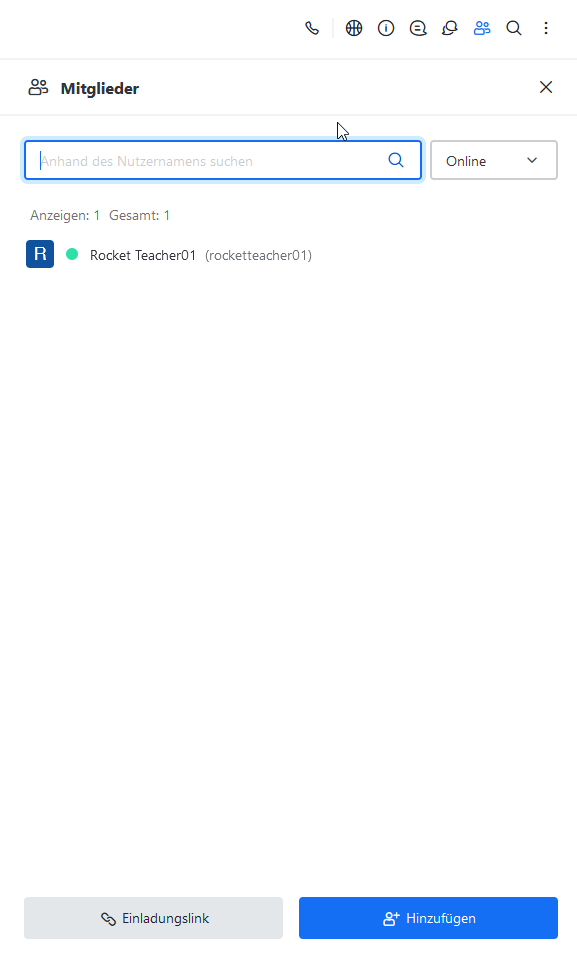
Durch das Klicken auf die beiden Männchen, können Sie sich die Mitglieder der Gruppe anschauen und nachträglich hinzufügen. Sie können dort auch sehen, wer gerade Online ist.
[](https://wiki.hla-flensburg.de/uploads/images/gallery/2024-02/IjAimage1.png)
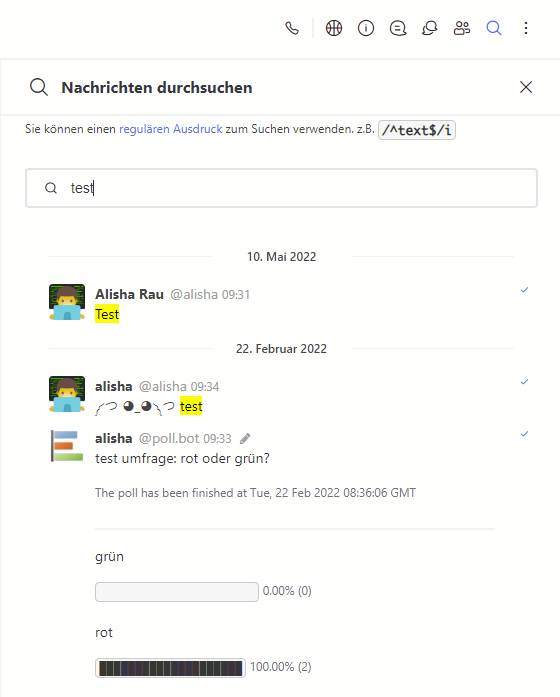
Mit der "Lupe" können Sie die Gruppe nach Nachrichten durchsuchen.
[](https://wiki.hla-flensburg.de/uploads/images/gallery/2024-02/Hxoimage2.jpeg)
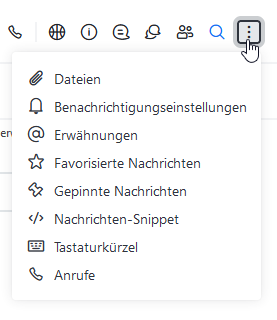
Mit den "drei Punkten" öffnet sich ein kleines Fenster mit weiteren Tools.
[](https://wiki.hla-flensburg.de/uploads/images/gallery/2024-02/Cgnimage1.png)
Unter "Dateien" können Sie sich eine Liste aller gesendeten Dateien anschauen.
Unter "Benachrichtigungseinstellungen" können Sie den Ton einstellen und ob Sie mobil/per E-Mail benachrichtigt werden wollen (dies gilt **nur** für den gewählten Raum).
Unter "Erwähnungen" können Sie Nachrichten sehen, bei denen Sie erwähnt wurden.
Unter "Favorisierte Nachrichten" können Sie Ihre markierten Nachrichten sehen.
Unter "Gepinnte Nachrichten" können Sie die angepinnten Nachrichten sehen.
**Nachrichten bearbeiten**
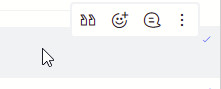
Sie haben die Möglichkeit Ihre Nachrichten nachträglich zu bearbeiten. Hovern Sie dafür über die jeweilige Nachricht, dann erscheint rechts ein Feld.
[](https://wiki.hla-flensburg.de/uploads/images/gallery/2024-02/AKSimage1.jpeg)
Dort Klicken Sie auf die "drei Punkte" und anschließend auf bearbeiten. Unten im Nachrichten Feld können Sie nun Ihre Nachricht bearbeiten und mit Enter (oder mit Klick auf den Pfeil) bestätigen.
**Webdav / Nextcloud Ordner einbinden**
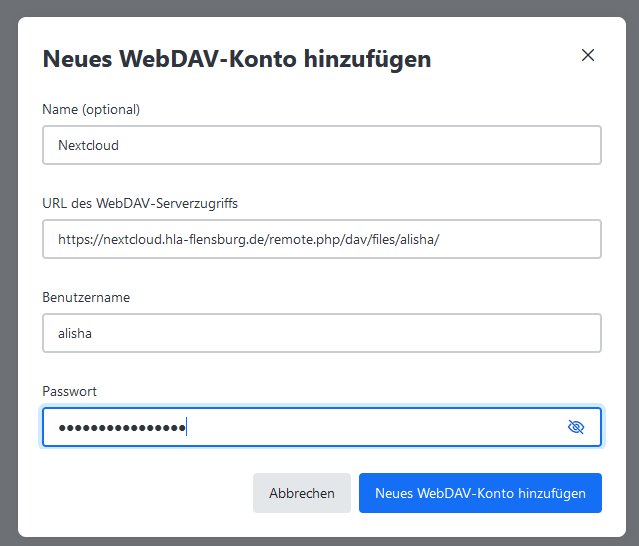
Sie haben die Möglichkeit direkt Dateien aus Ihrem Nextcloud Verzeichnis hochzuladen. Dafür muss allerdings Ihr Konto vorher eingerichtet werden. Klicken Sie auf das "Plus Zeichen" im Nachricht-Feld und danach auf "Add Server" unter "WebDAV".
In dem öffnenden Feld tragen Sie nun einen Namen ein (z.B. HLA Cloud), Benutzername und Passwort sind Ihre Netman-Zugangsdaten. Die URL finden Sie, wenn Sie sich an der HLA Cloud [nextcloud.hla-flensburg.de](http://nextcloud.hla-flensburg.de) anmelde, links unten auf "Einstellungen" klicken und dann unter "WebDAV"
[](https://wiki.hla-flensburg.de/uploads/images/gallery/2024-02/PyBimage1.png)