# HLA Cloud

# Daten zum "Lesen" bereitstellen

Diese Anleitung zeigt wie Sie Daten (PDF) nur zum Lesen bereitstellen können.

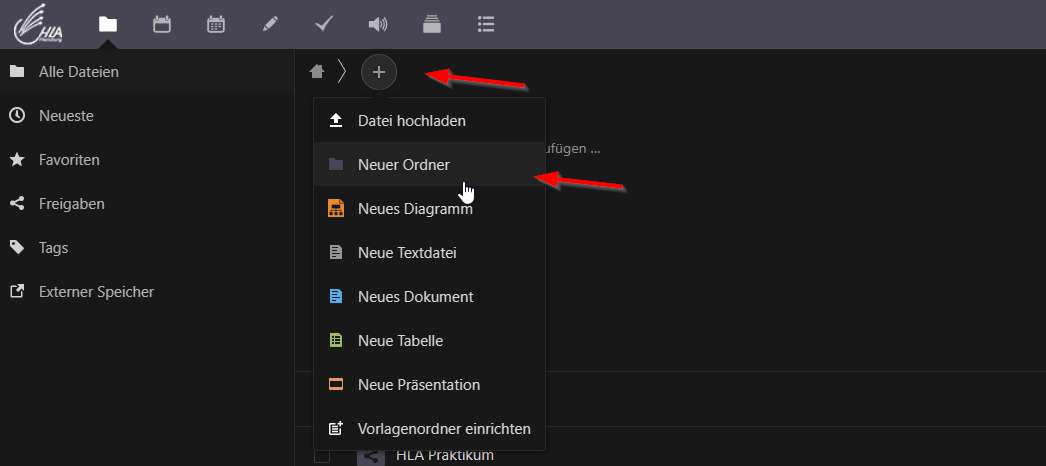
<div id="bkmrk-daf%C3%BCr-%C3%B6ffnen-sie-die">Dafür öffnen Sie die HLA Cloud (nextcloud.hla-flensburg.de)</div><div id="bkmrk-nun-erstellen-sie-ei">Nun erstellen Sie einen Ordner der geteilt werden soll.</div><div id="bkmrk-">  
</div>[![image1.jpeg](https://wiki.hla-flensburg.de/uploads/images/gallery/2024-02/scaled-1680-/cieimage1.jpeg)](https://wiki.hla-flensburg.de/uploads/images/gallery/2024-02/cieimage1.jpeg)

<div id="bkmrk--2">  
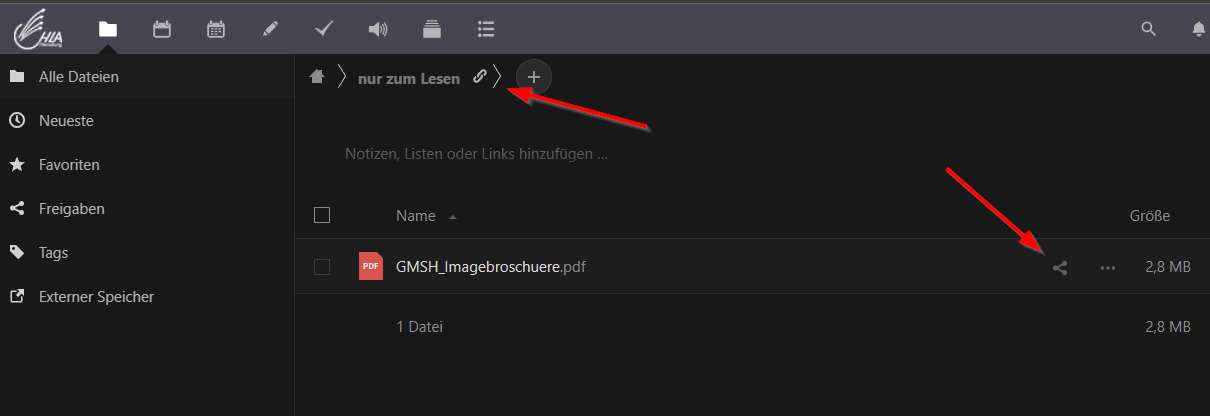
</div><div id="bkmrk-in-diesen-ordner-leg">In diesen Ordner legen Sie die Daten ab, die geteilt werden sollen.</div><div id="bkmrk--3">  
</div>[![image2.jpeg](https://wiki.hla-flensburg.de/uploads/images/gallery/2024-02/scaled-1680-/DmTimage2.jpeg)](https://wiki.hla-flensburg.de/uploads/images/gallery/2024-02/DmTimage2.jpeg)

<div id="bkmrk--5">  
</div><div id="bkmrk-folgend-gibt-es-zwei">Folgend gibt es zwei Möglichkeiten die Daten zu teilen 1. über den Ordner, hiermit wird der ganze Ordner zum Lesen geteilt.</div><div id="bkmrk-2.-nur-eine-datei-au">2. nur eine Datei aus dem Ordner teilen.</div><div id="bkmrk--6">  
</div><div id="bkmrk-die-anleitung-geht-h">Die Anleitung geht hier weiter mit dem Teilen von ganzen Ordnern. </div><div id="bkmrk--7">  
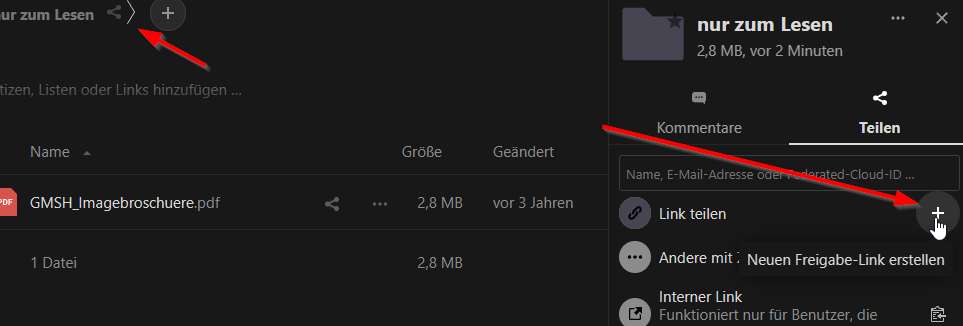
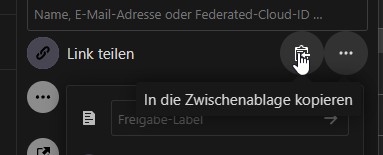
</div><div id="bkmrk-um-die-freigabe-zu-s">Um die Freigabe zu starten klicken Sie auf das Teilen Symbol hinter dem Ordner Name und dann auf das + bei "Link teilen"</div>[![image3.jpeg](https://wiki.hla-flensburg.de/uploads/images/gallery/2024-02/scaled-1680-/image3.jpeg)](https://wiki.hla-flensburg.de/uploads/images/gallery/2024-02/image3.jpeg)

<div id="bkmrk--9">  
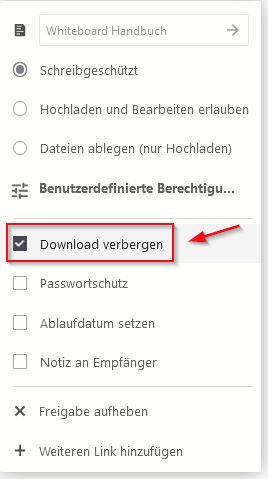
</div><div id="bkmrk-%C3%9Cber-ein-klick-auf-d">Über ein Klick auf die "...." kommen Sie zu den Einstellung für diese Freigabe</div><div id="bkmrk-hinweis%3A-damit-der-p">**<u>Hinweis:</u>** damit der Punkt "Download verbergen angezeigt wird, müssen Sie vorher einen Klick auf "Benutzerdefinierte Berechtigungen" machen  
</div><div id="bkmrk--10">  
</div>[![image1.jpeg](https://wiki.hla-flensburg.de/uploads/images/gallery/2024-02/scaled-1680-/fvnimage1.jpeg)](https://wiki.hla-flensburg.de/uploads/images/gallery/2024-02/fvnimage1.jpeg)

<div id="bkmrk--12">  
</div><div id="bkmrk-wenn-alle-einstellun">Wenn alle Einstellungen richtig gesetzt sind können Sie die Freigabe über den Link teilen.</div>[![image5.jpeg](https://wiki.hla-flensburg.de/uploads/images/gallery/2024-02/scaled-1680-/image5.jpeg)](https://wiki.hla-flensburg.de/uploads/images/gallery/2024-02/image5.jpeg)

<div id="bkmrk--14">  
</div><div id="bkmrk-als-beispiel%2C-mein-l">Als Beispiel, mein Link.</div><div id="bkmrk--15">  
</div><div id="bkmrk-https%3A%2F%2Fnextcloud.hl"><div>[https://nextcloud.hla-flensburg.de/s/6yHY2ydyE5TCif3](https://nextcloud.hla-flensburg.de/s/6yHY2ydyE5TCif3 "https://nextcloud.hla-flensburg.de/s/6yHY2ydyE5TCif3")</div></div><div id="bkmrk-password%3A-nurzumlese">Password: Nurzumlesen1</div>

# Nextcloud App einrichten (iOS & Surface)

Damit Sie Nextcloud nutzen können gehen Sie wie folgt vor:

**<u>Wichtiger Hinweis:</u>**

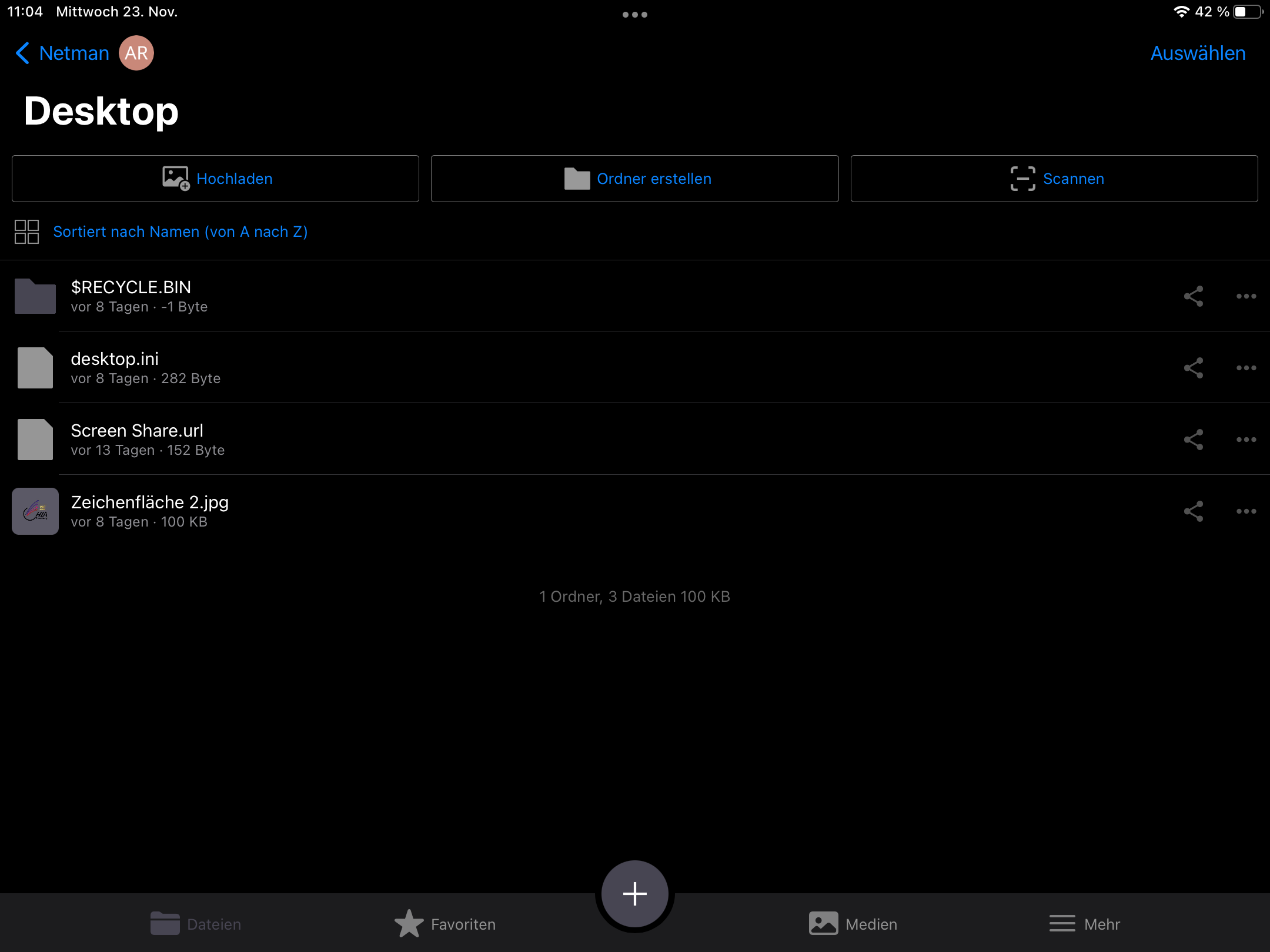
Damit Sie Ihre Daten am Lehrer-PC ebenfalls finden, müssen die Dateien unter einem Unterordner in dem "Netman" Ordner abgelegt werden (z.B. Netman --&gt; Desktop (es können auch dafür extra Ordner erstellt werden, z.B. Backup))

**<u>iOS</u>**

Schritt 1: Öffnen Sie den Hub

Schritt 2: Suchen Sie nach Nextcloud und installieren Sie die App

Schritt 3: Öffnen Sie Nextcloud und tippen auf "Anmelden"

[![image1.png](https://wiki.hla-flensburg.de/uploads/images/gallery/2024-02/scaled-1680-/APuimage1.png)](https://wiki.hla-flensburg.de/uploads/images/gallery/2024-02/APuimage1.png)
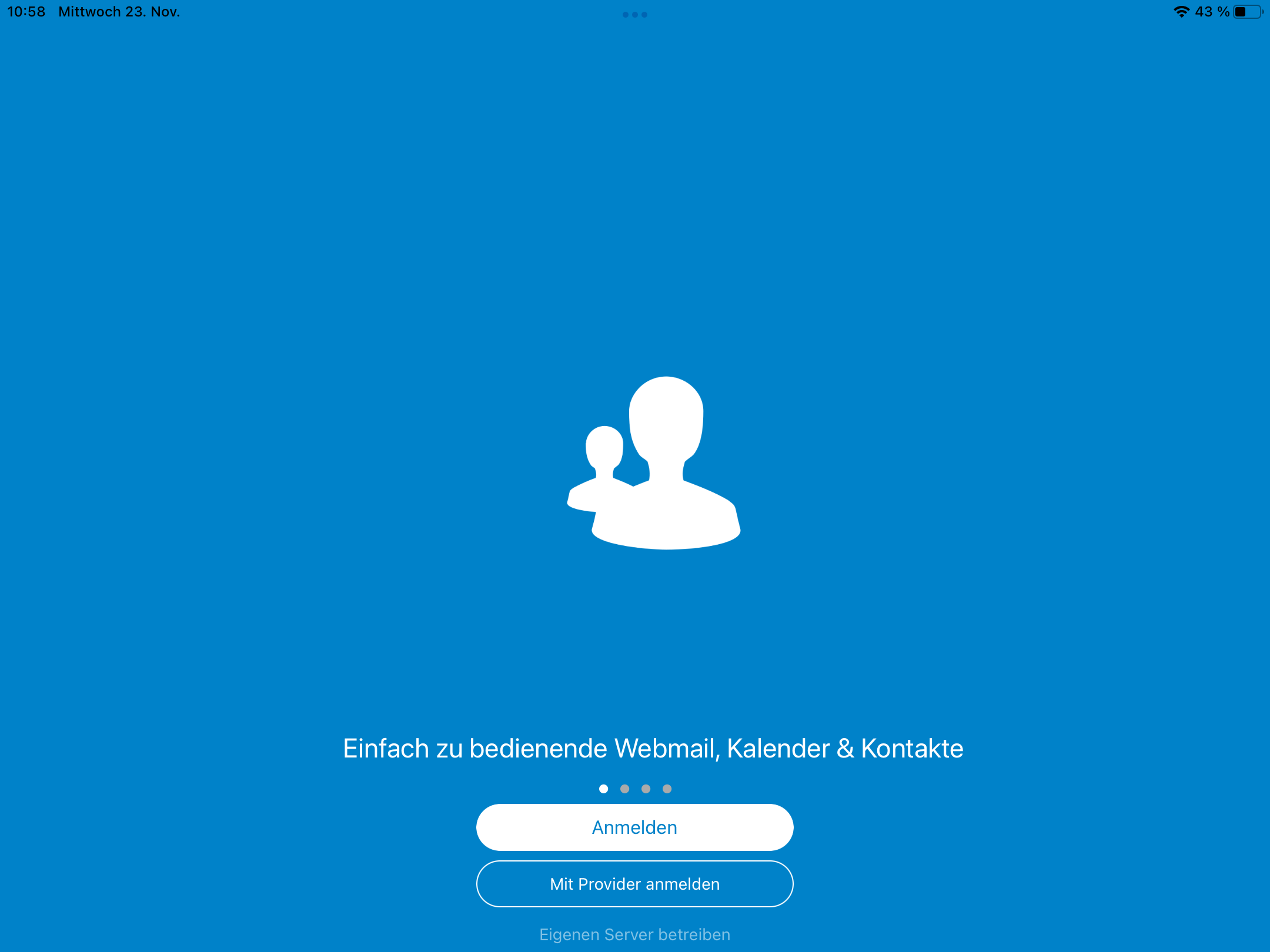
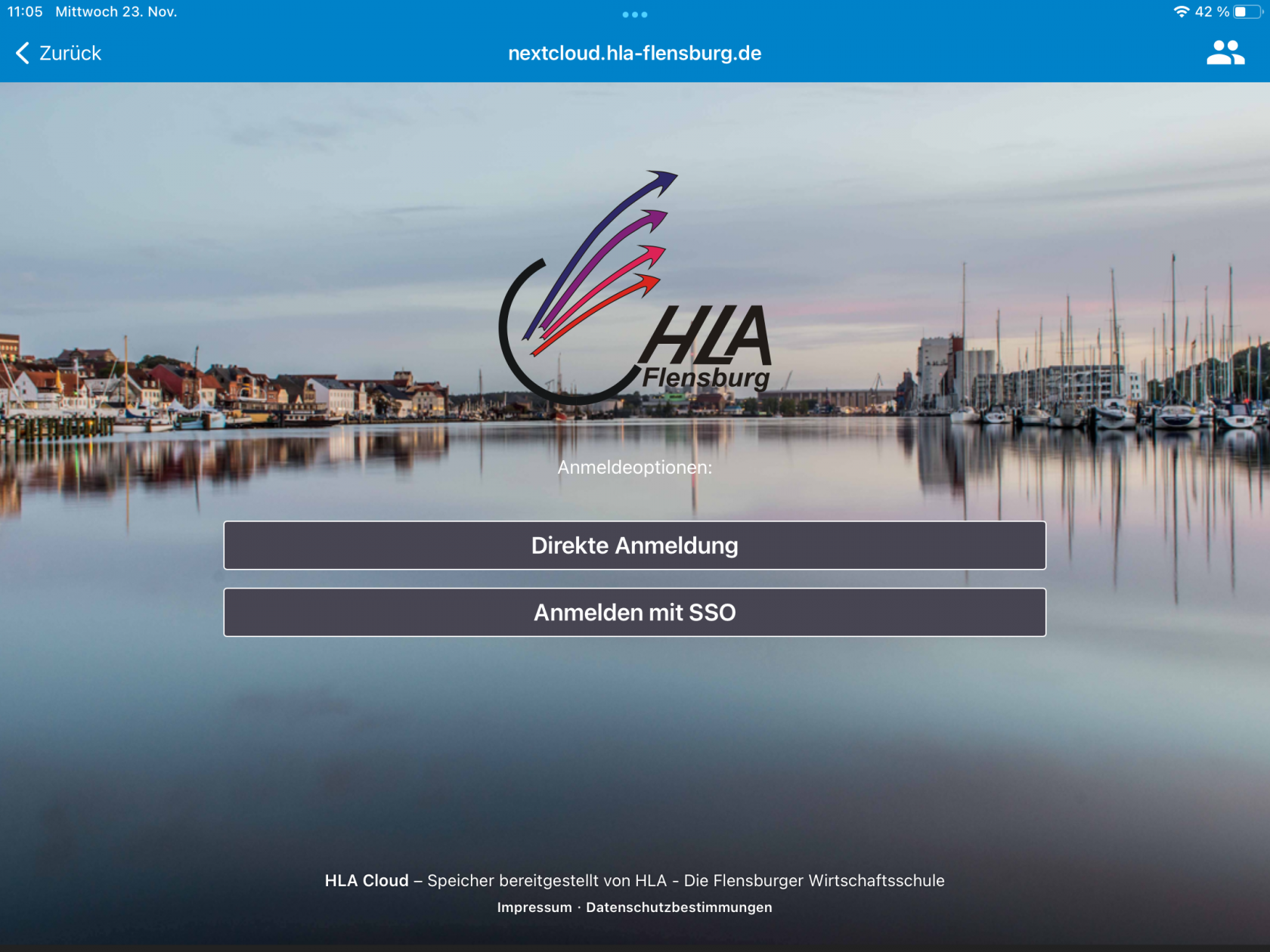
Schritt 4: Geben Sie die URL "nextcloud.hla-flensburg.de" ein und klicken auf Enter (oder den Pfeil)

[![image2.png](https://wiki.hla-flensburg.de/uploads/images/gallery/2024-02/scaled-1680-/YHGimage2.png)](https://wiki.hla-flensburg.de/uploads/images/gallery/2024-02/YHGimage2.png)
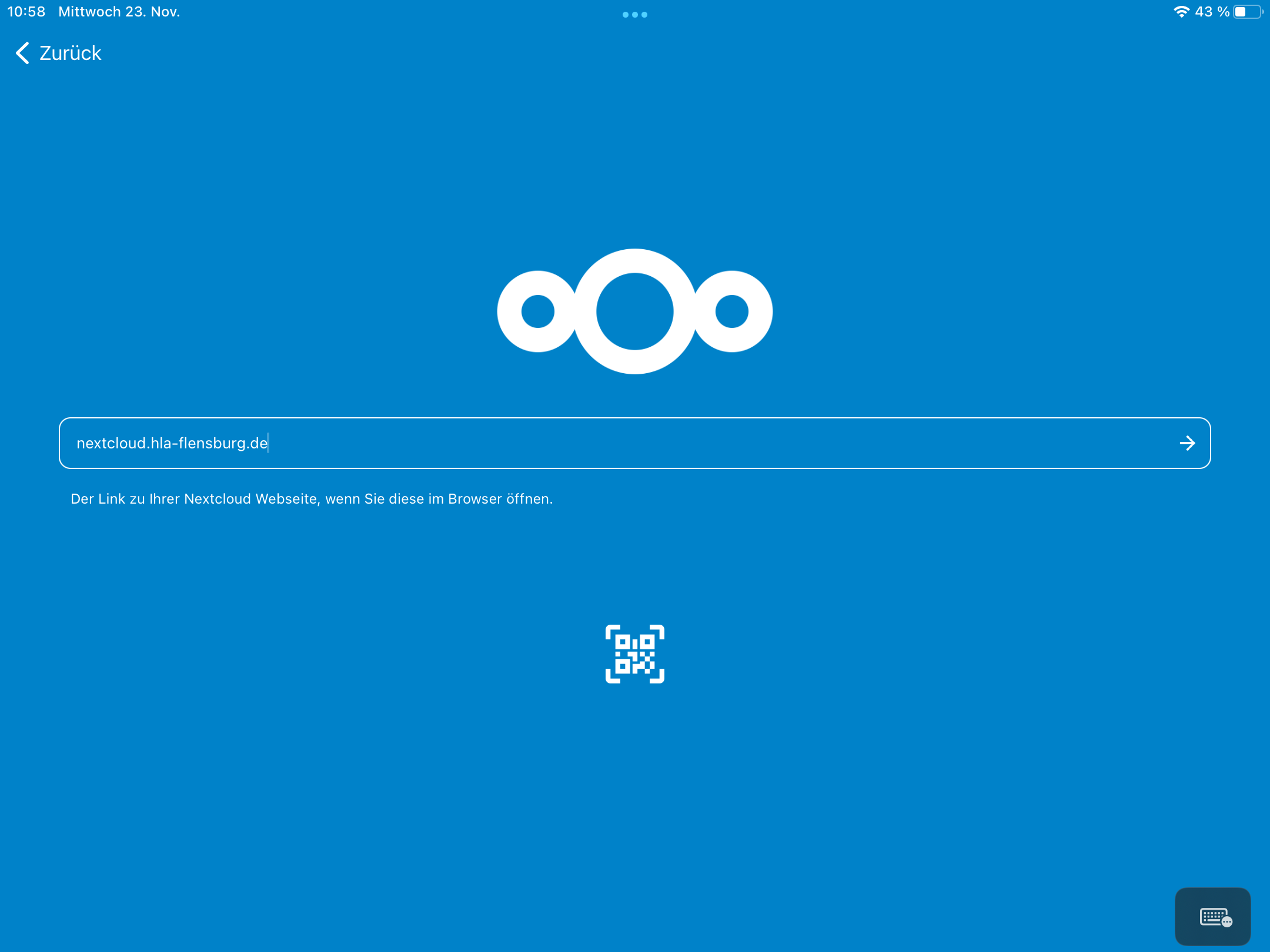
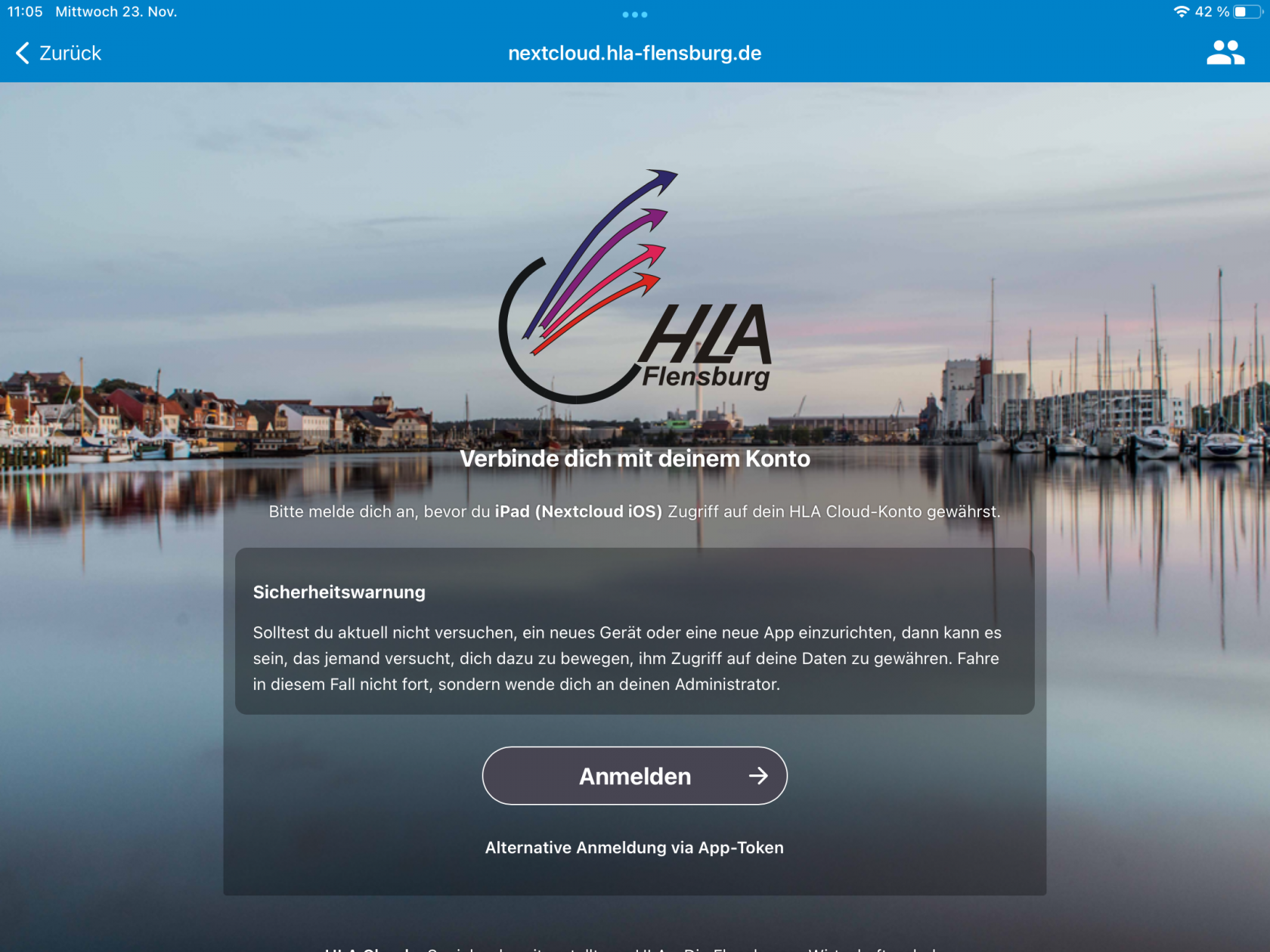
Schritt 5: Klicken Sie auf "Anmelden" und danach auf "direkte Anmeldung"

**Hinweis:** ggf. kommt eine Fehlermeldung, diese kann erstmal ignoriert werden

[![image3.png](https://wiki.hla-flensburg.de/uploads/images/gallery/2024-02/scaled-1680-/Al1image3.png)](https://wiki.hla-flensburg.de/uploads/images/gallery/2024-02/Al1image3.png)
<div id="bkmrk--10"></div>[![image4.png](https://wiki.hla-flensburg.de/uploads/images/gallery/2024-02/scaled-1680-/X9Simage4.png)](https://wiki.hla-flensburg.de/uploads/images/gallery/2024-02/X9Simage4.png)

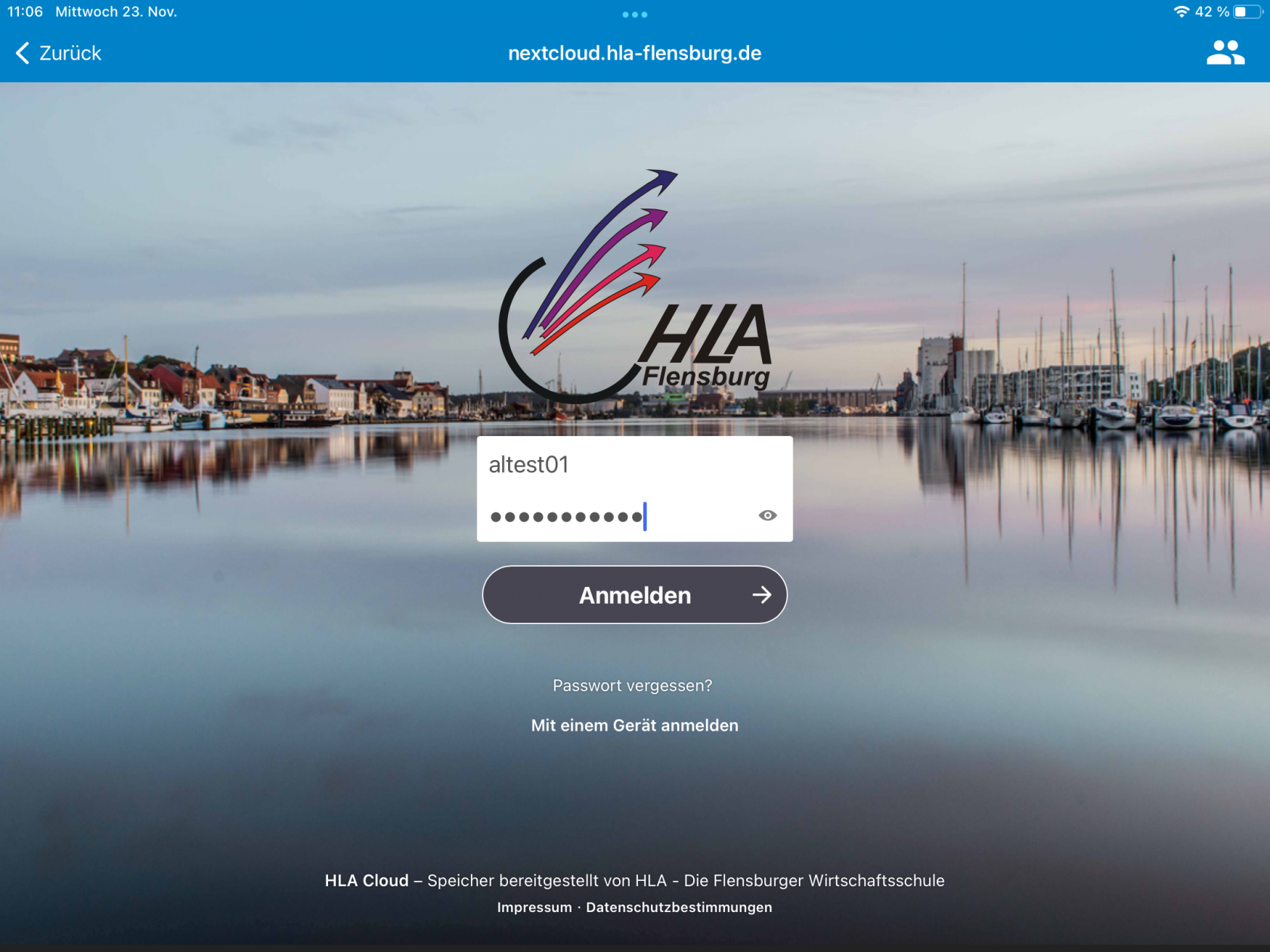
<div id="bkmrk--11"></div>Schritt 6: Geben Ihre **<u>Netman-Zugangsdaten</u>** ein

[![image1.png](https://wiki.hla-flensburg.de/uploads/images/gallery/2024-02/scaled-1680-/rucimage1.png)](https://wiki.hla-flensburg.de/uploads/images/gallery/2024-02/rucimage1.png)

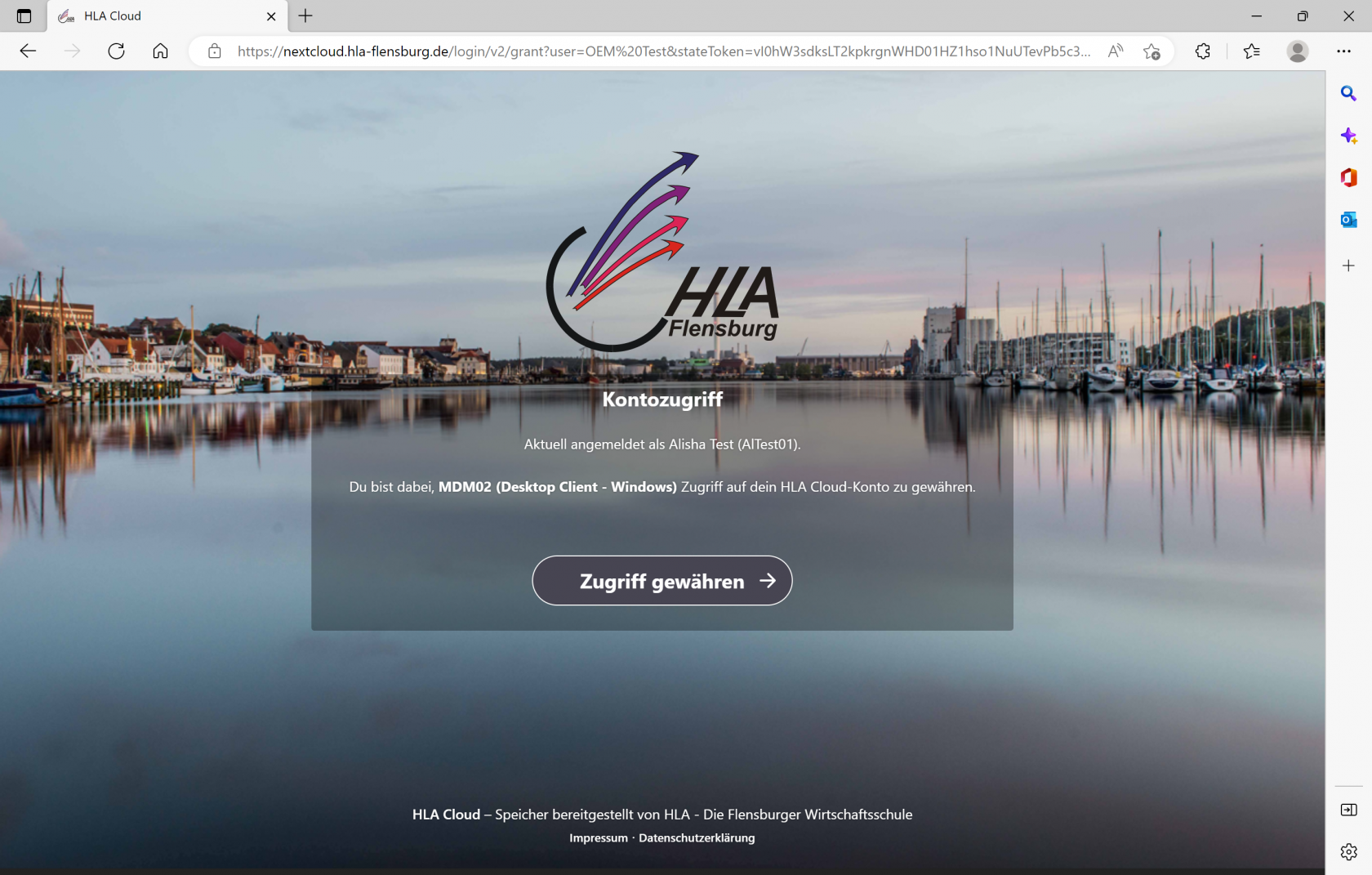
Schritt 7: Klicken Sie auf "Zugriff gewähren"

[![image2.png](https://wiki.hla-flensburg.de/uploads/images/gallery/2024-02/scaled-1680-/bYiimage2.png)](https://wiki.hla-flensburg.de/uploads/images/gallery/2024-02/bYiimage2.png)
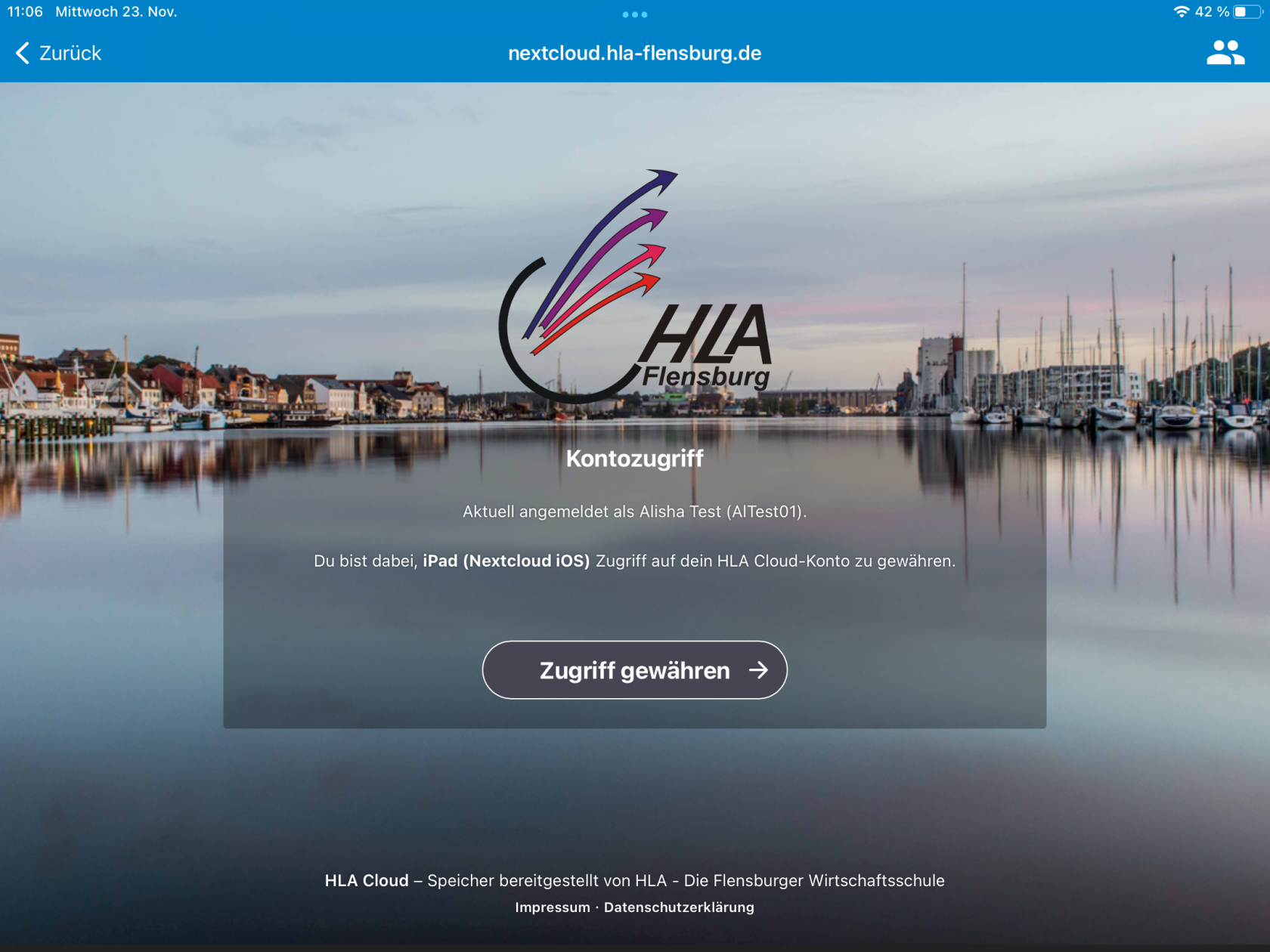
<div id="bkmrk--13"></div>Schritt 8: Sie sind nun angemeldet und die App synchronisiert Ihre Daten.

[![image3.png](https://wiki.hla-flensburg.de/uploads/images/gallery/2024-02/scaled-1680-/95Jimage3.png)](https://wiki.hla-flensburg.de/uploads/images/gallery/2024-02/95Jimage3.png)
**<u>Surface Go</u>**

Schritt 1: Downloaden Sie die Anwendung Link:

<div id="bkmrk-https%3A%2F%2Fnextcloud.co"><div>[https://nextcloud.com/de/install/](https://nextcloud.com/de/install/)   
</div><div></div><div>  
</div></div>[![grafik.png](https://wiki.hla-flensburg.de/uploads/images/gallery/2024-02/scaled-1680-/HaTgrafik.png)](https://wiki.hla-flensburg.de/uploads/images/gallery/2024-02/HaTgrafik.png)

Schritt 2: Klicken Sie auf die Datei und danach auf "Ausführen"

Schritt 3: Folgen Sie der Installationsanweisung

Schritt 4: Starten Sie das Gerät neu und öffnen anschließend die Anwendung

Schritt 5: Klicken Sie auf "Anmelden"

[![image1.png](https://wiki.hla-flensburg.de/uploads/images/gallery/2024-02/scaled-1680-/Zi4image1.png)](https://wiki.hla-flensburg.de/uploads/images/gallery/2024-02/Zi4image1.png)

Schritt 6: Geben Sie die URL "nextcloud.hla-flensburg.de" ein und klicken auf Enter

**<u>Hinweis:</u> es sollte sich ein Fenster öffnen "Verbinde dich mit deinem Konto"

[![image2.png](https://wiki.hla-flensburg.de/uploads/images/gallery/2024-02/scaled-1680-/H0Iimage2.png)](https://wiki.hla-flensburg.de/uploads/images/gallery/2024-02/H0Iimage2.png)

Schritt 7: Klicken Sie auf "Anmelden" und danach auf "direkte Anmeldung"

[![image3.png](https://wiki.hla-flensburg.de/uploads/images/gallery/2024-02/scaled-1680-/ixhimage3.png)](https://wiki.hla-flensburg.de/uploads/images/gallery/2024-02/ixhimage3.png)

[![image4.png](https://wiki.hla-flensburg.de/uploads/images/gallery/2024-02/scaled-1680-/8EGimage4.png)](https://wiki.hla-flensburg.de/uploads/images/gallery/2024-02/8EGimage4.png)

Schritt 8: Geben Ihre **<u>Netman-Zugangsdaten</u>** ein

[![image1.png](https://wiki.hla-flensburg.de/uploads/images/gallery/2024-02/scaled-1680-/RMIimage1.png)](https://wiki.hla-flensburg.de/uploads/images/gallery/2024-02/RMIimage1.png)

<div id="bkmrk--20">  
</div><div id="bkmrk-schritt-9%3A-klicken-s">Schritt 9: Klicken Sie auf "Zugriff gewähren"</div><div id="bkmrk--21">  
</div>[![image1-1.png](https://wiki.hla-flensburg.de/uploads/images/gallery/2024-02/scaled-1680-/image1-1.png)](https://wiki.hla-flensburg.de/uploads/images/gallery/2024-02/image1-1.png)

<div id="bkmrk--23">  
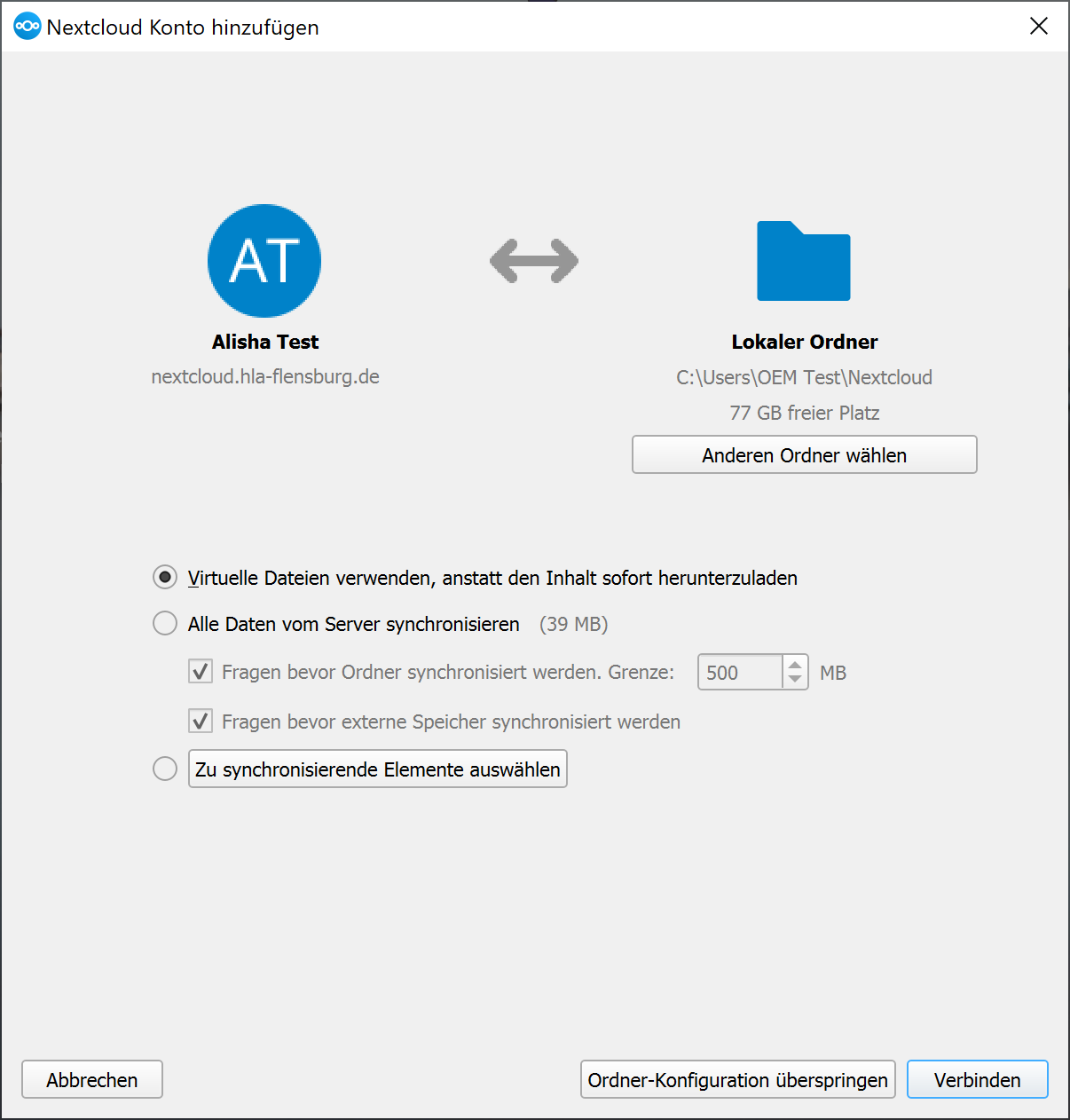
</div><div id="bkmrk-schritt-10%3A-klicken-">Schritt 10: Klicken Sie nun auf "Verbinden" oder ändern den Ort an dem Sie Ihre Nextcloud Dateien finden wollen (z.B. Desktop)</div><div id="bkmrk-hinweis%3A-es-kann-auc"><u>**Hinweis:**</u> Es kann auch ein einzelner Ordner zum Synchronisieren ausgewählt werden (z.B. nur der Download Ordner)  
</div>[![image2.png](https://wiki.hla-flensburg.de/uploads/images/gallery/2024-02/scaled-1680-/tg3image2.png)](https://wiki.hla-flensburg.de/uploads/images/gallery/2024-02/tg3image2.png)

<div id="bkmrk--26">  
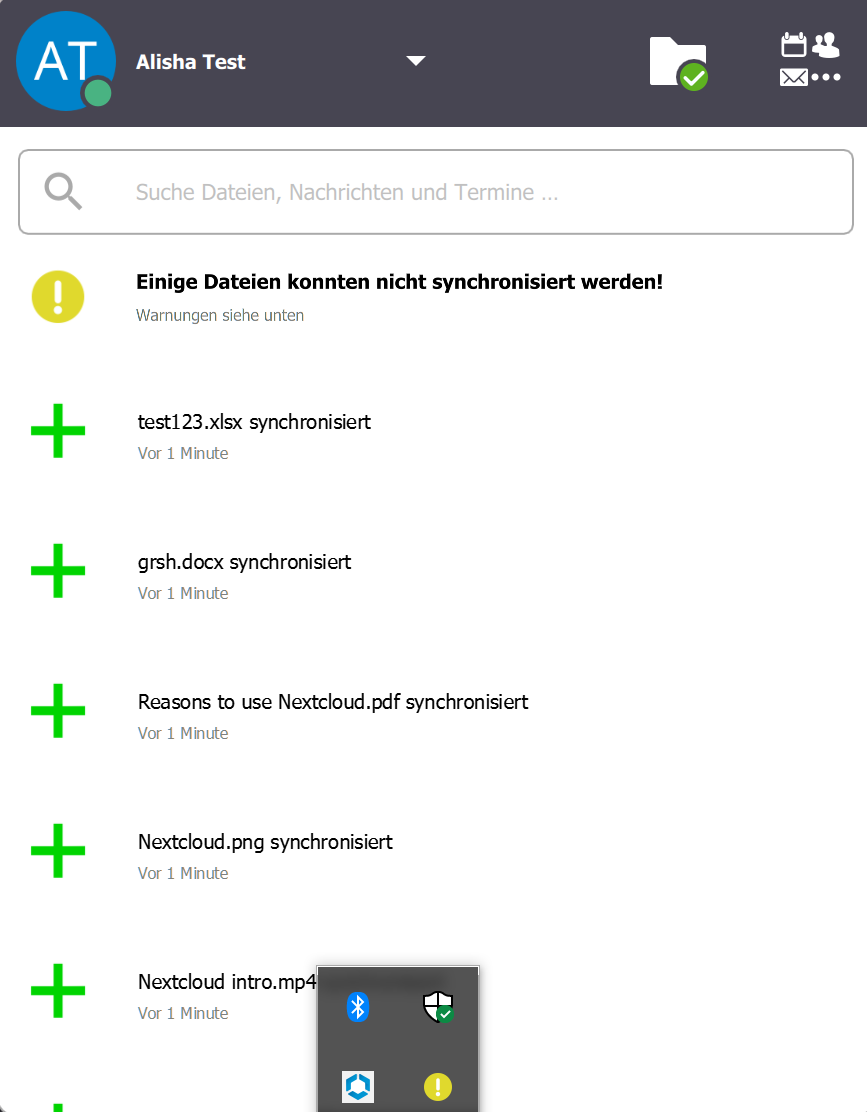
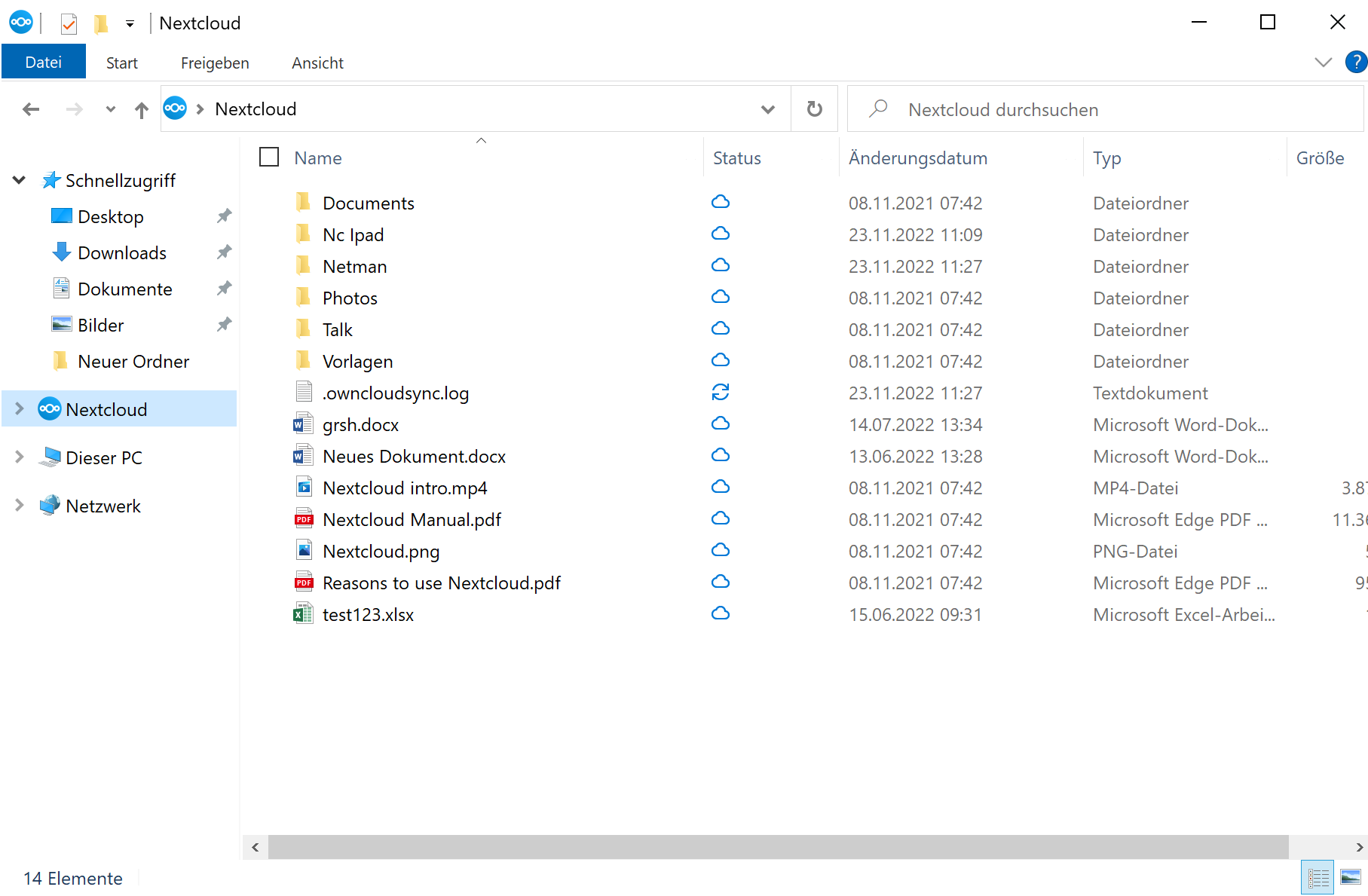
</div><div id="bkmrk-schritt-11%3A-die-date">Schritt 11: Die Dateien werden nun synchronisiert, dies kann eine Weile dauern</div><div id="bkmrk--27">  
</div>[![image1.png](https://wiki.hla-flensburg.de/uploads/images/gallery/2024-02/scaled-1680-/W7Nimage1.png)](https://wiki.hla-flensburg.de/uploads/images/gallery/2024-02/W7Nimage1.png)

<div id="bkmrk--29">  
</div>[![image2.png](https://wiki.hla-flensburg.de/uploads/images/gallery/2024-02/scaled-1680-/Lqcimage2.png)](https://wiki.hla-flensburg.de/uploads/images/gallery/2024-02/Lqcimage2.png)

# Windows Client Update

<div id="bkmrk-windows-client-melde"><div>Windows Client meldet von Zeit zu Zeit das Updates der Software verfügbar sind.</div></div><div id="bkmrk-">  
</div><div id="bkmrk-wir-haben-festgestel">Wir haben festgestellt das eine Installtion aus der Meldung nicht immer erfolgreich laufen.</div><div id="bkmrk--1">  
</div><div id="bkmrk-bevor-ein-update-sta">Bevor ein Update startet, schließt bitte alle Programme und speichert alle Daten.</div><div id="bkmrk--2">  
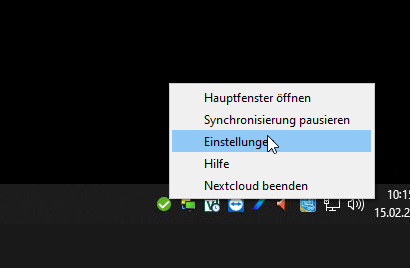
</div><div id="bkmrk-folgender-weg-f%C3%BChrt-">Folgender Weg führt zu einem erfolgreichen Update:</div><div id="bkmrk-1.-die-einstellung-d">1. Die Einstellung des Nextcloud Clients öffnen.</div>[![image1.png](https://wiki.hla-flensburg.de/uploads/images/gallery/2024-02/scaled-1680-/tRaimage1.png)](https://wiki.hla-flensburg.de/uploads/images/gallery/2024-02/tRaimage1.png)

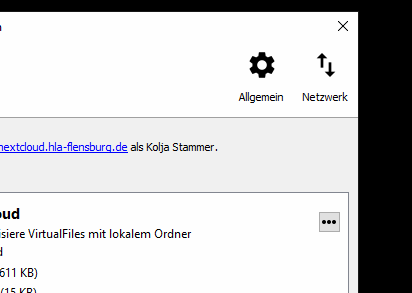
<div id="bkmrk-2.-%C3%9Cber-den-punkt-%22a">2. Über den Punkt "Allgemein" kommt Ihr in die Einstellungen.</div><div id="bkmrk--4">  
</div>[![image2.png](https://wiki.hla-flensburg.de/uploads/images/gallery/2024-02/scaled-1680-/w3cimage2.png)](https://wiki.hla-flensburg.de/uploads/images/gallery/2024-02/w3cimage2.png)

<div id="bkmrk--6">  
</div><div id="bkmrk-3.-im-n%C3%A4chsten-fenst">3. Im nächsten Fenster erscheint ganz unten der Punkt "Neustarten &amp; Aktualisieren"</div><div id="bkmrk--7">  
</div><div id="bkmrk-4.-jetzt-startet-die">4. Jetzt startet die Installtion. Hier könnt Ihr mit "Next" und "Install" den Vorgang abschließen. Zum Schluss werdet ihr gefragt ob ihr neustarten möchtet. Diese Frage bitte mit "Yes" beantworten. Dein PC wird dann neu starten.</div>

# HLA Cloud Synchronisation

Gibt es Probleme mit der Ordner / Datei Synchronisation helfen folge Punkte.

1. Synchronisation erzwingen. [![rdo9eIpxo4.png](https://wiki.hla-flensburg.de/uploads/images/gallery/2024-08/scaled-1680-/rdo9eipxo4.png)](https://wiki.hla-flensburg.de/uploads/images/gallery/2024-08/rdo9eipxo4.png)
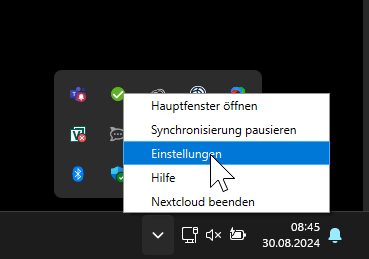
    
    Einstellungen vom Nextcloud Client öffnen und dann Synchronisation erzwingen.
2. Zusätzlich prüfen ob in den Einstellungen alle Ordner zur Synchronisation aktibiert sind.
3. Nextcloud Client Update überprüfen.
4. Dateien / Ordner die nicht synchronisiert werden, temporär umbenennen.
5. Nextcloud Client löschen und neuinstallieren.