HLA Drucker&Kopierer
- Scan Funktion
- Drucken mit mobilen Geräten (oder von zuhause)
- Secure PIN
- Q-Pilot Druck über HLA PCs
- Generelle Hinweise für drucken!
- Kopierer - Papier nachlegen
- PDF Größer skalieren und Plakatdruck
Scan Funktion
Sie haben nun auch die Möglichkeit Dokumente einzuscannen und sie über die Cloud, am Klassenraum PC oder per Mail abzurufen
vorab Dokument einscannen
Scanvorgang
Schritt 1: Meld dich am Gerät an, wenn du auf den Bildschirm tippst wird dieses Fenster erscheinen

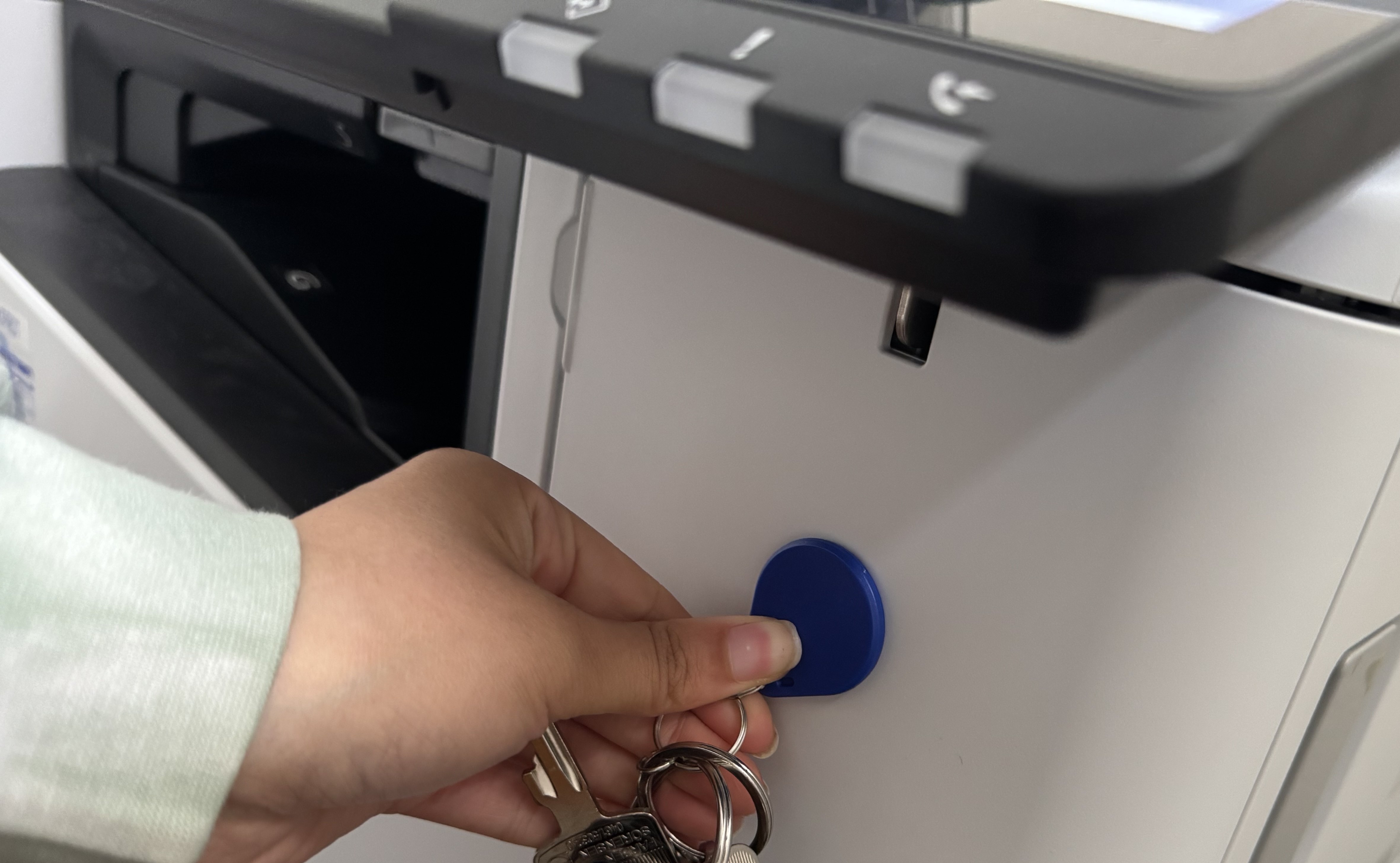
Schritt 2: Halte deinen Chip an das Gerät dann wirst du automatisch eingeloggt. Alternativ kannst du auch deine Secure-Pin eingeben, wo man sie findet und wie man sich eine neue vergibt erfährst du hier: Secure PIN
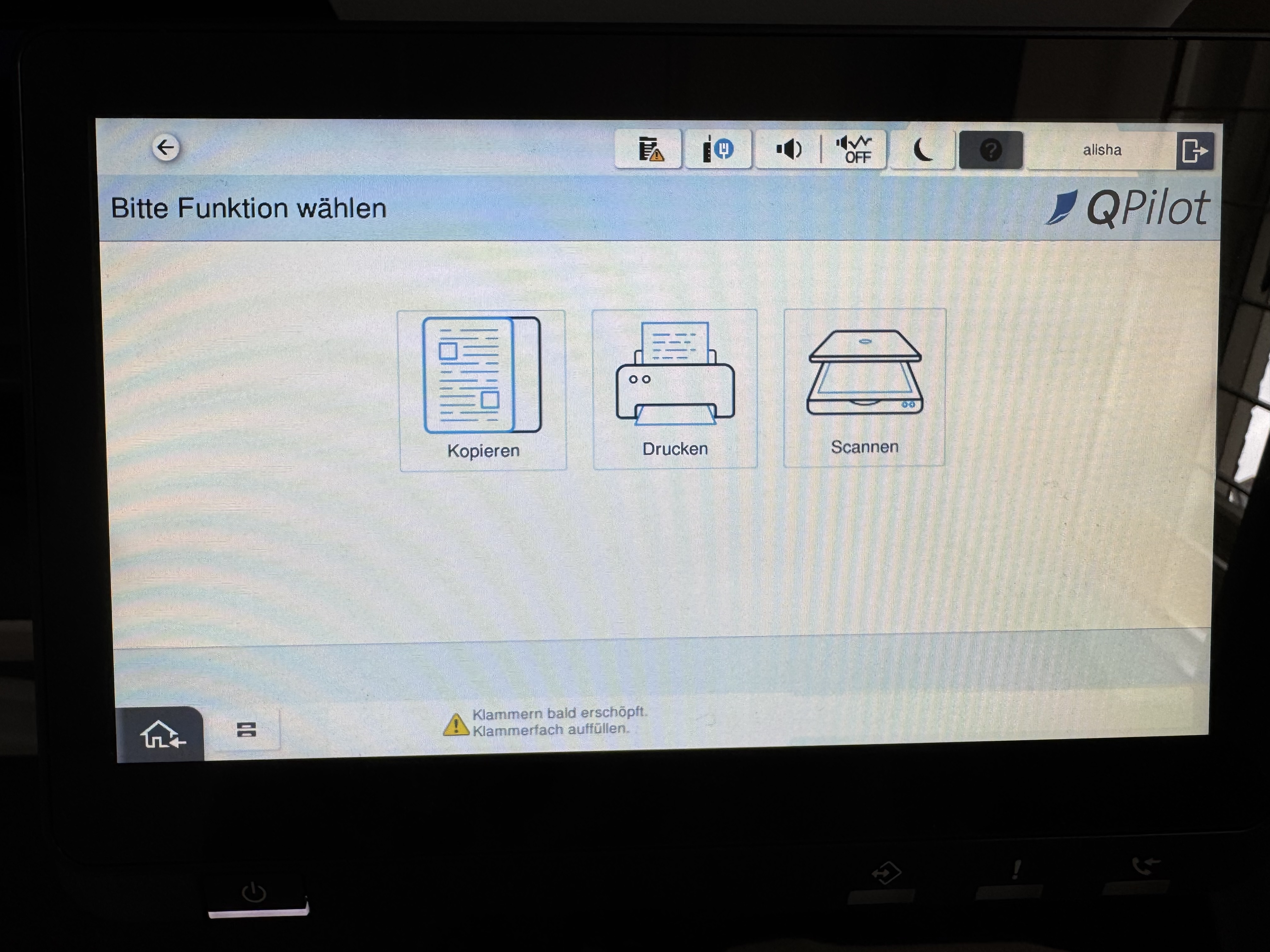
Schritt 3: Nun erfolgt folgender Bildschirm, dort wähle "Scannen" aus
Anschließend erscheint folgendes Fenster dort gibt es 2 Optionen (Siehe jeweils Variante 1 oder Variante 2)
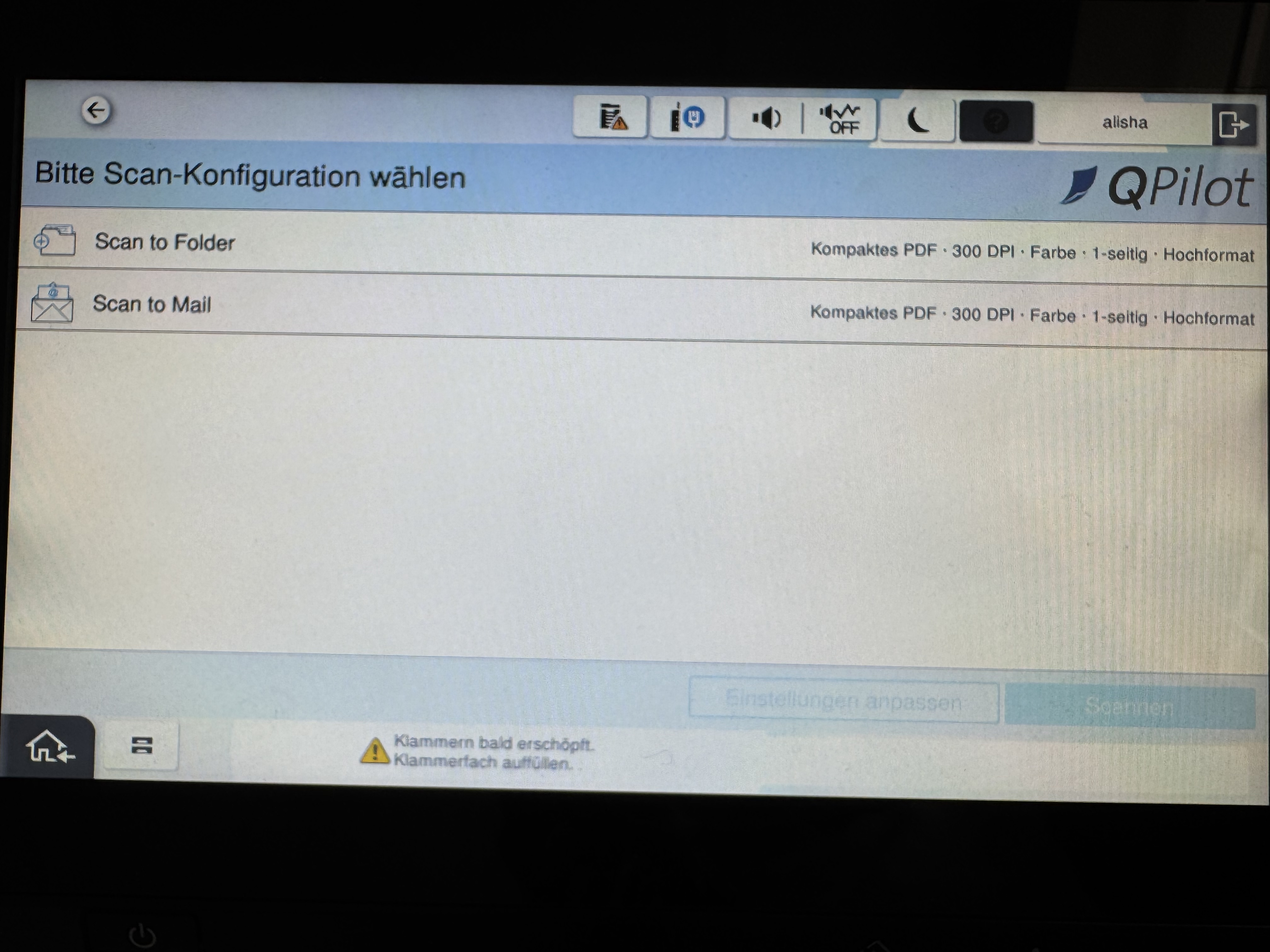
Variante 1: Scan to Folder
Schritt 1: Lege das Dokument zum Scannen ein
Schritt 2: wähle "Scan to Folder", der Scanvorgang wird nun begonnen

Schritt 3: Entweder wähle "Nächste Seite scannen" oder "Scan beenden"

Schritt 4: Das Dokument liegt nun im Ordner bereit
Variante 2: Scan to Mail
Schritt 1: Lege das Dokument zum Scannen ein
Schritt 2: wähle "Scan to Mail", der Scanvorgang wird nun begonnen
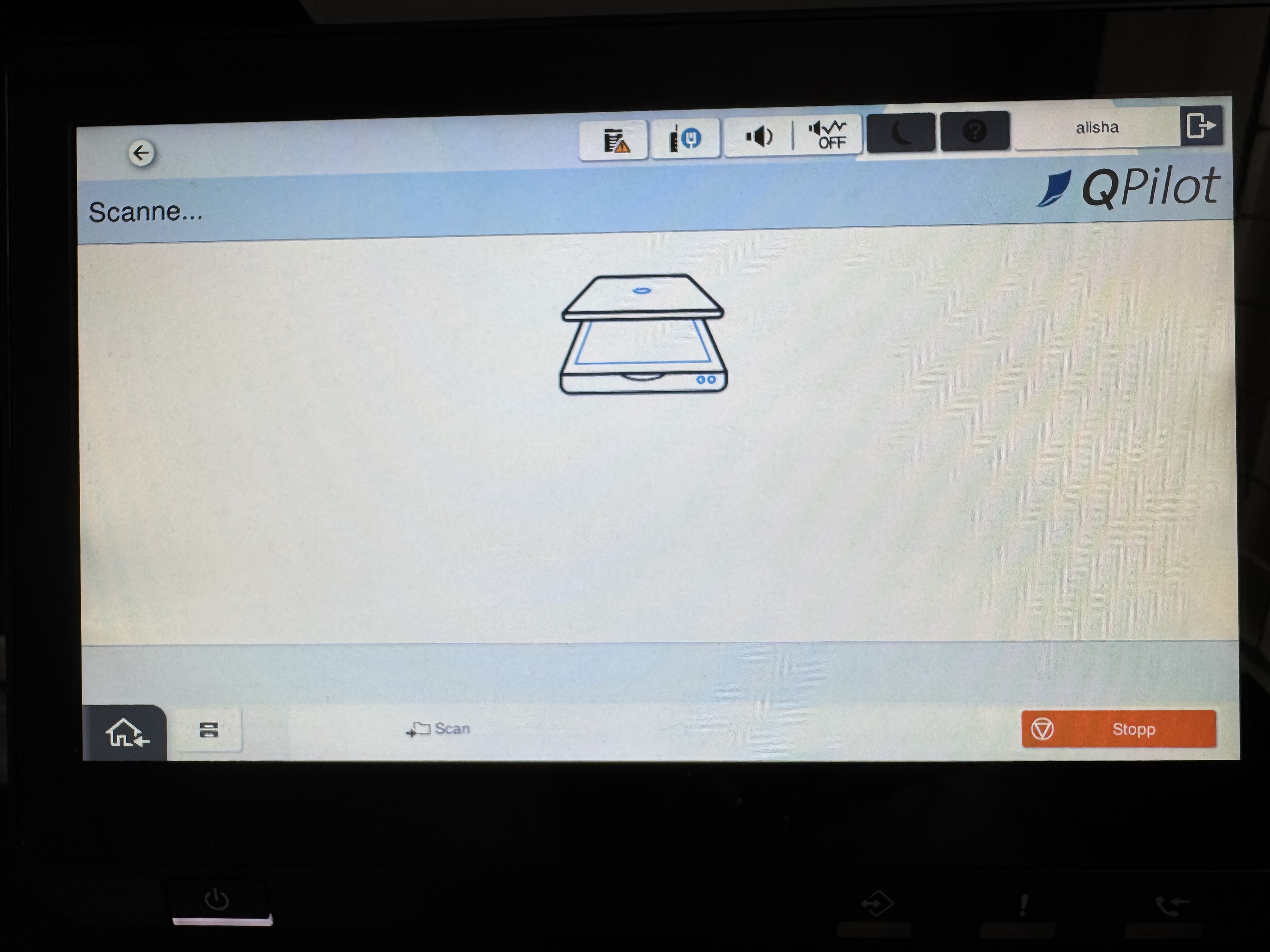
Schritt 3: Entweder wähle "Nächste Seite scannen" oder "Scan beenden"
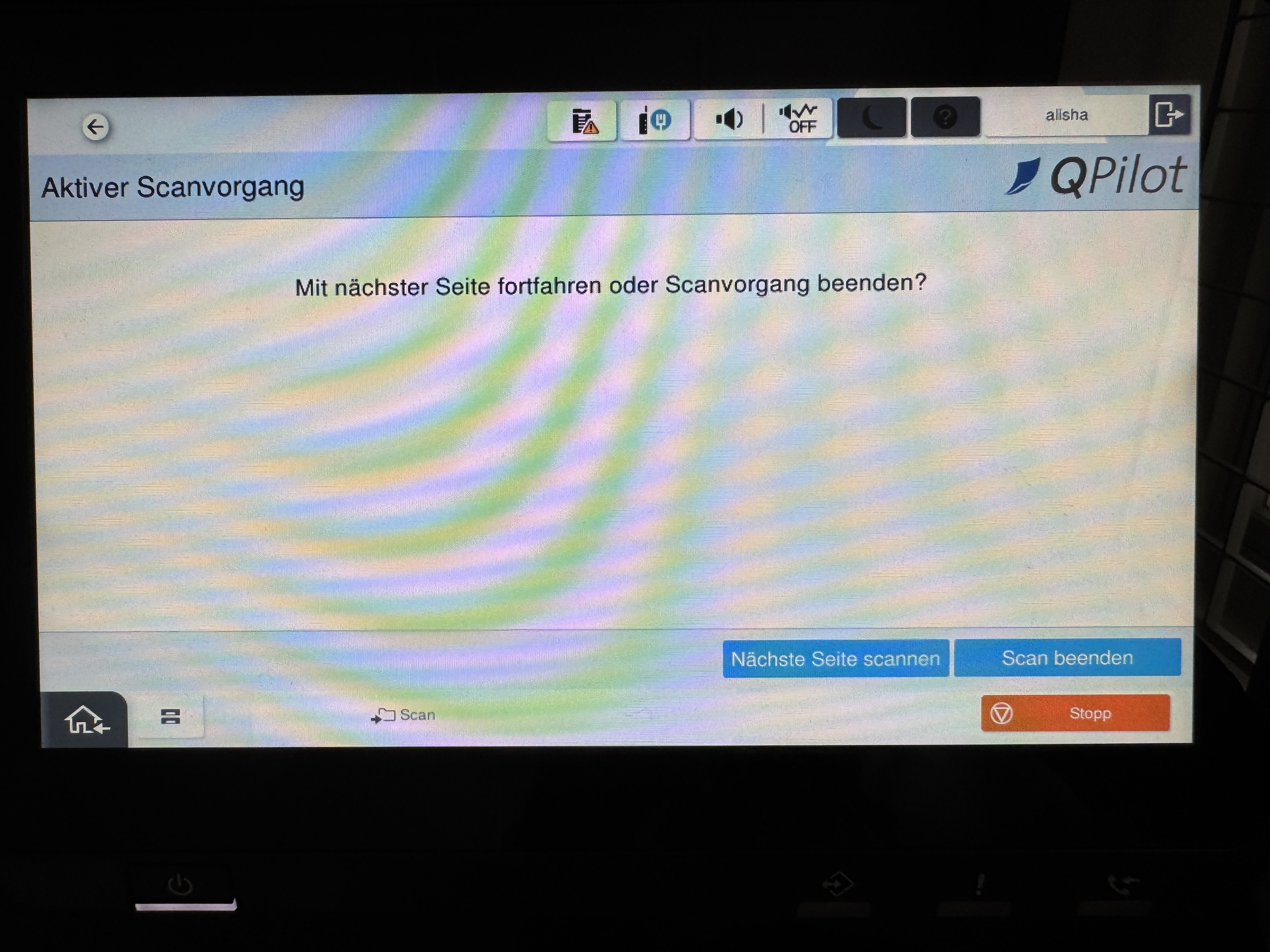
Schritt 4: Das Dokument wird nun direkt an die HLA Mail versendet.
Drucken mit mobilen Geräten (oder von zuhause)
Damit Sie von mobilen Geräten drucken können gehen Sie wie folgt vor:
Variante 1: Direktupload über Webseite
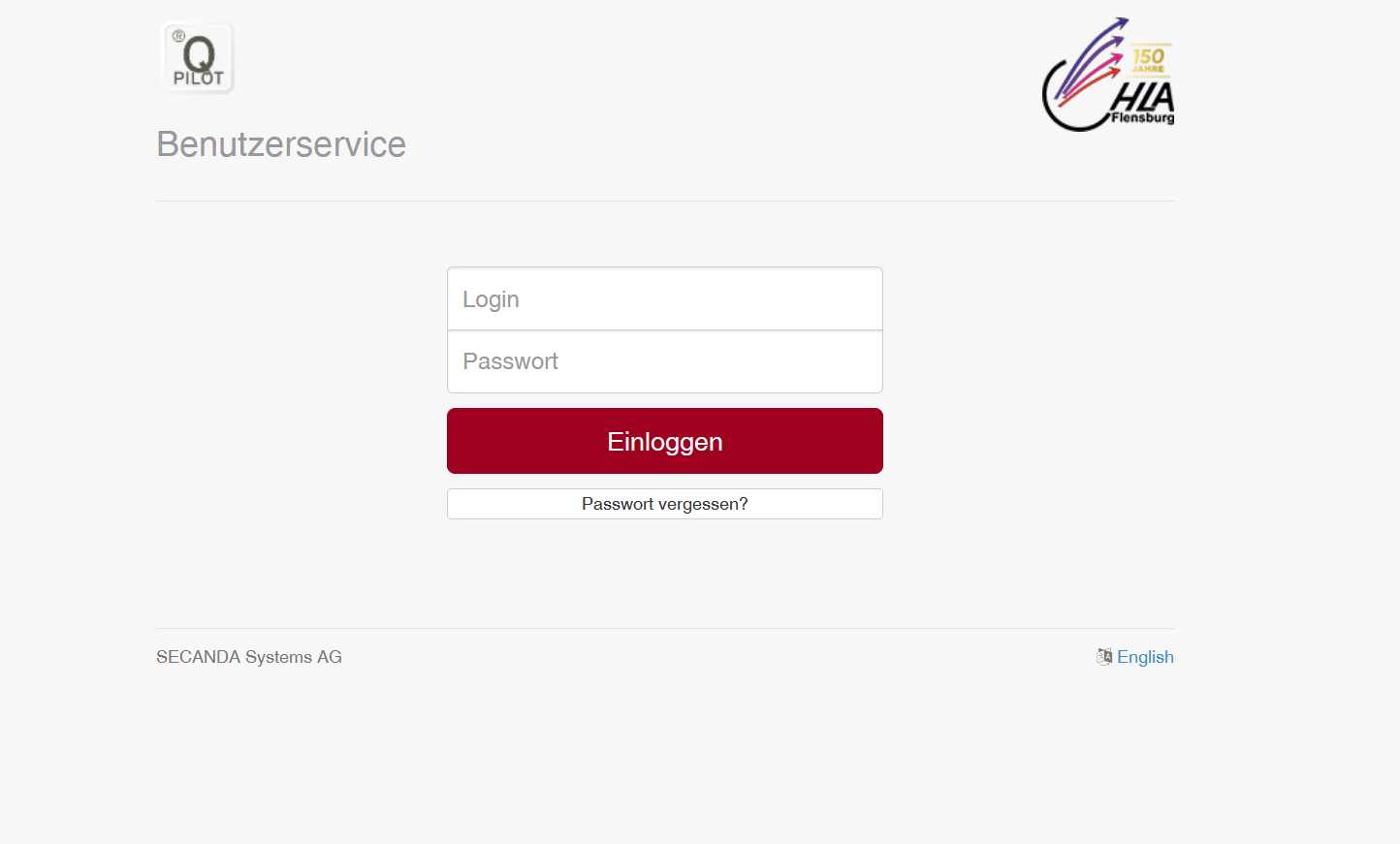
Schritt 1: Öffne die Seite print.hla-flensburg.de und log dich mit der HLA ID an.
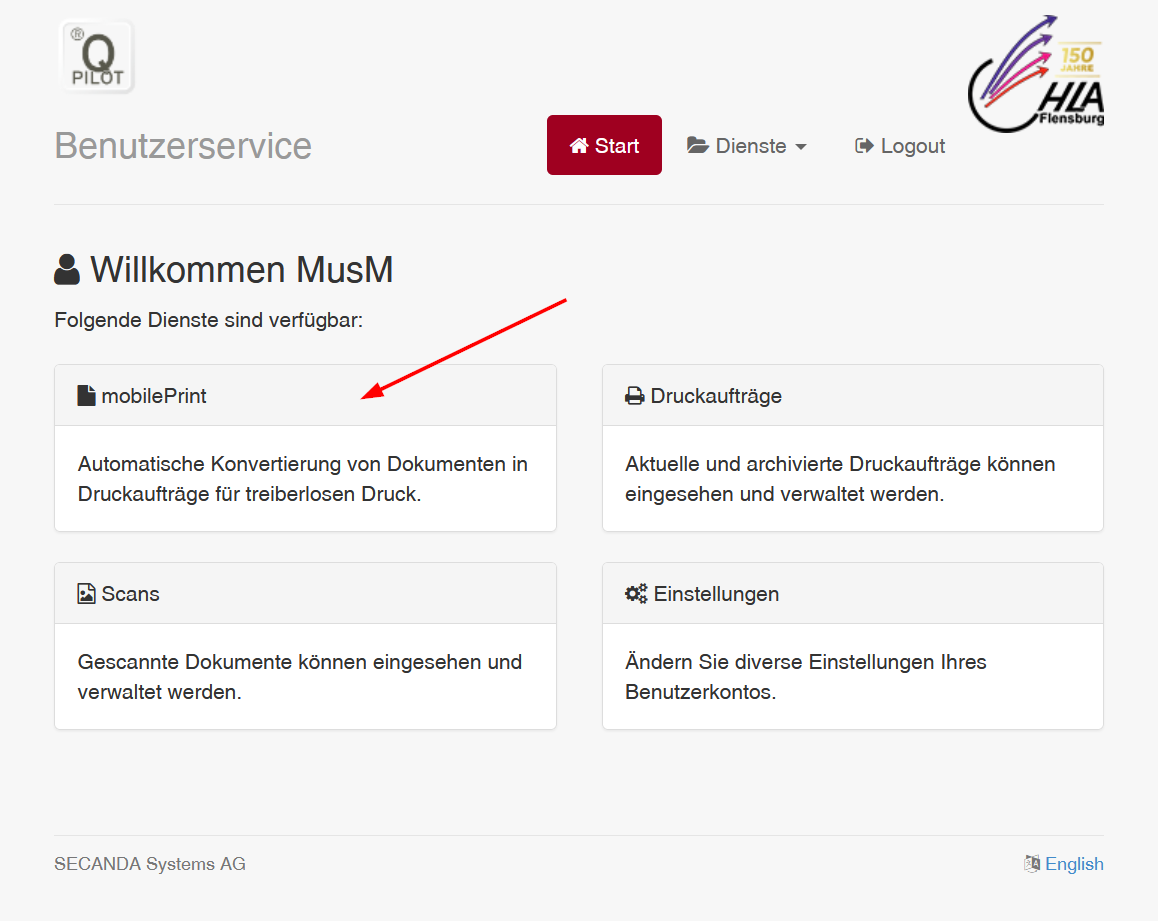
Schritt 2: Klicke auf "mobilePrint"
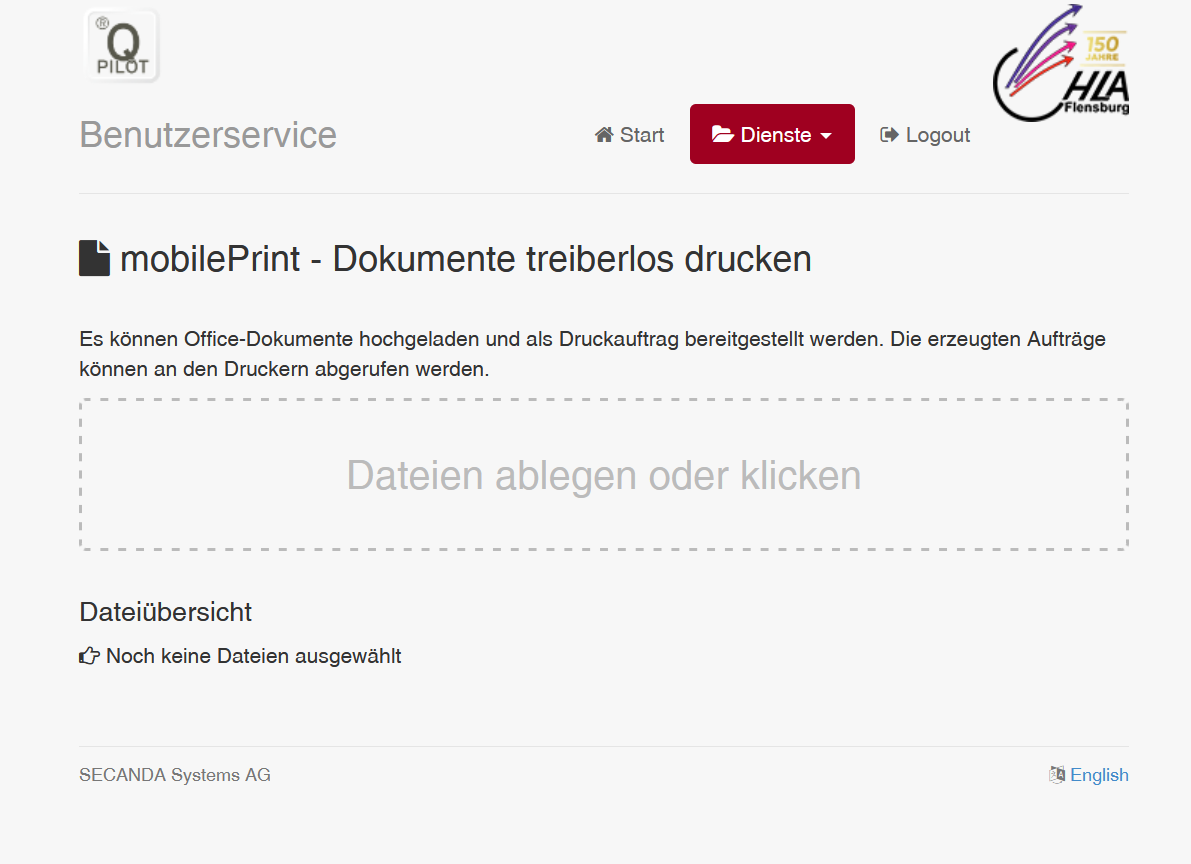
Schritt 3: Klicke auf das Feld und wähle die Dateien aus oder schiebe sie per "Drag & Drop" in das Fenster
Hinweis: Nur PDF Dateien als Druckaufträge werden akzeptiert!
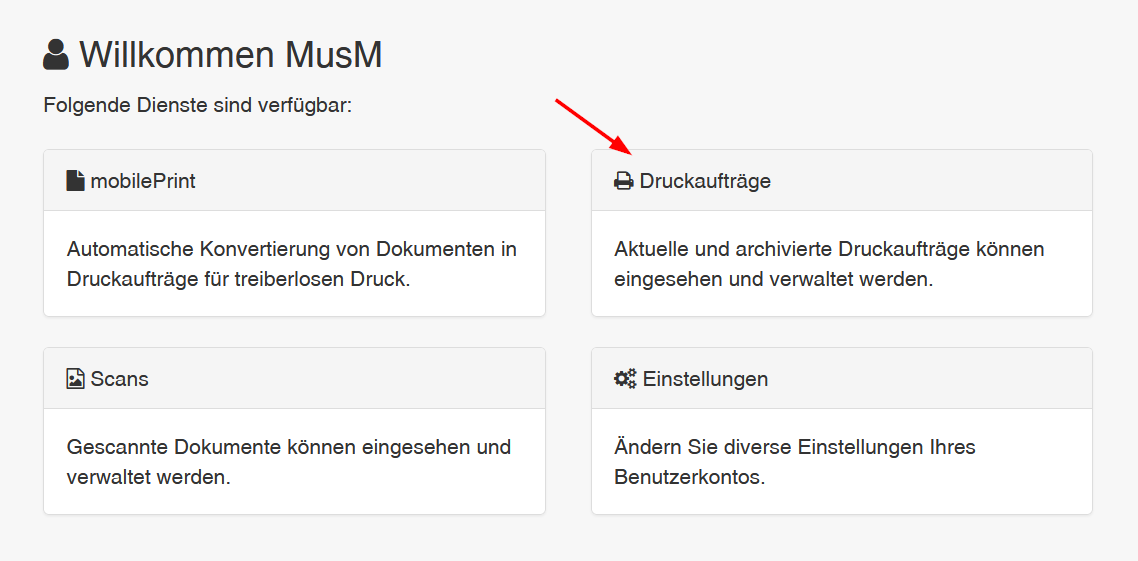
Schritt 4: Die Aufträge befinden sich nun unter "Druckaufträge" Um dorthin zu gelangen klicke oben auf Start und dann auf "Druckaufträge"
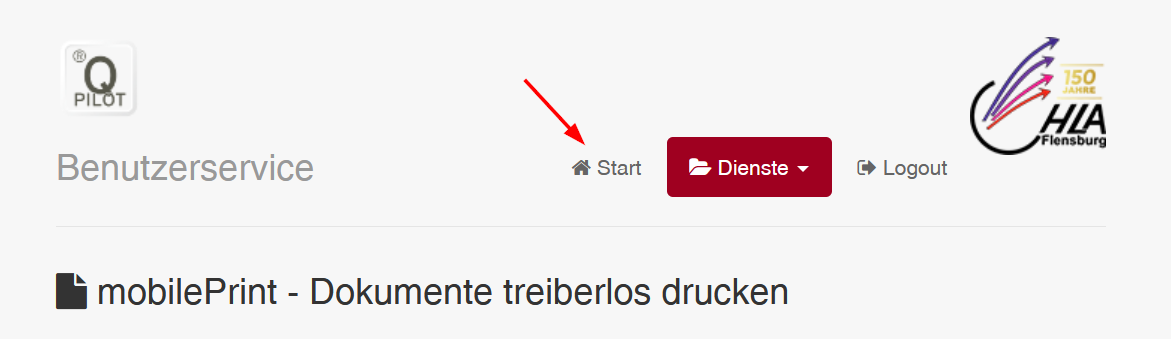
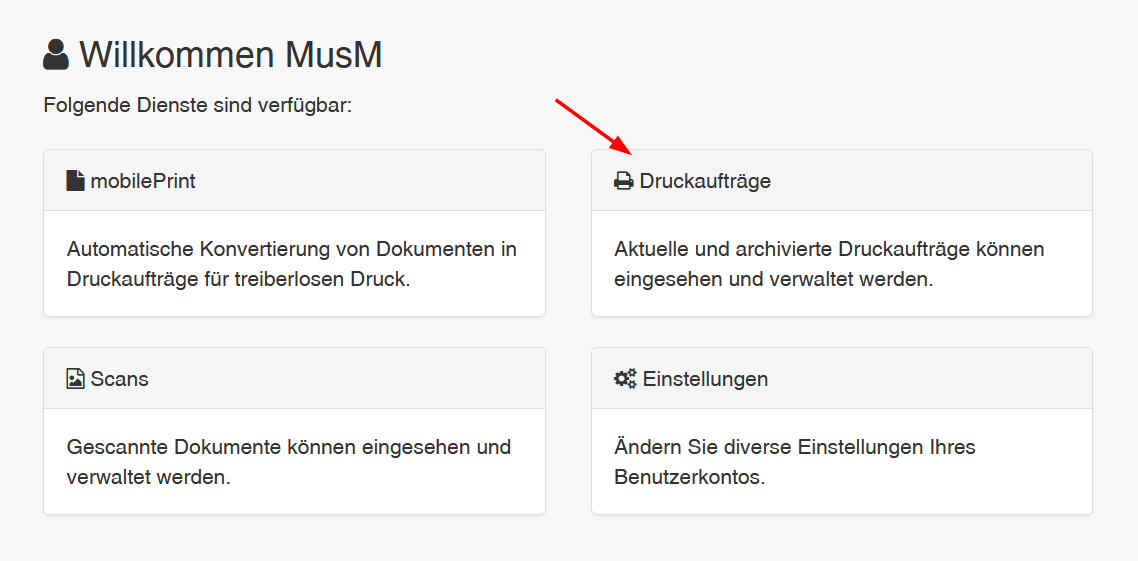
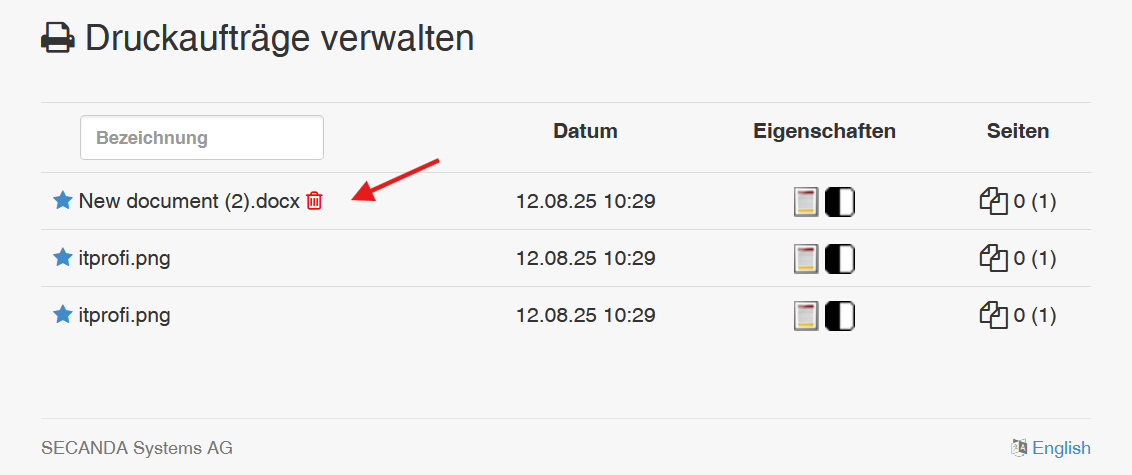
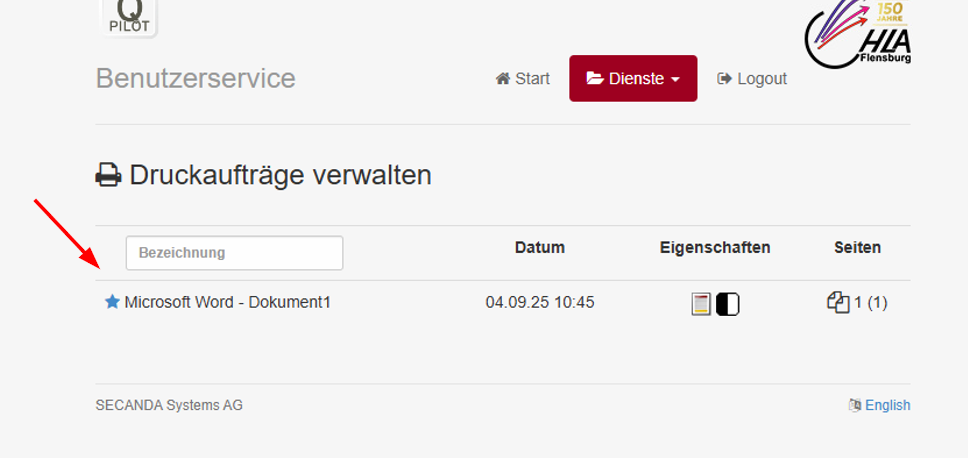
Dort können Sie nun die hinzugefügten Dateien sehen, die sich aktuell in der Warteschlange befinden. Diese können dort auch gelöscht werden, dafür hoovert man mit dem Mauszeiger über den Namen dann erscheint eine rote Mülltonne neben dem Namen
Variante 2: Versand der Datei per Mail
Schritt 1: Öffne deine E-Mails
Schritt 2: Sende eine E-Mail an "print@hla-flensburg.de" mit der zu druckenden Datei im Anhang
Schritt 3: Prüfe ob der Druckauftrag angekommen ist (siehe oben Variante 1, Schritt 1 und 4)
Ausdruck
Schritt 1: gehe zu einem beliebigen Kopierer
Meld dich am Gerät an, wenn du auf den Bildschirm tippst wird dieses Fenster erscheinen
Schritt 2: Halte deinen Chip an das Gerät dann wirst du automatisch eingeloggt. Alternativ kannst du auch deine Secure-Pin eingeben, wo man sie findet und wie man sich eine neue vergibt erfährst du hier: Secure PIN
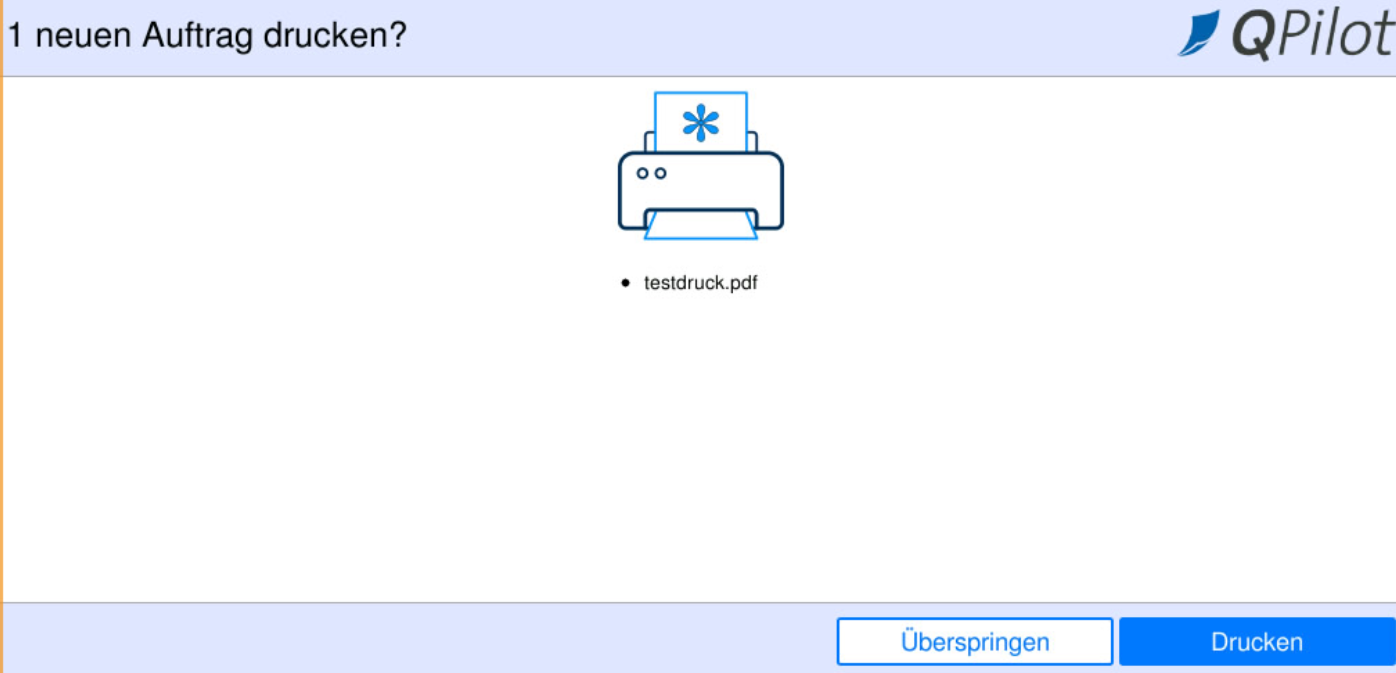
Schritt 3: Es wird nun angezeigt, dass Druckaufträge vorliegen. Alternativ klicke auf "Drucken"
oder
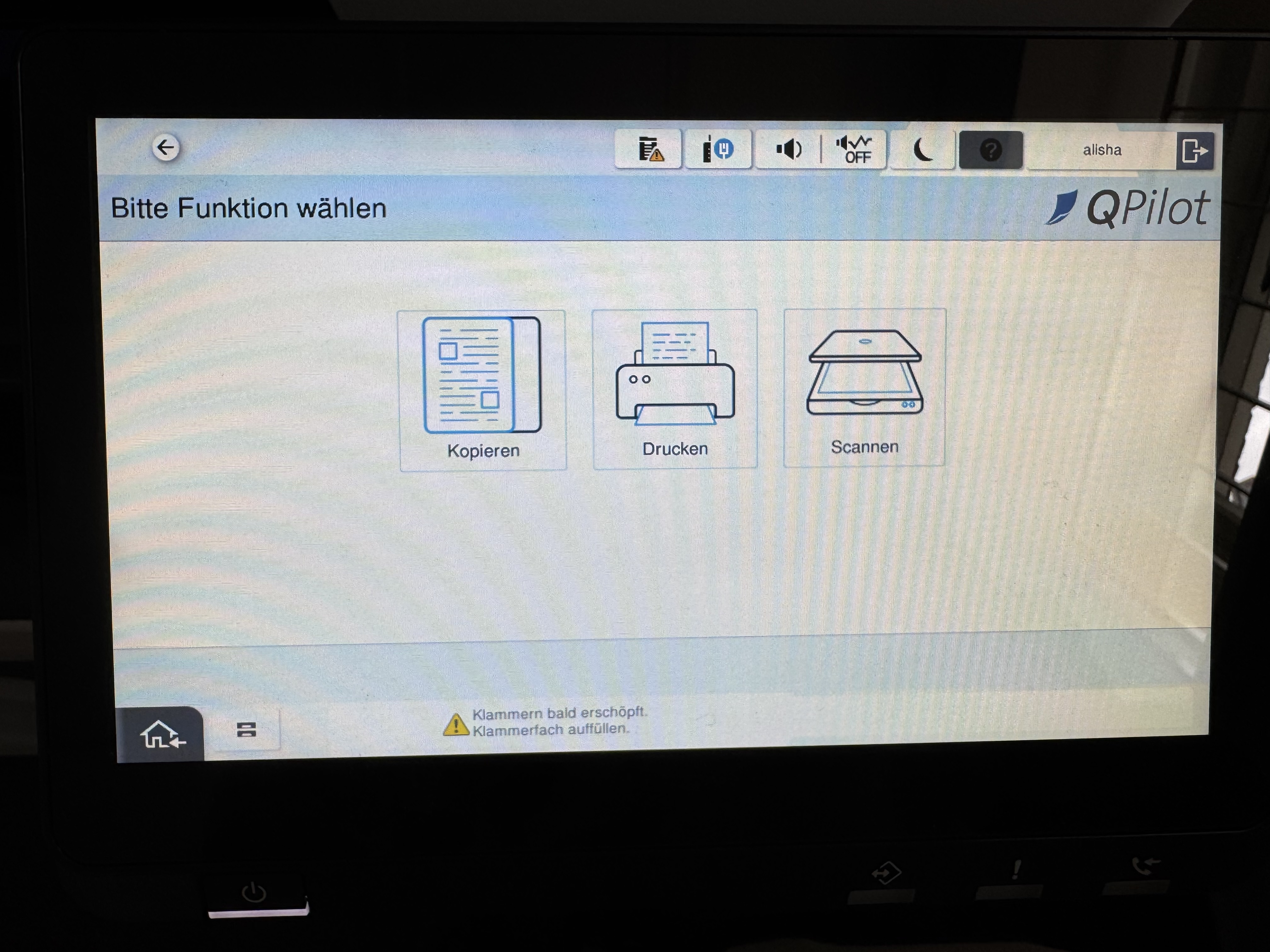
Schritt 4: Wähle die Dateien aus, die du ausdrucken möchtest und klick auf "Drucken"
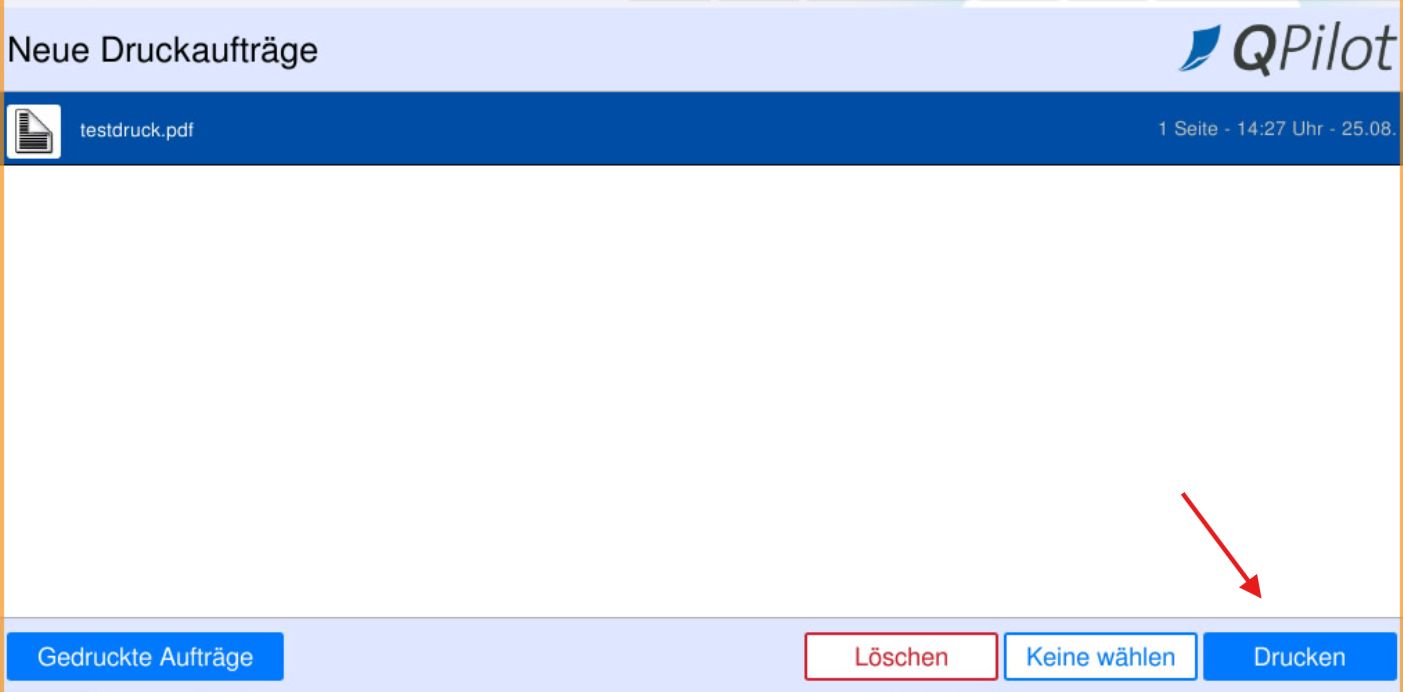
Druckaufträge werden 21 Tage lang in der Warteschlange gespeichert.
Secure PIN
Nachfolgend wird erklärt wo Sie Ihre Secure PIN zur Anmeldung an den Kopierern finden
Schritt 1: Öffne print.hla-flensburg.de
Schritt 2: Gebe deine HLA ID Daten ein
Schritt 3: Klicke auf "Einstellungen"
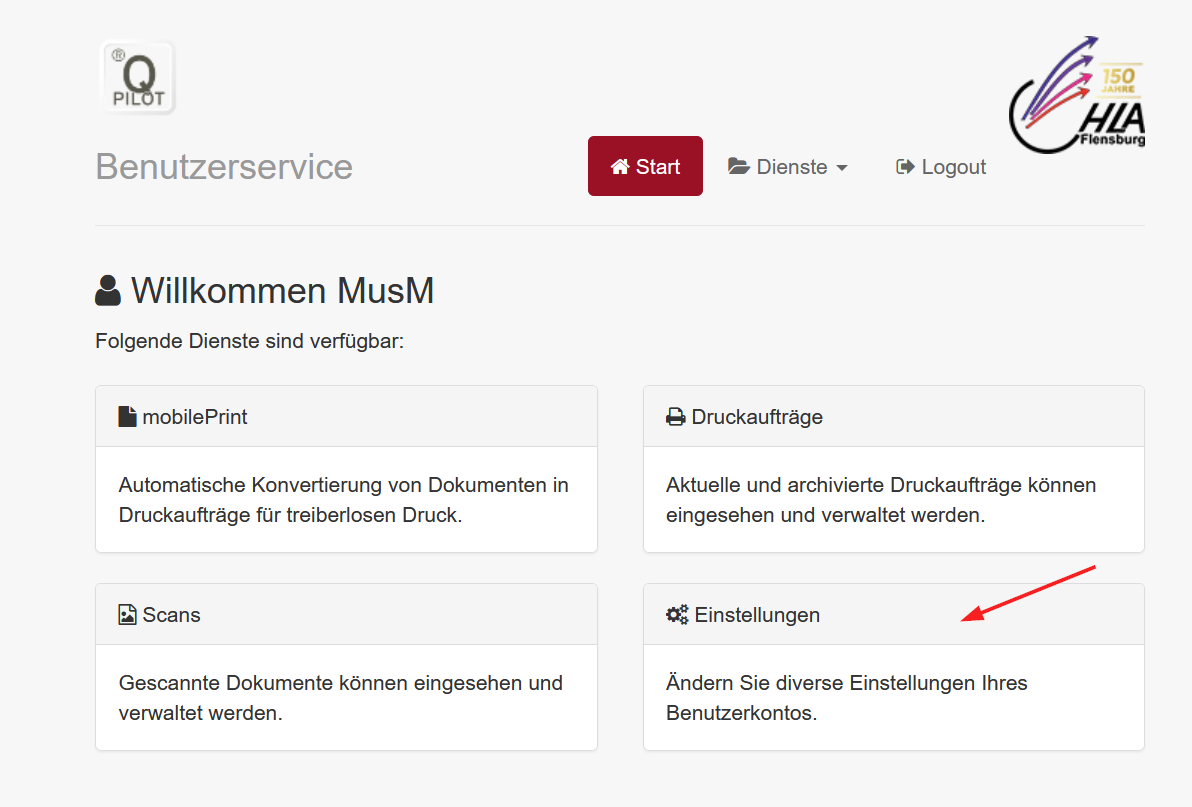
Schritt 4: Dort wird die aktuelle PIN angezeigt
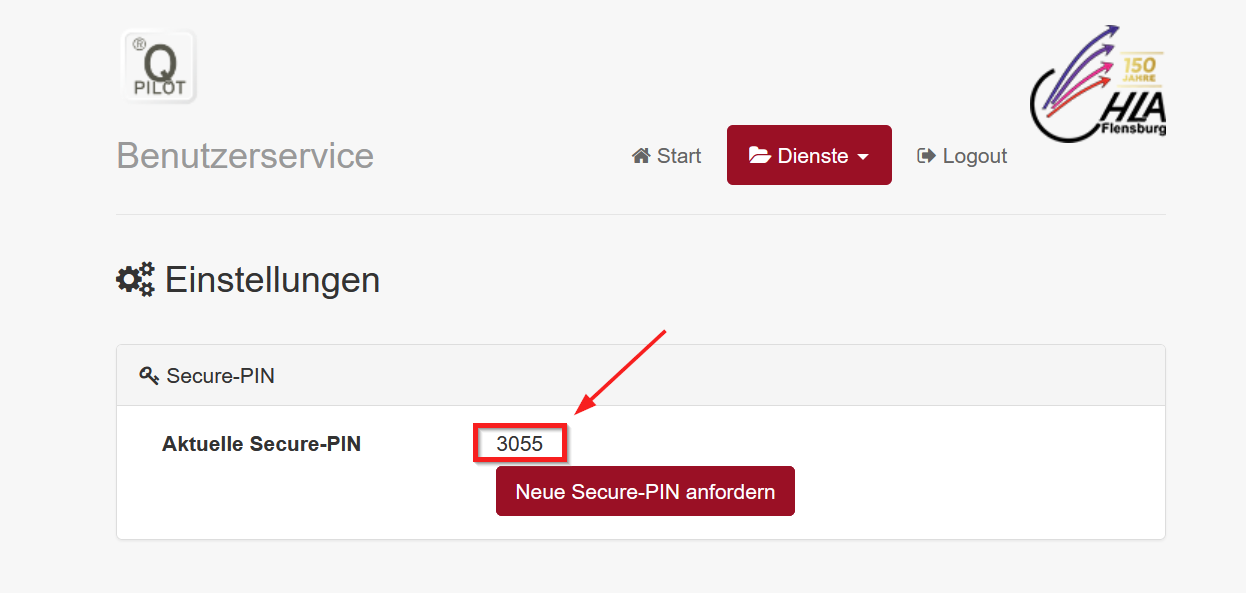
Unter dem Punkt "Neue Secure-PIN anfordern" wird eine Nummer generiert.
Q-Pilot Druck über HLA PCs
Abgesehen von den IT Räumen, die mit eigenen Druckern ausgestattet sind könnt ihr nun von jedem HLA PC einen Druckauftrag abschicken und an einem Kopierer eurer Wahl abholen.
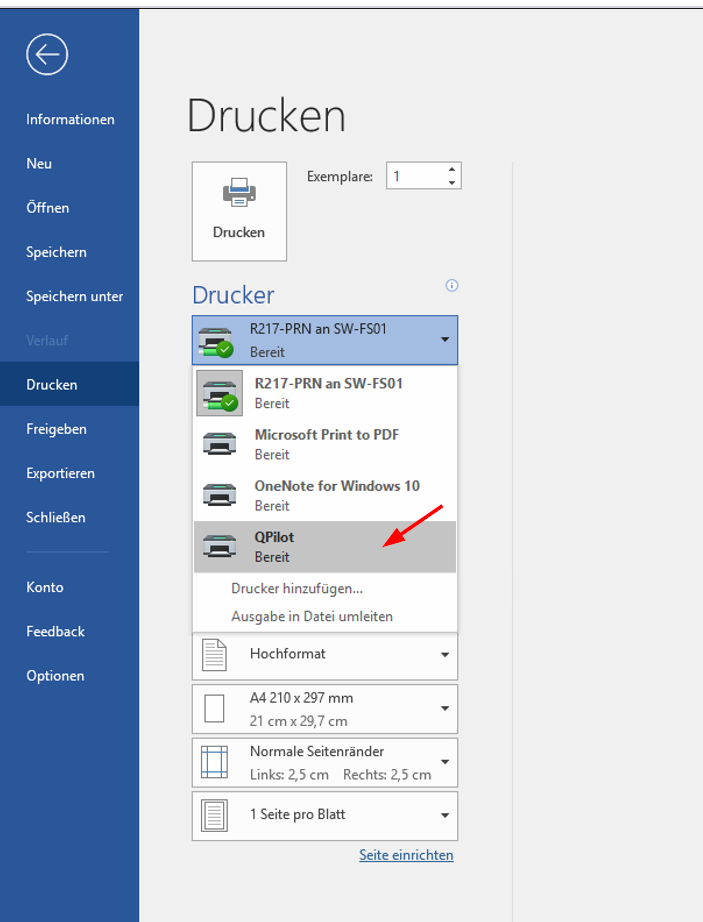
Schritt 1: Öffne die Druckereinstellungen (Word, PDF, ...) des Dokuments
Schritt 2: Wähle "QPilot" aus und klick anschließend auf "Drucken"
Bei einem Druckauftrag am PC mit angeben, wie viele Exemplare gedruckt werden soll ansonsten wird nur ein Exemplar gedruckt!
Es kann auch "QPilot auf SW-FS01" heißen! Das ist das gleiche.
Sobald man sich bei print.hla-flensburg.de anmeldet und die Druckaufträge aufruft, sieht man dort den neuen Auftrag
Schritt 3: Nun könnt ihr zu einem x-beliebigen Kopierer gehen, dort Authentifiziert ihr euch mit dem Tag oder der Secure PIN
Eine nähere Beschreibung zum Ausdruck könnt ihr der Anleitung Drucken mit mobilen Geräten unter dem Punkt "Ausdruck" entnehmen
Druckaufträge werden 21 Tage lang in der Warteschlange gespeichert.
Generelle Hinweise für drucken!
Bei einem Druckauftrag am PC mit angeben, wie viele Exemplare gedruckt werden soll ansonsten wird nur ein Exemplar gedruckt!
QPilot kann auch "QPilot auf SW-FS01" heißen! Das ist das gleiche.
Nach dem Kopieren wieder die Einstellungen zurücksetzen! --> Button "Zurücksetzen" oben rechts
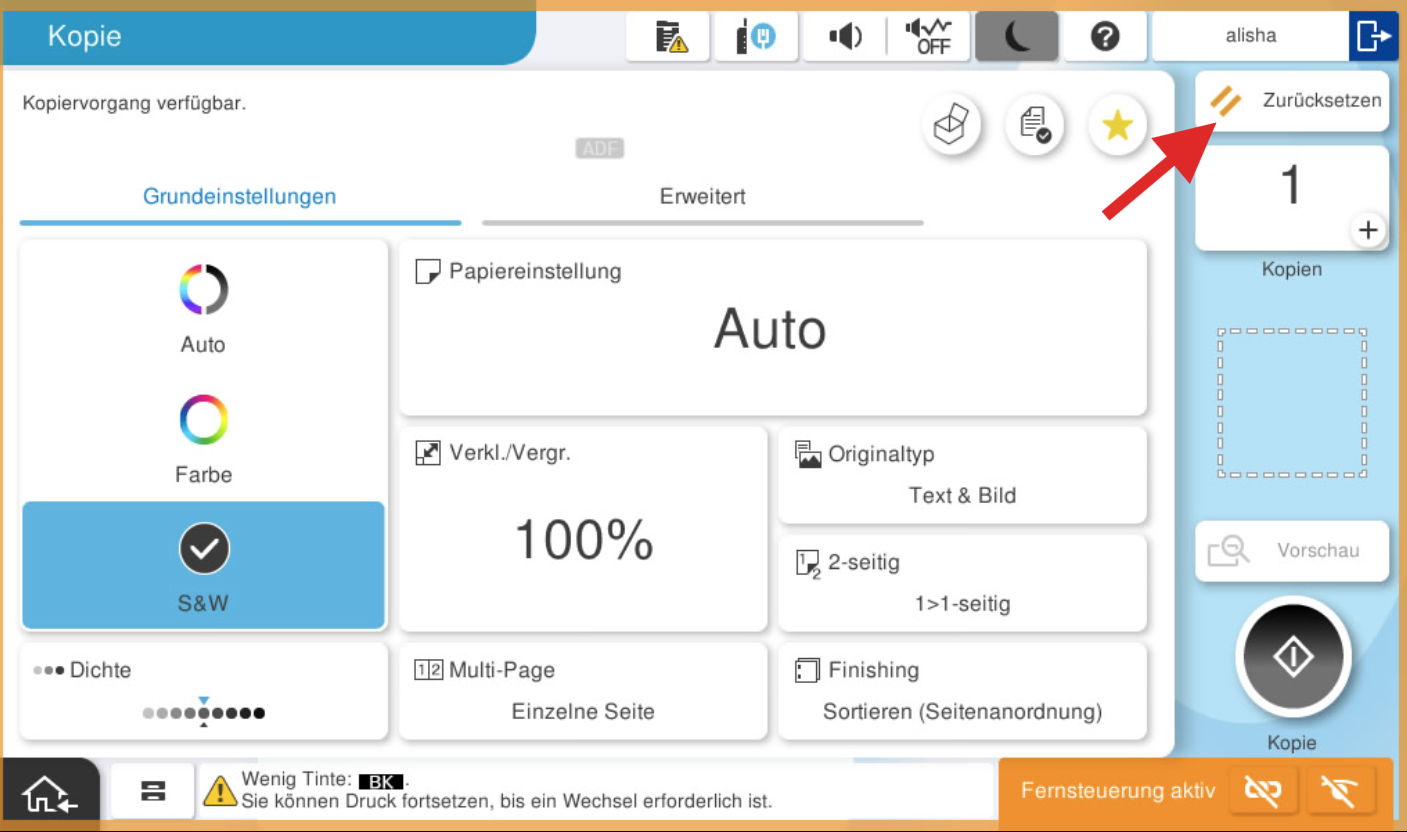
Zum Kopieren ist keine Anmeldung nötig. Ein hin und her Wechsel ist jederzeit über das Haus Symbol unten Links möglich!
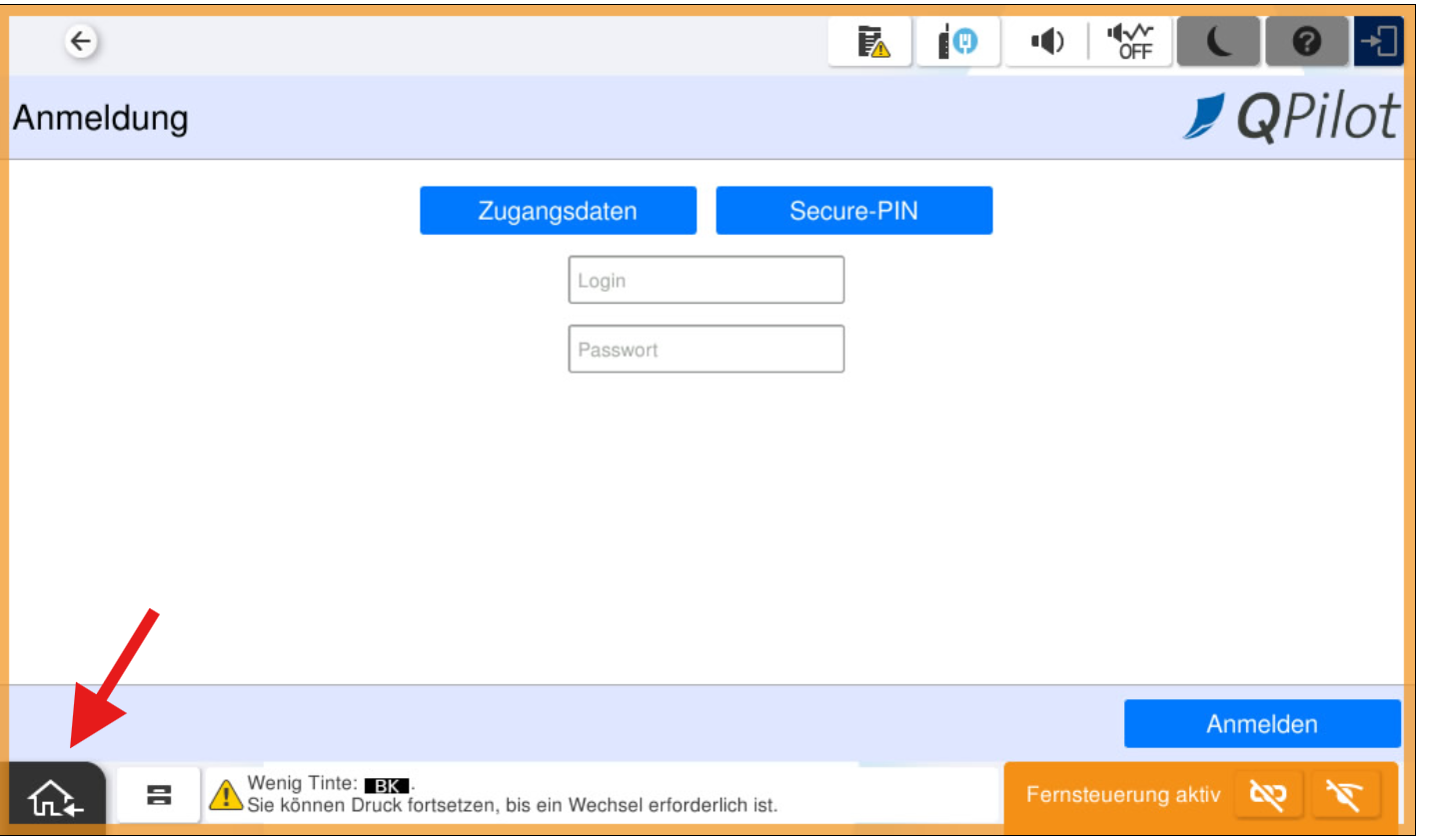
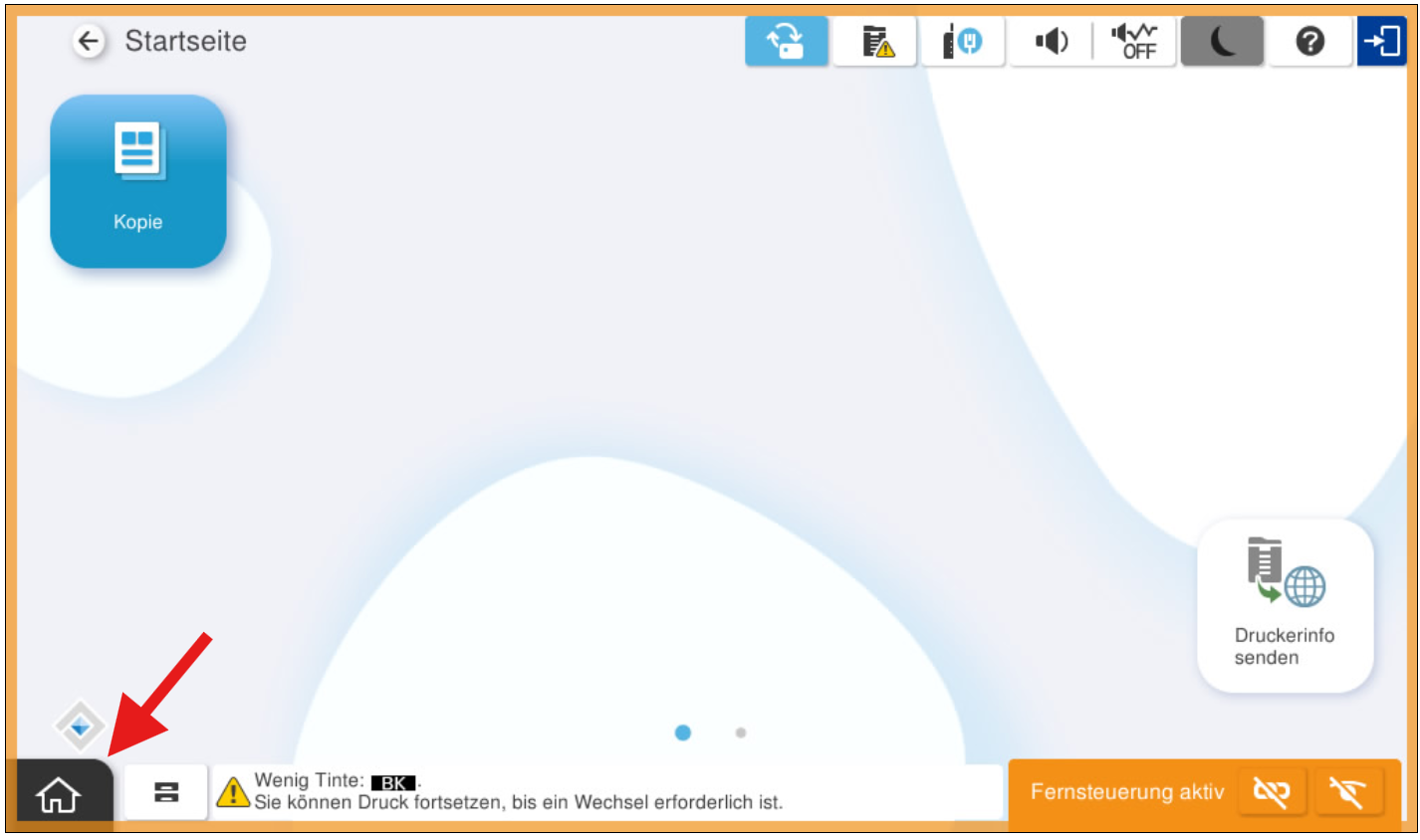
Login kann mit blauem Tag, SecurePin oder HLA ID Daten erfolgen
Ein automatischer Logout erfolgt nach 60 Sekunden, kann aber auch manuell durchführt werden
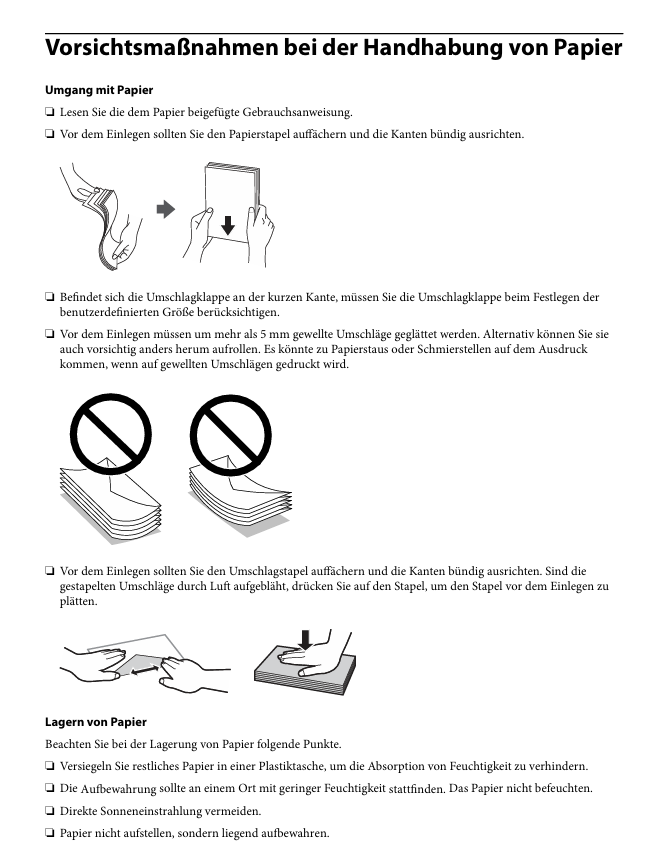
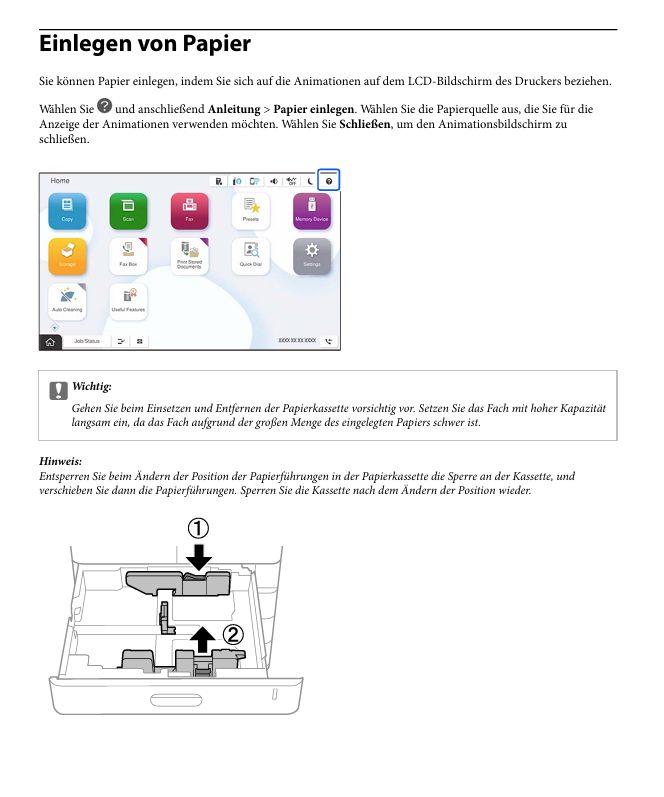
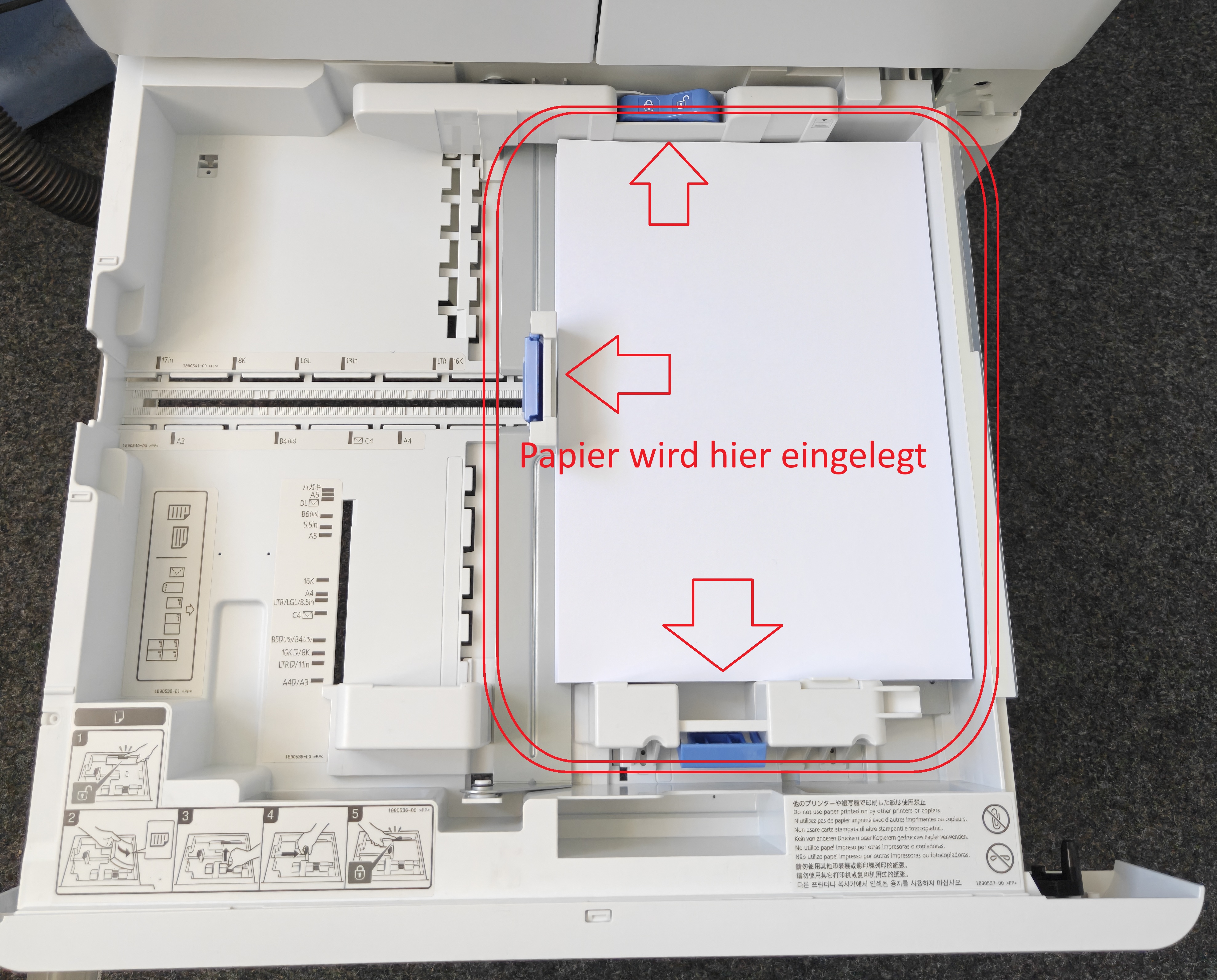
Kopierer - Papier nachlegen
PDF Größer skalieren und Plakatdruck
In der Anleitung wird erklärt wie man eine PDF in ein anderes Format z.B. A4 zu A3) skalieren kann und wie man ein solches Dokument mit einem kleineren Format in QPilot drucken kann (A3 Dokument zb. in A4 gedruckt --> 2 A4 Seiten = A3)
Skalieren
Schritt 1: Öffne folgende Seite https://tools.pdf24.org/de/pdf-seitengroesse-aendern und füge das Dokument ein

Schritt 2: Wähle das gewünschte Format aus (Pfeil 1) und dann klick auf "Seitengrößen ändern" (Pfeil 2)

Schritt 3: Das Dokument wird nun skaliert, warte bis es fertig ist

Schritt 4: Klicke auf "Download"

Hinweis: Für die Übersichtlichkeit habe ich das neue Dokument umbenannt.
Druck vorbereiten und Drucken
Schritt 1: öffne folgende Seite https://tools.pdf24.org/de/pdf-seiten-halbieren und lade dort das neue Dokument hoch

Schritt 2: Klicke danach auf "Seiten halbieren"

Schritt 3: Warte bis das Dokument verarbeitet wurde und lade es danach herunter

Hinweis: Auch hier zur Übersichtlichkeit habe ich das neue Dokument umbenannt.
Schritt 4: Jetzt kommt der Druck. Öffne das Dokument und klick oben auf das Druck Symbol

Schritt 5: Klicke auf "Weitere Einstellungen"

Schritt 6: Klicke auf Papierformat und wähle A3 aus (oder das Format in dem es gedruckt werden soll) (Pfeil 1) und wähle danach "Tatsächliche Größe" aus (Pfeil 2)

Schritt 7: Klicke dann auf "Drucken mithilfe des Systemdialogfelds..."

Schritt 8: Drucker "QPilot" und danach auf "Weitere Einstellungen"

Schritt 9: Einstellungen wie folgt, Wähle unter Druckvoreinstellungen "Dokument - A3" aus und navigiere danach auf "Weitere Optionen"

Schritt 10: Klicke auf den Haken "Dokument verkleinern/vergrößern" und auf "Passend auf Seite", danach prüfe ob Dokumentengröße & Ausgabe-Papier auf A3 (oder das gewünschte Format für den Druck) steht und klick zum Schluss nun auf "Ok"

Schritt 11: Klicke auf "Drucken"

Der Druck kann an jedem Kopierer mit dem Tag abgeholt werden. Du wirst beim Drucken gefragt aus welchem Fach er drucken soll, wähle das Fach aus indem du das Papier legst (relevant bei anderen Formaten als A4) und klicke auf das entsprechende Format.
Fertig!
Hinweis: Denke beim nächsten Druck daran zu prüfen ob es wieder auf A4 steht!