# HLA Netman

# USB Freigabe Notebookwagen

<div class="article-content" id="bkmrk-damit-die-sch%C3%BCler-us"><div>Damit die Schüler USB-Sticks mit den Surfaces nutzen können gehen Sie wie folgt vor:</div><div>  
</div><div><u>**Zuerst müssen Sie als Lehrkraft folgende Schritte durchführen**</u></div><div>  
</div><div>Schritt 1: Öffnen Sie die Klassenraumsteuerung  
</div><div>  
</div><div>Schritt 2: Klicken Sie auf Öffnen und wählen den jeweiligen Notebookwagen aus  
</div><div>  
</div></div>[![image1-1.png](https://wiki.hla-flensburg.de/uploads/images/gallery/2024-02/scaled-1680-/vzNimage1-1.png)](https://wiki.hla-flensburg.de/uploads/images/gallery/2024-02/vzNimage1-1.png)

<div class="article-content" id="bkmrk-schritt-3%3A-klicken-s">  
<div>  
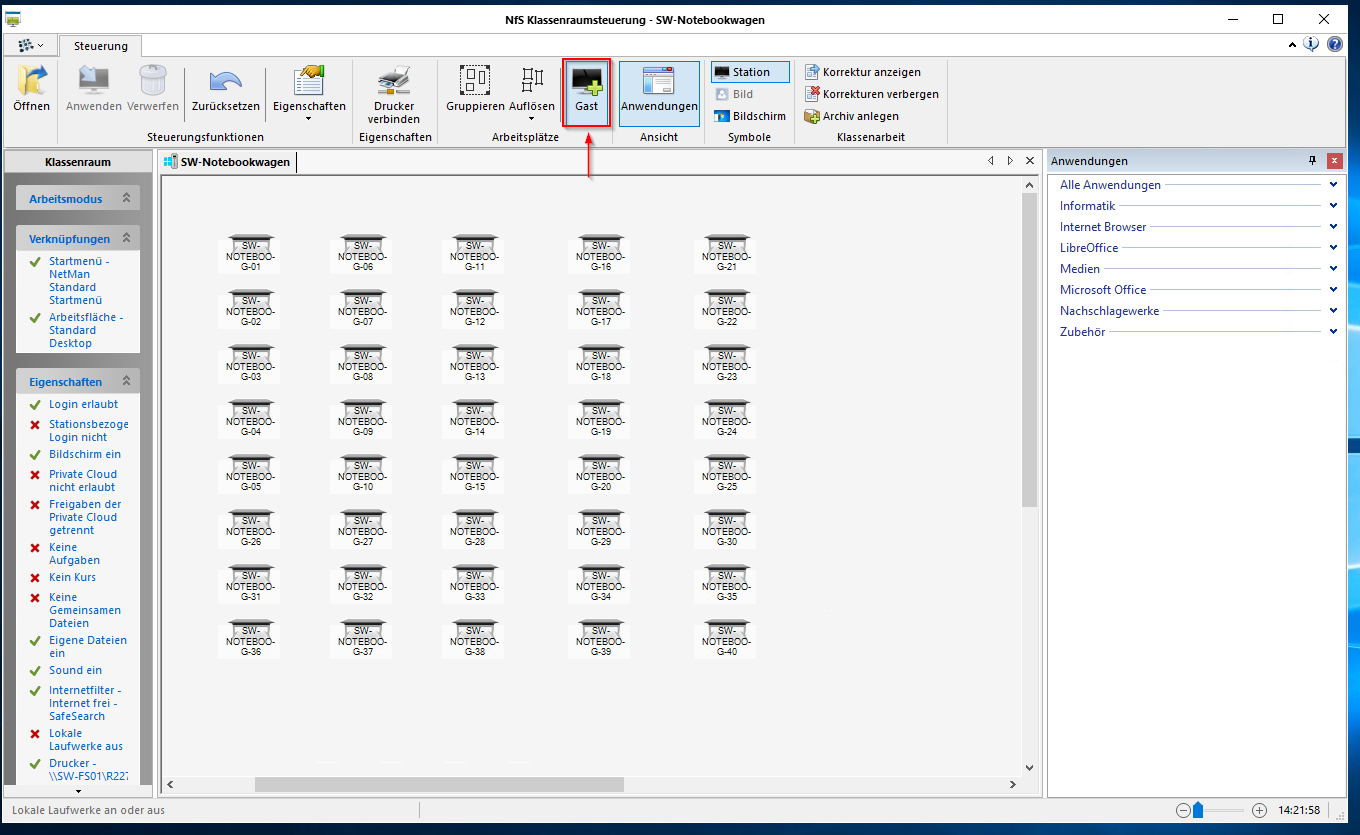
</div><div>Schritt 3: Klicken Sie auf "Gast"  
</div><div>  
</div><div>  
</div></div>[![image2.png](https://wiki.hla-flensburg.de/uploads/images/gallery/2024-02/scaled-1680-/YLjimage2.png)](https://wiki.hla-flensburg.de/uploads/images/gallery/2024-02/YLjimage2.png)

<div class="article-content" id="bkmrk-schritt-4%3A-klicken-s"><div>  
</div><div>  
</div><div>Schritt 4: Klicken Sie auf "Lokale Laufwerke aus" dann auf "lokale Laufwerke ändern" und anschließend auf "USB-Laufwerke"  
</div>  
<div>  
</div></div>[![image1.png](https://wiki.hla-flensburg.de/uploads/images/gallery/2024-02/scaled-1680-/H9gimage1.png)](https://wiki.hla-flensburg.de/uploads/images/gallery/2024-02/H9gimage1.png)

<div class="article-content" id="bkmrk-schritt-5%3A-klicken-s"><div>  
</div><div><div>  
</div><div>Schritt 5: Klicken Sie auf Anwenden  
</div><div>  
</div></div></div>[![image2.png](https://wiki.hla-flensburg.de/uploads/images/gallery/2024-02/scaled-1680-/eSOimage2.png)](https://wiki.hla-flensburg.de/uploads/images/gallery/2024-02/eSOimage2.png)

<div class="article-content" id="bkmrk-danach-f%C3%BChren-die-sc"><div>  
<div>  
</div><div>**<u>Danach führen die Schüler folgendes durch</u>**</div><div>  
</div><div>Schritt 1: Der Schüler meldet sich mit seinen Netman-Zugangsdaten an  
</div><div>  
</div><div>Schritt 2: Danach klickt er auf "Anmeldung am Klassenraum"</div><div>  
</div><div>Schritt 3: Je nach Standort wählt er dort den Klassenraum aus (z.B. SW-Notebookwagen) und danach einen freien Schülerarbeitsplatz</div><div>  
</div><div>Nun können Sie als Lehrkraft die Klassensteuerung wie gewohnt nutzen.</div></div></div>

# RA-MICRO Netman

Um die RA-MICRO Software / Cloud nutzen zu können gehen SIe wie folgt vor:

<div id="bkmrk-">  
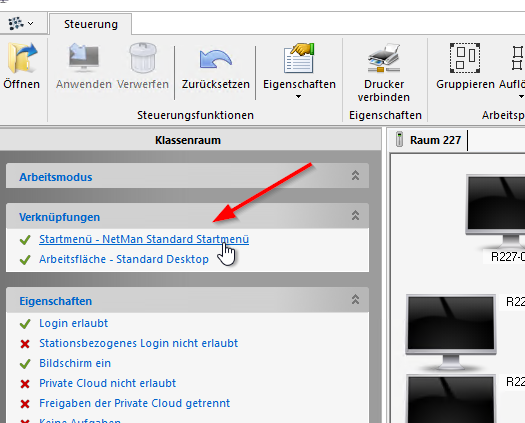
</div><div id="bkmrk-1.-in-der-klassenrau">1. In der Klassenraumsteuerung ändern Sie das Startmenü</div><div id="bkmrk--1">  
</div>[![image1.png](https://wiki.hla-flensburg.de/uploads/images/gallery/2024-02/scaled-1680-/Z70image1.png)](https://wiki.hla-flensburg.de/uploads/images/gallery/2024-02/Z70image1.png)

<div id="bkmrk--3">  
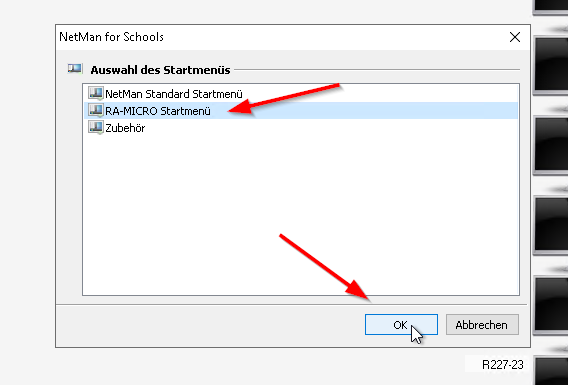
</div><div id="bkmrk-2.-klicken-sie-auf-%22">2. Klicken Sie auf "Startmenü ändern...." und anschließend wählen Sie "RA-MICRO Startmenü" aus.</div><div id="bkmrk--4">  
</div>[![image2.png](https://wiki.hla-flensburg.de/uploads/images/gallery/2024-02/scaled-1680-/SHDimage2.png)](https://wiki.hla-flensburg.de/uploads/images/gallery/2024-02/SHDimage2.png)

<div id="bkmrk--6">  
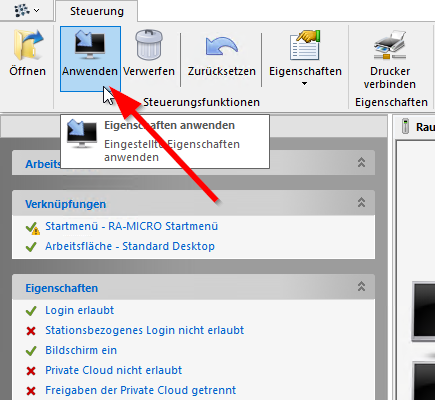
</div><div id="bkmrk-3.-zum-schluss-klick">3. Zum Schluss klicken Sie auf "Anwenden"</div><div id="bkmrk--7"><div>  
</div></div>[![image3.png](https://wiki.hla-flensburg.de/uploads/images/gallery/2024-02/scaled-1680-/ulbimage3.png)](https://wiki.hla-flensburg.de/uploads/images/gallery/2024-02/ulbimage3.png)

# Netman Schüler-Accounts beantragen

<div id="bkmrk-damit-sie-m%C3%B6glichst-">Damit Sie möglichst schnell Accounts für Ihre SuS bekommen gehen Sie mit den folgenden Schritten vor:</div><div id="bkmrk-">  
</div><div id="bkmrk-variante-1%3A-klassens">Variante 1: Klassensatz / mehrere Schüler</div><div id="bkmrk--1">  
</div><div id="bkmrk-schritt-1%3A-downloade">Schritt 1: Downloaden Sie folgende Datei herunter Link: [https://nextcloud.hla-flensburg.de/s/faizdn3s3s44ykZ](https://nextcloud.hla-flensburg.de/s/faizdn3s3s44ykZ)</div><div id="bkmrk-hinweis%3A-eine-vorsch">**<u>Hinweis:</u>** eine Vorschau wird angezeigt, klicken Sie oben rechts auf "Herunterladen"  
</div><div id="bkmrk--2">  
</div><div id="bkmrk-schritt-2%3A-tragen-si">Schritt 2: Tragen Sie die Daten der Schüler unterhalb der jeweiligen Zeile ein   
</div><div id="bkmrk--3">  
</div><div id="bkmrk-schritt-3%3A-speichern">Schritt 3: Speichern Sie die Datei ab und schicken Sie an die HLA IT oder Schulbüro (z.H. Hanka Düding/Karen Bremer)  
</div><div id="bkmrk-hinweis%3A-sie-k%C3%B6nnen-">**<u>Hinweis:</u>** Sie können auch ein Ticket unter [support.hla.flensburg.de](http://support.hla.flensburg.de) erzeugen und die Datei dort mit hochladen.  
</div><div id="bkmrk--4">  
</div><div id="bkmrk-variante-2%3A-einzelne">Variante 2: einzelner Schüler</div><div id="bkmrk--5">  
</div><div id="bkmrk-erstellen-sie-ein-ti">Erstellen Sie ein Ticket unter [support.hla-flensburg.de](http://support.hla.flensburg.de "http://support.hla.flensburg.de") mit der Rubrik "Netman"</div><div id="bkmrk-1.-wir-ben%C3%B6tigen%3A-vo"><div>1. Wir benötigen: Vorname, Nachname, Klasse und Geburtsdatum</div><div>2. Es muss <u>klar</u> erkenntlich sein, wie der Vor- und Nachname lautet</div><div>3. Sollten Sie <u>mehr als einen</u> neuen Zugang benötigen, tragen Sie die jeweiligen Schüler/innen im Textfeld ein.  
</div><div>  
</div><div>**Tipp:** Am besten können Sie sich an dem nachfolgenden Muster orientieren.   
</div><div>(Die Angabe der Schüler Daten im Textfeld **entfällt** sofern Sie nur **einen** Zugang benötigen)  
</div><div>  
</div><div>  
</div></div>[![image1.png](https://wiki.hla-flensburg.de/uploads/images/gallery/2024-02/scaled-1680-/Halimage1.png)](https://wiki.hla-flensburg.de/uploads/images/gallery/2024-02/Halimage1.png)

<div id="bkmrk--7"><div>  
</div></div>

# Netman Schüler Kennwörter zurücksetzen

An allen PCs der HLA könnt ihr das Kennwort eurer Schüler selbst zurücksetzen.

1\. Auf dem Desktop befindet sich das Symbol "Pädagogische Oberfläche", diese bitte öffnen.

2\. "Benutzerverwaltung" öffnen. **&lt;&lt; Hier könnt ihr auch Benutzernamen der SuS erfahren.**

3\. Benutzer aus der Klasse suchen und mit rechter Maus Taste auf den Benutzer klicken. Dann "Kennwort setzen".

Der Schüler sollte dann folgende Anleitung befolgen:

[Erste Schritte nach de... | Wiki - HLA Flensburg](https://wiki.hla-flensburg.de/books/hla-informationen/page/erste-schritte-nach-der-netman-anmeldung)

[![Netman Kennwort reset.png](https://wiki.hla-flensburg.de/uploads/images/gallery/2025-09/scaled-1680-/netman-kennwort-reset.png)](https://wiki.hla-flensburg.de/uploads/images/gallery/2025-09/netman-kennwort-reset.png)