# Schule-SH
# Handreichung Benachrichtungsfunktion aktivieren
##### ***Hinweis: nachfolgend findet ihr das Dokument ebenfalls als PDF.***
##### ***[--> Handreichung Benachrichtigungsfunktion aktivieren.pdf](https://wiki.hla-flensburg.de/attachments/14)***
##### Das Schulportal SH bietet mit der Benachrichtigungsfunktion die Möglichkeit, sich über den
Eingang neuer E-Mails informieren zu lassen. Sofern die Option ausgewählt worden ist, wird
bei jeder neuen Nachricht automatisch eine E-Mail mit dem Hinweis „In Ihrem dienstliche E-Mailpostfach befindet sich eine neue Nachricht“ an die von Ihnen hinterlegte E-Mailadresse
versandt. Um die Benachrichtigungsfunktion für Ihr Postfach einzurichten, sind folgende Schritte im Schulportal SH erforderlich:
#####
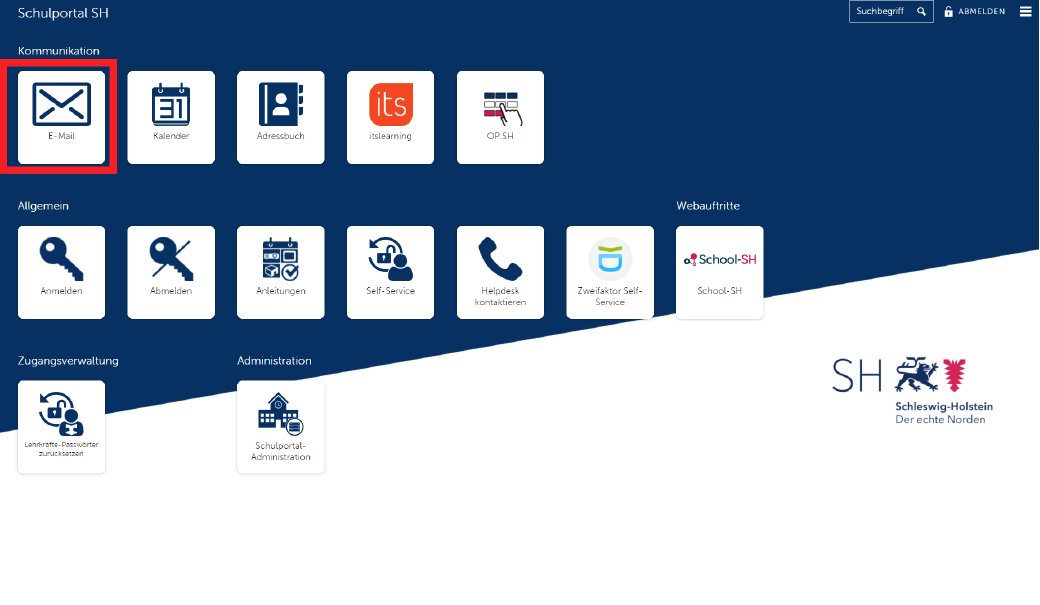
Schritt 1: Loggen Sie sich im Schulportal SH in Ihr Benutzerkonto ein und öffnen Sie
anschließend die Kachel „E-Mail“. Handreichung Benachrichtigungsfunktion einrichten
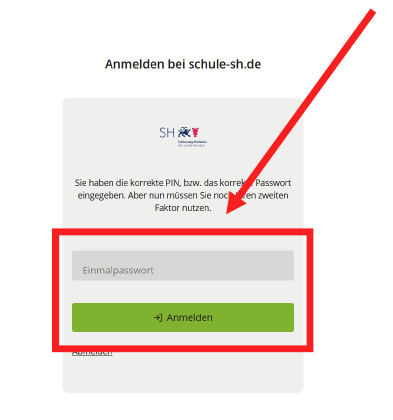
##### [](https://wiki.hla-flensburg.de/uploads/images/gallery/2024-05/Abhgrafik.png)Schritt 2: Identifizieren Sie sich nun noch mit Ihrem Zweiten Faktor
[](https://wiki.hla-flensburg.de/uploads/images/gallery/2024-05/ybEgrafik.png)
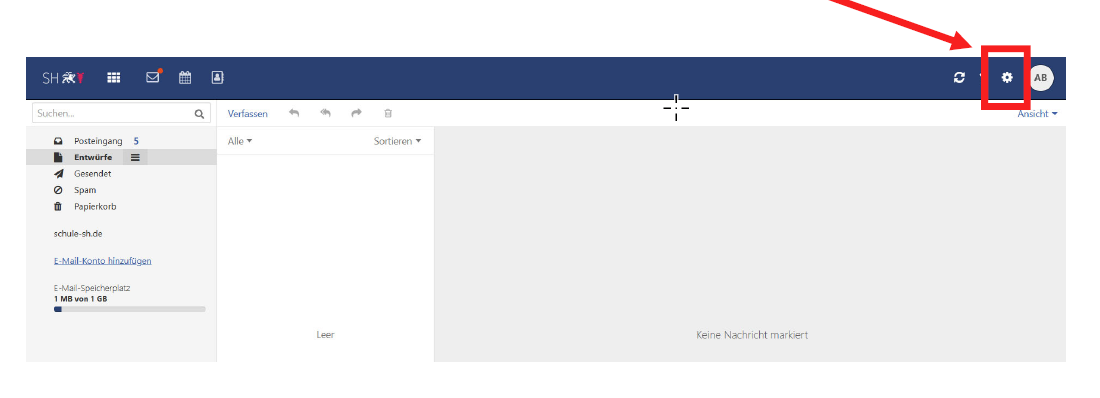
##### Schritt 3: Klicken Sie in Ihrem Postfach auf das kleine Zahnradsymbol oben rechts und öffnen Sie die Grundeinstellungen.
[](https://wiki.hla-flensburg.de/uploads/images/gallery/2024-05/VZLgrafik.png)
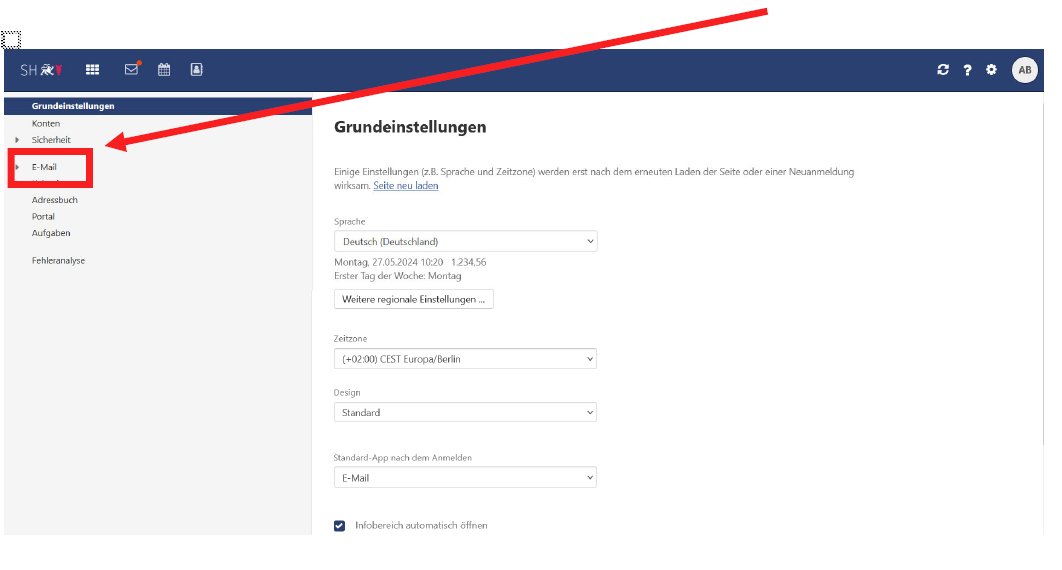
##### Schritt 4: Wählen Sie in den Grundeinstellungen den Punkt „E-Mail“ aus.
[](https://wiki.hla-flensburg.de/uploads/images/gallery/2024-05/EtCgrafik.png)
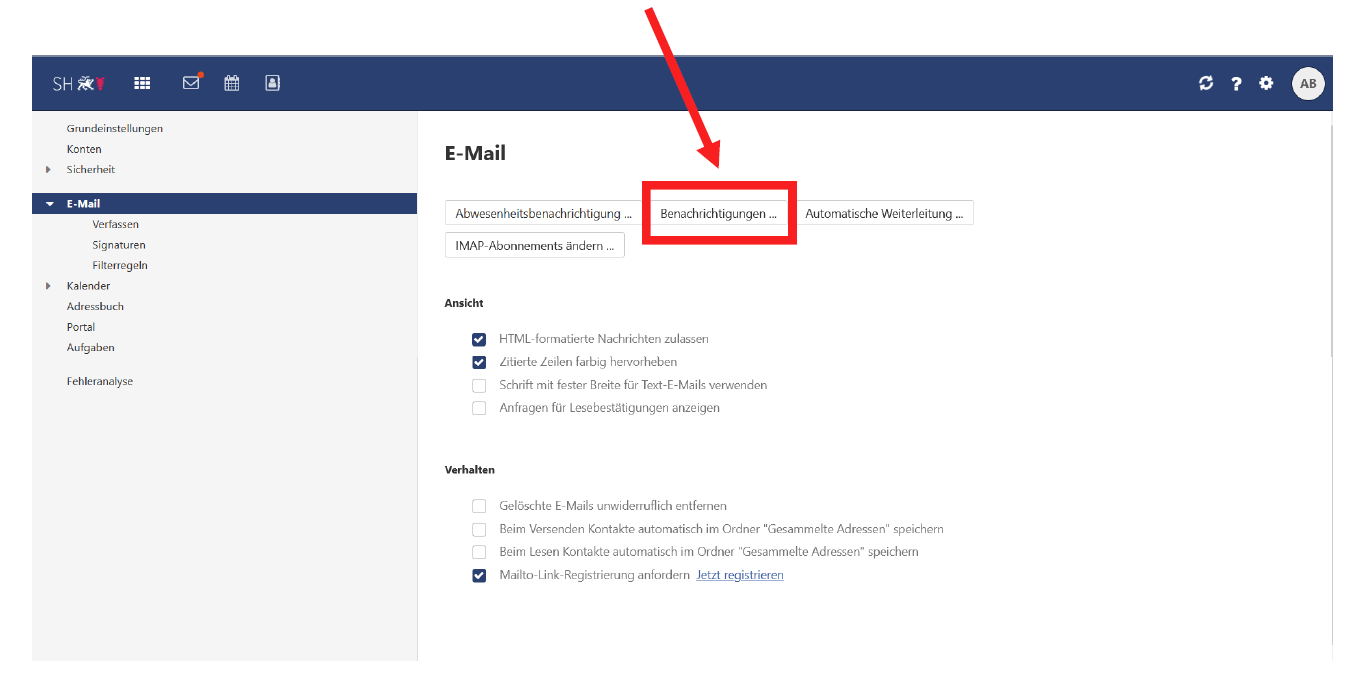
##### Schritt 5: Klicken Sie jetzt auf „Benachrichtigungen“.
[](https://wiki.hla-flensburg.de/uploads/images/gallery/2024-05/0v1grafik.png)
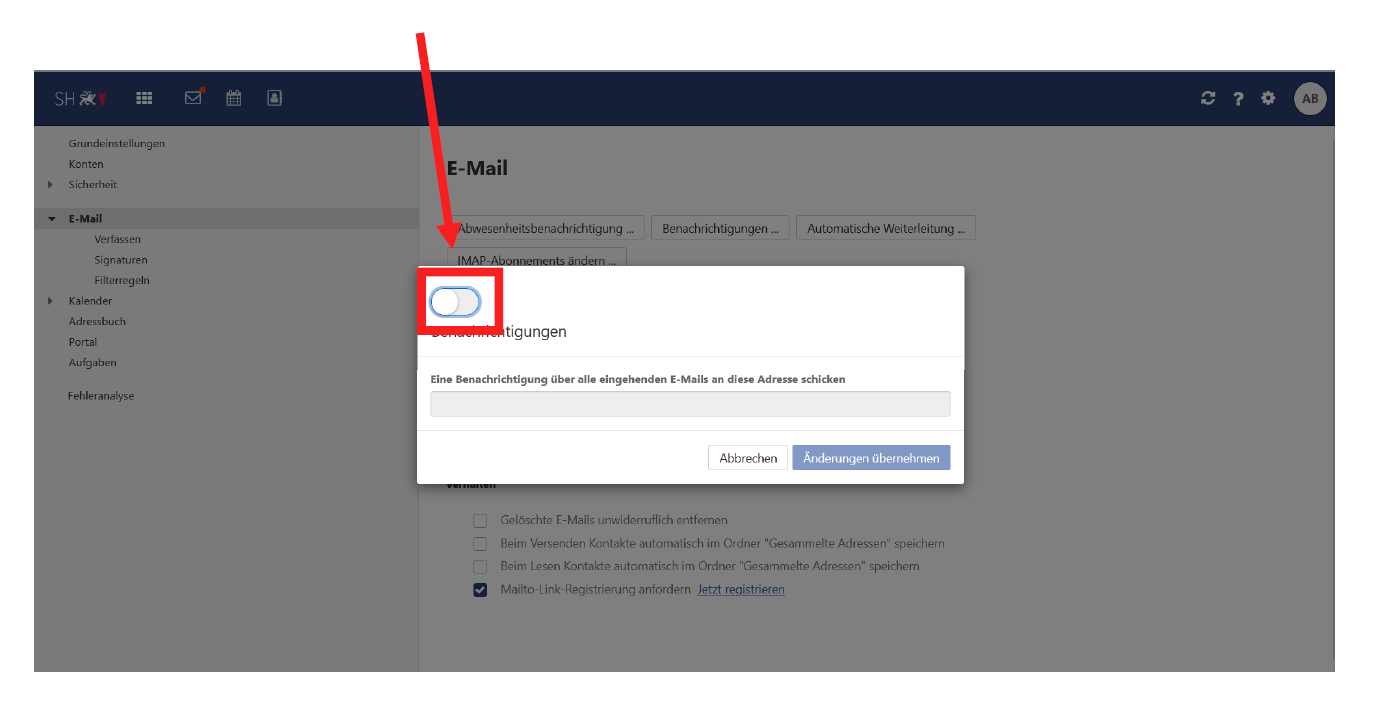
##### Schritt 6: Es öffnet sich nun ein kleines Fenster, das Sie zunächst dadurch aktivieren
müssen, dass Sie den Regler oben links auf grün verschieben. Hierzu klicken
Sie einfach in das Feld.
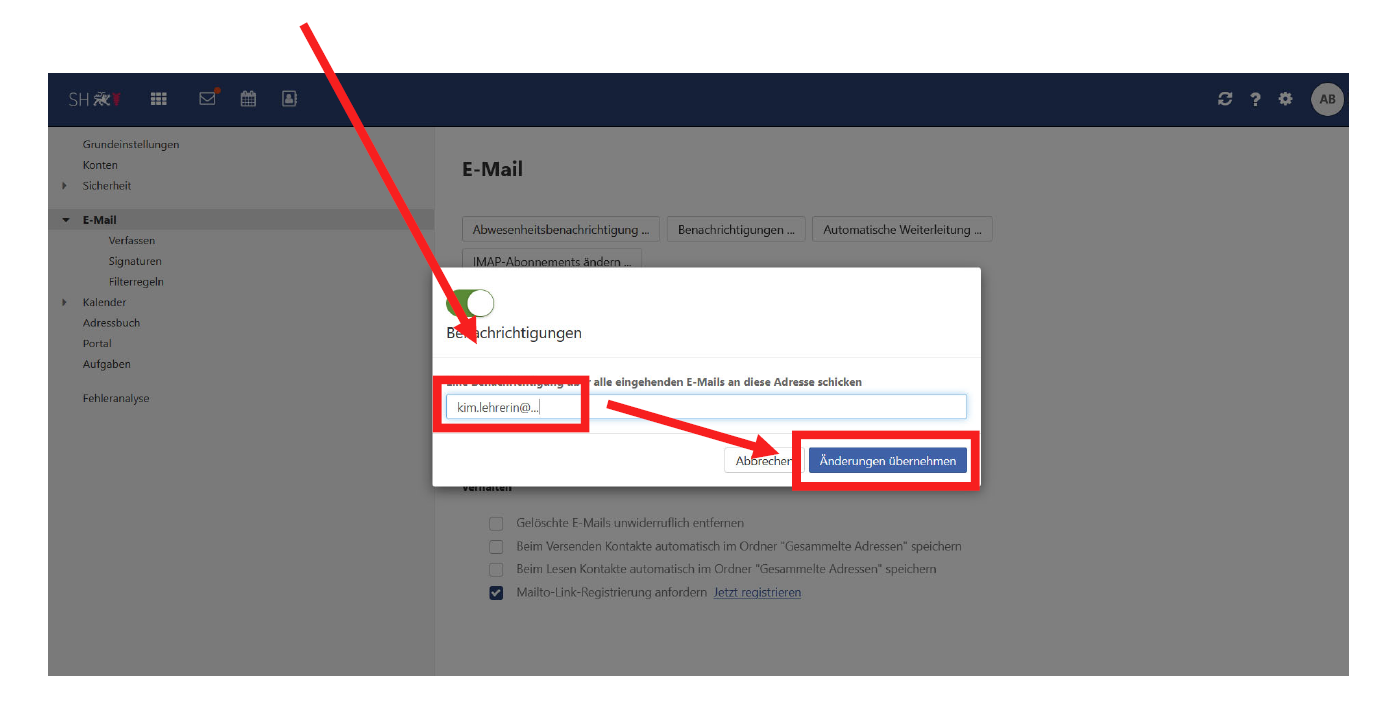
##### [](https://wiki.hla-flensburg.de/uploads/images/gallery/2024-05/sHMgrafik.png)Schritt 7: Geben Sie nun die E-Mailadresse ein, an die die Benachrichtigung verschickt werden soll und bestätigen Sie anschließend Ihre Eingabe indem Sie auf „Änderungen übernehmen“ klicken.
[](https://wiki.hla-flensburg.de/uploads/images/gallery/2024-05/QNdgrafik.png)
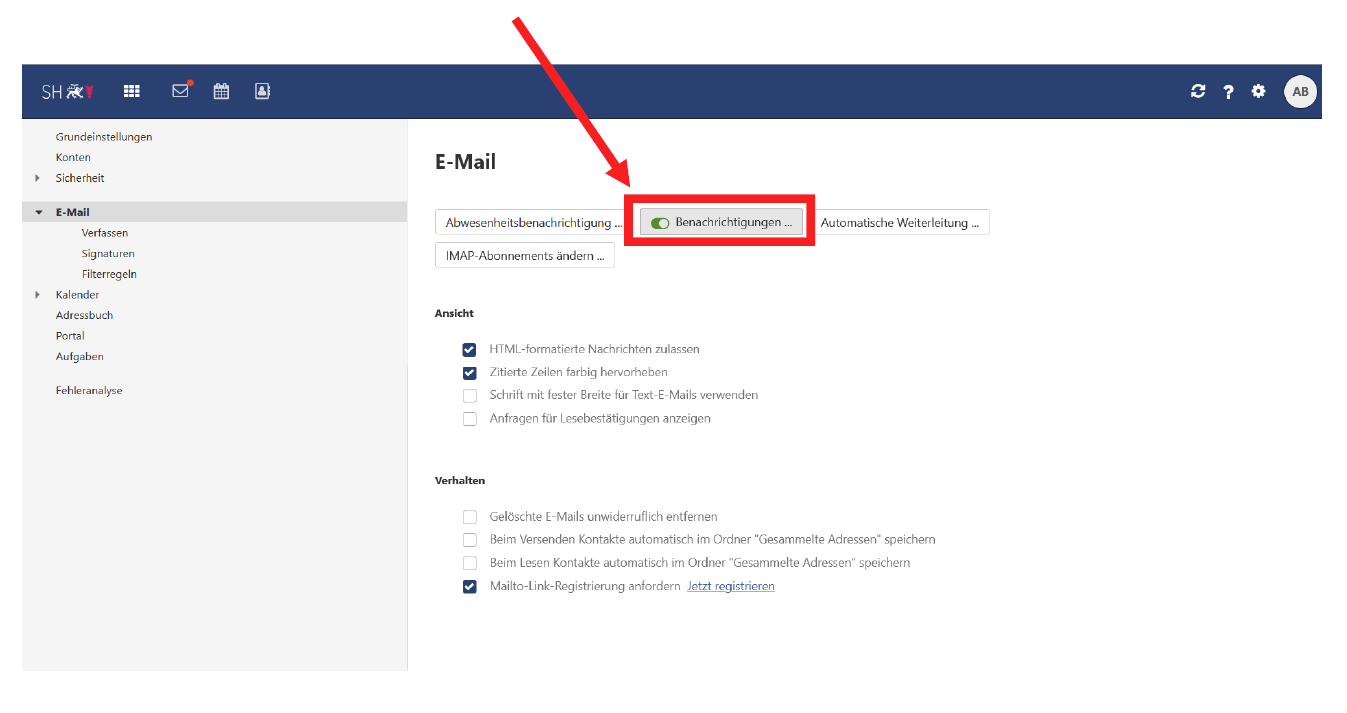
##### Schritt 8: Ob Sie die Benachrichtigungsfunktion aktiviert haben, können Sie daran erkennen, dass der Regler in der Übersicht auf grün steht. Möchten Sie die Benachrichtigungsfunktion nicht mehr länger nutzen, klicken Sie erneut auf „Benachrichtigungen“ und stellen Sie den Regler wieder auf grau. Speichern Sie abschließend die Auswahl mit „Änderungen übernehmen“. Anschließend erhalten Sie keine Information mehr, wenn sich neue E-Mails in Ihrem @schule-sh.de-Postfach befinden.
[](https://wiki.hla-flensburg.de/uploads/images/gallery/2024-05/SdUgrafik.png)
#####
**Weitere Handreichungen, Videos und Schulungstermine finden Sie auf der Homepage der IQSH-Medienberatung:**
**[https://medienberatung.iqsh.de/schulportal-sh.html](https://medienberatung.iqsh.de/schulportal-sh.html)**
##### **Kontakt:**
**Helpdesk-Formular: [http://helpdesk.lernnetz.de](http://helpdesk.lernnetz.de)**
**Telefon: 0431-5403-213**
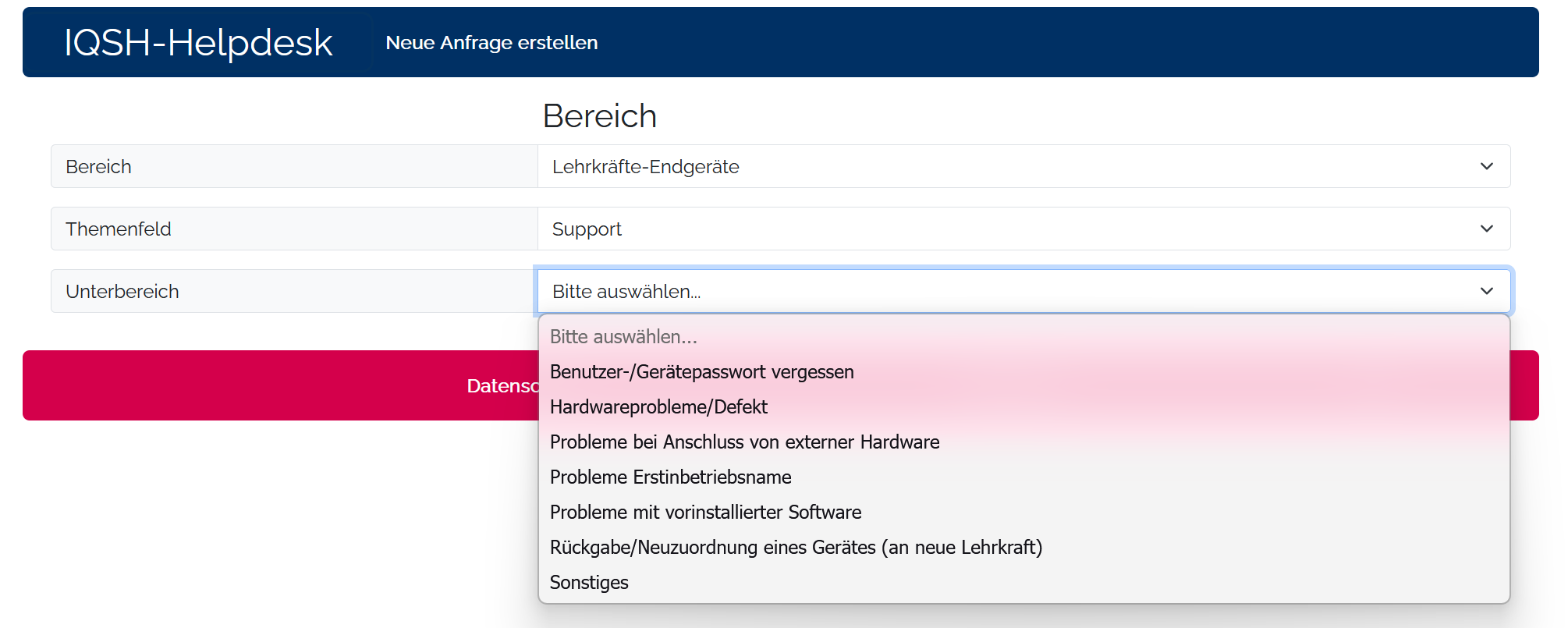
# Helpdesk Ticket aufgeben IQSH
URL: [https://helpdesk.lernnetz-sh.de/ticket](https://helpdesk.lernnetz-sh.de/ticket)
Dienststellennummer: 0706021
Beispiel Lehrer Endgeräte:
[](https://wiki.hla-flensburg.de/uploads/images/gallery/2026-03/lk.png)