# Nextcloud App einrichten (iOS & Surface)

Damit Sie Nextcloud nutzen können gehen Sie wie folgt vor:

**<u>Wichtiger Hinweis:</u>**

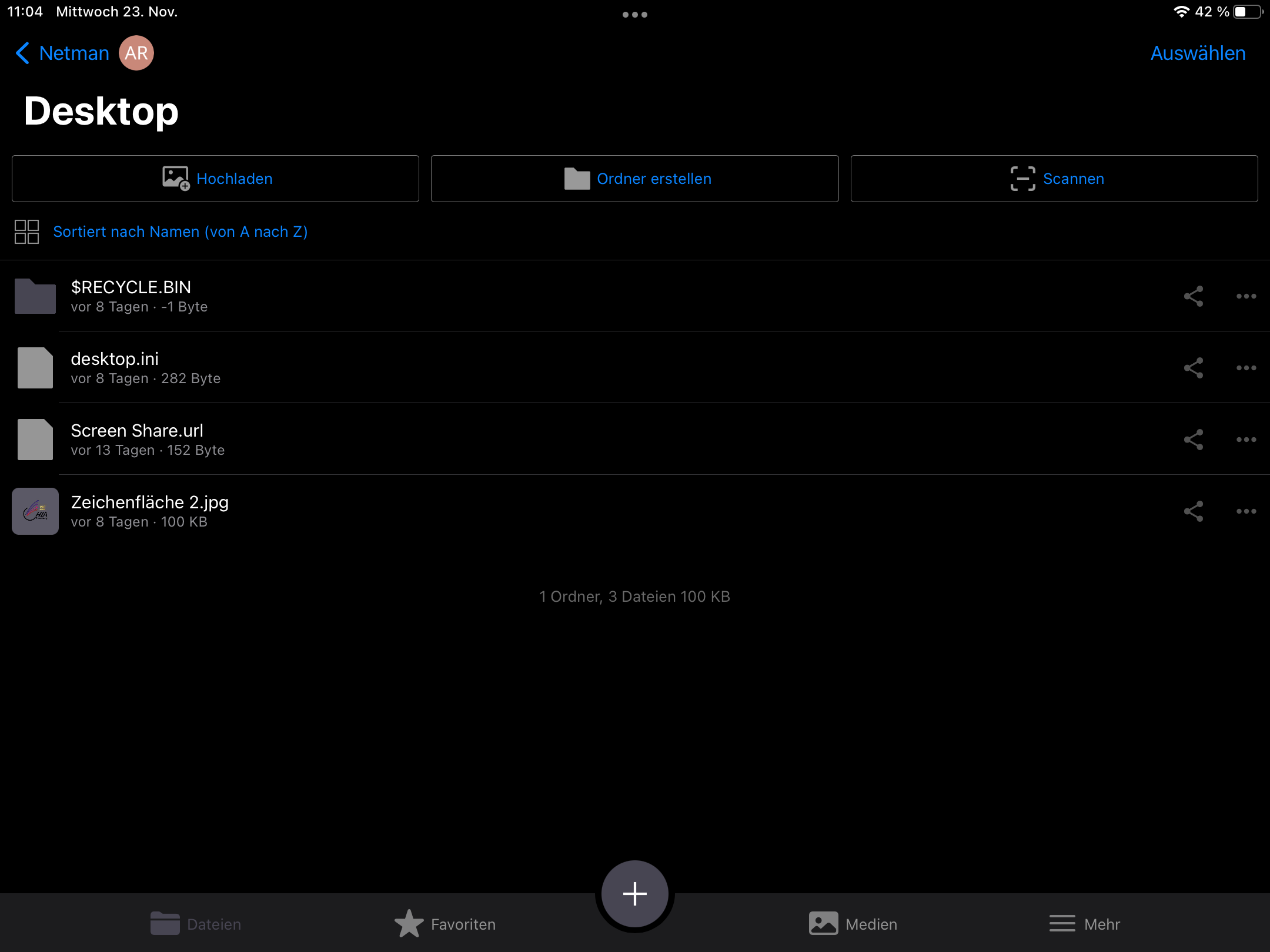
Damit Sie Ihre Daten am Lehrer-PC ebenfalls finden, müssen die Dateien unter einem Unterordner in dem "Netman" Ordner abgelegt werden (z.B. Netman --&gt; Desktop (es können auch dafür extra Ordner erstellt werden, z.B. Backup))

**<u>iOS</u>**

Schritt 1: Öffnen Sie den Hub

Schritt 2: Suchen Sie nach Nextcloud und installieren Sie die App

Schritt 3: Öffnen Sie Nextcloud und tippen auf "Anmelden"

[![image1.png](https://wiki.hla-flensburg.de/uploads/images/gallery/2024-02/scaled-1680-/APuimage1.png)](https://wiki.hla-flensburg.de/uploads/images/gallery/2024-02/APuimage1.png)
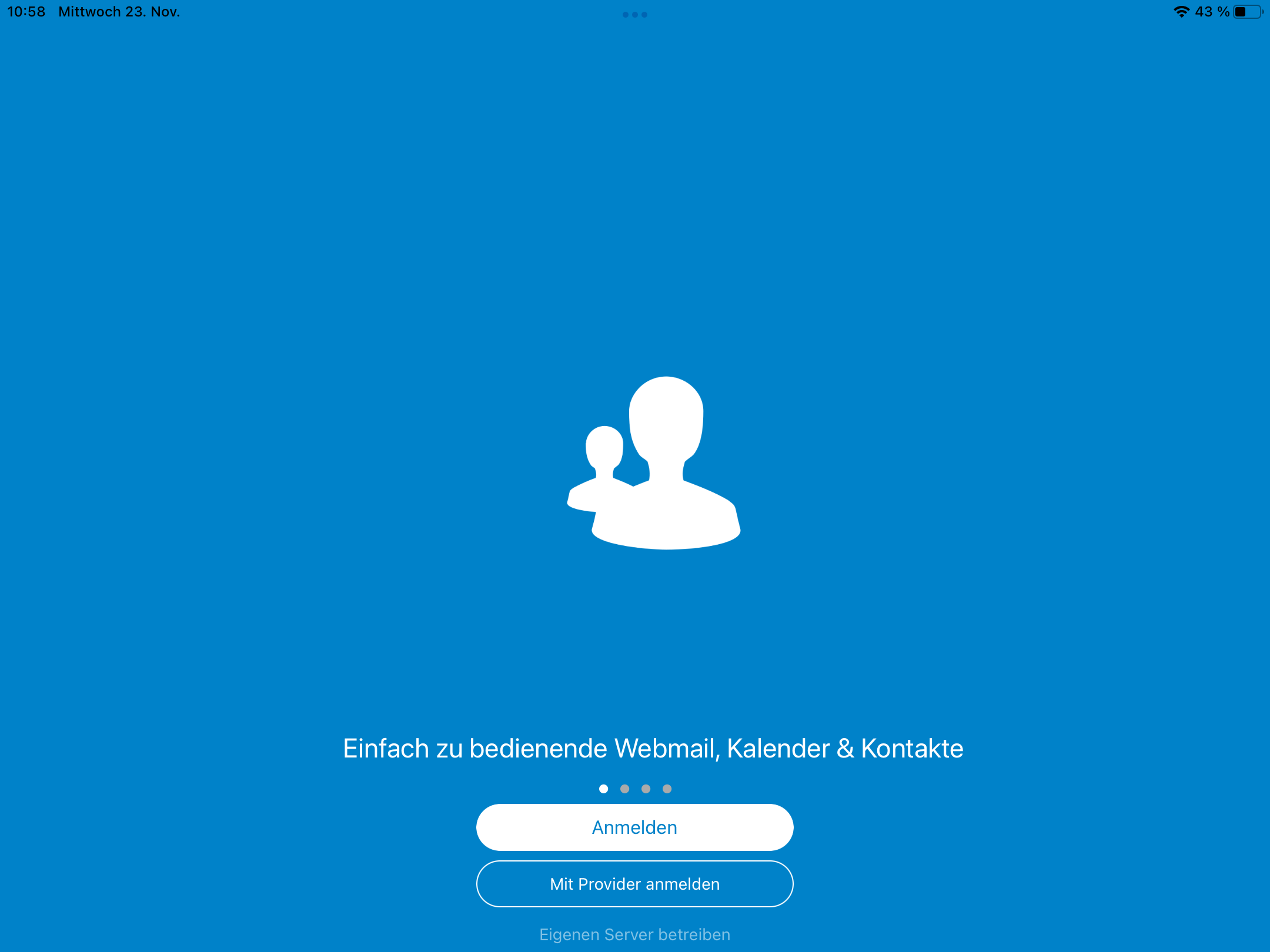
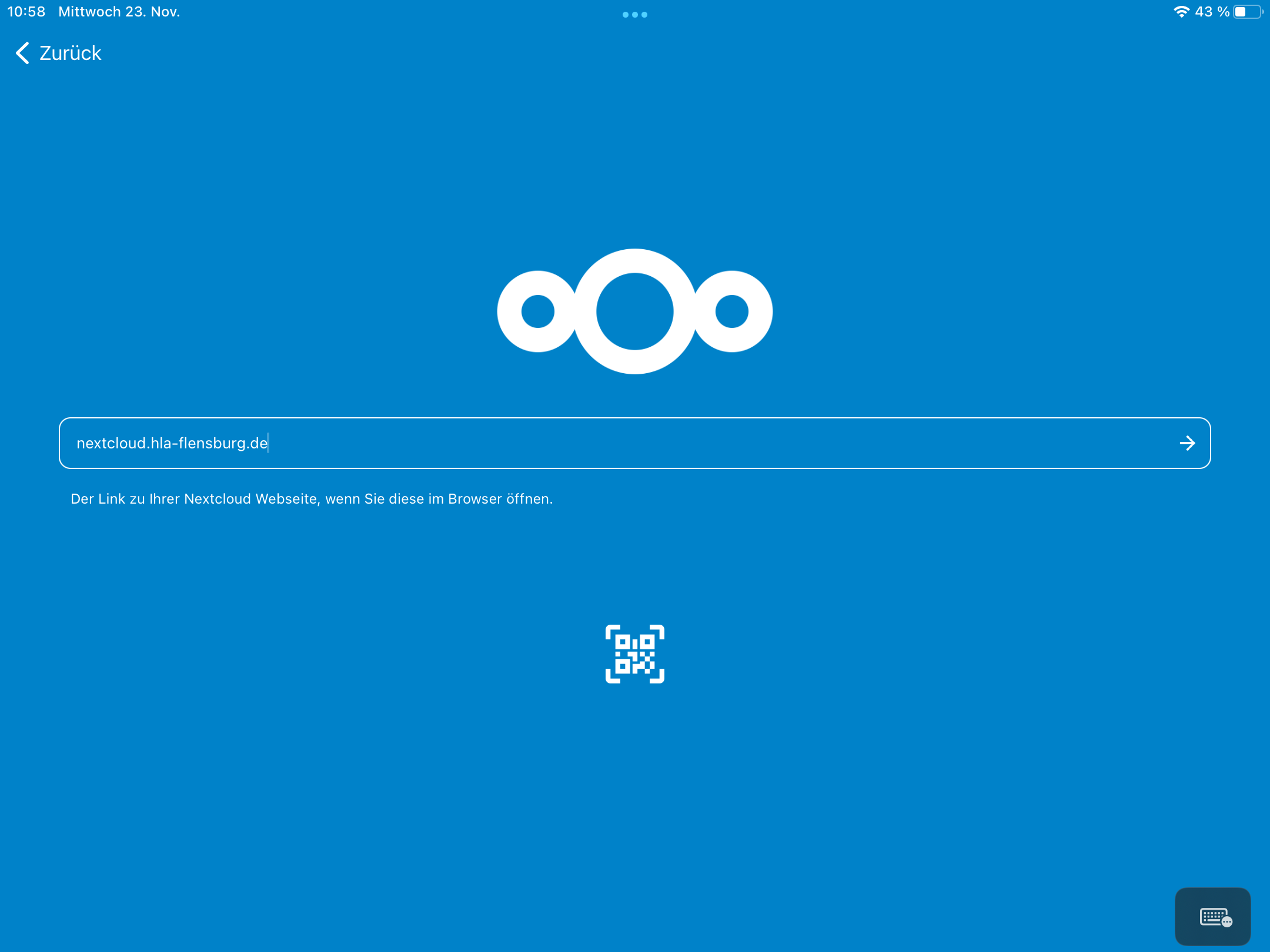
Schritt 4: Geben Sie die URL "nextcloud.hla-flensburg.de" ein und klicken auf Enter (oder den Pfeil)

[![image2.png](https://wiki.hla-flensburg.de/uploads/images/gallery/2024-02/scaled-1680-/YHGimage2.png)](https://wiki.hla-flensburg.de/uploads/images/gallery/2024-02/YHGimage2.png)
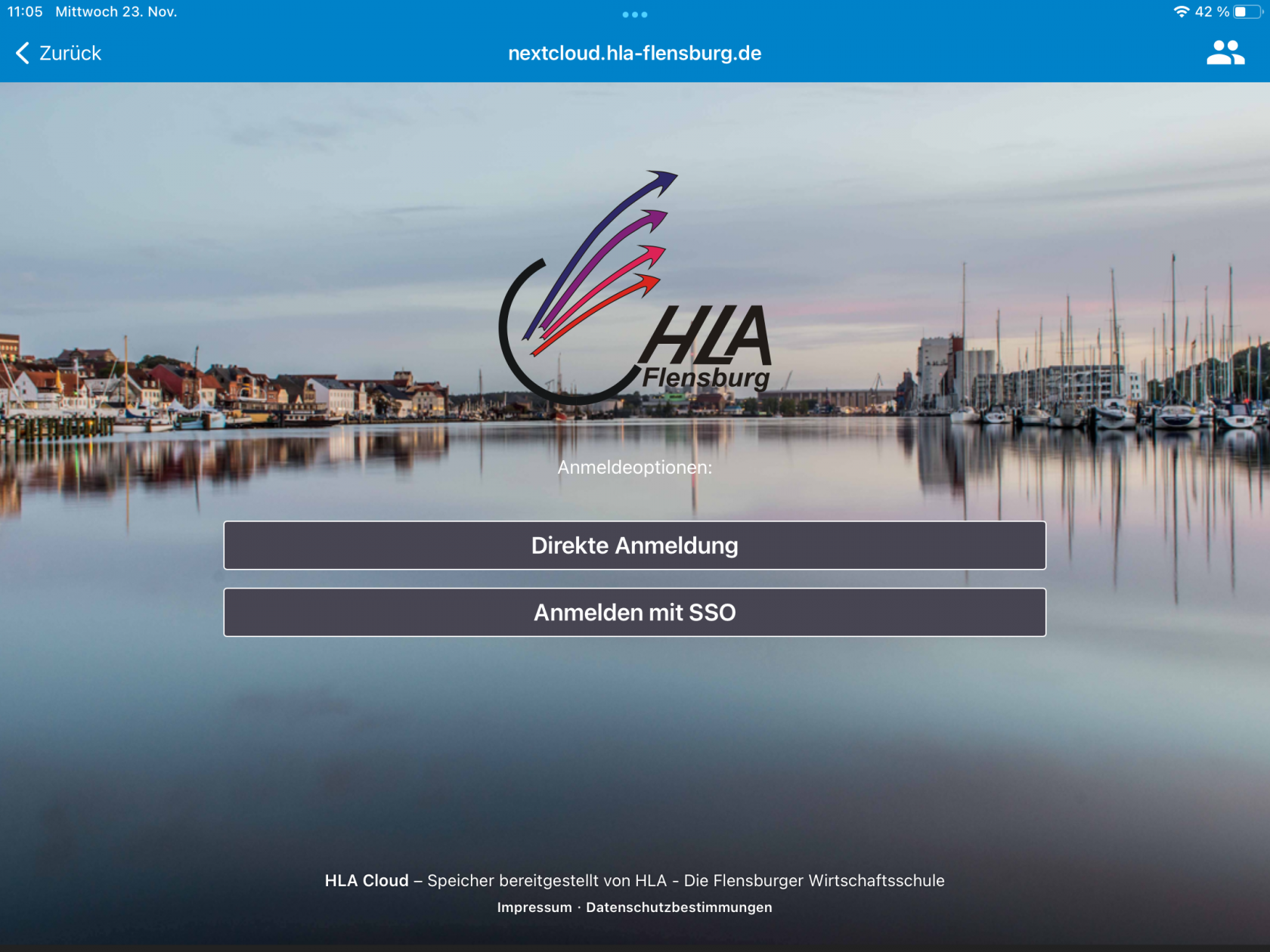
Schritt 5: Klicken Sie auf "Anmelden" und danach auf "direkte Anmeldung"

**Hinweis:** ggf. kommt eine Fehlermeldung, diese kann erstmal ignoriert werden

[![image3.png](https://wiki.hla-flensburg.de/uploads/images/gallery/2024-02/scaled-1680-/Al1image3.png)](https://wiki.hla-flensburg.de/uploads/images/gallery/2024-02/Al1image3.png)
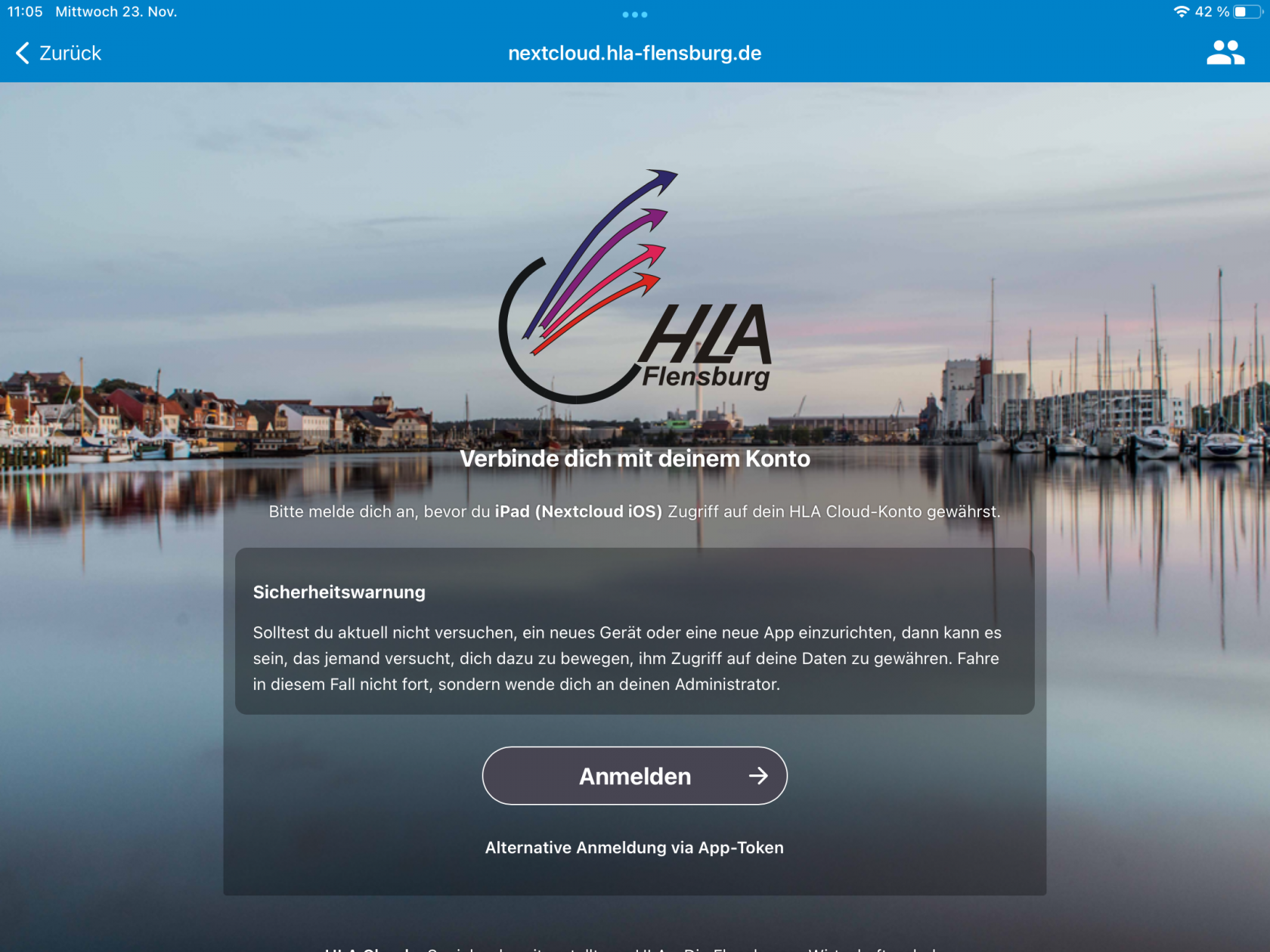
<div id="bkmrk--10"></div>[![image4.png](https://wiki.hla-flensburg.de/uploads/images/gallery/2024-02/scaled-1680-/X9Simage4.png)](https://wiki.hla-flensburg.de/uploads/images/gallery/2024-02/X9Simage4.png)

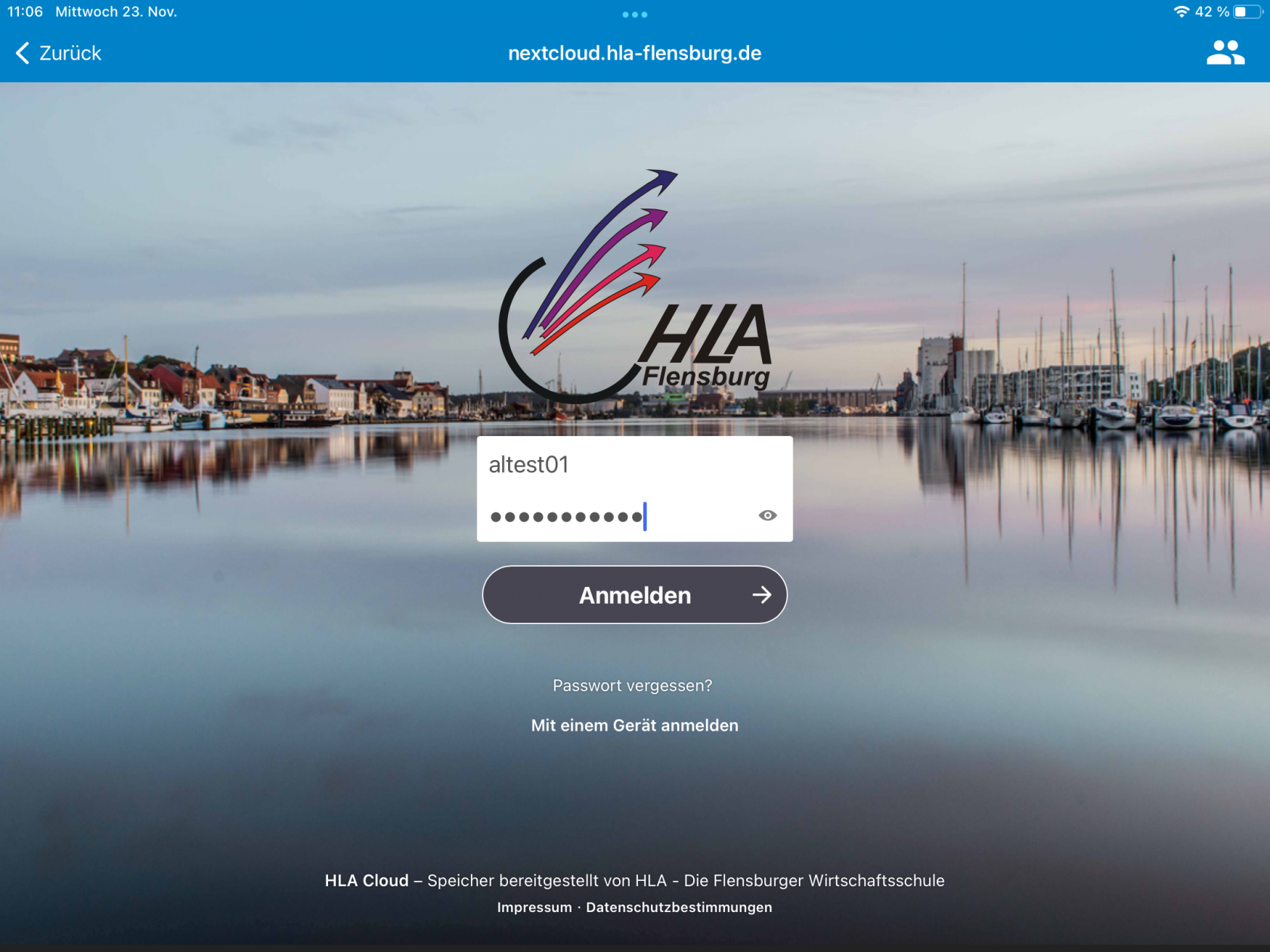
<div id="bkmrk--11"></div>Schritt 6: Geben Ihre **<u>Netman-Zugangsdaten</u>** ein

[![image1.png](https://wiki.hla-flensburg.de/uploads/images/gallery/2024-02/scaled-1680-/rucimage1.png)](https://wiki.hla-flensburg.de/uploads/images/gallery/2024-02/rucimage1.png)

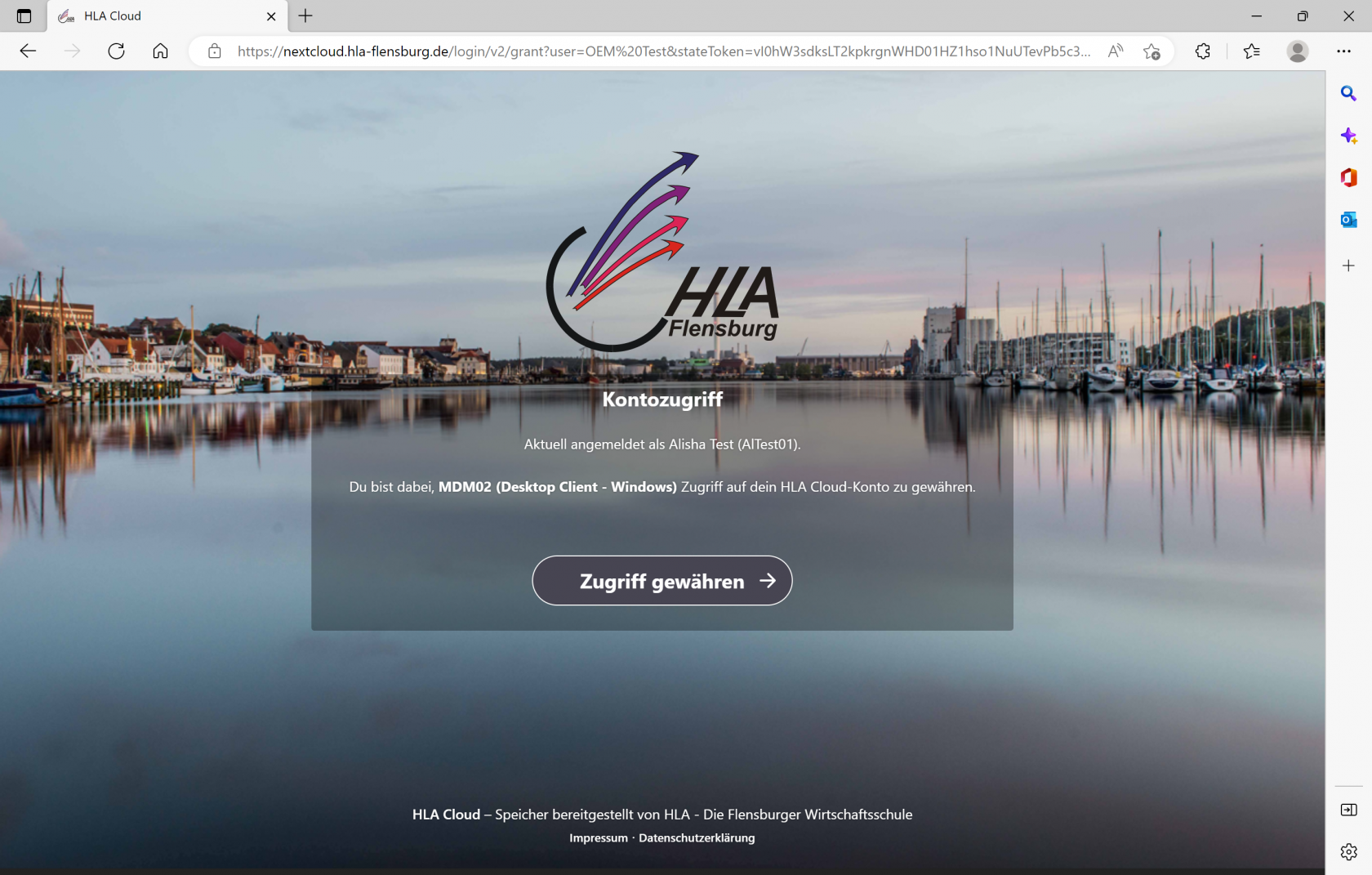
Schritt 7: Klicken Sie auf "Zugriff gewähren"

[![image2.png](https://wiki.hla-flensburg.de/uploads/images/gallery/2024-02/scaled-1680-/bYiimage2.png)](https://wiki.hla-flensburg.de/uploads/images/gallery/2024-02/bYiimage2.png)
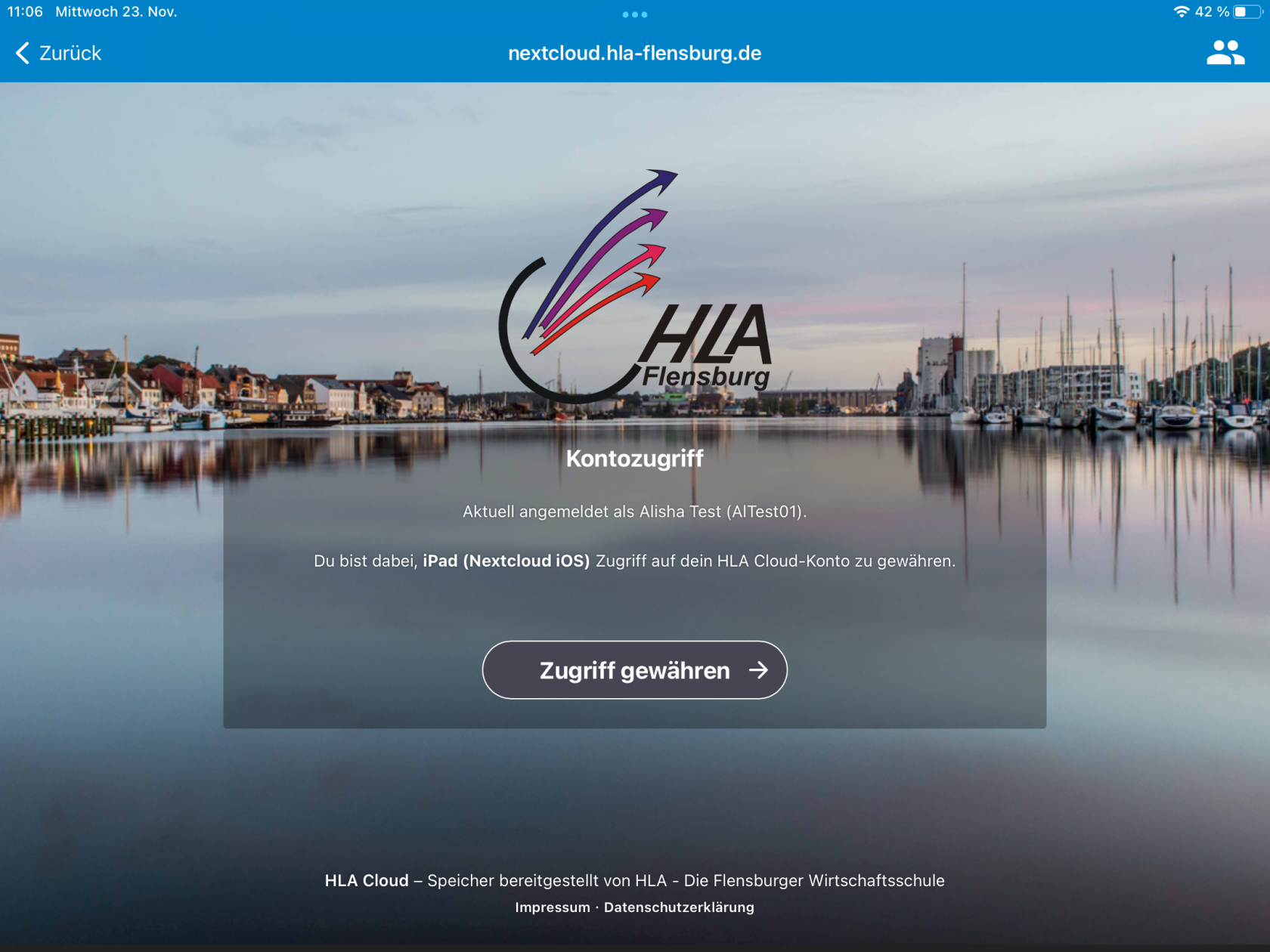
<div id="bkmrk--13"></div>Schritt 8: Sie sind nun angemeldet und die App synchronisiert Ihre Daten.

[![image3.png](https://wiki.hla-flensburg.de/uploads/images/gallery/2024-02/scaled-1680-/95Jimage3.png)](https://wiki.hla-flensburg.de/uploads/images/gallery/2024-02/95Jimage3.png)
**<u>Surface Go</u>**

Schritt 1: Downloaden Sie die Anwendung Link:

<div id="bkmrk-https%3A%2F%2Fnextcloud.co"><div>[https://nextcloud.com/de/install/](https://nextcloud.com/de/install/)   
</div><div></div><div>  
</div></div>[![grafik.png](https://wiki.hla-flensburg.de/uploads/images/gallery/2024-02/scaled-1680-/HaTgrafik.png)](https://wiki.hla-flensburg.de/uploads/images/gallery/2024-02/HaTgrafik.png)

Schritt 2: Klicken Sie auf die Datei und danach auf "Ausführen"

Schritt 3: Folgen Sie der Installationsanweisung

Schritt 4: Starten Sie das Gerät neu und öffnen anschließend die Anwendung

Schritt 5: Klicken Sie auf "Anmelden"

[![image1.png](https://wiki.hla-flensburg.de/uploads/images/gallery/2024-02/scaled-1680-/Zi4image1.png)](https://wiki.hla-flensburg.de/uploads/images/gallery/2024-02/Zi4image1.png)

Schritt 6: Geben Sie die URL "nextcloud.hla-flensburg.de" ein und klicken auf Enter

**<u>Hinweis:</u> es sollte sich ein Fenster öffnen "Verbinde dich mit deinem Konto"

[![image2.png](https://wiki.hla-flensburg.de/uploads/images/gallery/2024-02/scaled-1680-/H0Iimage2.png)](https://wiki.hla-flensburg.de/uploads/images/gallery/2024-02/H0Iimage2.png)

Schritt 7: Klicken Sie auf "Anmelden" und danach auf "direkte Anmeldung"

[![image3.png](https://wiki.hla-flensburg.de/uploads/images/gallery/2024-02/scaled-1680-/ixhimage3.png)](https://wiki.hla-flensburg.de/uploads/images/gallery/2024-02/ixhimage3.png)

[![image4.png](https://wiki.hla-flensburg.de/uploads/images/gallery/2024-02/scaled-1680-/8EGimage4.png)](https://wiki.hla-flensburg.de/uploads/images/gallery/2024-02/8EGimage4.png)

Schritt 8: Geben Ihre **<u>Netman-Zugangsdaten</u>** ein

[![image1.png](https://wiki.hla-flensburg.de/uploads/images/gallery/2024-02/scaled-1680-/RMIimage1.png)](https://wiki.hla-flensburg.de/uploads/images/gallery/2024-02/RMIimage1.png)

<div id="bkmrk--20">  
</div><div id="bkmrk-schritt-9%3A-klicken-s">Schritt 9: Klicken Sie auf "Zugriff gewähren"</div><div id="bkmrk--21">  
</div>[![image1-1.png](https://wiki.hla-flensburg.de/uploads/images/gallery/2024-02/scaled-1680-/image1-1.png)](https://wiki.hla-flensburg.de/uploads/images/gallery/2024-02/image1-1.png)

<div id="bkmrk--23">  
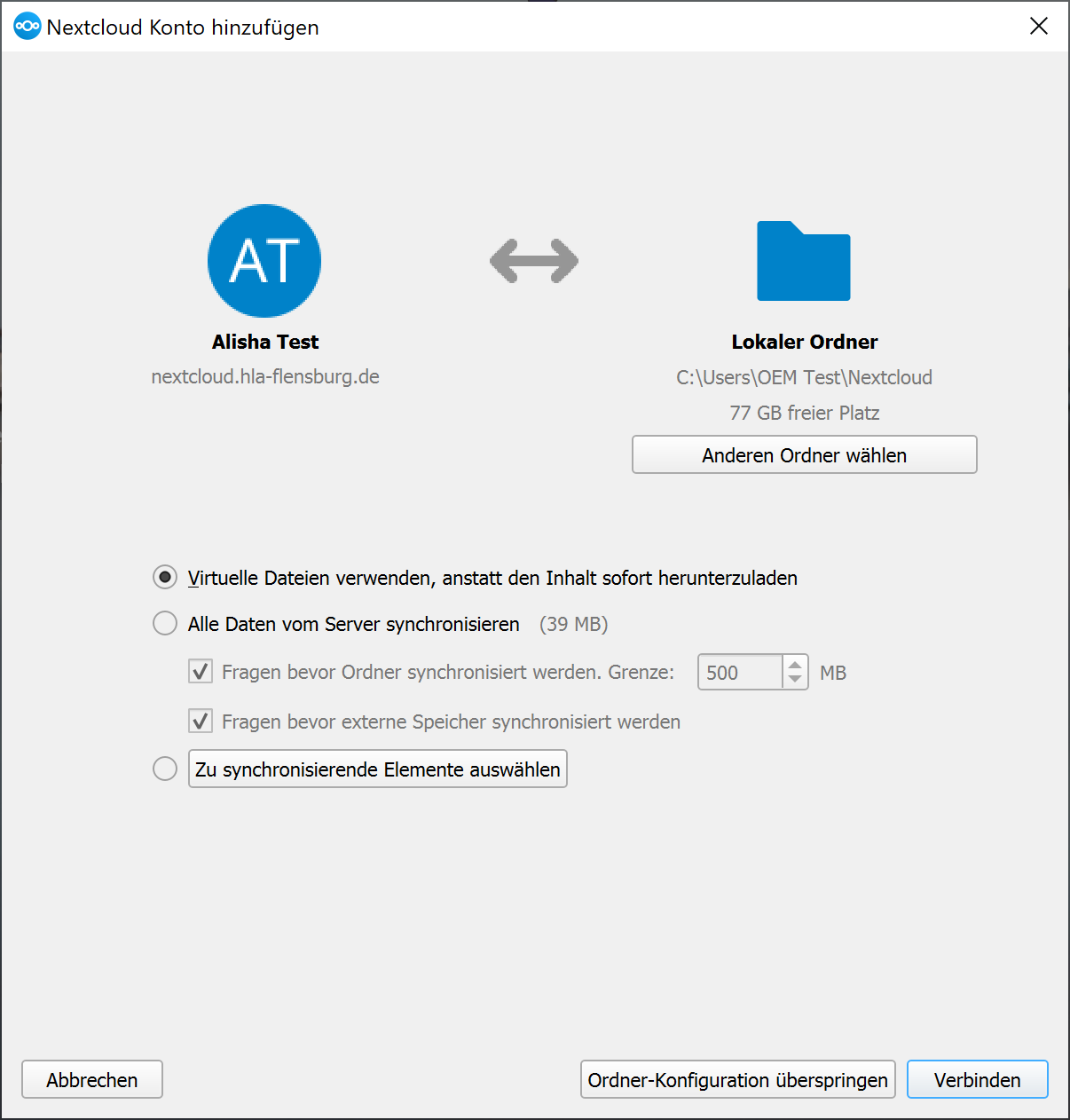
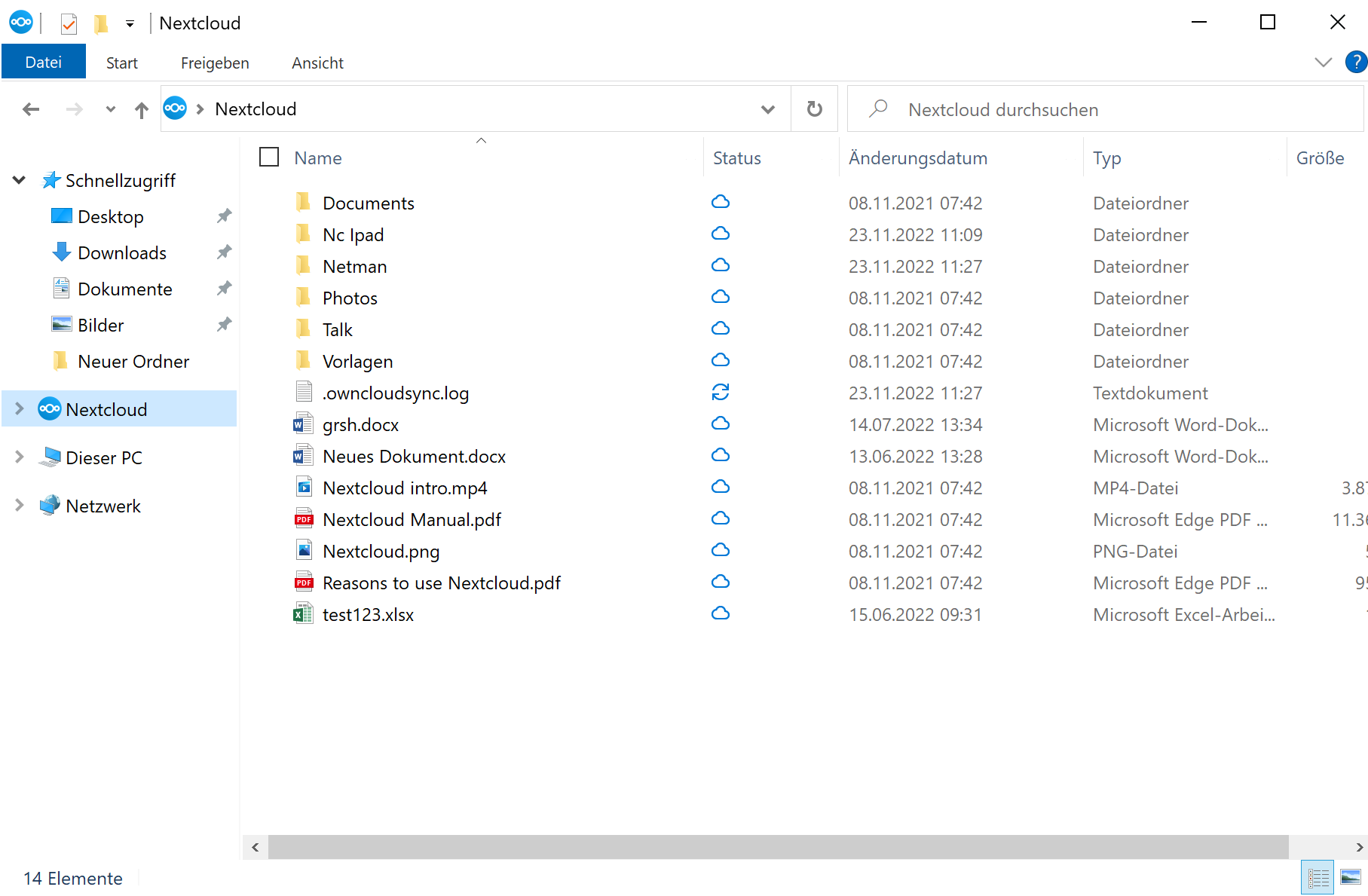
</div><div id="bkmrk-schritt-10%3A-klicken-">Schritt 10: Klicken Sie nun auf "Verbinden" oder ändern den Ort an dem Sie Ihre Nextcloud Dateien finden wollen (z.B. Desktop)</div><div id="bkmrk-hinweis%3A-es-kann-auc"><u>**Hinweis:**</u> Es kann auch ein einzelner Ordner zum Synchronisieren ausgewählt werden (z.B. nur der Download Ordner)  
</div>[![image2.png](https://wiki.hla-flensburg.de/uploads/images/gallery/2024-02/scaled-1680-/tg3image2.png)](https://wiki.hla-flensburg.de/uploads/images/gallery/2024-02/tg3image2.png)

<div id="bkmrk--26">  
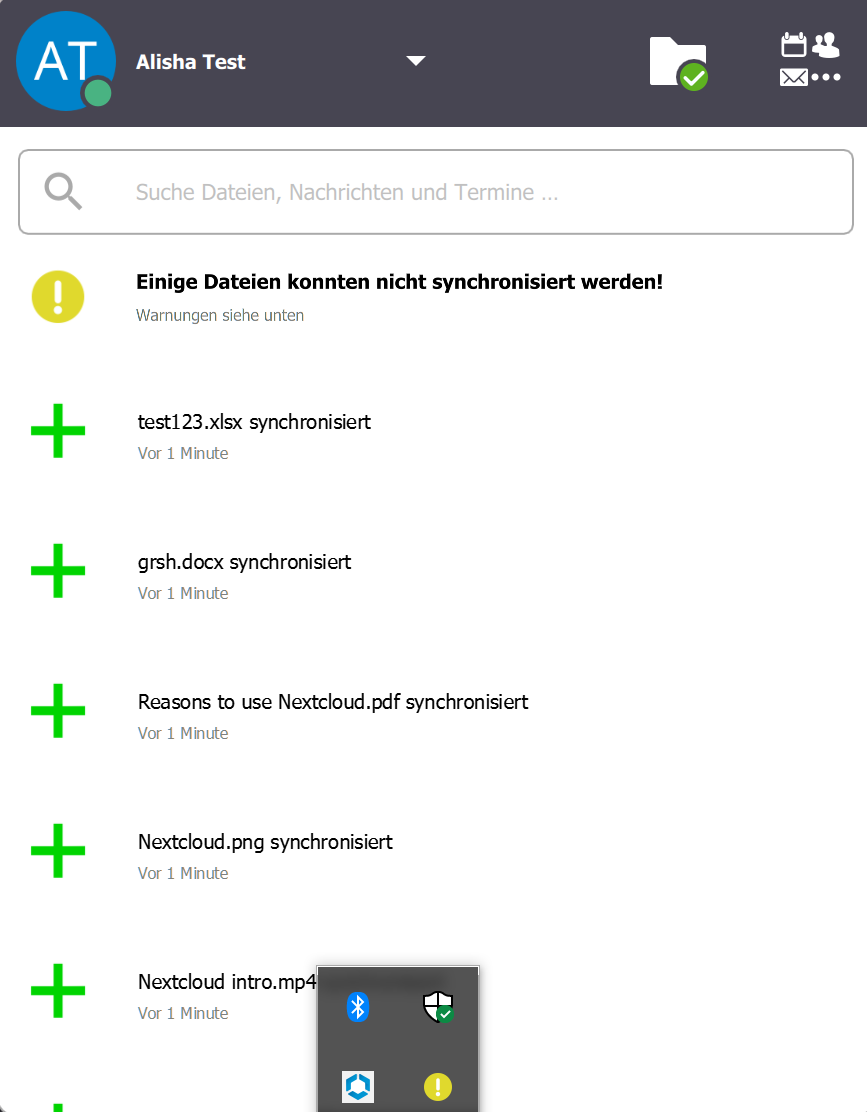
</div><div id="bkmrk-schritt-11%3A-die-date">Schritt 11: Die Dateien werden nun synchronisiert, dies kann eine Weile dauern</div><div id="bkmrk--27">  
</div>[![image1.png](https://wiki.hla-flensburg.de/uploads/images/gallery/2024-02/scaled-1680-/W7Nimage1.png)](https://wiki.hla-flensburg.de/uploads/images/gallery/2024-02/W7Nimage1.png)

<div id="bkmrk--29">  
</div>[![image2.png](https://wiki.hla-flensburg.de/uploads/images/gallery/2024-02/scaled-1680-/Lqcimage2.png)](https://wiki.hla-flensburg.de/uploads/images/gallery/2024-02/Lqcimage2.png)