# PDF Größer skalieren und Plakatdruck

In der Anleitung wird erklärt wie man eine PDF in ein anderes Format z.B. A4 zu A3) skalieren kann und wie man ein solches Dokument mit einem kleineren Format in QPilot drucken kann (A3 Dokument zb. in A4 gedruckt --&gt; 2 A4 Seiten = A3)

##### Skalieren

Schritt 1: Öffne folgende Seite [https://tools.pdf24.org/de/pdf-seitengroesse-aendern](https://tools.pdf24.org/de/pdf-seitengroesse-aendern) und füge das Dokument ein

![grafik.png](https://wiki.hla-flensburg.de/uploads/images/gallery/2026-05/scaled-1680-/ubBgrafik.png)

Schritt 2: Wähle das gewünschte Format aus (Pfeil 1) und dann klick auf "Seitengrößen ändern" (Pfeil 2)

![grafik.png](https://wiki.hla-flensburg.de/uploads/images/gallery/2026-05/scaled-1680-/Auzgrafik.png)

Schritt 3: Das Dokument wird nun skaliert, warte bis es fertig ist

![grafik.png](https://wiki.hla-flensburg.de/uploads/images/gallery/2026-05/scaled-1680-/84Dgrafik.png)

Schritt 4: Klicke auf "Download"

![grafik.png](https://wiki.hla-flensburg.de/uploads/images/gallery/2026-05/scaled-1680-/HGBgrafik.png)

<p class="callout info">Hinweis: Für die Übersichtlichkeit habe ich das neue Dokument umbenannt.</p>

##### Druck vorbereiten und Drucken

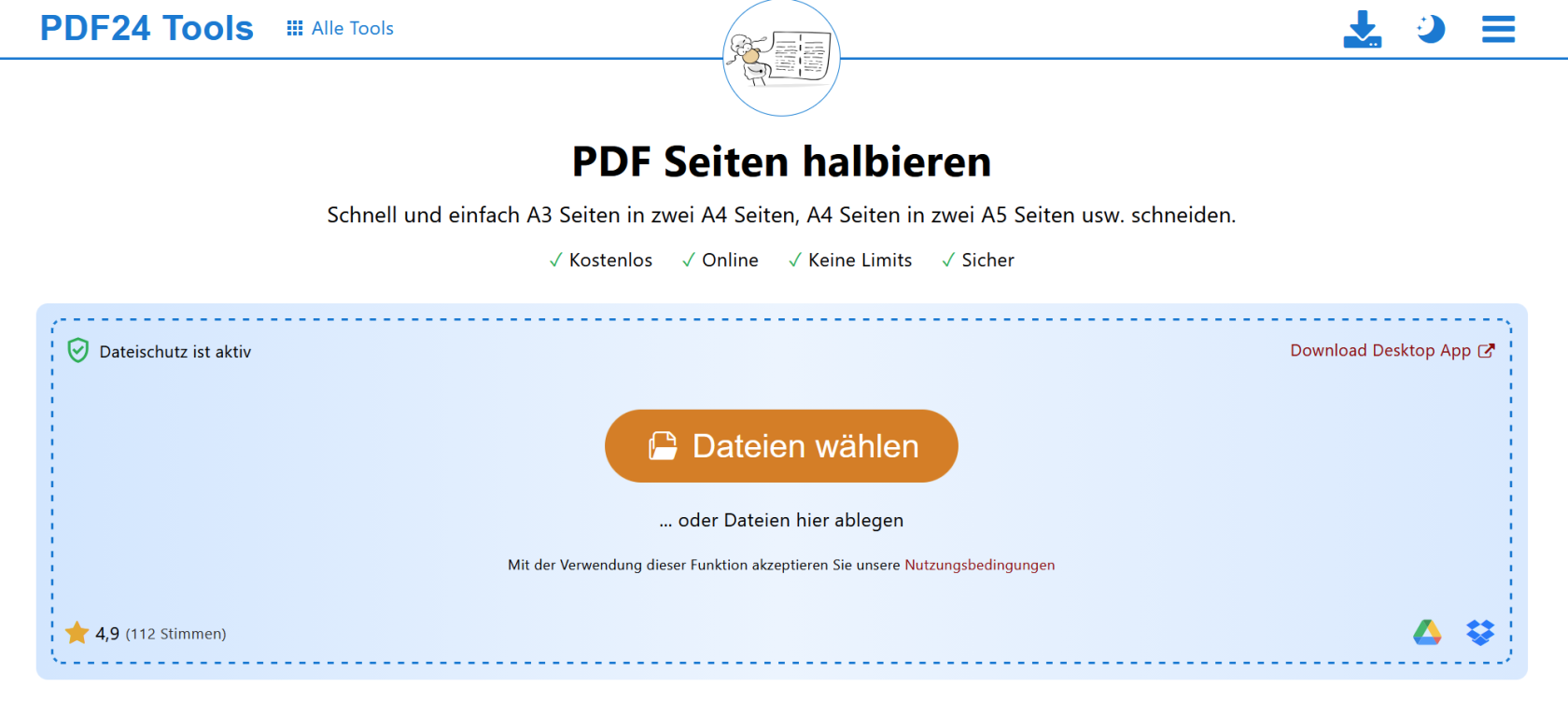
Schritt 1: öffne folgende Seite [https://tools.pdf24.org/de/pdf-seiten-halbieren](https://tools.pdf24.org/de/pdf-seiten-halbieren) und lade dort das neue Dokument hoch
![grafik.png](https://wiki.hla-flensburg.de/uploads/images/gallery/2026-05/scaled-1680-/ZOXgrafik.png)

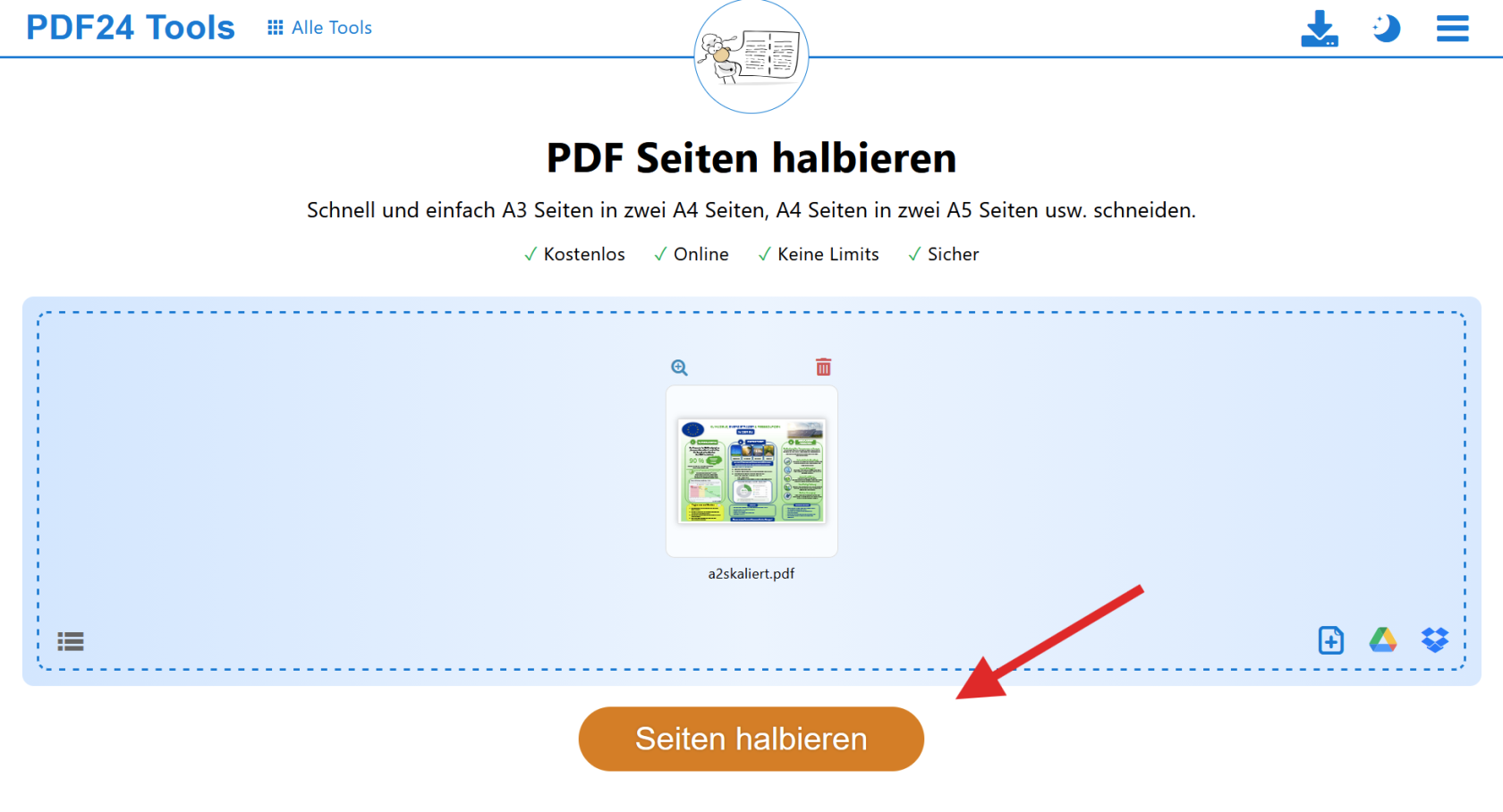
Schritt 2: Klicke danach auf "Seiten halbieren"
![grafik.png](https://wiki.hla-flensburg.de/uploads/images/gallery/2026-05/scaled-1680-/ZtKgrafik.png)

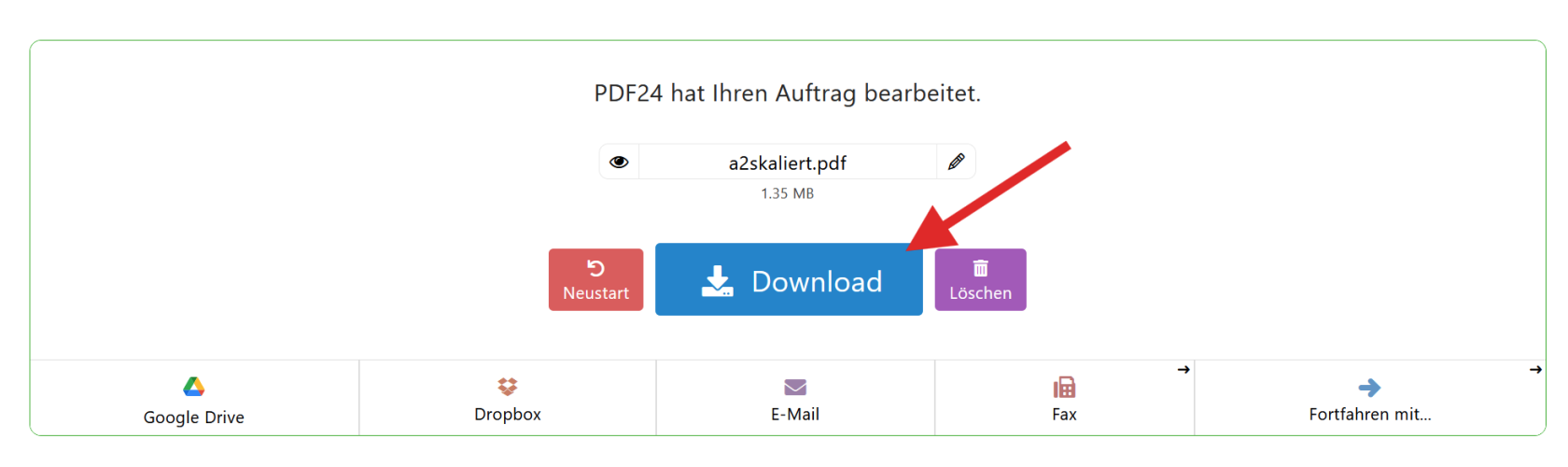
Schritt 3: Warte bis das Dokument verarbeitet wurde und lade es danach herunter
![grafik.png](https://wiki.hla-flensburg.de/uploads/images/gallery/2026-05/scaled-1680-/YD9grafik.png)

<p class="callout info">Hinweis: Auch hier zur Übersichtlichkeit habe ich das neue Dokument umbenannt.</p>

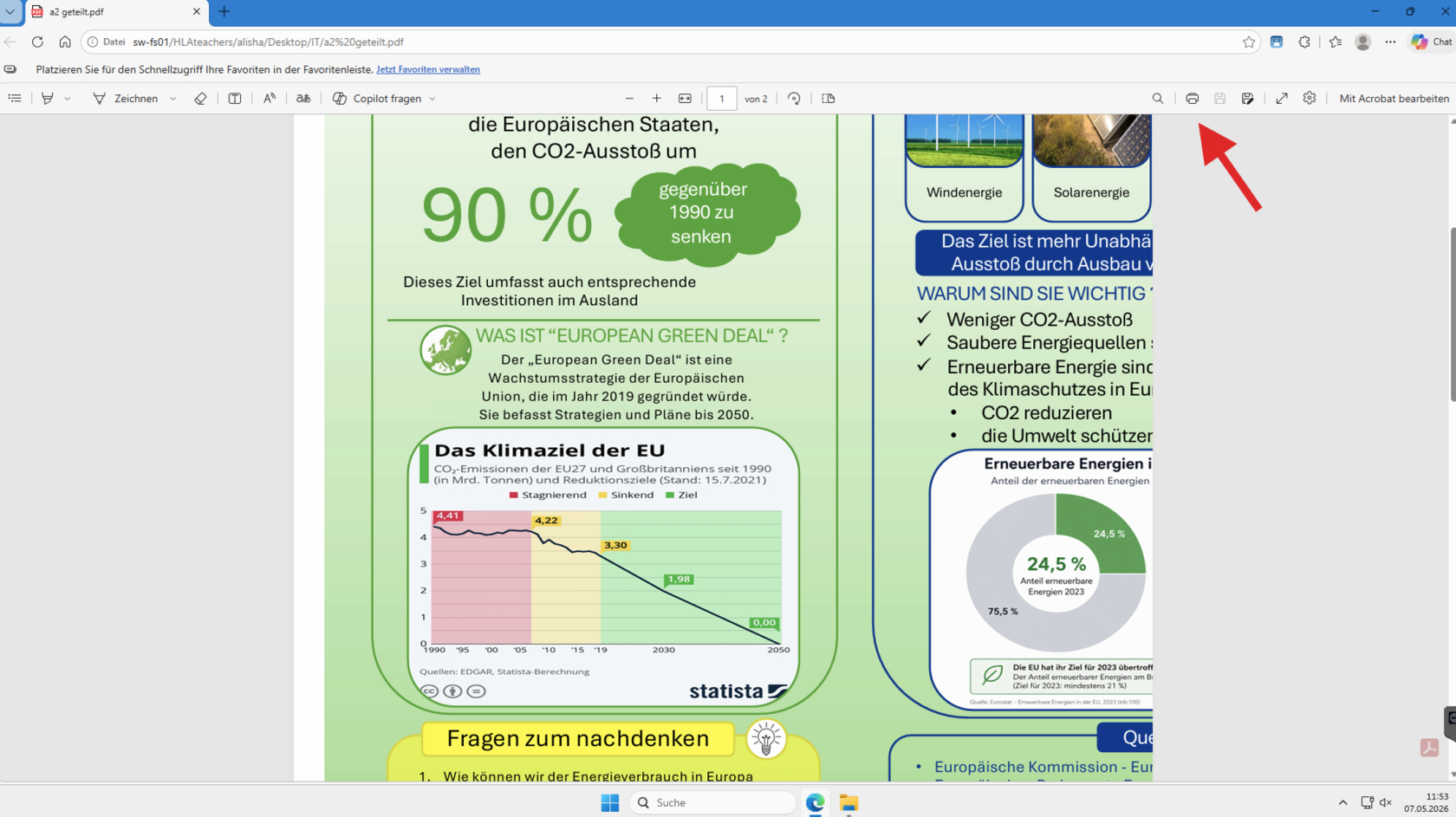
Schritt 4: Jetzt kommt der Druck. Öffne das Dokument und klick oben auf das Druck Symbol
![grafik.png](https://wiki.hla-flensburg.de/uploads/images/gallery/2026-05/scaled-1680-/xa8grafik.png)

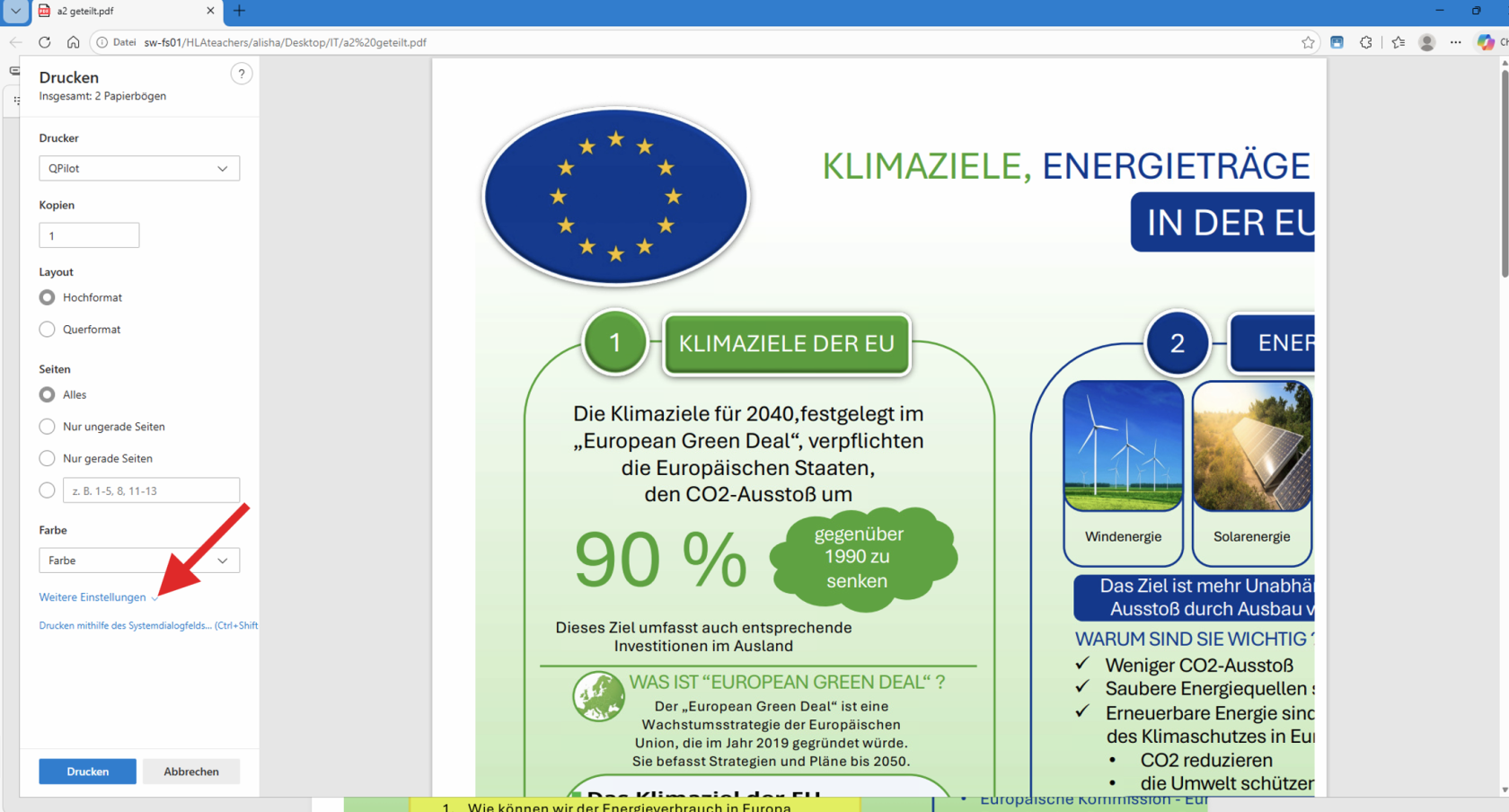
Schritt 5: Klicke auf "Weitere Einstellungen"
![grafik.png](https://wiki.hla-flensburg.de/uploads/images/gallery/2026-05/scaled-1680-/qiggrafik.png)

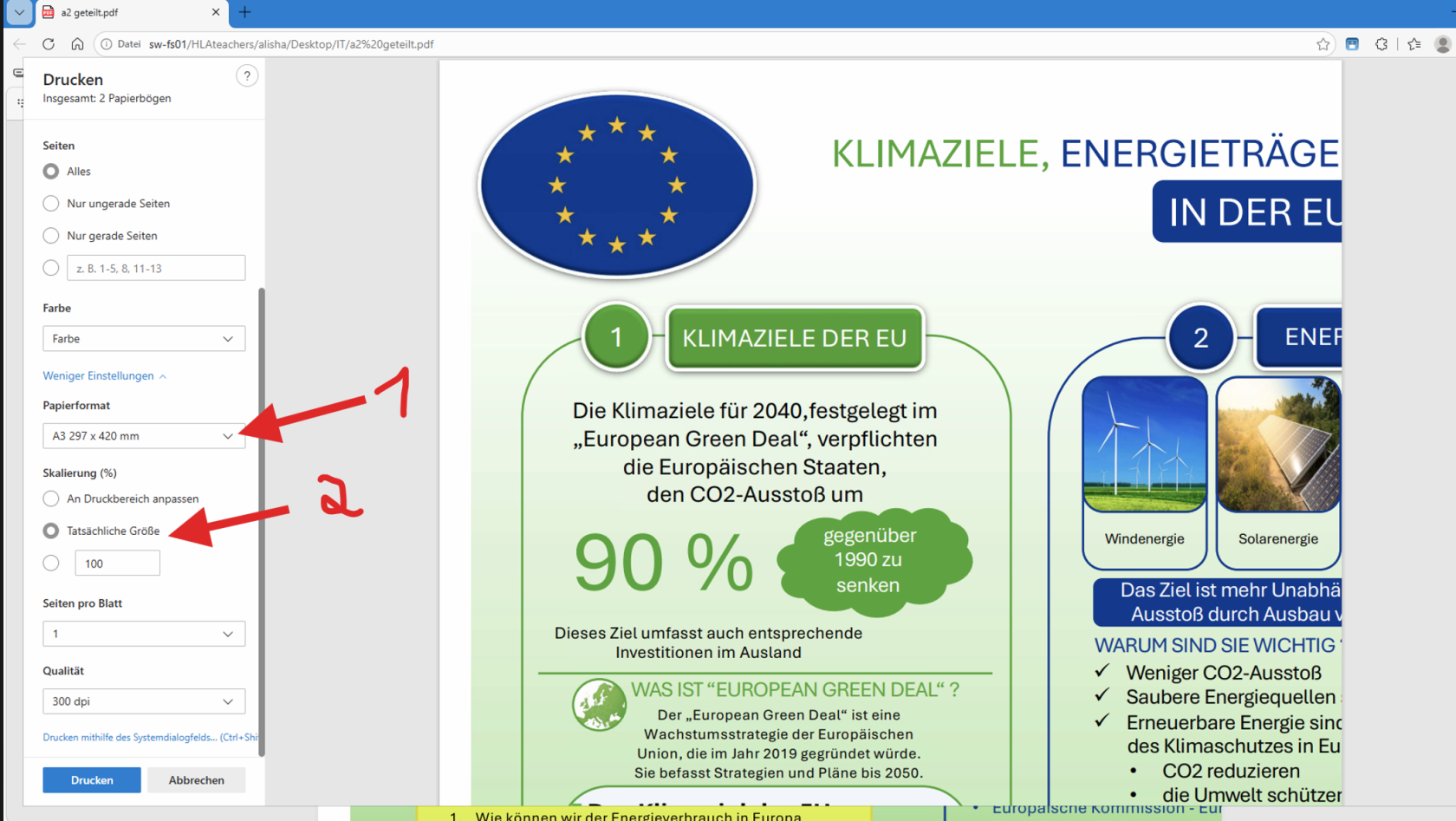
Schritt 6: Klicke auf Papierformat und wähle A3 aus (oder das Format in dem es gedruckt werden soll) (Pfeil 1) und wähle danach "Tatsächliche Größe" aus (Pfeil 2)
![grafik.png](https://wiki.hla-flensburg.de/uploads/images/gallery/2026-05/scaled-1680-/O0Ografik.png)

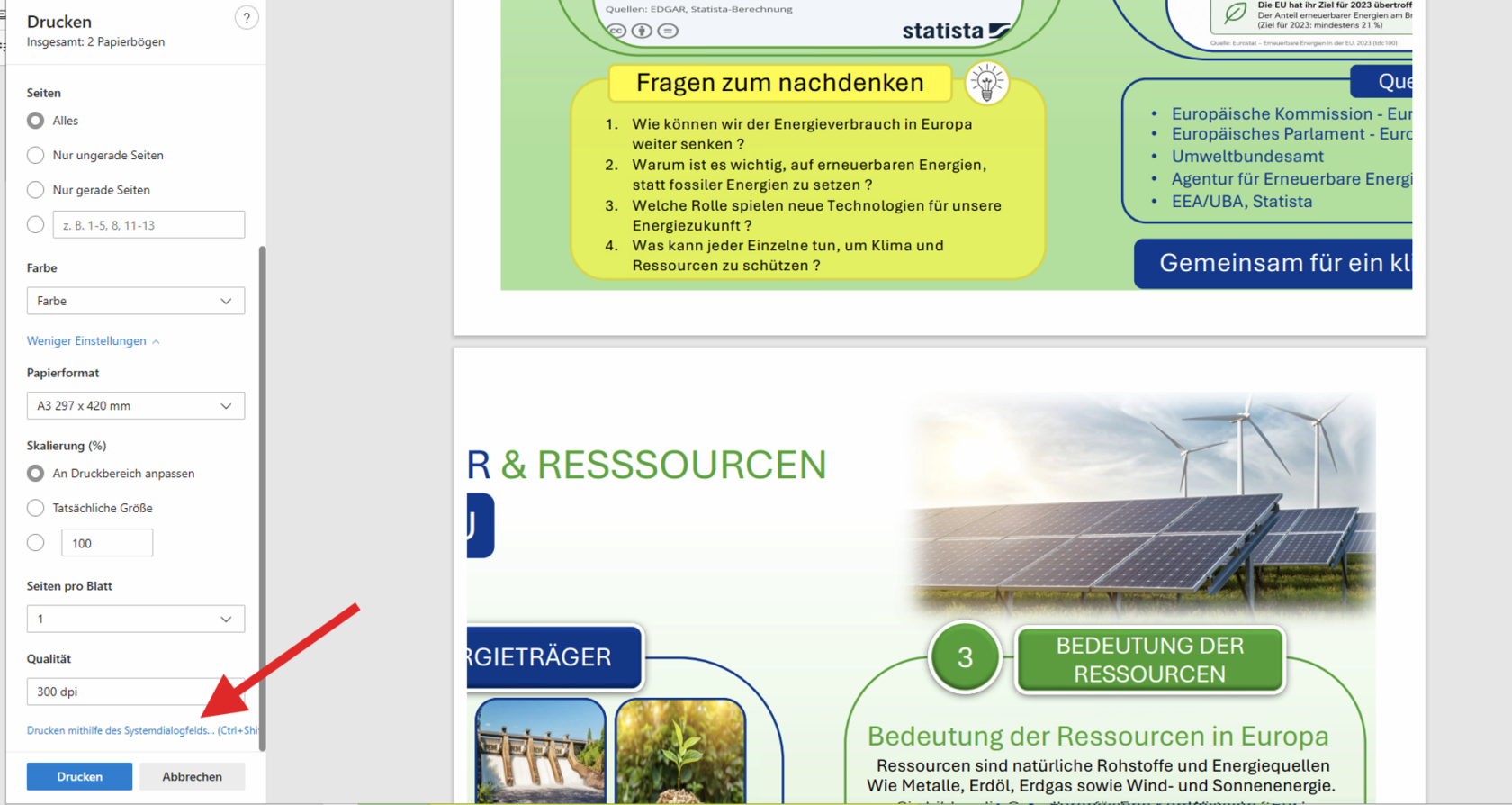
Schritt 7: Klicke dann auf "Drucken mithilfe des Systemdialogfelds..."
![grafik.png](https://wiki.hla-flensburg.de/uploads/images/gallery/2026-05/scaled-1680-/w8mgrafik.png)

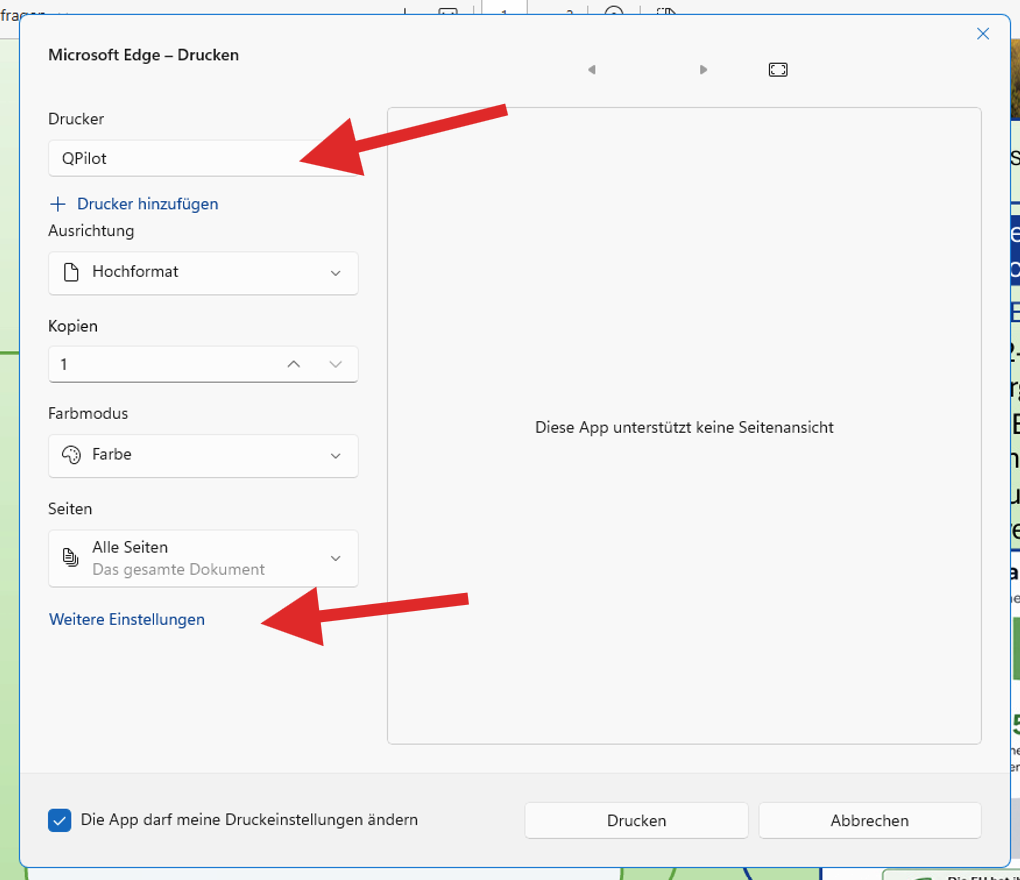
Schritt 8: Drucker "QPilot" und danach auf "Weitere Einstellungen"
![grafik.png](https://wiki.hla-flensburg.de/uploads/images/gallery/2026-05/scaled-1680-/bpLgrafik.png)

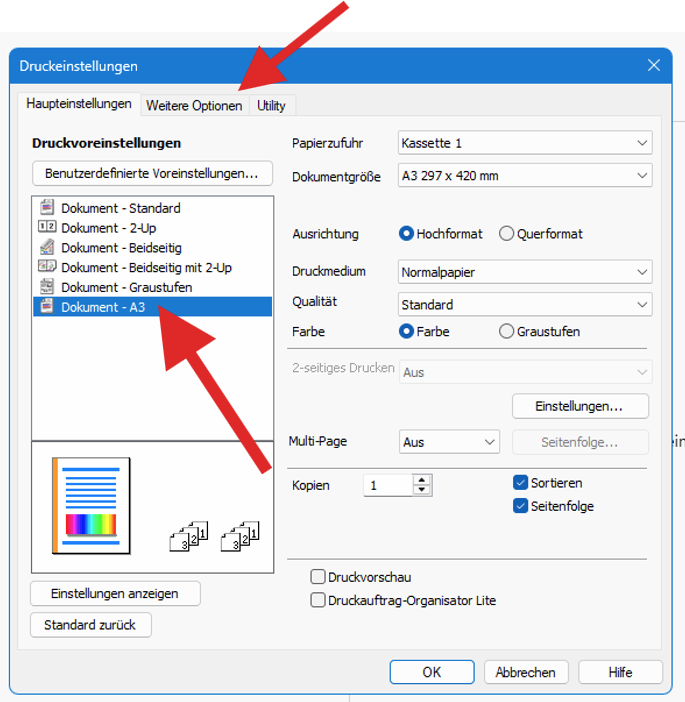
Schritt 9: Einstellungen wie folgt, Wähle unter Druckvoreinstellungen "Dokument - A3" aus und navigiere danach auf "Weitere Optionen"
![grafik.png](https://wiki.hla-flensburg.de/uploads/images/gallery/2026-05/scaled-1680-/WYografik.png)

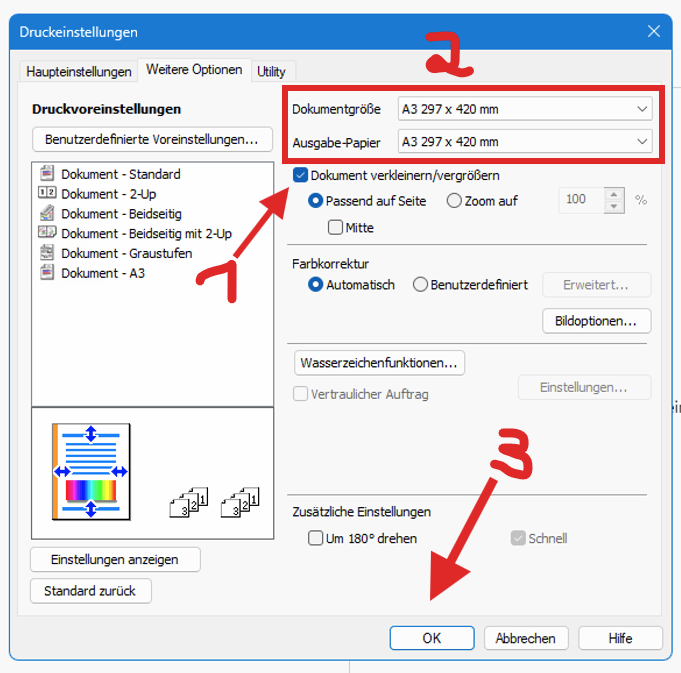
Schritt 10: Klicke auf den Haken "Dokument verkleinern/vergrößern" und auf "Passend auf Seite", danach prüfe ob Dokumentengröße &amp; Ausgabe-Papier auf A3 (oder das gewünschte Format für den Druck) steht und klick zum Schluss nun auf "Ok"
![grafik.png](https://wiki.hla-flensburg.de/uploads/images/gallery/2026-05/scaled-1680-/AA7grafik.png)

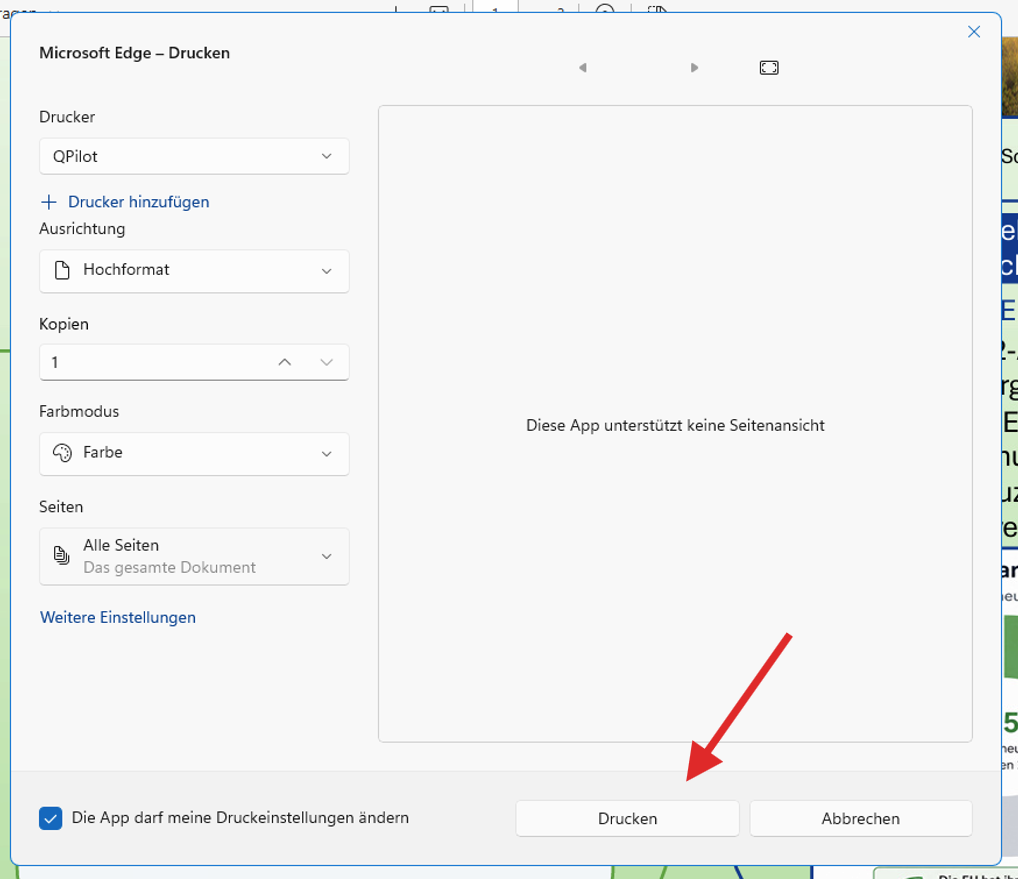
Schritt 11: Klicke auf "Drucken"

![grafik.png](https://wiki.hla-flensburg.de/uploads/images/gallery/2026-05/scaled-1680-/wgagrafik.png)

<p class="callout info">Der Druck kann an jedem Kopierer mit dem Tag abgeholt werden. Du wirst beim Drucken gefragt aus welchem Fach er drucken soll, wähle das Fach aus indem du das Papier legst (relevant bei anderen Formaten als A4) und klicke auf das entsprechende Format.</p>

<span style="text-decoration: underline;">**Fertig!**</span>

<p class="callout warning">Hinweis: Denke beim nächsten Druck daran zu prüfen ob es wieder auf A4 steht!</p>