# Scan Funktion
Sie haben nun auch die Möglichkeit Dokumente einzuscannen und sie über die Cloud, am Klassenraum PC oder per Mail abzurufen
vorab Dokument einscannen
#### **Scanvorgang**
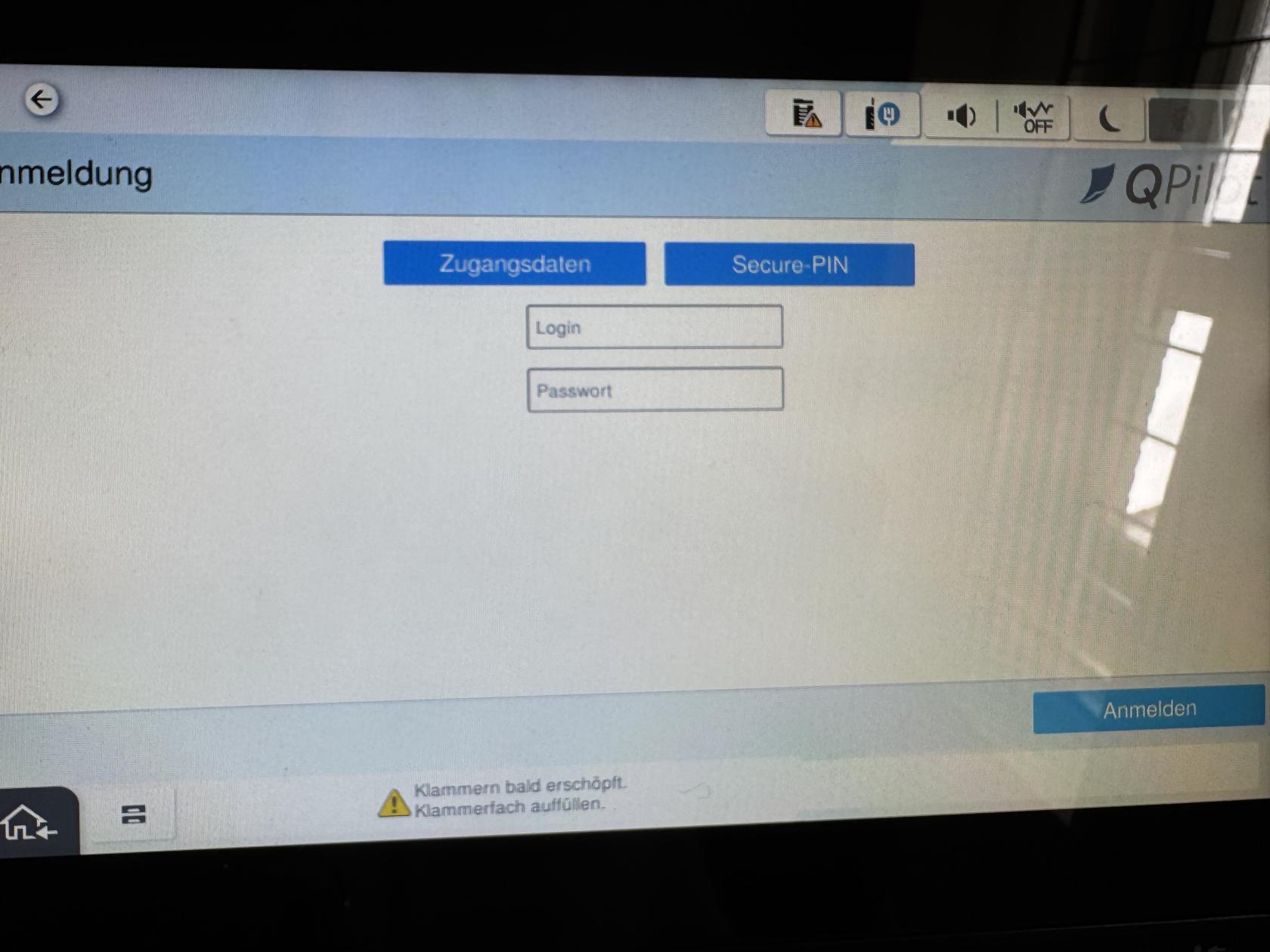
Schritt 1: Meld dich am Gerät an, wenn du auf den Bildschirm tippst wird dieses Fenster erscheinen
[](https://wiki.hla-flensburg.de/uploads/images/gallery/2025-08/25-08-12-11-57-14-0654.jpg)
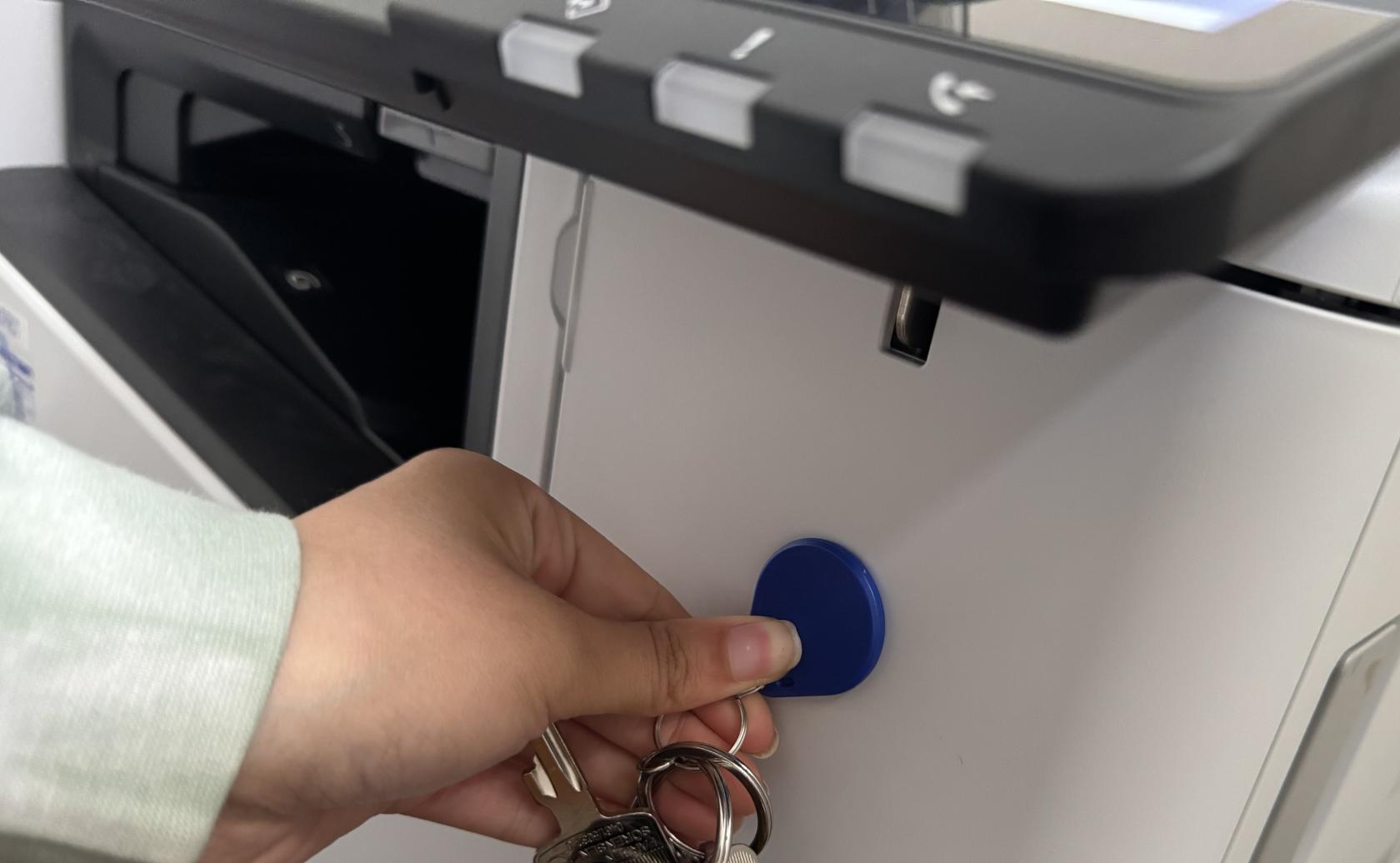
Schritt 2: Halte deinen Chip an das Gerät dann wirst du automatisch eingeloggt. Alternativ kannst du auch deine Secure-Pin eingeben, wo man sie findet und wie man sich eine neue vergibt erfährst du hier: [Secure PIN](https://wiki.hla-flensburg.de/books/anleitungen-fur-lehrkrafte/page/secure-pin "Secure PIN")
[](https://wiki.hla-flensburg.de/uploads/images/gallery/2025-08/7fu25-08-12-11-48-54-0641.jpg)
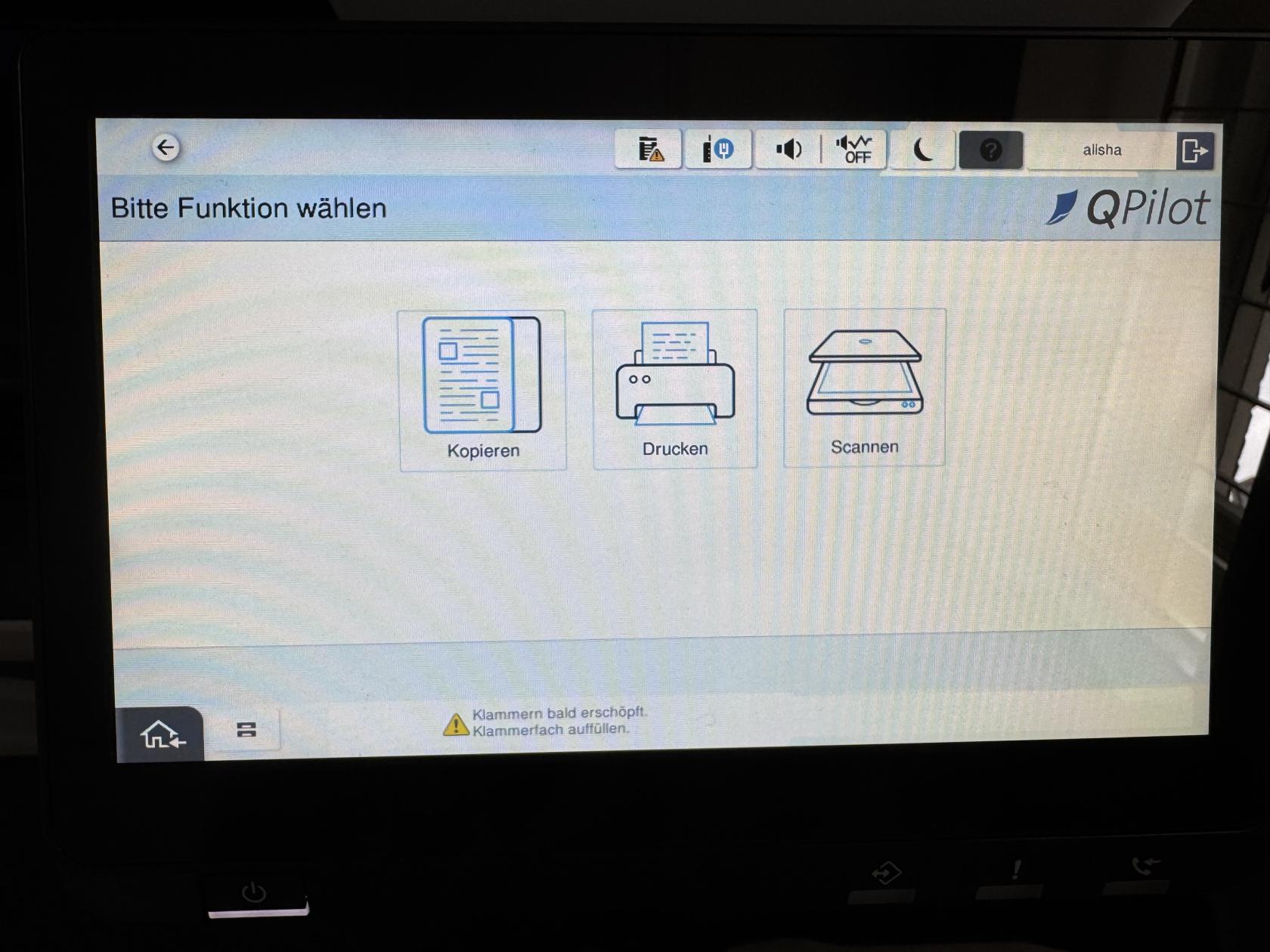
Schritt 3: Nun erfolgt folgender Bildschirm, dort wähle "Scannen" aus
[](https://wiki.hla-flensburg.de/uploads/images/gallery/2025-08/25-08-12-11-49-00-0642.jpg)
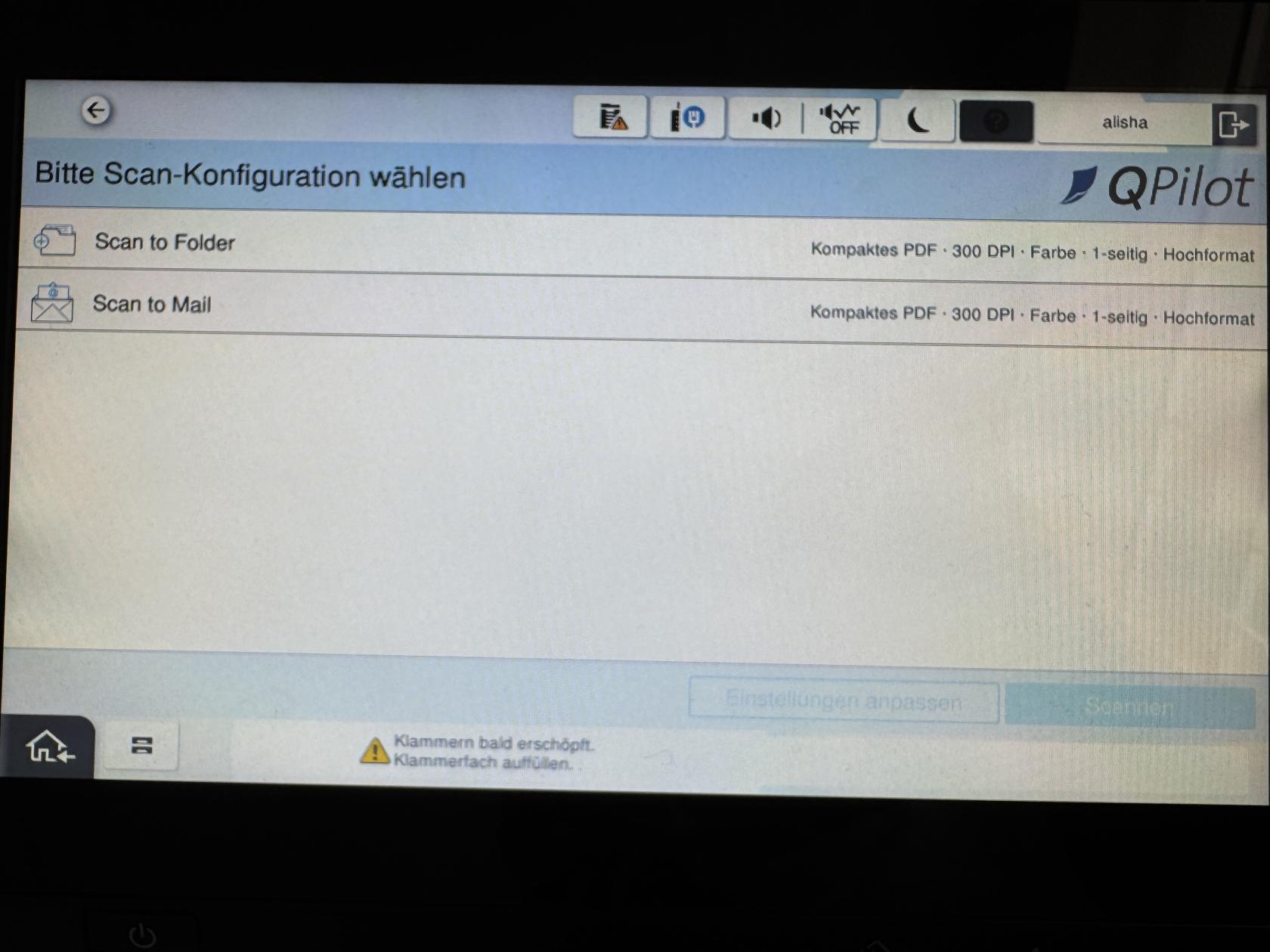
Anschließend erscheint folgendes Fenster dort gibt es 2 Optionen (Siehe jeweils Variante 1 oder Variante 2)
[](https://wiki.hla-flensburg.de/uploads/images/gallery/2025-08/25-08-12-11-53-03-0645.jpg)
##### **Variante 1: Scan to Folder**
Schritt 1: Lege das Dokument zum Scannen ein
Schritt 2: wähle "Scan to Folder", der Scanvorgang wird nun begonnen
[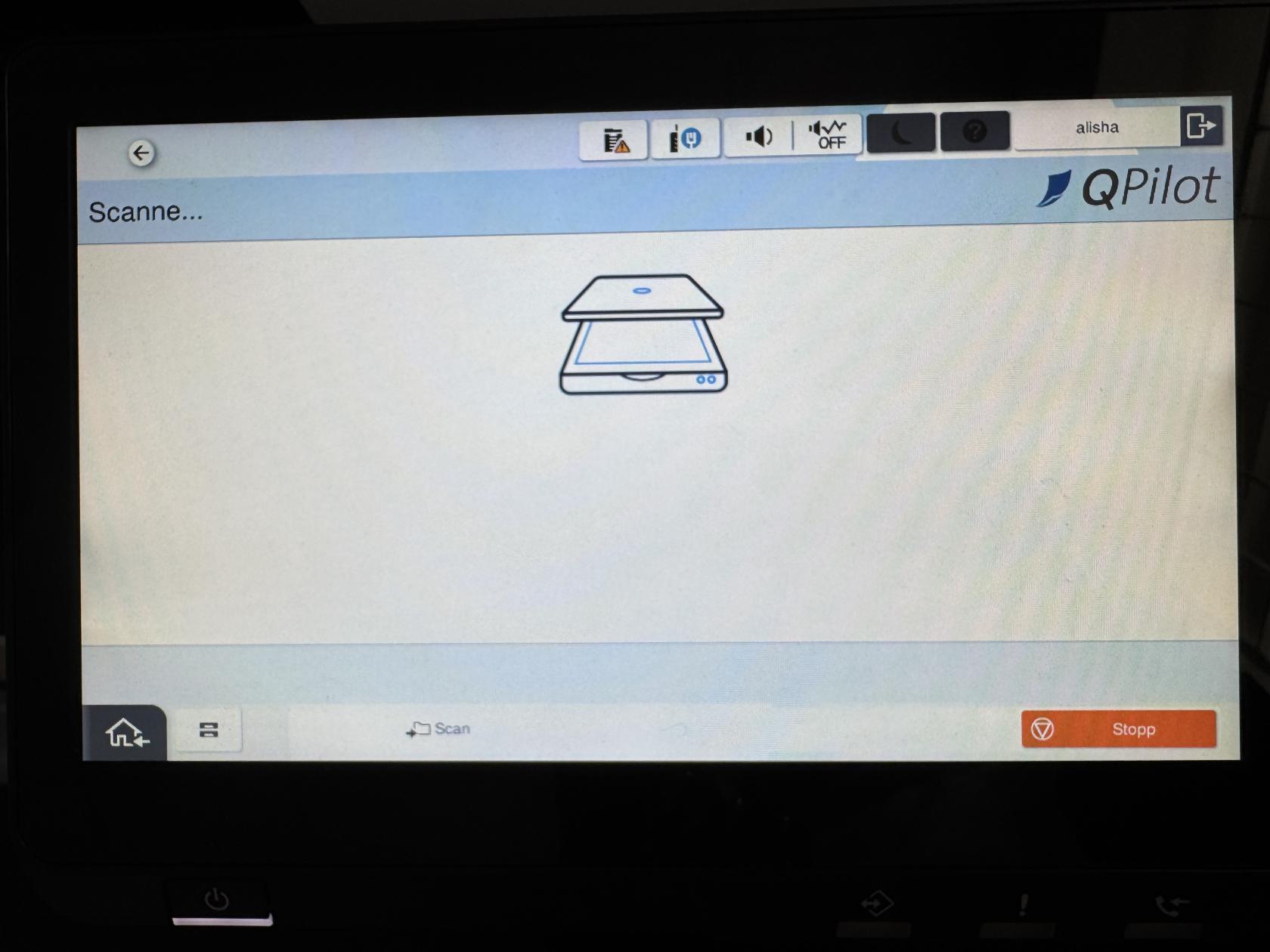](https://wiki.hla-flensburg.de/uploads/images/gallery/2025-08/25-08-12-11-53-15-0646.jpg)
Schritt 3: Entweder wähle "Nächste Seite scannen" oder "Scan beenden"
[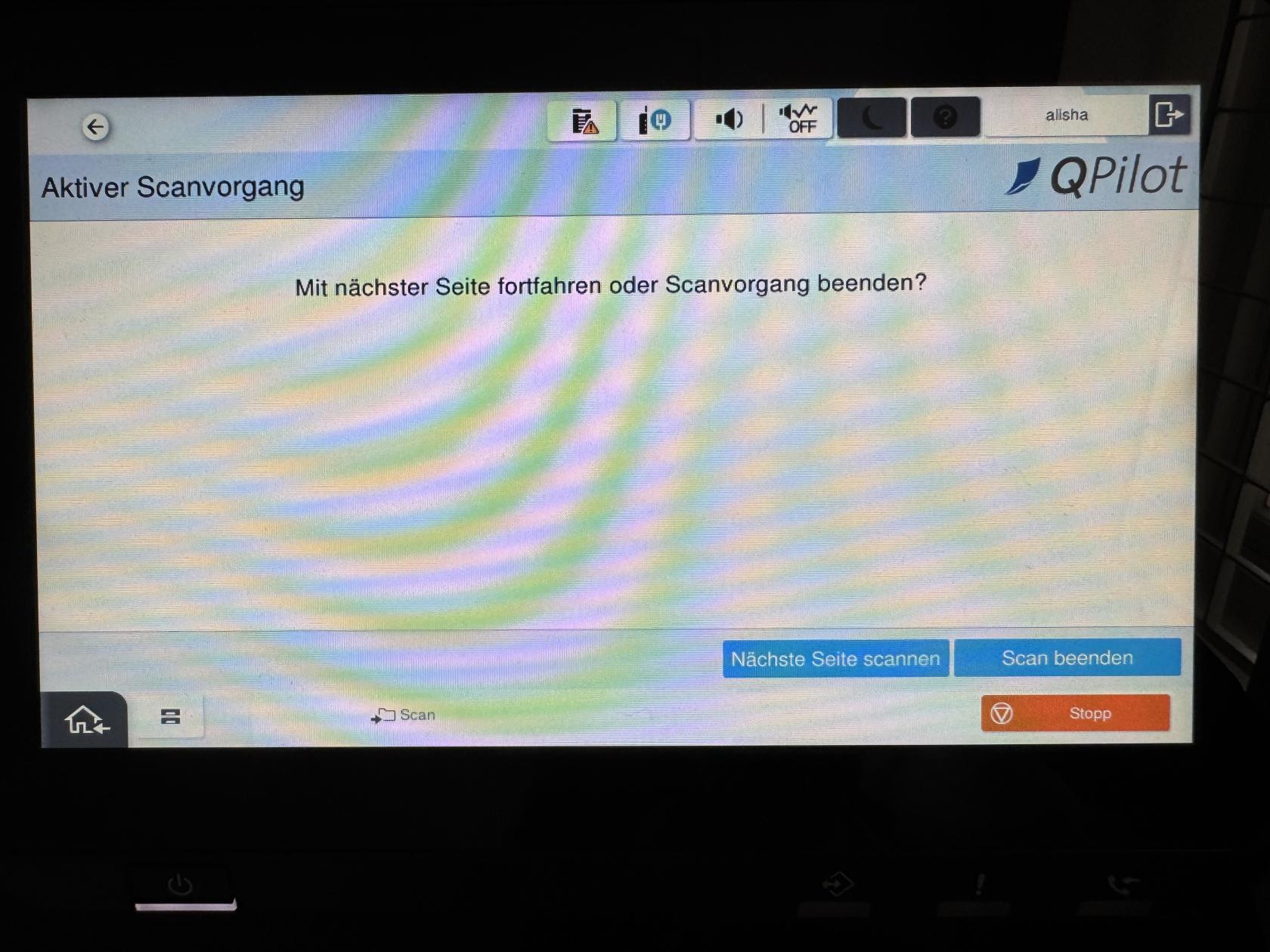](https://wiki.hla-flensburg.de/uploads/images/gallery/2025-08/25-08-12-11-53-31-0649.jpg)
Schritt 4: Das Dokument liegt nun im Ordner bereit
##### **Variante 2: Scan to Mail**
Schritt 1: Lege das Dokument zum Scannen ein
Schritt 2: wähle "Scan to Mail", der Scanvorgang wird nun begonnen
[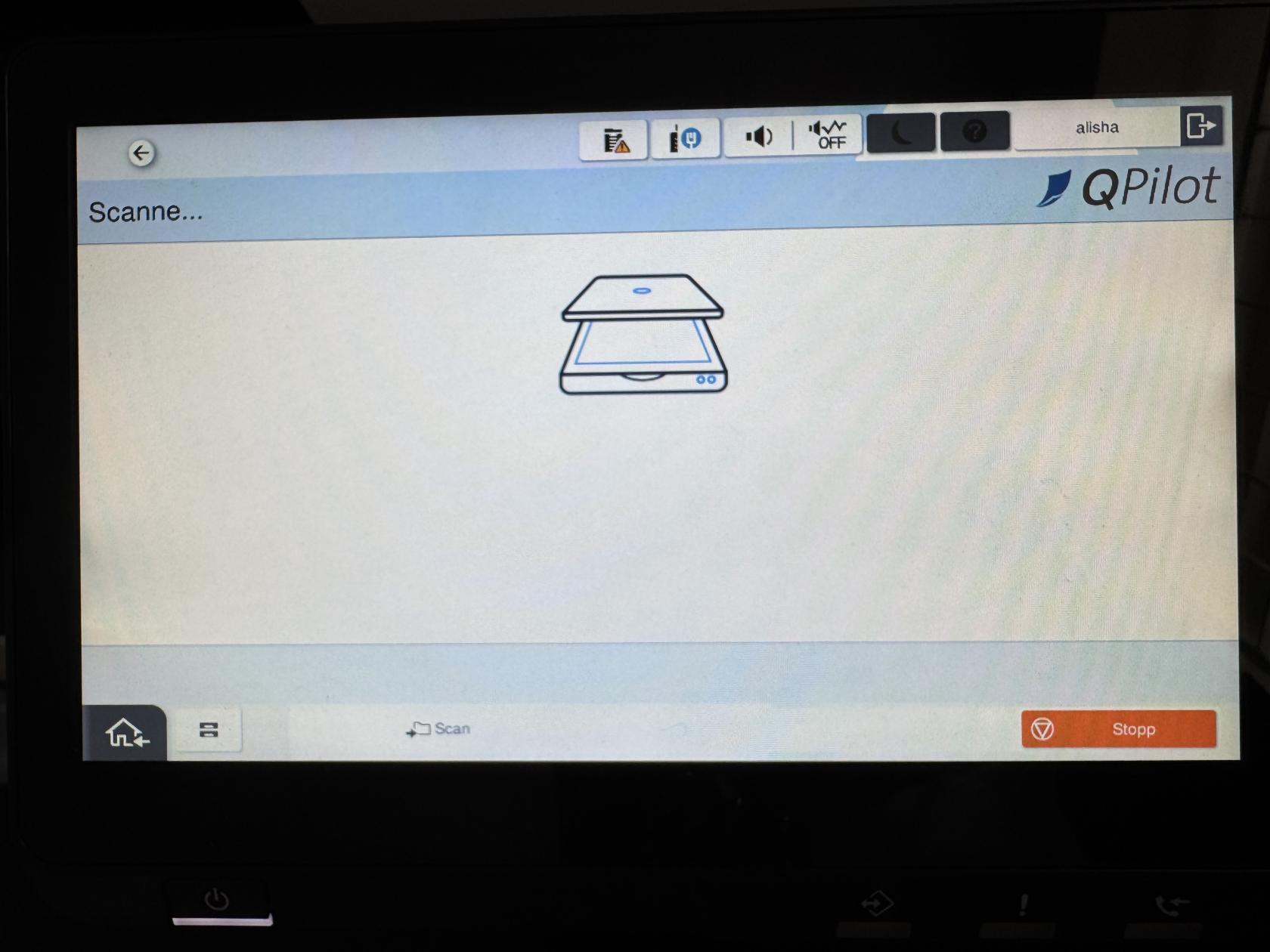](https://wiki.hla-flensburg.de/uploads/images/gallery/2025-08/LAN25-08-12-11-53-15-0646.jpg)
Schritt 3: Entweder wähle "Nächste Seite scannen" oder "Scan beenden"
[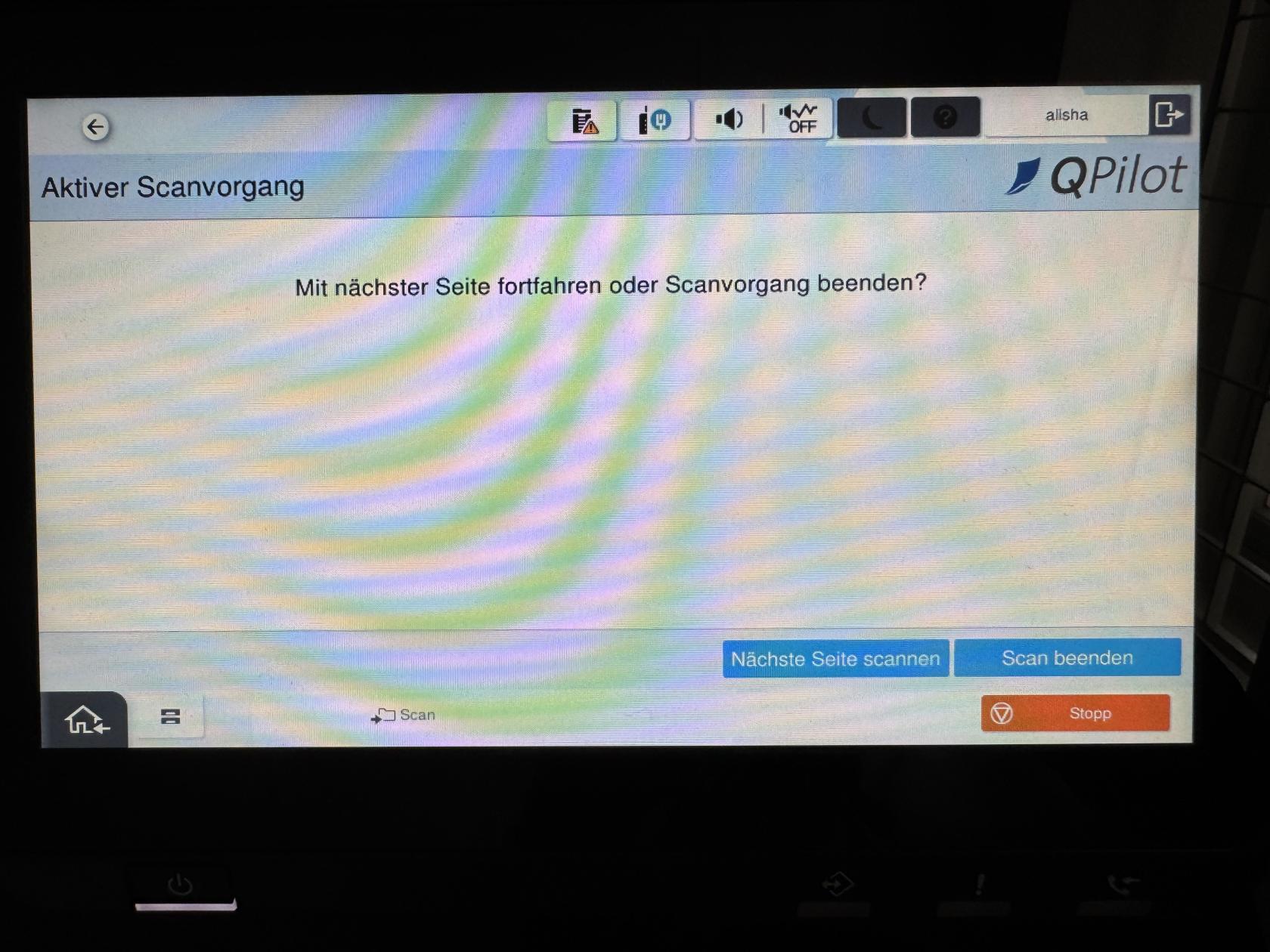](https://wiki.hla-flensburg.de/uploads/images/gallery/2025-08/J3x25-08-12-11-53-31-0649.jpg)
Schritt 4: Das Dokument wird nun direkt an die HLA Mail versendet.