# USB Freigabe Notebookwagen

<div class="article-content" id="bkmrk-damit-die-sch%C3%BCler-us"><div>Damit die Schüler USB-Sticks mit den Surfaces nutzen können gehen Sie wie folgt vor:</div><div>  
</div><div><u>**Zuerst müssen Sie als Lehrkraft folgende Schritte durchführen**</u></div><div>  
</div><div>Schritt 1: Öffnen Sie die Klassenraumsteuerung  
</div><div>  
</div><div>Schritt 2: Klicken Sie auf Öffnen und wählen den jeweiligen Notebookwagen aus  
</div><div>  
</div></div>[![image1-1.png](https://wiki.hla-flensburg.de/uploads/images/gallery/2024-02/scaled-1680-/vzNimage1-1.png)](https://wiki.hla-flensburg.de/uploads/images/gallery/2024-02/vzNimage1-1.png)

<div class="article-content" id="bkmrk-schritt-3%3A-klicken-s">  
<div>  
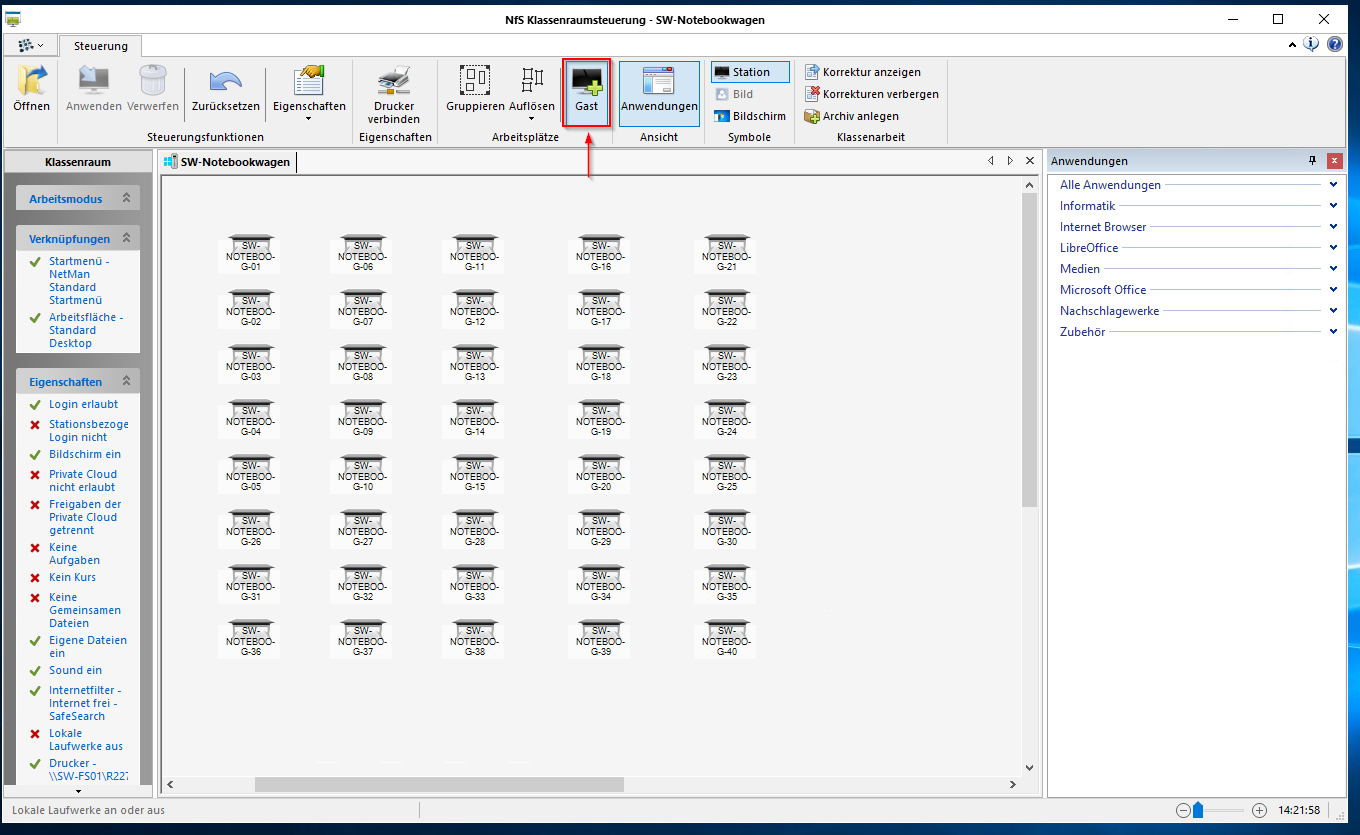
</div><div>Schritt 3: Klicken Sie auf "Gast"  
</div><div>  
</div><div>  
</div></div>[![image2.png](https://wiki.hla-flensburg.de/uploads/images/gallery/2024-02/scaled-1680-/YLjimage2.png)](https://wiki.hla-flensburg.de/uploads/images/gallery/2024-02/YLjimage2.png)

<div class="article-content" id="bkmrk-schritt-4%3A-klicken-s"><div>  
</div><div>  
</div><div>Schritt 4: Klicken Sie auf "Lokale Laufwerke aus" dann auf "lokale Laufwerke ändern" und anschließend auf "USB-Laufwerke"  
</div>  
<div>  
</div></div>[![image1.png](https://wiki.hla-flensburg.de/uploads/images/gallery/2024-02/scaled-1680-/H9gimage1.png)](https://wiki.hla-flensburg.de/uploads/images/gallery/2024-02/H9gimage1.png)

<div class="article-content" id="bkmrk-schritt-5%3A-klicken-s"><div>  
</div><div><div>  
</div><div>Schritt 5: Klicken Sie auf Anwenden  
</div><div>  
</div></div></div>[![image2.png](https://wiki.hla-flensburg.de/uploads/images/gallery/2024-02/scaled-1680-/eSOimage2.png)](https://wiki.hla-flensburg.de/uploads/images/gallery/2024-02/eSOimage2.png)

<div class="article-content" id="bkmrk-danach-f%C3%BChren-die-sc"><div>  
<div>  
</div><div>**<u>Danach führen die Schüler folgendes durch</u>**</div><div>  
</div><div>Schritt 1: Der Schüler meldet sich mit seinen Netman-Zugangsdaten an  
</div><div>  
</div><div>Schritt 2: Danach klickt er auf "Anmeldung am Klassenraum"</div><div>  
</div><div>Schritt 3: Je nach Standort wählt er dort den Klassenraum aus (z.B. SW-Notebookwagen) und danach einen freien Schülerarbeitsplatz</div><div>  
</div><div>Nun können Sie als Lehrkraft die Klassensteuerung wie gewohnt nutzen.</div></div></div>