# Windows Client Update
Windows Client meldet von Zeit zu Zeit das Updates der Software verfügbar sind.
Wir haben festgestellt das eine Installtion aus der Meldung nicht immer erfolgreich laufen.
Bevor ein Update startet, schließt bitte alle Programme und speichert alle Daten.
Folgender Weg führt zu einem erfolgreichen Update:
1. Die Einstellung des Nextcloud Clients öffnen.
[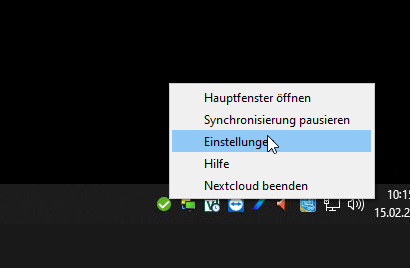](https://wiki.hla-flensburg.de/uploads/images/gallery/2024-02/tRaimage1.png)
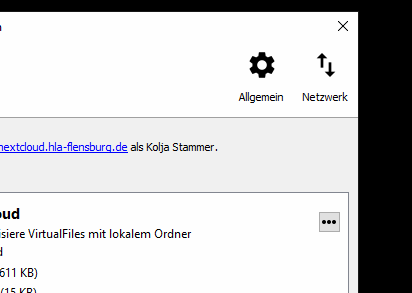
2. Über den Punkt "Allgemein" kommt Ihr in die Einstellungen.
[](https://wiki.hla-flensburg.de/uploads/images/gallery/2024-02/w3cimage2.png)
3. Im nächsten Fenster erscheint ganz unten der Punkt "Neustarten & Aktualisieren"
4. Jetzt startet die Installtion. Hier könnt Ihr mit "Next" und "Install" den Vorgang abschließen. Zum Schluss werdet ihr gefragt ob ihr neustarten möchtet. Diese Frage bitte mit "Yes" beantworten. Dein PC wird dann neu starten.