# WLAN verbinden
Damit Sie sich mit dem HLA WLAN verbinden können, gehen Sie wie folgt vor:
**iPad**
**Hinweis für die Dienstgeräte unten beachten!!!**
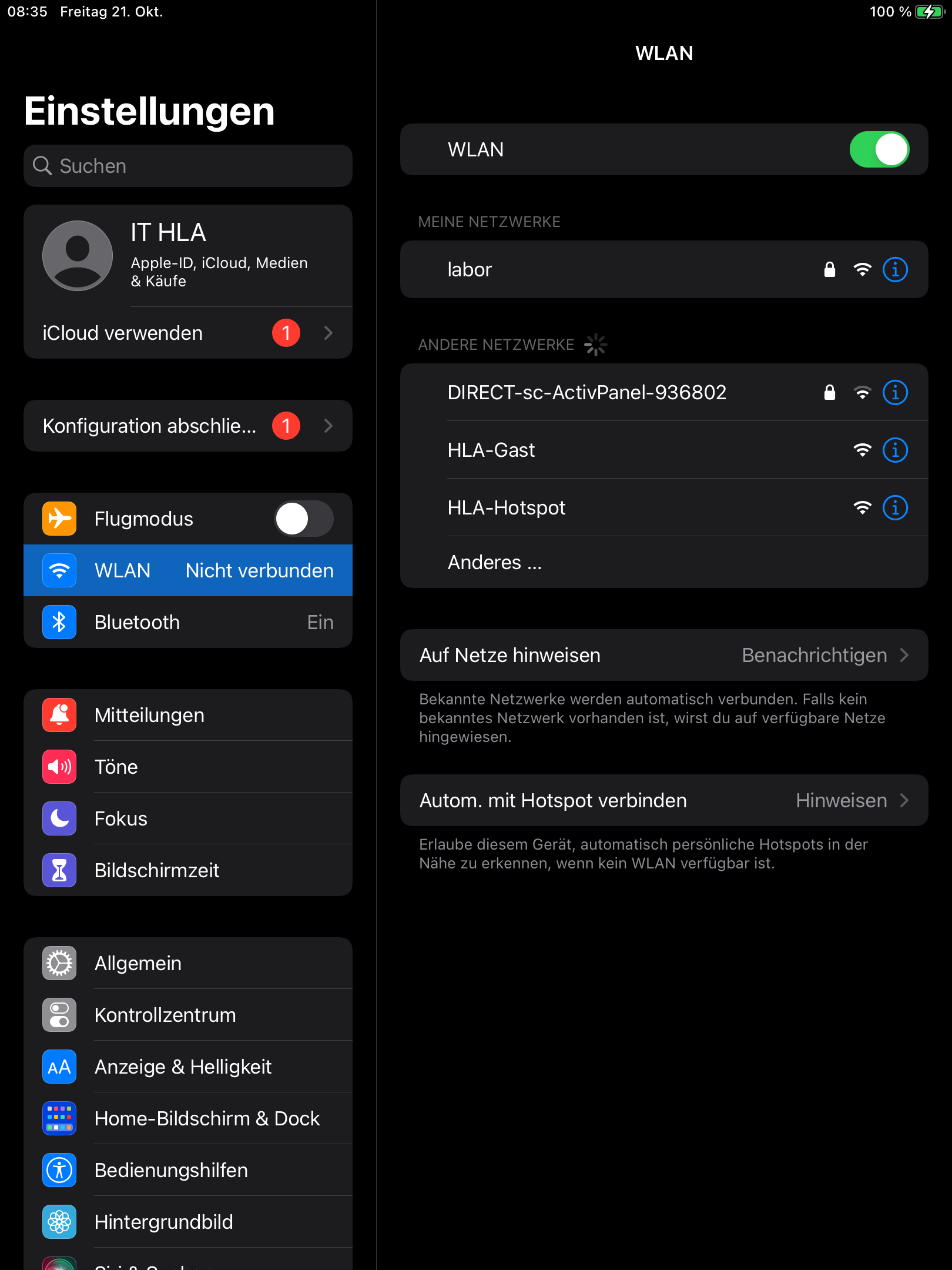
Schritt 1: Öffnen Sie auf Ihrem Gerät die WLAN-Einstellungen
[](https://wiki.hla-flensburg.de/uploads/images/gallery/2024-02/VTDimage1.png)
Schritt 2: Verbinden Sie sich nun mit dem WLAN-Netzwerk "HLA-Hotspot"
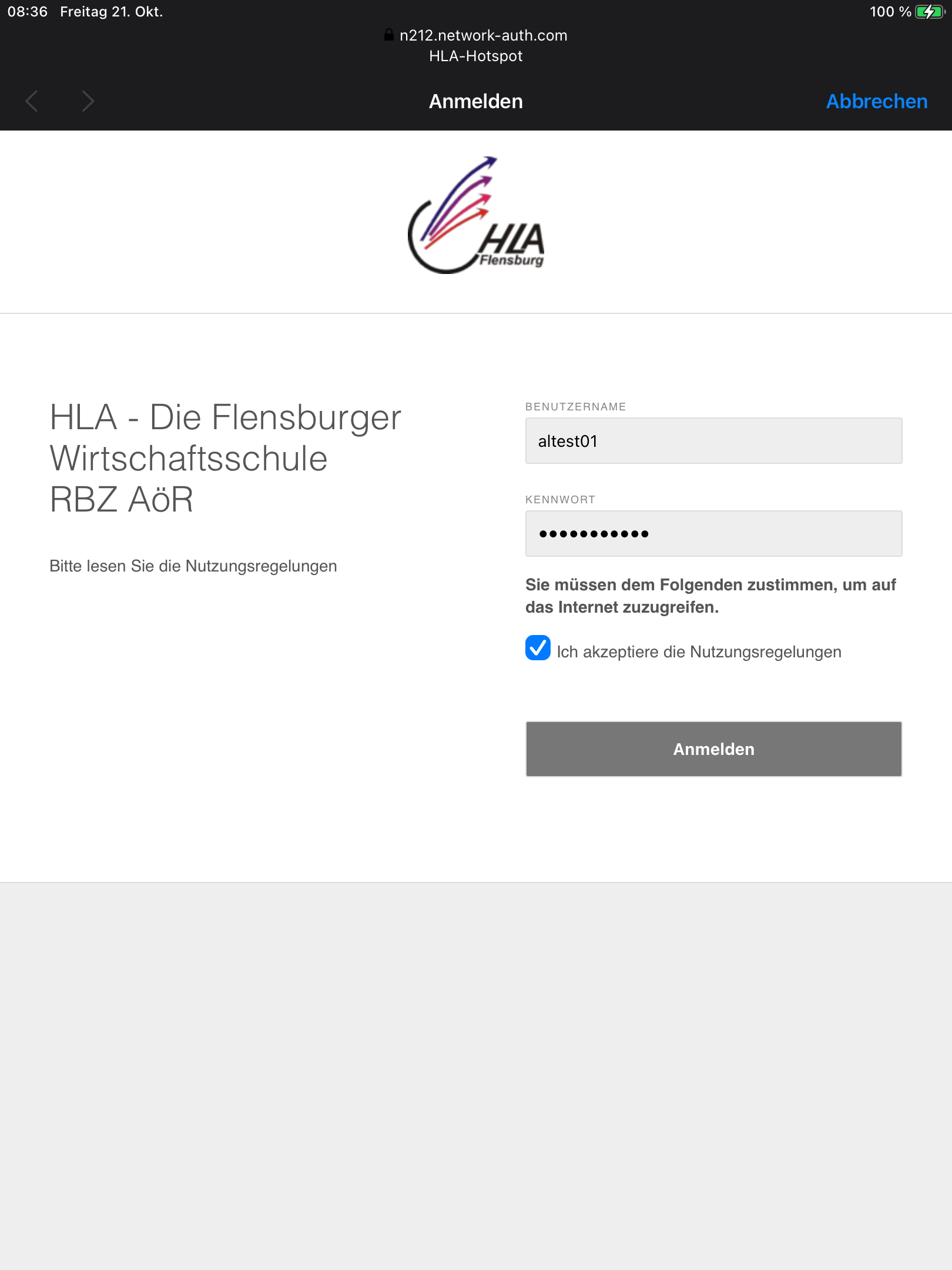
Schritt 3: Daraufhin öffnet sich die Anmeldemaske
[](https://wiki.hla-flensburg.de/uploads/images/gallery/2024-02/I5Aimage2.png)
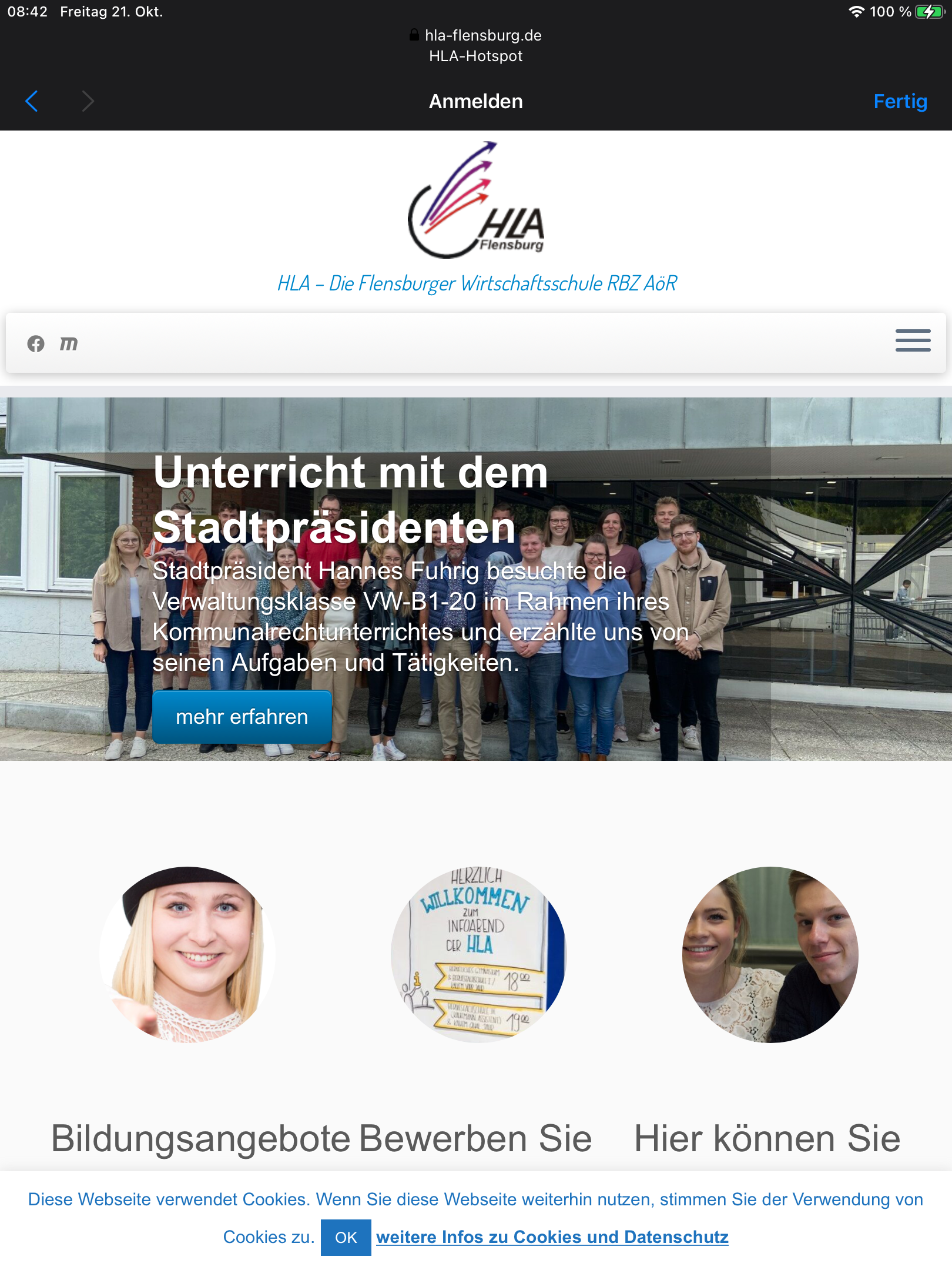
Schritt 4: Melden Sie sich mit Ihren Netman-Zugangsdaten an und klicken auf "Fertig"
[](https://wiki.hla-flensburg.de/uploads/images/gallery/2024-02/ZuTimage3.png)
#### ***Hinweis Lehrer Dienst iPads!***
Bitte führt noch nachfolgende Schritte aus:
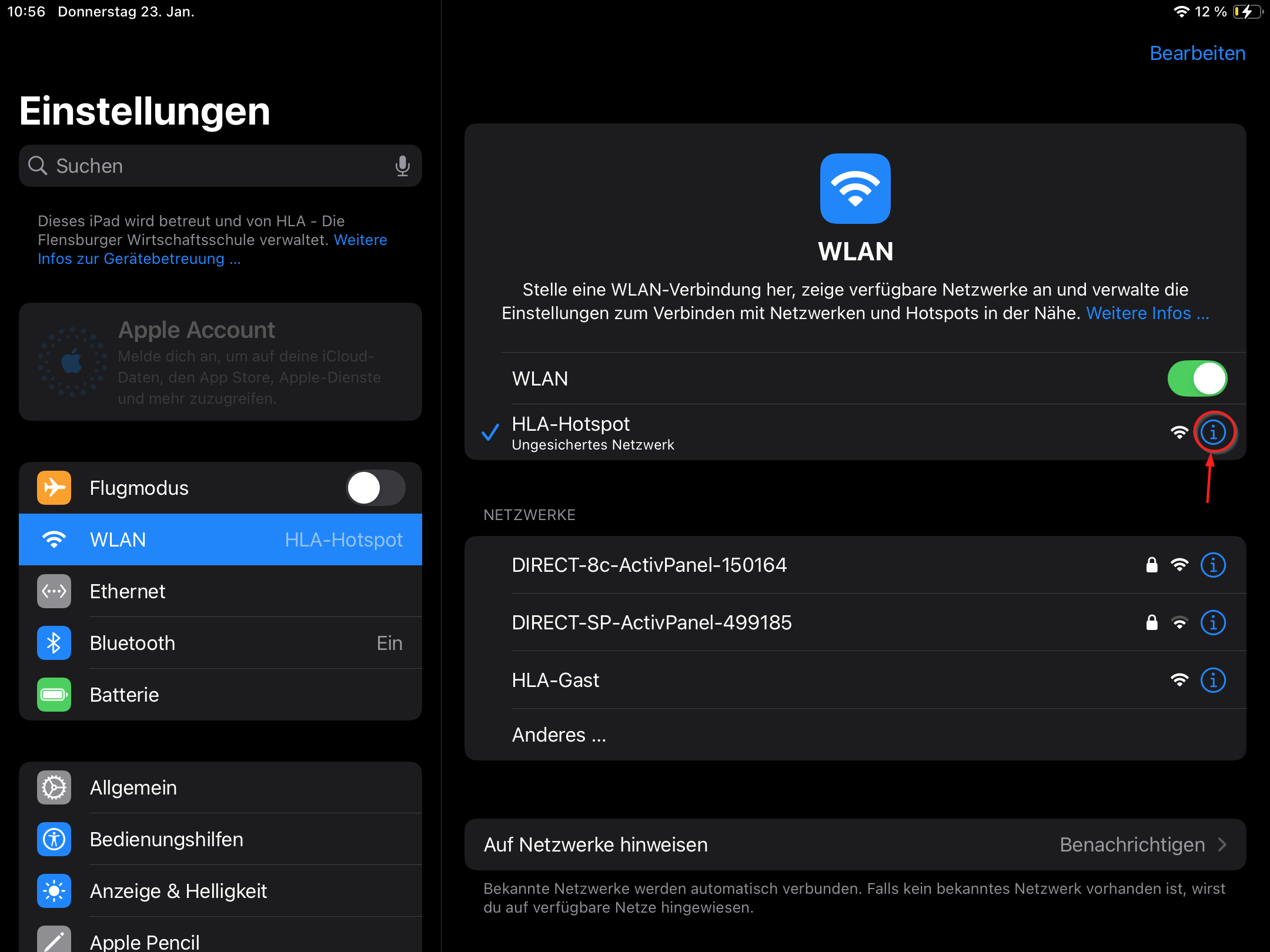
Schritt 5: klickt auf das "i"
[](https://wiki.hla-flensburg.de/uploads/images/gallery/2025-01/grafik.png)
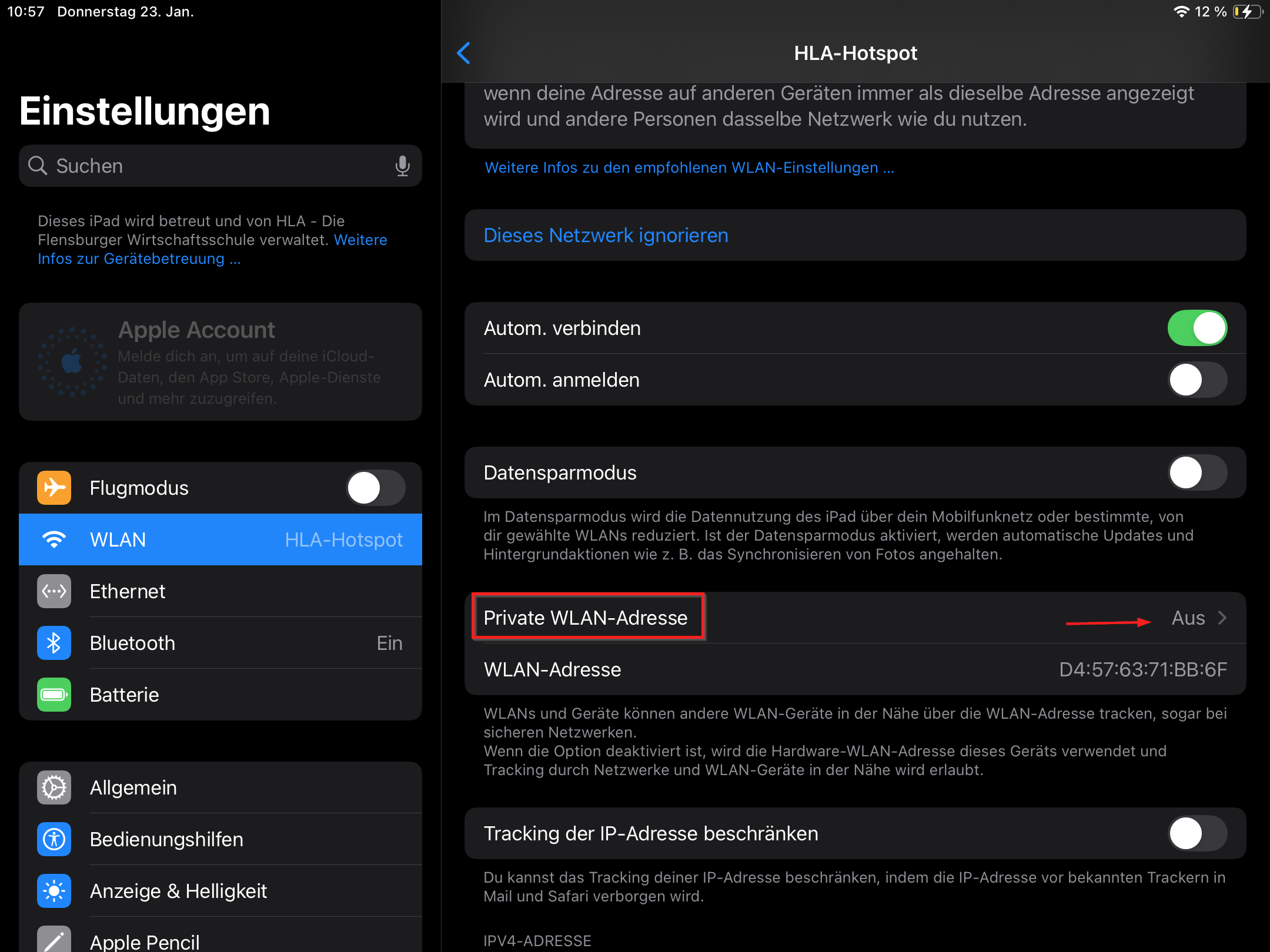
Schritt 6: Scrollt nun bis zum Punkt "Private WLAN-Adresse" und klickt drauf
[](https://wiki.hla-flensburg.de/uploads/images/gallery/2025-01/0Ljgrafik.png)
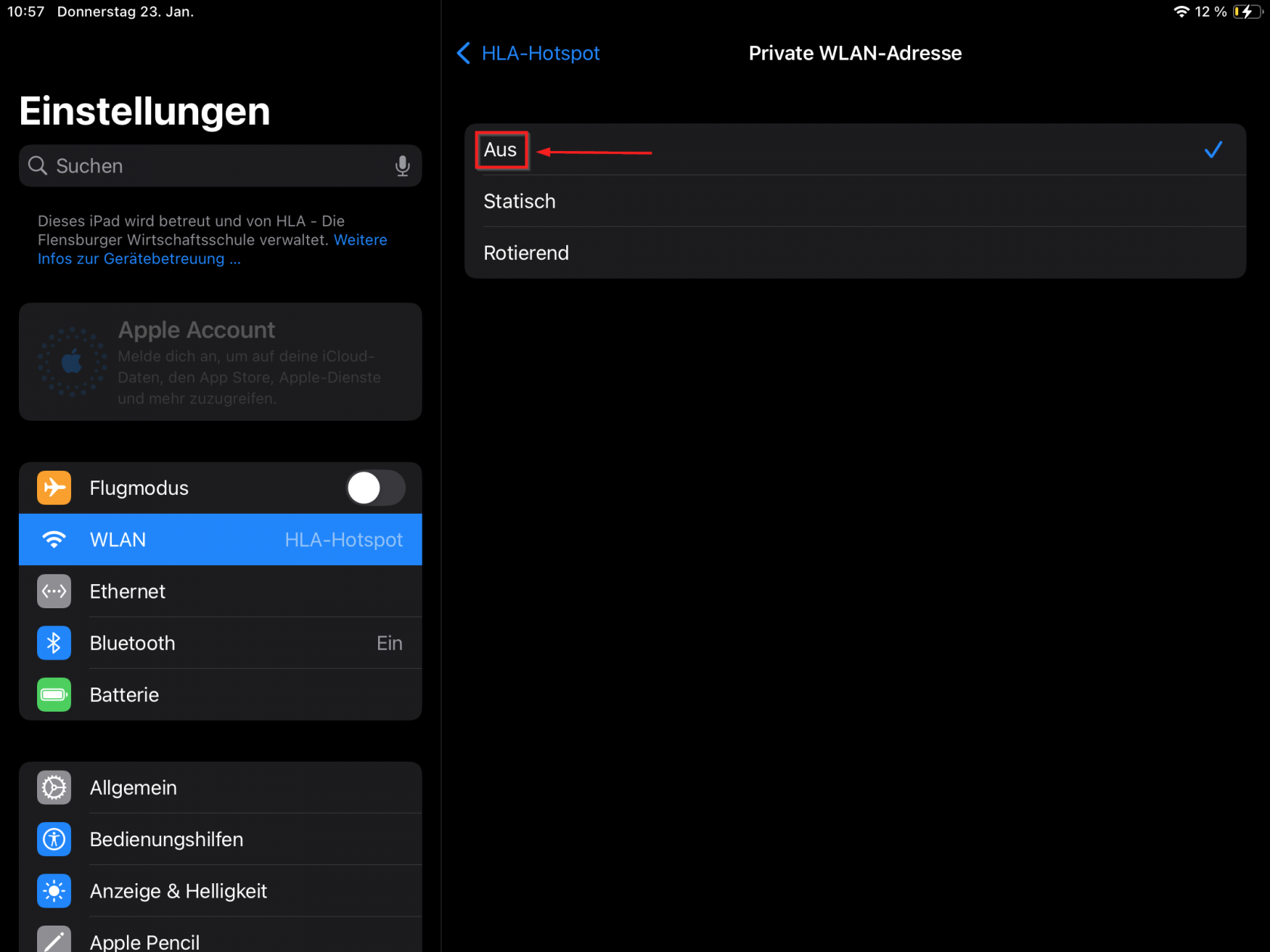
Schritt 7: klickt auf "Aus"
[](https://wiki.hla-flensburg.de/uploads/images/gallery/2025-01/MTGgrafik.png)
**Android**
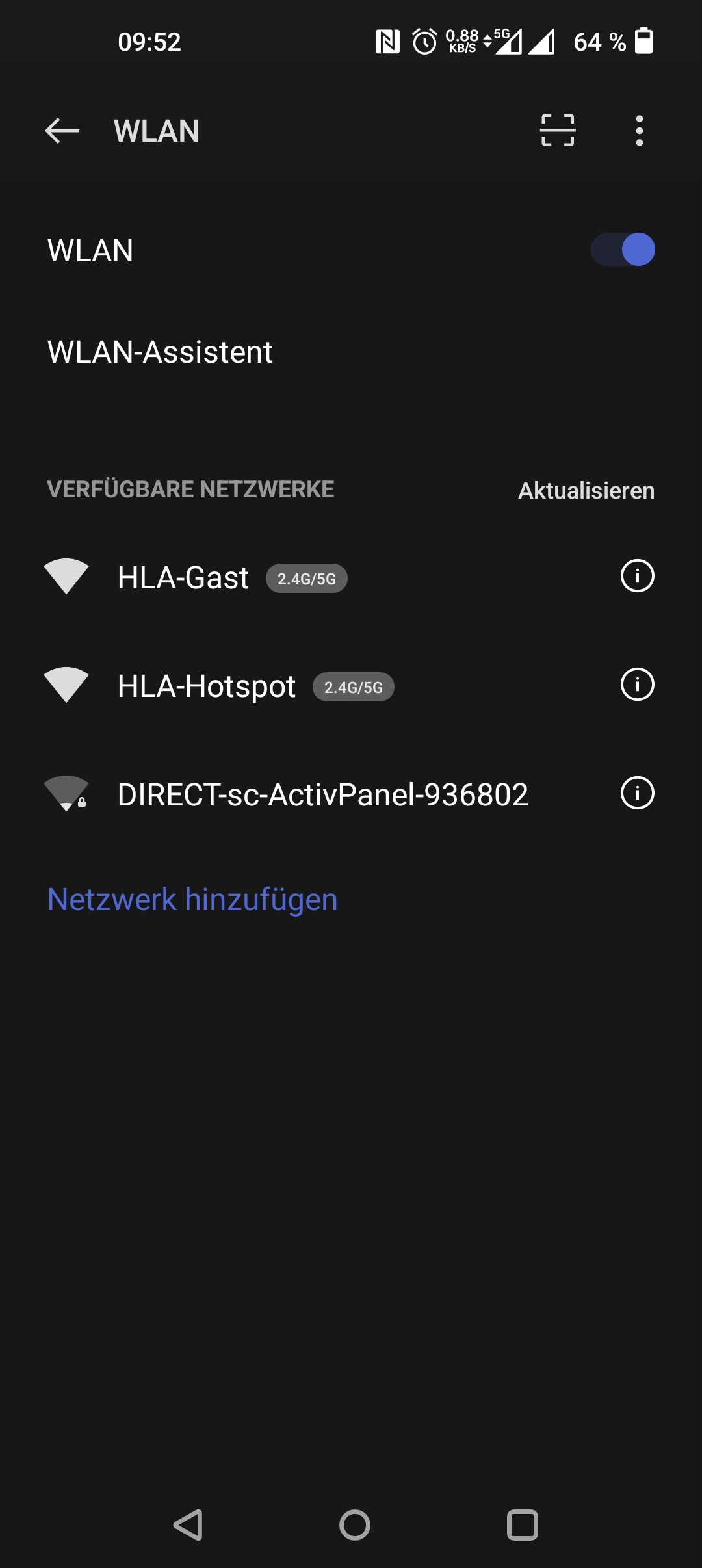
Schritt 1: Öffnen Sie auf Ihrem Gerät die WLAN-Einstellungen
[](https://wiki.hla-flensburg.de/uploads/images/gallery/2024-02/image1.jpeg)
Schritt 2: Verbinden Sie sich nun mit dem WLAN-Netzwerk "HLA-Hotspot"
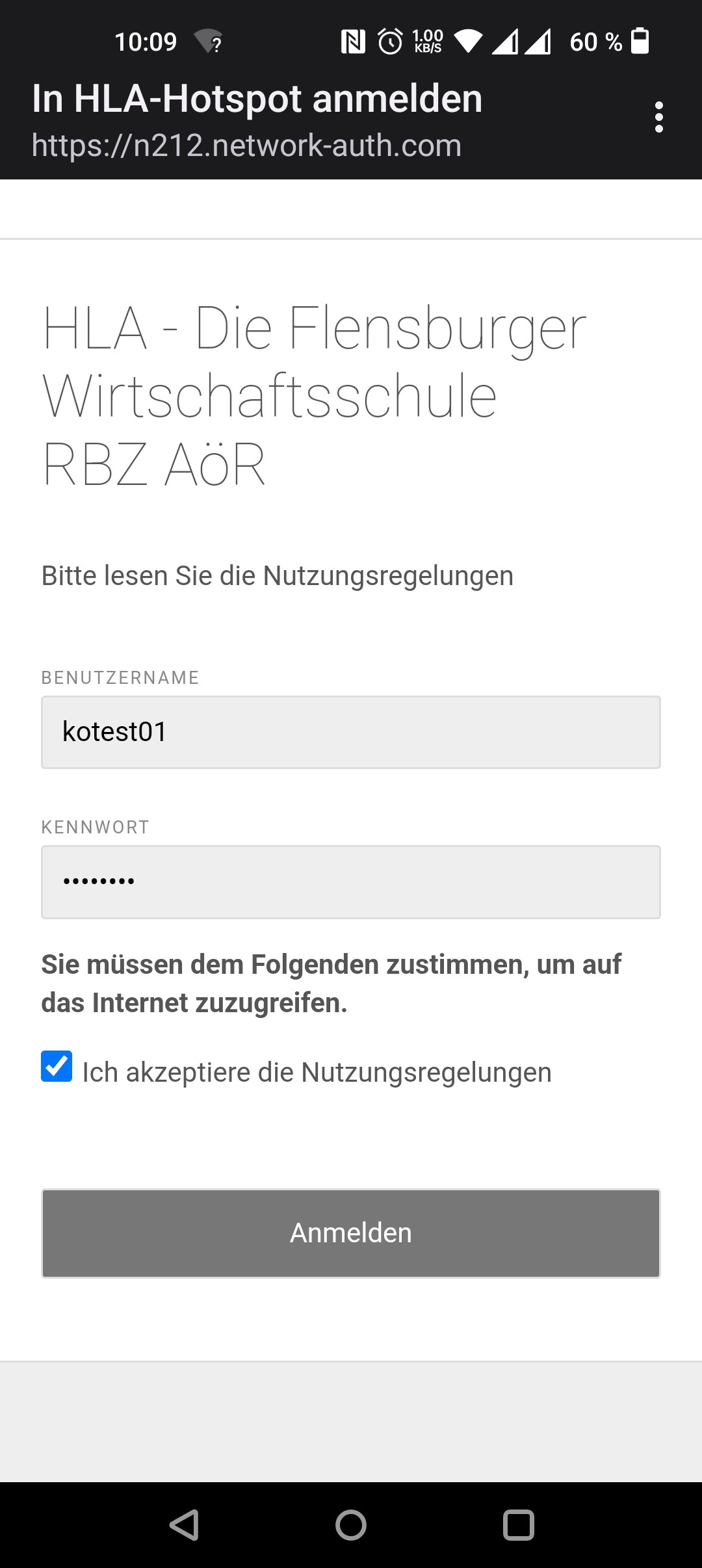
Schritt 3: Daraufhin öffnet sich die Anmeldemaske
[](https://wiki.hla-flensburg.de/uploads/images/gallery/2024-02/image2.jpeg)
Schritt 4: Melden Sie sich mit Ihren Netman-Zugangsdaten an
**Windows**
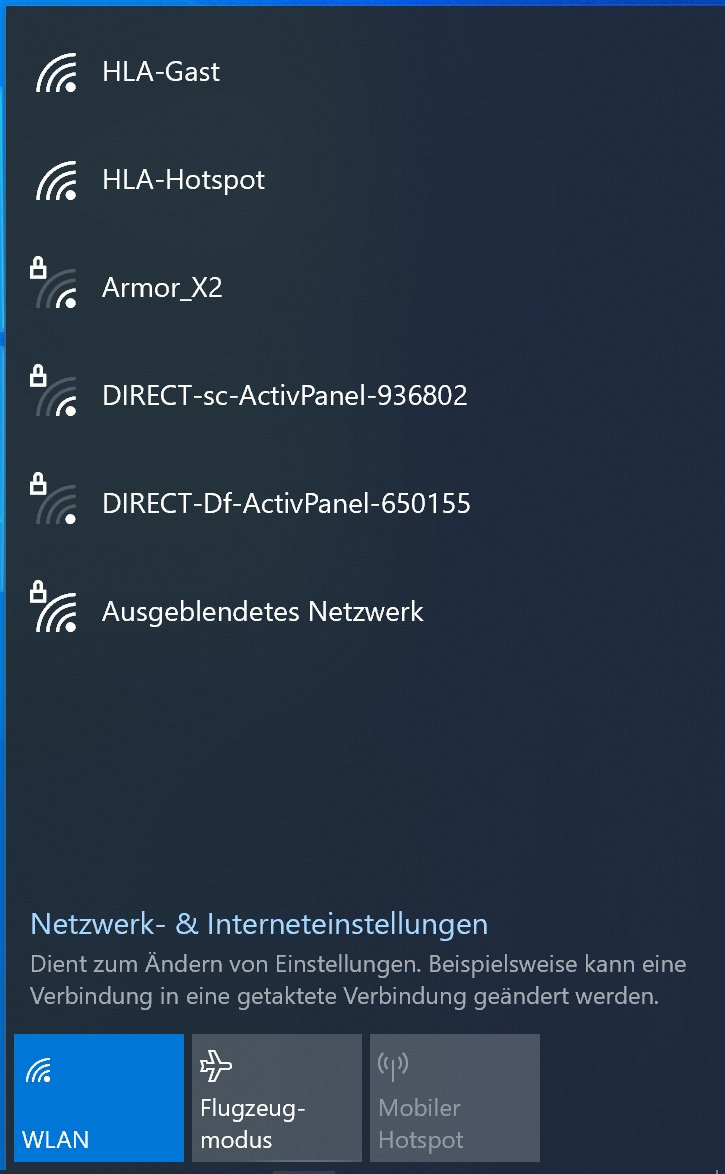
Schritt 1: Öffnen Sie auf Ihrem Gerät die WLAN-Einstellungen
[](https://wiki.hla-flensburg.de/uploads/images/gallery/2024-02/Ljpimage1.png)
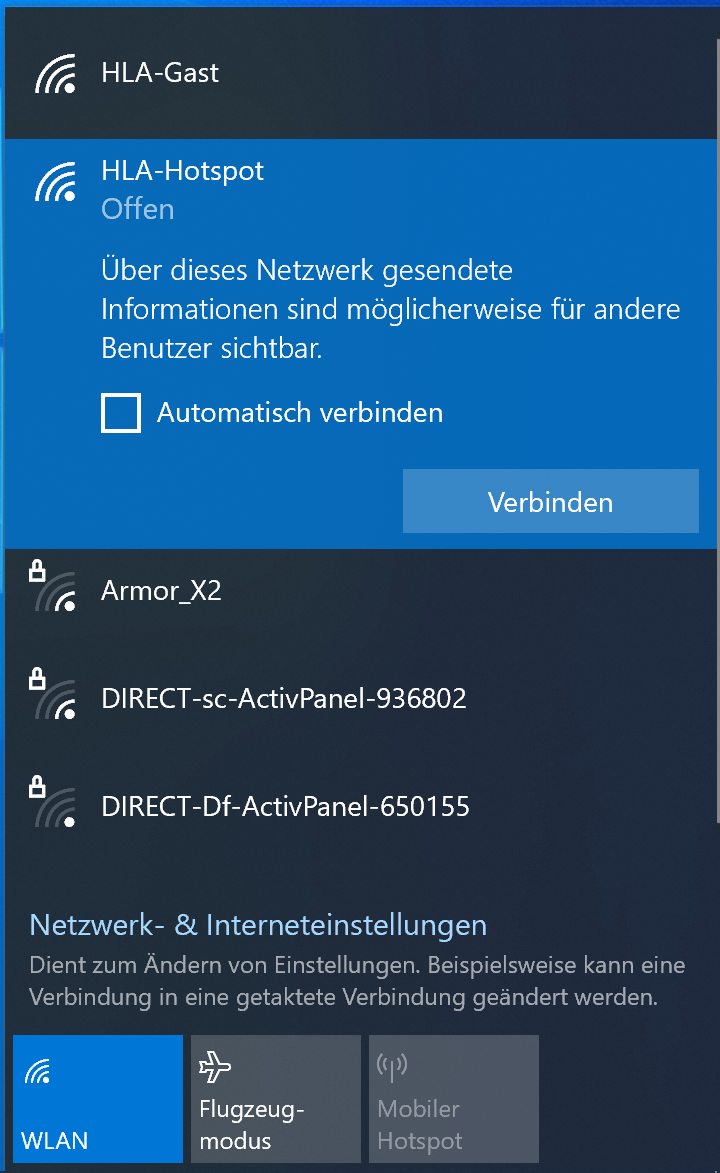
Schritt 2: Verbinden Sie sich nun mit dem WLAN-Netzwerk "HLA-Hotspot" und klicken auf "Automatisch verbinden"
[](https://wiki.hla-flensburg.de/uploads/images/gallery/2024-02/bFAimage2.png)
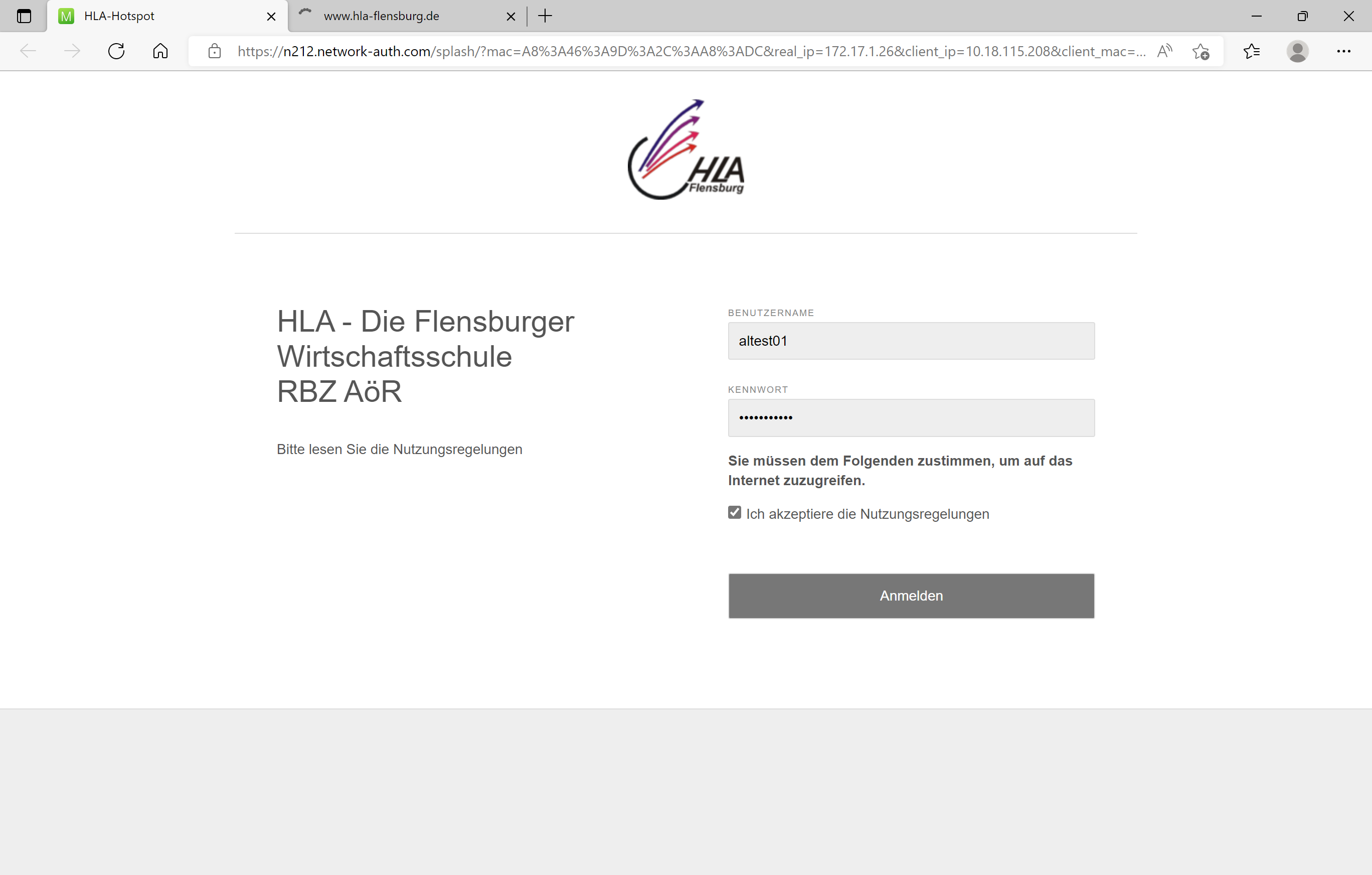
Schritt 3: Daraufhin öffnet sich die Anmeldemaske
Schritt 4: Melden Sie sich mit Ihren Netman-Zugangsdaten an
[](https://wiki.hla-flensburg.de/uploads/images/gallery/2024-02/EKOimage3.png)