# Für Verwaltung

# HLA Gast Account anlegen

<div id="bkmrk-anleitung-zum-anlege">Anleitung zum Anlegen von Gästen zur Nutzung von HLA-Gast</div><div id="bkmrk-">  
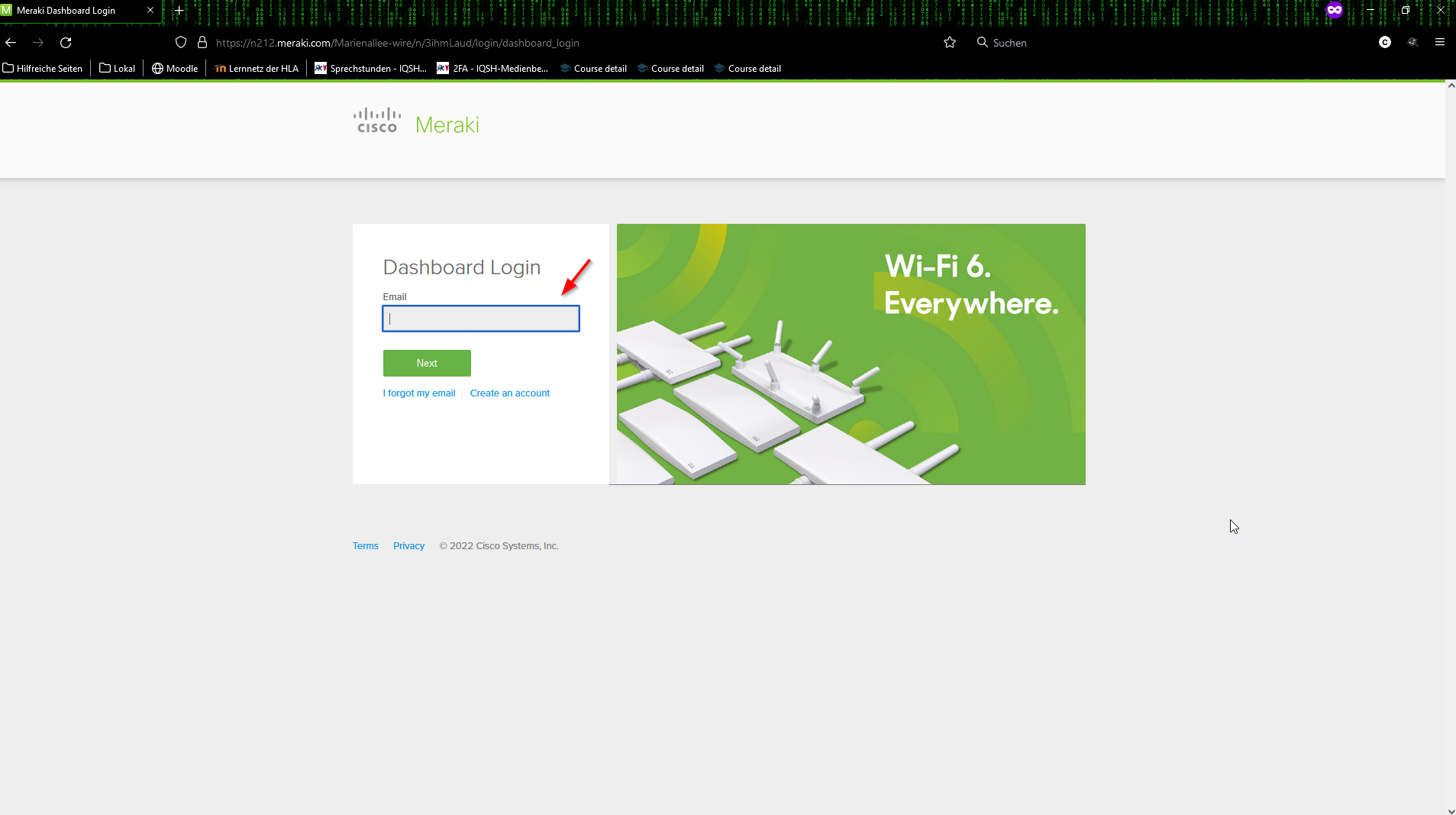
</div><div id="bkmrk-schritt-1%3A-zuerst-me">Schritt 1: Zuerst meldest du dich mit deiner E-Mail-Adresse und Passwort unter folgender URL an: [https://n212.meraki.com/login/dashboard\_login?go=%2F&amp;sh=212](https://n212.meraki.com/login/dashboard_login?go=%2F&sh=212)</div><div id="bkmrk--1">  
</div>[![image1.png](https://wiki.hla-flensburg.de/uploads/images/gallery/2024-02/scaled-1680-/AMSimage1.png)](https://wiki.hla-flensburg.de/uploads/images/gallery/2024-02/AMSimage1.png)

<div id="bkmrk--3">  
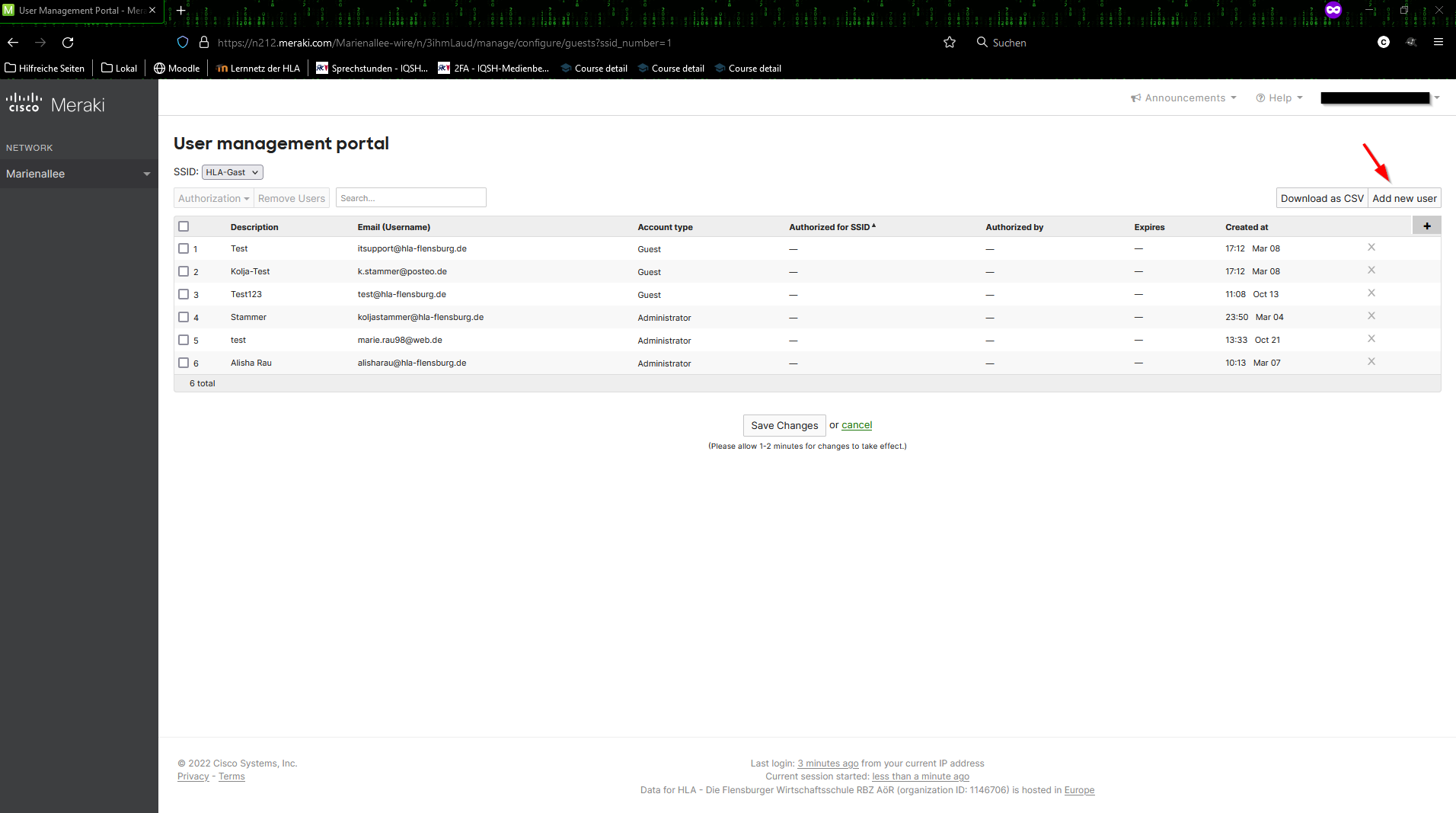
</div><div id="bkmrk-schritt-2%3A-klick-auf">Schritt 2: Klick auf "Add new user"  
</div>[![image2.png](https://wiki.hla-flensburg.de/uploads/images/gallery/2024-02/scaled-1680-/wndimage2.png)](https://wiki.hla-flensburg.de/uploads/images/gallery/2024-02/wndimage2.png)

<div id="bkmrk--5">  
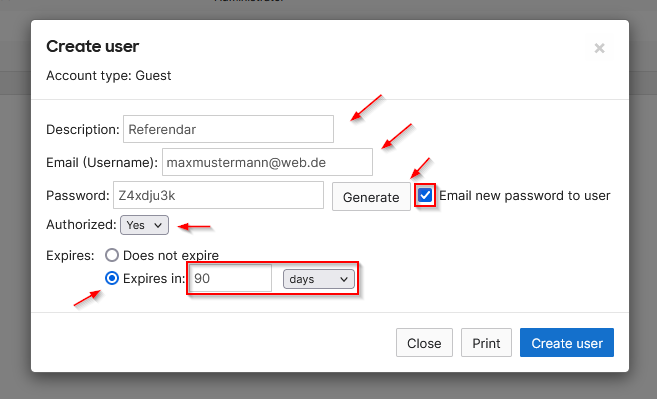
</div><div id="bkmrk-schritt-3%3A-f%C3%BClle-all">Schritt 3: Fülle alle Felder aus und klick auf "Create user"</div><div id="bkmrk-hinweis%3A-du-kannst-e"><u>**Hinweis:**</u> Du kannst ein Passwort generieren lassen mit dem Feld "Generate" und der Haken daneben "Email new passwort to user" muss gesetzt sein.   
</div><div id="bkmrk-bei-authorized-muss-">Bei Authorized muss "Yes" ausgewählt werden, sowie ein Ablaufdatum (du kannst Minuten, Stunden, Tage oder Wochen auswählen)</div><div id="bkmrk-hinweis-2%3A-falls-der"><u>**Hinweis 2:** </u>Falls der Gast nicht auf seine private E-Mail zugreifen kann, kannst du auch über das Feld "Print" die Zugangsdaten ausdrucken und aushändigen.  
</div><div id="bkmrk-%C2%A0"> </div>[![image3.png](https://wiki.hla-flensburg.de/uploads/images/gallery/2024-02/scaled-1680-/hNcimage3.png)](https://wiki.hla-flensburg.de/uploads/images/gallery/2024-02/hNcimage3.png)

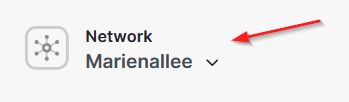
### **Hinweis! Standort wichtig!**

<span style="text-decoration: underline;">**Oben links in der Ecke "Network" auswählen.** </span>

[![grafik.png](https://wiki.hla-flensburg.de/uploads/images/gallery/2024-05/scaled-1680-/grafik.png)](https://wiki.hla-flensburg.de/uploads/images/gallery/2024-05/grafik.png)

# Stammdaten zuordnen Webuntis

<div class="knowledge-base-article-content richtext-content js-answer-body" id="bkmrk-anleitung-um-sch%C3%BCler"><div>Anleitung um Schüler ihrem Benutzer zuzuordnen</div><div>  
</div><div>Schritt 1: Webuntis öffnen und anmelden</div><div>  
</div><div>Schritt 2: Klicke auf "Administration"  
</div><div> </div></div>[![image1.jpeg](https://wiki.hla-flensburg.de/uploads/images/gallery/2024-02/scaled-1680-/Mnwimage1.jpeg)](https://wiki.hla-flensburg.de/uploads/images/gallery/2024-02/Mnwimage1.jpeg)

<div class="knowledge-base-article-content richtext-content js-answer-body" id="bkmrk-schritt-3%3A-klicke-nu"><div>  
</div><div>  
</div><div>Schritt 3: Klicke nun auf "Benutzer"  
</div><div>  
</div></div>[![image2.jpeg](https://wiki.hla-flensburg.de/uploads/images/gallery/2024-02/scaled-1680-/q51image2.jpeg)](https://wiki.hla-flensburg.de/uploads/images/gallery/2024-02/q51image2.jpeg)

<div class="knowledge-base-article-content richtext-content js-answer-body" id="bkmrk-schritt-4%3A-gib-nun-d"><div>  
</div><div>Schritt 4: Gib nun den Benuzer in der Suche ein und klicke anschließend auf "Suche ausführen"</div><div>**<u>Hinweis:</u>** Die Suche funktioniert am Besten über den Anmeldenamen (den könnt ihr sonst über Netman auslesen)  
</div><div>  
</div></div>[![image1.jpeg](https://wiki.hla-flensburg.de/uploads/images/gallery/2024-02/scaled-1680-/N0Aimage1.jpeg)](https://wiki.hla-flensburg.de/uploads/images/gallery/2024-02/N0Aimage1.jpeg)

<div class="knowledge-base-article-content richtext-content js-answer-body" id="bkmrk-schritt-5%3A-klicke-nu"><div>  
</div><div>  
</div><div>Schritt 5: Klicke nun auf den Stift neben dem Benutzer  
</div><div>  
</div></div>[![image1-1.jpeg](https://wiki.hla-flensburg.de/uploads/images/gallery/2024-02/scaled-1680-/ohqimage1-1.jpeg)](https://wiki.hla-flensburg.de/uploads/images/gallery/2024-02/ohqimage1-1.jpeg)

<div class="knowledge-base-article-content richtext-content js-answer-body" id="bkmrk-schritt-6%3A-w%C3%A4hle-nun"><div>  
</div><div>  
</div><div>Schritt 6: Wähle nun die Klasse über das Menü aus oder schreibe den Namen rein, anschließend wähle den Schüler aus und bestätige die Auswahl mit "Speichern"  
</div><div>  
</div></div>[![image1.jpeg](https://wiki.hla-flensburg.de/uploads/images/gallery/2024-02/scaled-1680-/je7image1.jpeg)](https://wiki.hla-flensburg.de/uploads/images/gallery/2024-02/je7image1.jpeg)

<div class="knowledge-base-article-content richtext-content js-answer-body" id="bkmrk-nun-sollte-unter-%22pe"><div>  
</div><div>  
</div><div>Nun sollte unter "Person" der Name des Schülers stehen, fertig!</div><div>  
</div></div>[![image1-1.jpeg](https://wiki.hla-flensburg.de/uploads/images/gallery/2024-02/scaled-1680-/gJZimage1-1.jpeg)](https://wiki.hla-flensburg.de/uploads/images/gallery/2024-02/gJZimage1-1.jpeg)

<div class="knowledge-base-article-content richtext-content js-answer-body" id="bkmrk--6"><div>  
</div></div>