# Outlook
# Outlook auf PC/Laptop einrichten
Die Anleitung gilt **nur** für Kollegen mit einem Exchange Konto.
1. Öffnen Sie die Datei "AutoDiscover.reg" als Administrator (die Datei setzt in der Windows Registry bestimmte Einträge, die notwendig für die Einrichtung des Kontos sind)
2. Öffnen Sie Outlook
3. Geben Sie Ihre E-Mail-Adresse ein und klicken auf "verbinden"
**Hinweis:** Sollte bereits ein Konto in Outlook bestehen, muss ein weiters hinzugefügt werden. Dafür klicken Sie auf "Datei" --> "Kontoeinstellungen" --> "Kontoeinstellungen" --> "Neu"
4. Wählen Sie als nächstes den Kontotyp "Exchange" aus und geben Ihr Passwort ein
Das Konto wird nun fertig eingerichtet
Download Link AutoDiscover
[AutoDiscover.reg](https://wiki.hla-flensburg.de/attachments/13)
# Outlook auf Handy einrichten
Die Anleitung gilt **nur** für Kollegen mit einem Exchange Konto.
Android
1. Öffnen Sie Gmail und anschließend die Einstellungen
2. Klicken Sie auf "Konto hinzufügen" und wählen "Exchange und Office 365"
3. Geben Sie Ihre E-Mail-Adresse ein und klicken auf "Manuell einrichten"
4. Geben Sie Ihr Passwort ein
5. Geben Sie für die Domain "SFP-Net\" gefolgt von Ihrem Benutzernamen ein, Bsp. sfp-net\ maxmustermann_hla-f
**Hinweis**: Domain/Nutzername setzt sich aus Ihren Vor- und Nachnamen, einen Unterstrich und hla-flensburg zusammen. Zu beachten ist, dass der Benutzername aus insgesamt 19 Zeichen besteht.
Bsp. Max Mustermann --> maxmustermann_hla-f
Bsp. Erika Test --> erikatest_hla-flens usw.
6. Geben Sie bei Server "outlook.sfp-net.com" ein
7. Klicken Sie nun auf weiter, das Konto wird nun fertig eingerichtet
iOS
1. Öffnen Sie Mail und klicken auf "Microsoft Exchange"
2. Geben Sie Ihre E-Mail-Adresse ein und klicken auf "Weiter"
3. Klicken Sie auf "Manuell konfigurieren" und geben Ihr Passwort ein
4. Geben Sie bei Server "outlook.sfp-net.com" und bei Domain "sfp-net" ein
5. Geben Sie Ihren Benutzernamen ein
**Hinweis**: Domain/Nutzername setzt sich aus Ihren Vor- und Nachnamen, einen Unterstrich und hla-flensburg zusammen. Zu beachten ist, dass der Benutzername aus insgesamt 19 Zeichen besteht.
Bsp. Max Mustermann --> maxmustermann_hla-f
Bsp. Erika Test --> erikatest_hla-flens usw.
6. Geben Sie ggf. erneuert Ihr Passwort ein und klicken im Anschluss auf "Weiter"
7. Klicken Sie auf "Sichern" und danach auf "Mail Aktivität schützen", das Konto wird nun fertig eingerichtet
**Wichtig:** Diese Anleitung gilt **nur** für Kollegen die Exchange nutzen (kein Hosteurope!)
Damit Sie Exchange auf den Lehrerendgeräten nutzen können, gehen Sie wie folgt vor:
Sie benötigen die App "Spark", diese bekommen Sie aus dem Hub.
Schritt 1: Öffnen Sie die App auf dem Gerät
Schritt 2: Geben Sie Ihre E-Mail-Adresse ein und akzeptieren die Nutzungsbedingungen

Schritt 3: Gehen Sie oben links auf den Pfeil zurück

Schritt 4: Klicken Sie auf Exchange

Schritt 5: Klicken Sie auf "Erweiterte Einstellungen"
Schritt 6: Geben Sie Ihre Daten ein
**Hinweis 1**: Domain/Nutzername setzt sich aus Ihren Vor- und Nachnamen, einen Unterstrich und hla-flensburg zusammen. Zu beachten ist, dass der Benutzername aus insgesamt 19 Zeichen besteht.
Bsp. Max Mustermann --> maxmustermann_hla-f
Bsp. Erika Test --> erikatest_hla-flens usw.
**Hinweis 2:** Der Server Name kann aus dem Bild unterhalb entnommen werden

Schritt 7: Klicken Sie auf "Anmelden"
# Einrichtung der Verwaltung/Vertretung E-Mail-Adresse auf dem Handy
Die Anleitung gilt **nur** für Kollegen mit einem Exchange Konto und Berechtigung zur Nutzung der beiden E-Mail-Adressen.
**Hinweis**: eine Nutzung von Outlook auf dem Handy ist derzeit **nicht** möglich
Android
1. Öffnen Sie Gmail und anschließend die Einstellungen
2. Klicken Sie auf "Konto hinzufügen" und wählen "Exchange und Office 365"
3. Geben Sie die jeweilige E-Mail-Adresse ein (verwaltung@hla-flensburg.de / vertretung@hla-flensburg.de) und klicken auf "Manuell einrichten"

4. Geben Sie das jeweilige Passwort ein (siehe Datei "Passwort V&V" geteilt unter nextcloud.hla-flensburg.de )
**Passwort zum Entsperren der Datei:** HLA2022!
5. Geben Sie für die Domain "SFP-Net\" gefolgt von dem jeweiligen Benutzernamen ein
Verwaltung: sfp-net\verwaltung_hla-flen
Vertretung: sfp-net\vertretung_hla-flen
6. Geben Sie bei Server "outlook.sfp-net.com" ein

7. Klicken Sie nun auf weiter, das Konto wird nun fertig eingerichtet
iOS
1. Öffnen Sie Mail und klicken auf "Microsoft Exchange"
2. Geben Sie die jeweilige E-Mail-Adresse ein (verwaltung@hla-flensburg.de / vertretung@hla-flensburg.de) und klicken auf "Weiter"
3. Geben Sie das jeweilige Passwort ein (siehe Datei "Passwort V&V" geteilt unter nextcloud.hla-flensburg.de)
4. Geben Sie bei Server "outlook.sfp-net.com" und bei Domain "sfp-net" ein
5. Geben Sie den jeweiligen Benutzernamen ein
Verwaltung: sfp-net\verwaltung_hla-flen
Vertretung: sfp-net\vertretung_hla-flen
6. Geben Sie ggf. erneuert das jeweilige Passwort ein und klicken im Anschluss auf "Weiter"
7. Klicken Sie auf "Sichern" und danach auf "Mail Aktivität schützen", das Konto wird nun fertig eingerichtet
Sollten Sie Zugriff auf mehrere Postfächer haben und wollen diese außerhalb von Outlook öffnen, gehen Sie wie folgt vor:
Schritt 1: Melden Sie sich im Webmailer "[outlook.sfp-net.com](http://outlook.sfp-net.com)" an
Schritt 2: Klicken Sie oben rechts auf das Profil und wählen "Weiteres Postfach öffnen..." aus
Schritt 3: Geben Sie den Namen des Postfachs ein z.B. "verwaltung@hla-flensburg.de"
Schritt 4: Klicken Sie auf "Öffnen"
**Hinweis:** Es wird ein **seperates/seperater** Fenster/Tab dafür geöffnet und es wird **nicht** für das nächste Mal gespeichert!
# Kalender mit anderen teilen
Damit Sie Ihren Kalender mit anderen Personen teilen können, gehen Sie wie folgt vor:
Schritt 1: Öffnen Sie Outlook und klicken auf das Kalender Symbol unten links
Schritt 2: Machen Sie einen Rechtsklick auf den gewünschten Kalender, den Sie teilen möchten
Schritt 3: Klicken Sie auf "Freigeben" und anschließend auf "Diesen Kalender veröffentlichen"

Schritt 4: Es öffnet sich ein Browserfenster für den Webmailer, dort melden Sie sich mit Ihren Zugangsdaten an
*Hinweis: Bei den Zugangsdaten handelt es sich nicht um die Netman Zugangsdaten sondern jene, die Sie bei der E-Mail Umstellung als Brief erhalten haben*
Schritt 5: Wählen Sie den gewünschten Kalender sowie die Berechtigungen im Dropdown-Menü aus und bestätigen mit "Speichern"

Schritt 6: Kopieren Sie den "ICS" Link (oder laden den Kalender mit einem Klick auf den Link herunter)
Schritt 7: Erstellen Sie eine neue E-Mail und fügen den Link ein (bzw. den heruntergeladenen Kalender)
# Kalender von anderen einbinden
Damit Sie einen Kalender von anderen Personen einsehen können, gehen Sie wie folgt vor:
**Google**
Schritt 1: Melden Sie sich bei Google an und öffnen Ihren Kalender
Schritt 2: Klicken Sie auf das Plus Symbol neben "Weitere Kalender"
Schritt 3: Klicken Sie auf "Per URL" (Alternativ: Importieren, falls Sie den Kalender heruntergeladen haben)

Schritt 4: Geben Sie die URL aus der E-Mail ein und Klicken auf "Kalender hinzufügen"

*Hinweis: Sie können den Kalender nachträglich benennen und Benachrichtigungen hinzufügen*
**Apple iKalender**
Schritt 1: Öffnen Sie Ihre E-Mail und klicken auf den Link
Schritt 2: Klicken Sie auf "Alle Hinzufügen" und anschließend auf "Fertig"
*Hinweis: Sollten Sie den Kalender bereits in Google, Outlook oder anderen E-Mail Programmen hinzugefügt haben, wird automatisch der Kalender auch auf dem Handy mitsynchronisiert*
**Outlook 1.Weg**
Schritt 1: Öffnen Sie den Link aus der E-Mail und laden die Datei herunter
Schritt 2: Führen Sie einen Doppelklick auf die Datei aus und öffnen Sie mit dem gewünschten E-Mail Programm
**Outlook 2.Weg**
Schritt 1: Öffnen Sie Outlook und klicken auf das Kalender Symbol unten links
Schritt 2: Führen Sie einen Rechtsklick auf die gewünschte Kalendergruppe (z.B. "Meine Kalender") aus
Schritt 3: Wählen Sie "Kalender hinzufügen" und anschließend "Aus dem Internet" aus

Schritt 4: Geben Sie die URL ein und klicken auf "Ok"
Schritt 5: Klicken Sie auf "Ja"

*Hinweis:* *Sie können den Kalender nachträglich benennen (Rechtsklick auf den Kalender) und weitere Einstellungen vornehmen*
**Android (Handy)**
Schritt 1: Öffnen Sie Ihre E-Mail und klicken auf den Link
Schritt 2: Klicken Sie auf "Herunterladen"
Schritt 3: Klicken Sie auf die Datei und wählen anschließend aus, mit dem welcher Kalender App Sie die Datei öffnen wollen
Schritt 4: Klicken Sie auf "Alle Hinzufügen"
*Hinweis: Sollten Sie den Kalender bereits in Google, Outlook oder anderen E-Mail Programmen hinzugefügt haben, wird automatisch der Kalender auch auf dem Handy mitsynchronisiert*
Damit Sie eine automatische E-Mail (z.B. für den Urlaub) erstellen können, gehen Sie wie folgt vor:
Schritt 1: Öffnen Sie Outlook
Schritt 2: Gehen Sie auf Datei (oben links)

Schritt 3: Klicken Sie auf "Automatische Antworten"

Schritt 4: Klicken Sie auf "Automatische Antworten senden" und wählen anschließend den Zeitraum aus.

Schritt 5: Geben Sie Ihren gewünschten Text ein und wählen eine Schriftart & Schriftgröße
Schritt 6: Klicken Sie auf "Außerhalb meiner Organisation" und kopieren Ihren Text rein

Schritt 7: Wenn Sie Ihre automatische Antwort vorzeitig deaktivieren wollen klicken Sie auf "Deaktivieren"

# Outlook über Web nutzen
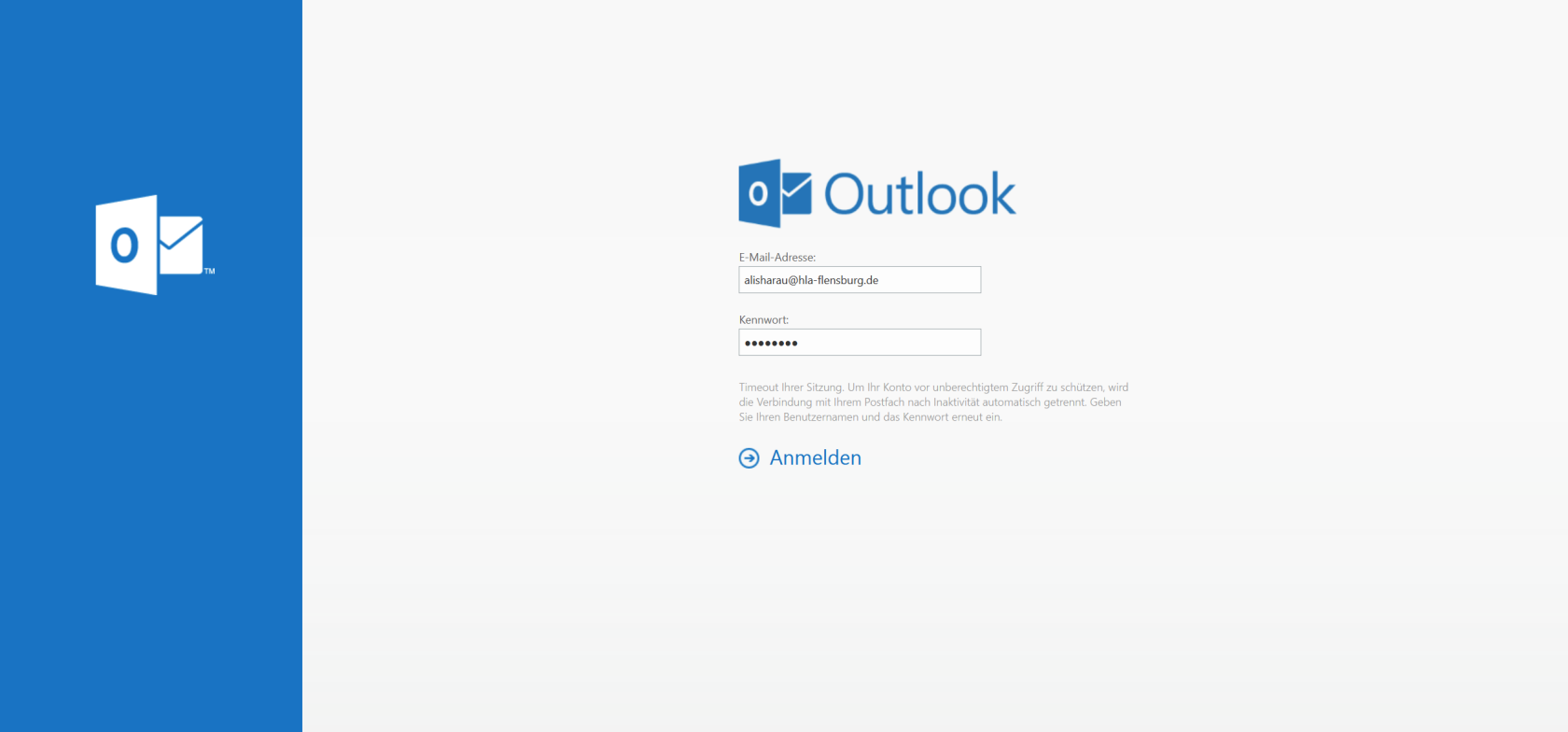
Schritt 1: Öffne folgende Seite [https://outlook.sfp-net.com](https://outlook.sfp-net.com)
Schritt 2: Gib deine E-Mail Adresse und Passwort ein (dafür wurde damals ein Zettel ausgehändigt) und klicke dann auf "Anmelden"
[](https://wiki.hla-flensburg.de/uploads/images/gallery/2026-05/grafik.png)
Hinweis: Weitere Postfächer (Verwaltung/Vertretung) kann (sofern Berechtigung erteilt wurde) über folgende Anleitung geöffnet werden: [Weitere Postfächer öffnen (Webmailer)](https://wiki.hla-flensburg.de/books/anleitungen-fur-schulabteilungsleitung-und-verwaltung/page/weitere-postfacher-offnen-webmailer "Weitere Postfächer öffnen (Webmailer)")