# Anleitungen für Schul/Abteilungsleitung und Verwaltung
# Outlook
# Outlook auf PC/Laptop einrichten
Die Anleitung gilt **nur** für Kollegen mit einem Exchange Konto.
1. Öffnen Sie die Datei "AutoDiscover.reg" als Administrator (die Datei setzt in der Windows Registry bestimmte Einträge, die notwendig für die Einrichtung des Kontos sind)
2. Öffnen Sie Outlook
3. Geben Sie Ihre E-Mail-Adresse ein und klicken auf "verbinden"
**Hinweis:** Sollte bereits ein Konto in Outlook bestehen, muss ein weiters hinzugefügt werden. Dafür klicken Sie auf "Datei" --> "Kontoeinstellungen" --> "Kontoeinstellungen" --> "Neu"
4. Wählen Sie als nächstes den Kontotyp "Exchange" aus und geben Ihr Passwort ein
Das Konto wird nun fertig eingerichtet
Download Link AutoDiscover
[AutoDiscover.reg](https://wiki.hla-flensburg.de/attachments/13)
# Outlook auf Handy einrichten
Die Anleitung gilt **nur** für Kollegen mit einem Exchange Konto.
Android
1. Öffnen Sie Gmail und anschließend die Einstellungen
2. Klicken Sie auf "Konto hinzufügen" und wählen "Exchange und Office 365"
3. Geben Sie Ihre E-Mail-Adresse ein und klicken auf "Manuell einrichten"
4. Geben Sie Ihr Passwort ein
5. Geben Sie für die Domain "SFP-Net\" gefolgt von Ihrem Benutzernamen ein, Bsp. sfp-net\ maxmustermann_hla-f
**Hinweis**: Domain/Nutzername setzt sich aus Ihren Vor- und Nachnamen, einen Unterstrich und hla-flensburg zusammen. Zu beachten ist, dass der Benutzername aus insgesamt 19 Zeichen besteht.
Bsp. Max Mustermann --> maxmustermann_hla-f
Bsp. Erika Test --> erikatest_hla-flens usw.
6. Geben Sie bei Server "outlook.sfp-net.com" ein
7. Klicken Sie nun auf weiter, das Konto wird nun fertig eingerichtet
iOS
1. Öffnen Sie Mail und klicken auf "Microsoft Exchange"
2. Geben Sie Ihre E-Mail-Adresse ein und klicken auf "Weiter"
3. Klicken Sie auf "Manuell konfigurieren" und geben Ihr Passwort ein
4. Geben Sie bei Server "outlook.sfp-net.com" und bei Domain "sfp-net" ein
5. Geben Sie Ihren Benutzernamen ein
**Hinweis**: Domain/Nutzername setzt sich aus Ihren Vor- und Nachnamen, einen Unterstrich und hla-flensburg zusammen. Zu beachten ist, dass der Benutzername aus insgesamt 19 Zeichen besteht.
Bsp. Max Mustermann --> maxmustermann_hla-f
Bsp. Erika Test --> erikatest_hla-flens usw.
6. Geben Sie ggf. erneuert Ihr Passwort ein und klicken im Anschluss auf "Weiter"
7. Klicken Sie auf "Sichern" und danach auf "Mail Aktivität schützen", das Konto wird nun fertig eingerichtet
**Wichtig:** Diese Anleitung gilt **nur** für Kollegen die Exchange nutzen (kein Hosteurope!)
Damit Sie Exchange auf den Lehrerendgeräten nutzen können, gehen Sie wie folgt vor:
Sie benötigen die App "Spark", diese bekommen Sie aus dem Hub.
Schritt 1: Öffnen Sie die App auf dem Gerät
Schritt 2: Geben Sie Ihre E-Mail-Adresse ein und akzeptieren die Nutzungsbedingungen

Schritt 3: Gehen Sie oben links auf den Pfeil zurück

Schritt 4: Klicken Sie auf Exchange

Schritt 5: Klicken Sie auf "Erweiterte Einstellungen"
Schritt 6: Geben Sie Ihre Daten ein
**Hinweis 1**: Domain/Nutzername setzt sich aus Ihren Vor- und Nachnamen, einen Unterstrich und hla-flensburg zusammen. Zu beachten ist, dass der Benutzername aus insgesamt 19 Zeichen besteht.
Bsp. Max Mustermann --> maxmustermann_hla-f
Bsp. Erika Test --> erikatest_hla-flens usw.
**Hinweis 2:** Der Server Name kann aus dem Bild unterhalb entnommen werden

Schritt 7: Klicken Sie auf "Anmelden"
# Einrichtung der Verwaltung/Vertretung E-Mail-Adresse auf dem Handy
Die Anleitung gilt **nur** für Kollegen mit einem Exchange Konto und Berechtigung zur Nutzung der beiden E-Mail-Adressen.
**Hinweis**: eine Nutzung von Outlook auf dem Handy ist derzeit **nicht** möglich
Android
1. Öffnen Sie Gmail und anschließend die Einstellungen
2. Klicken Sie auf "Konto hinzufügen" und wählen "Exchange und Office 365"
3. Geben Sie die jeweilige E-Mail-Adresse ein (verwaltung@hla-flensburg.de / vertretung@hla-flensburg.de) und klicken auf "Manuell einrichten"

4. Geben Sie das jeweilige Passwort ein (siehe Datei "Passwort V&V" geteilt unter nextcloud.hla-flensburg.de )
**Passwort zum Entsperren der Datei:** HLA2022!
5. Geben Sie für die Domain "SFP-Net\" gefolgt von dem jeweiligen Benutzernamen ein
Verwaltung: sfp-net\verwaltung_hla-flen
Vertretung: sfp-net\vertretung_hla-flen
6. Geben Sie bei Server "outlook.sfp-net.com" ein

7. Klicken Sie nun auf weiter, das Konto wird nun fertig eingerichtet
iOS
1. Öffnen Sie Mail und klicken auf "Microsoft Exchange"
2. Geben Sie die jeweilige E-Mail-Adresse ein (verwaltung@hla-flensburg.de / vertretung@hla-flensburg.de) und klicken auf "Weiter"
3. Geben Sie das jeweilige Passwort ein (siehe Datei "Passwort V&V" geteilt unter nextcloud.hla-flensburg.de)
4. Geben Sie bei Server "outlook.sfp-net.com" und bei Domain "sfp-net" ein
5. Geben Sie den jeweiligen Benutzernamen ein
Verwaltung: sfp-net\verwaltung_hla-flen
Vertretung: sfp-net\vertretung_hla-flen
6. Geben Sie ggf. erneuert das jeweilige Passwort ein und klicken im Anschluss auf "Weiter"
7. Klicken Sie auf "Sichern" und danach auf "Mail Aktivität schützen", das Konto wird nun fertig eingerichtet
Sollten Sie Zugriff auf mehrere Postfächer haben und wollen diese außerhalb von Outlook öffnen, gehen Sie wie folgt vor:
Schritt 1: Melden Sie sich im Webmailer "[outlook.sfp-net.com](http://outlook.sfp-net.com)" an
Schritt 2: Klicken Sie oben rechts auf das Profil und wählen "Weiteres Postfach öffnen..." aus
Schritt 3: Geben Sie den Namen des Postfachs ein z.B. "verwaltung@hla-flensburg.de"
Schritt 4: Klicken Sie auf "Öffnen"
**Hinweis:** Es wird ein **seperates/seperater** Fenster/Tab dafür geöffnet und es wird **nicht** für das nächste Mal gespeichert!
# Kalender mit anderen teilen
Damit Sie Ihren Kalender mit anderen Personen teilen können, gehen Sie wie folgt vor:
Schritt 1: Öffnen Sie Outlook und klicken auf das Kalender Symbol unten links
Schritt 2: Machen Sie einen Rechtsklick auf den gewünschten Kalender, den Sie teilen möchten
Schritt 3: Klicken Sie auf "Freigeben" und anschließend auf "Diesen Kalender veröffentlichen"

Schritt 4: Es öffnet sich ein Browserfenster für den Webmailer, dort melden Sie sich mit Ihren Zugangsdaten an
*Hinweis: Bei den Zugangsdaten handelt es sich nicht um die Netman Zugangsdaten sondern jene, die Sie bei der E-Mail Umstellung als Brief erhalten haben*
Schritt 5: Wählen Sie den gewünschten Kalender sowie die Berechtigungen im Dropdown-Menü aus und bestätigen mit "Speichern"

Schritt 6: Kopieren Sie den "ICS" Link (oder laden den Kalender mit einem Klick auf den Link herunter)
Schritt 7: Erstellen Sie eine neue E-Mail und fügen den Link ein (bzw. den heruntergeladenen Kalender)
# Kalender von anderen einbinden
Damit Sie einen Kalender von anderen Personen einsehen können, gehen Sie wie folgt vor:
**Google**
Schritt 1: Melden Sie sich bei Google an und öffnen Ihren Kalender
Schritt 2: Klicken Sie auf das Plus Symbol neben "Weitere Kalender"
Schritt 3: Klicken Sie auf "Per URL" (Alternativ: Importieren, falls Sie den Kalender heruntergeladen haben)

Schritt 4: Geben Sie die URL aus der E-Mail ein und Klicken auf "Kalender hinzufügen"

*Hinweis: Sie können den Kalender nachträglich benennen und Benachrichtigungen hinzufügen*
**Apple iKalender**
Schritt 1: Öffnen Sie Ihre E-Mail und klicken auf den Link
Schritt 2: Klicken Sie auf "Alle Hinzufügen" und anschließend auf "Fertig"
*Hinweis: Sollten Sie den Kalender bereits in Google, Outlook oder anderen E-Mail Programmen hinzugefügt haben, wird automatisch der Kalender auch auf dem Handy mitsynchronisiert*
**Outlook 1.Weg**
Schritt 1: Öffnen Sie den Link aus der E-Mail und laden die Datei herunter
Schritt 2: Führen Sie einen Doppelklick auf die Datei aus und öffnen Sie mit dem gewünschten E-Mail Programm
**Outlook 2.Weg**
Schritt 1: Öffnen Sie Outlook und klicken auf das Kalender Symbol unten links
Schritt 2: Führen Sie einen Rechtsklick auf die gewünschte Kalendergruppe (z.B. "Meine Kalender") aus
Schritt 3: Wählen Sie "Kalender hinzufügen" und anschließend "Aus dem Internet" aus

Schritt 4: Geben Sie die URL ein und klicken auf "Ok"
Schritt 5: Klicken Sie auf "Ja"

*Hinweis:* *Sie können den Kalender nachträglich benennen (Rechtsklick auf den Kalender) und weitere Einstellungen vornehmen*
**Android (Handy)**
Schritt 1: Öffnen Sie Ihre E-Mail und klicken auf den Link
Schritt 2: Klicken Sie auf "Herunterladen"
Schritt 3: Klicken Sie auf die Datei und wählen anschließend aus, mit dem welcher Kalender App Sie die Datei öffnen wollen
Schritt 4: Klicken Sie auf "Alle Hinzufügen"
*Hinweis: Sollten Sie den Kalender bereits in Google, Outlook oder anderen E-Mail Programmen hinzugefügt haben, wird automatisch der Kalender auch auf dem Handy mitsynchronisiert*
Damit Sie eine automatische E-Mail (z.B. für den Urlaub) erstellen können, gehen Sie wie folgt vor:
Schritt 1: Öffnen Sie Outlook
Schritt 2: Gehen Sie auf Datei (oben links)

Schritt 3: Klicken Sie auf "Automatische Antworten"

Schritt 4: Klicken Sie auf "Automatische Antworten senden" und wählen anschließend den Zeitraum aus.

Schritt 5: Geben Sie Ihren gewünschten Text ein und wählen eine Schriftart & Schriftgröße
Schritt 6: Klicken Sie auf "Außerhalb meiner Organisation" und kopieren Ihren Text rein

Schritt 7: Wenn Sie Ihre automatische Antwort vorzeitig deaktivieren wollen klicken Sie auf "Deaktivieren"

# Outlook über Web nutzen
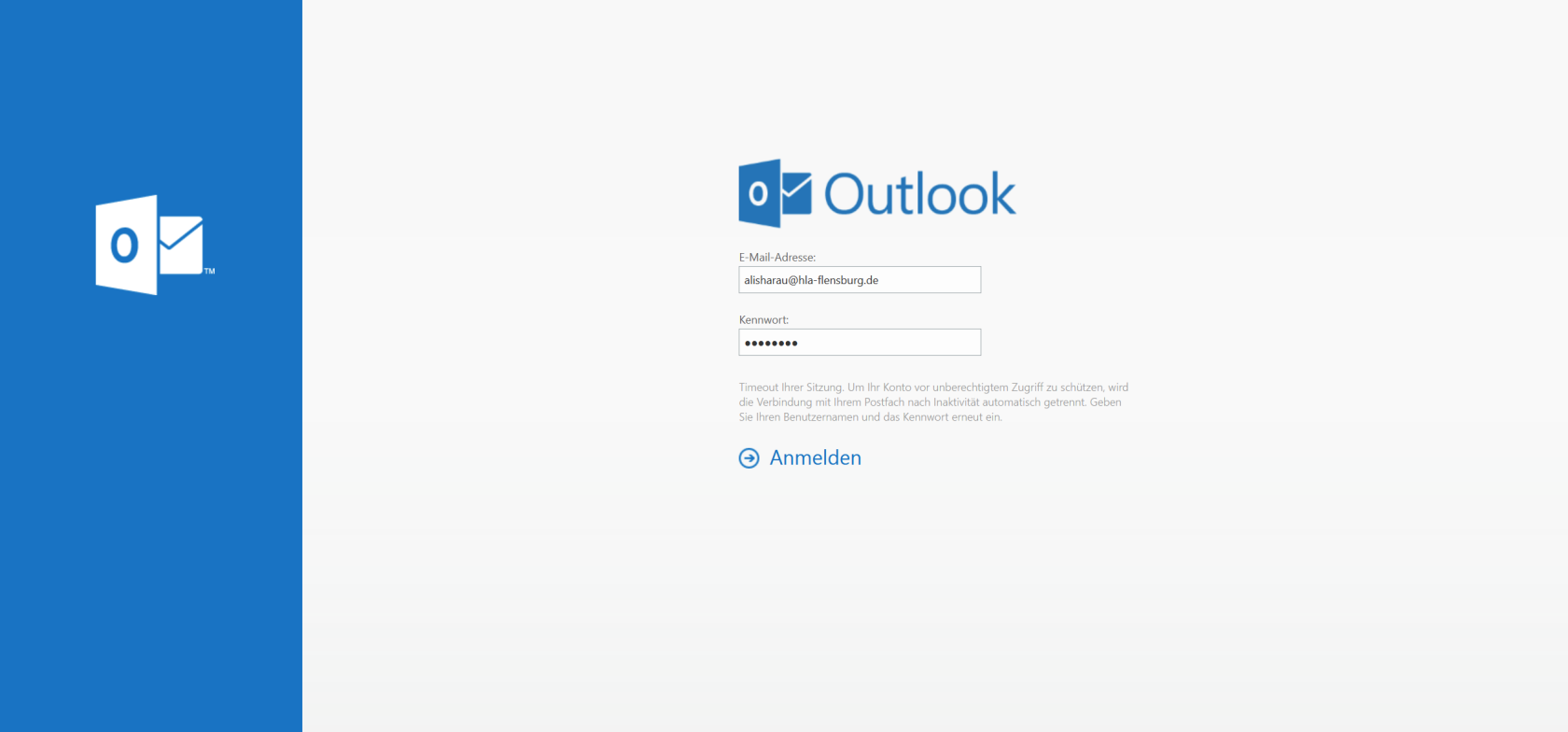
Schritt 1: Öffne folgende Seite [https://outlook.sfp-net.com](https://outlook.sfp-net.com)
Schritt 2: Gib deine E-Mail Adresse und Passwort ein (dafür wurde damals ein Zettel ausgehändigt) und klicke dann auf "Anmelden"
[](https://wiki.hla-flensburg.de/uploads/images/gallery/2026-05/grafik.png)
Hinweis: Weitere Postfächer (Verwaltung/Vertretung) kann (sofern Berechtigung erteilt wurde) über folgende Anleitung geöffnet werden: [Weitere Postfächer öffnen (Webmailer)](https://wiki.hla-flensburg.de/books/anleitungen-fur-schulabteilungsleitung-und-verwaltung/page/weitere-postfacher-offnen-webmailer "Weitere Postfächer öffnen (Webmailer)")
# Zoom Meetings im Landesnetz
Damit Sie Meetings mittels Zoom im Landesnetz abhalten können, gehen Sie wie folgt vor:
Schritt 1: Öffnen Sie Edge
Schritt 2: Öffnen Sie die E-Mail mit dem Einladungslink
Schritt 3: Kopieren Sie den Einladungslink und fügen ihn in Edge ein
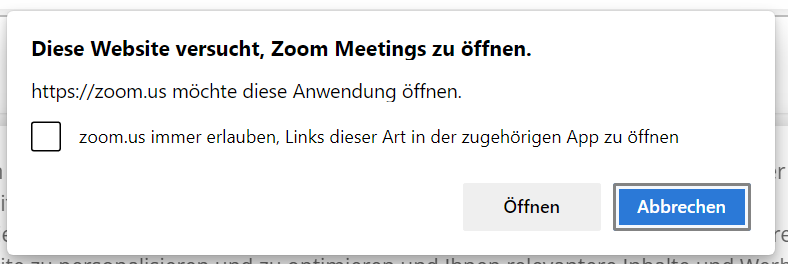
Schritt 4: Sollte das Fenster "Diese Webseite versucht, Zoom Meetings zu öffnen" erscheinen, klicken Sie auf "Abbrechen"
[](https://wiki.hla-flensburg.de/uploads/images/gallery/2024-02/NZeimage1-1.png)
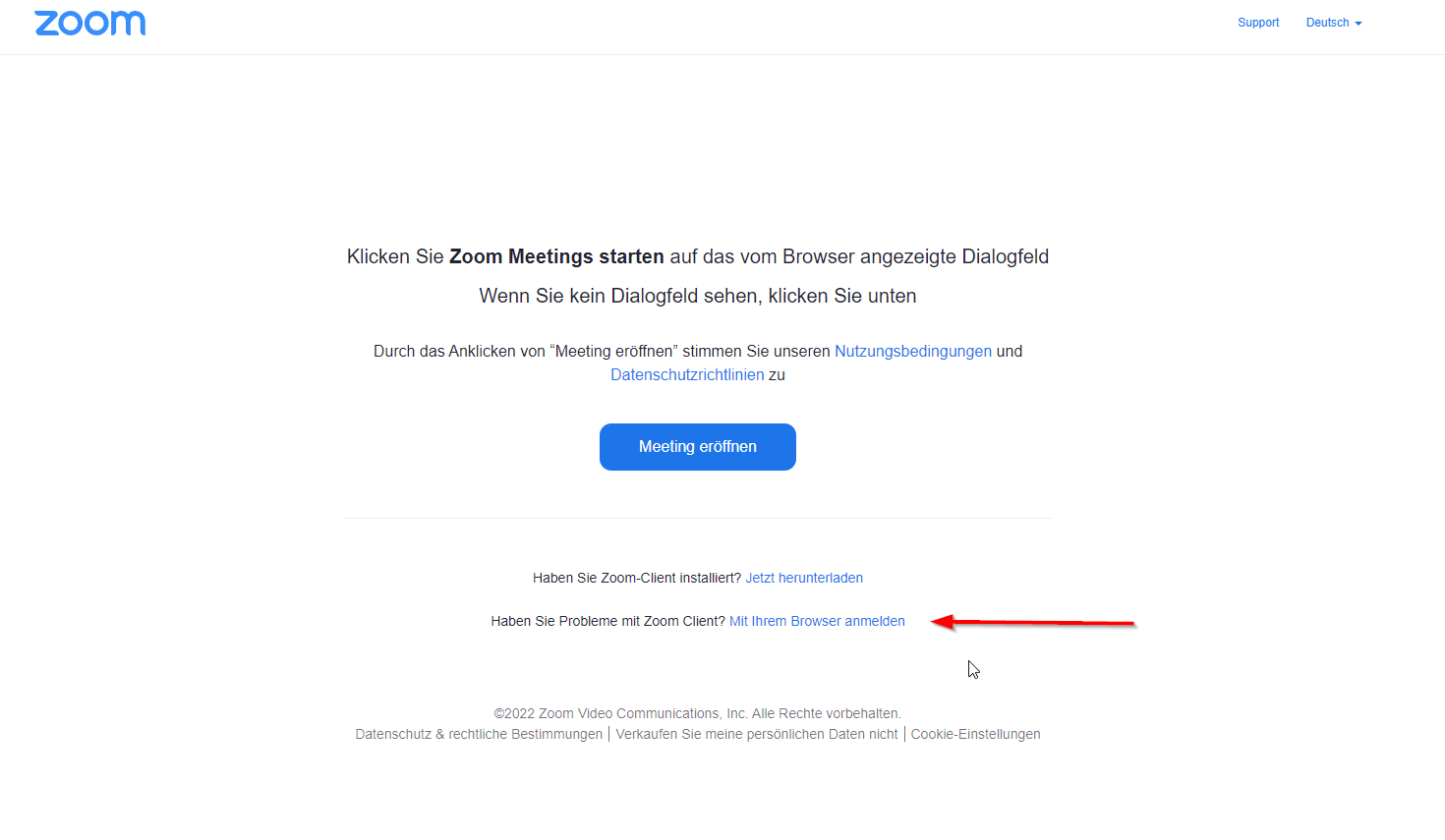
Schritt 5: Klicken Sie auf "Join from your Browser/Mit Ihrem Browser anmelden"
**Hinweis:** Sollte der Satz nicht erscheinen klicken Sie auf Meeting eröffnen, anschließend wird die Auswahl angezeigt
[](https://wiki.hla-flensburg.de/uploads/images/gallery/2024-02/xGmimage1.png)
Schritt 6: Geben Sie Audio, Video frei und abschließend Ihren Namen
Schritt 7: Klicken Sie auf "Beitreten"
# Raum erstellen in BBB (extern)
Im Folgenden wird beschrieben wie Sie Räume erstellen und verwalten können.
Schritt 1: Zuerst besuchen Sie die Seite [app.bbbserver.de](https://app.bbbserver.de "http://app.bbbserver.de")
Schritt 2: Danach loggen Sie sich mit Ihren Zugangsdaten ein (Benutzername = Email, Passwort = Ihr gewähltes Passwort)
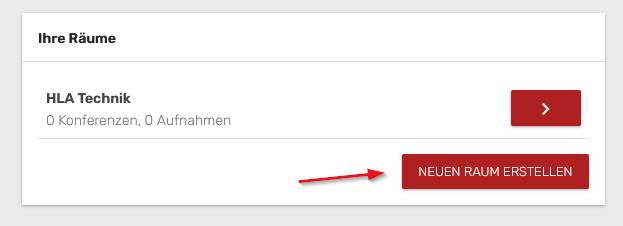
Schritt 3: Klicken Sie nun auf "Neuen Raum erstellen"
[](https://wiki.hla-flensburg.de/uploads/images/gallery/2024-02/EO0image1.jpeg)
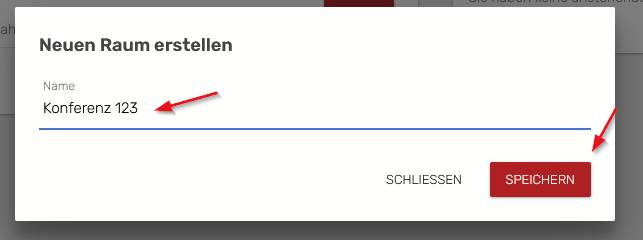
Schritt 4: Geben Sie dort einen Raumnamen ein
[](https://wiki.hla-flensburg.de/uploads/images/gallery/2024-02/5m1image2.jpeg)
Schritt 5: Klicken Sie auf "Speichern"
**Raum Einstellungen und Verwaltung**
"Schnellkonferenz"
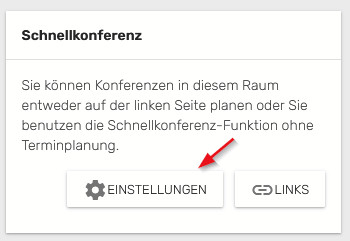
Schritt 1: Klicken Sie auf "Einstellungen"
[](https://wiki.hla-flensburg.de/uploads/images/gallery/2024-02/Miqimage1.jpeg)
Schritt 2: Einstellungen setzen
"Was soll passieren, wenn ein Gast eine Verbindung herstellen möchte?" --> Es gibt zwei Möglichkeiten, entweder die Gäste müssen warten, dass der Moderator sie reinlässt oder sie verbinden sich sofort mit der Konferenz
Geben Sie an wielange die Konferenz ca. dauern wird
Damit Sie den Raum weiter konfigurieren können klicken Sie auf "Erweiterte Konferenzeinstellungen festlegen"
Schritt 3: Erweiterte Einstellungen
Hier können Sie bestimmte Funktionen vorab einschränken
Des Weiteren können hier eigene Texte definiert werden (z.B. Begrüßungstext im öffentlichen Chat)
Es besteht die Möglichkeit die Teilnehmer nach beenden der Konferenz/wenn er sie verlässt, auf eine URL weiterzuleiten (z.B. HLA Webseite)
Schritt 4: Konferenz Einladungen verschicken
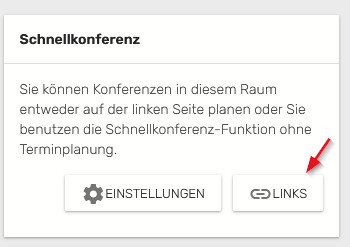
Klicken Sie dafür auf "Links"
[](https://wiki.hla-flensburg.de/uploads/images/gallery/2024-02/h0Zimage1-1.jpeg)
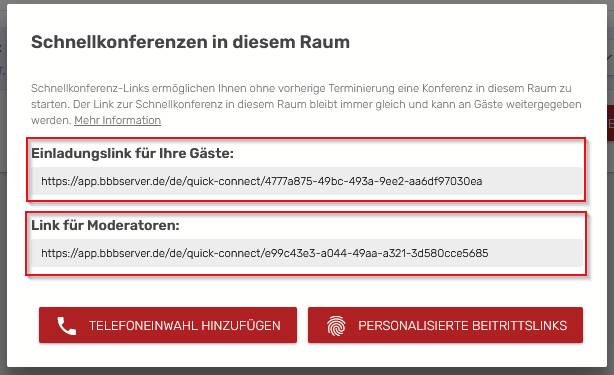
Dort erhalten Sie Links für Ihre Gäste und Moderatoren
[](https://wiki.hla-flensburg.de/uploads/images/gallery/2024-02/f11image2.jpeg)
Raum Einstellungen nachträglich ändern: Sie können im Anschluss die Einstellungen des Raumes bearbeiten, indem Sie wieder auf "Einstellungen" klicken
Räume löschen: Klicken Sie dafür auf "Raum löschen"
**Die Konferenz starten**
damit Sie die Konferenz starten können, müssen Sie den Link für "Moderatoren" öffnen.
**Wichtig!**
Wenn Sie die Einstellung "Jeder Teilnehmer kann die Konferenz starten" **nicht** ausgewählt haben, müssen Sie auf "Starten" klicken, damit Ihre Teilnehmer sich in den Raum einwählen können.
# VPN Zugang LanBSH Notebooks
Damit Sie sich an Ihrem Notebook anmelden können gehen Sie wie folgt vor:
Schritt 1: Zuerst starten Sie den Laptop
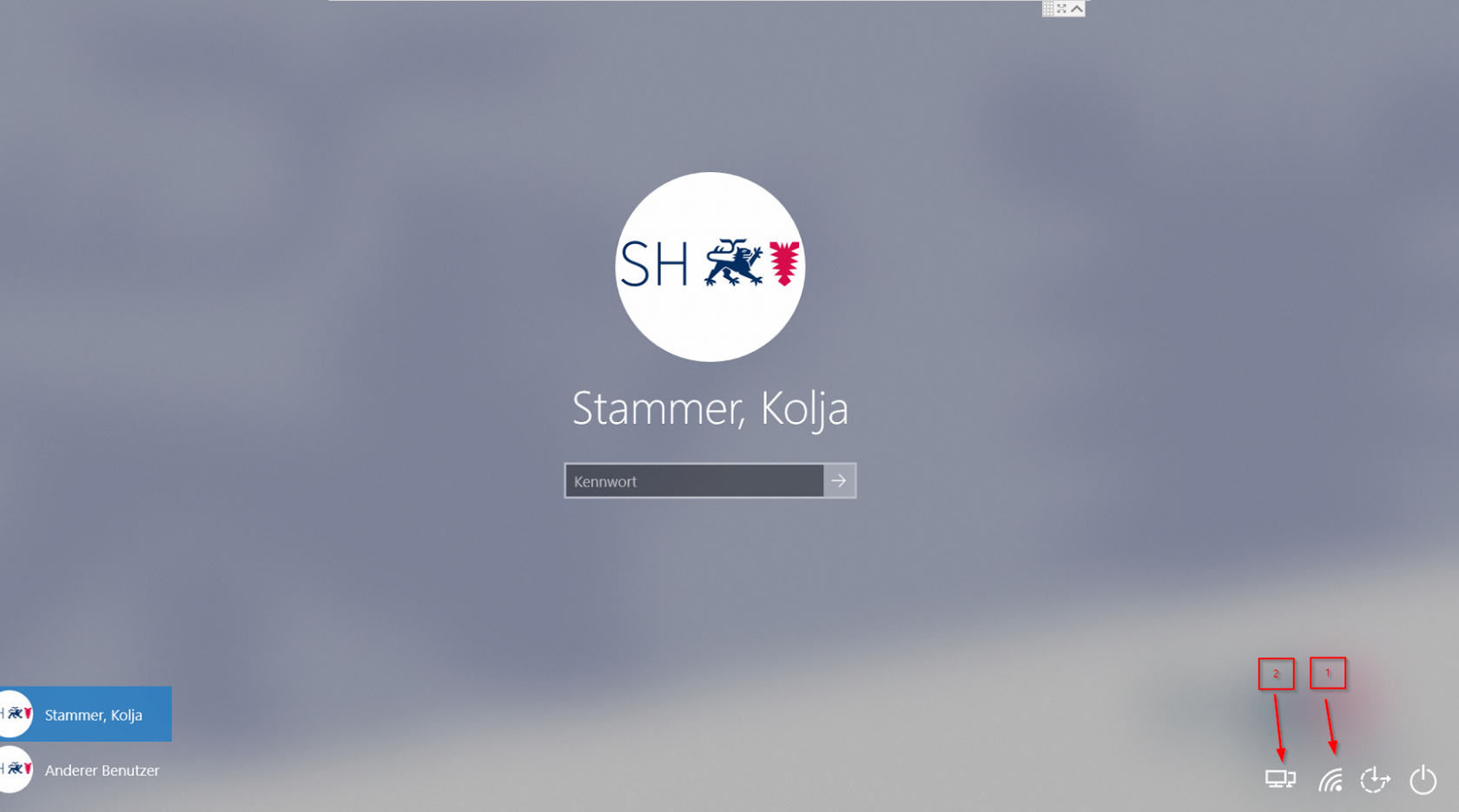
Schritt 2: Nun stellen Sie sicher, dass der Laptop mit dem Internet verbunden ist (WLAN oder per LAN-Kabel)
[Punkt 1]
[](https://wiki.hla-flensburg.de/uploads/images/gallery/2024-02/Mx7image1.png)
Schritt 3: Als Nächstes klicken Sie auf das VPN-Symbol [Punkt 2]
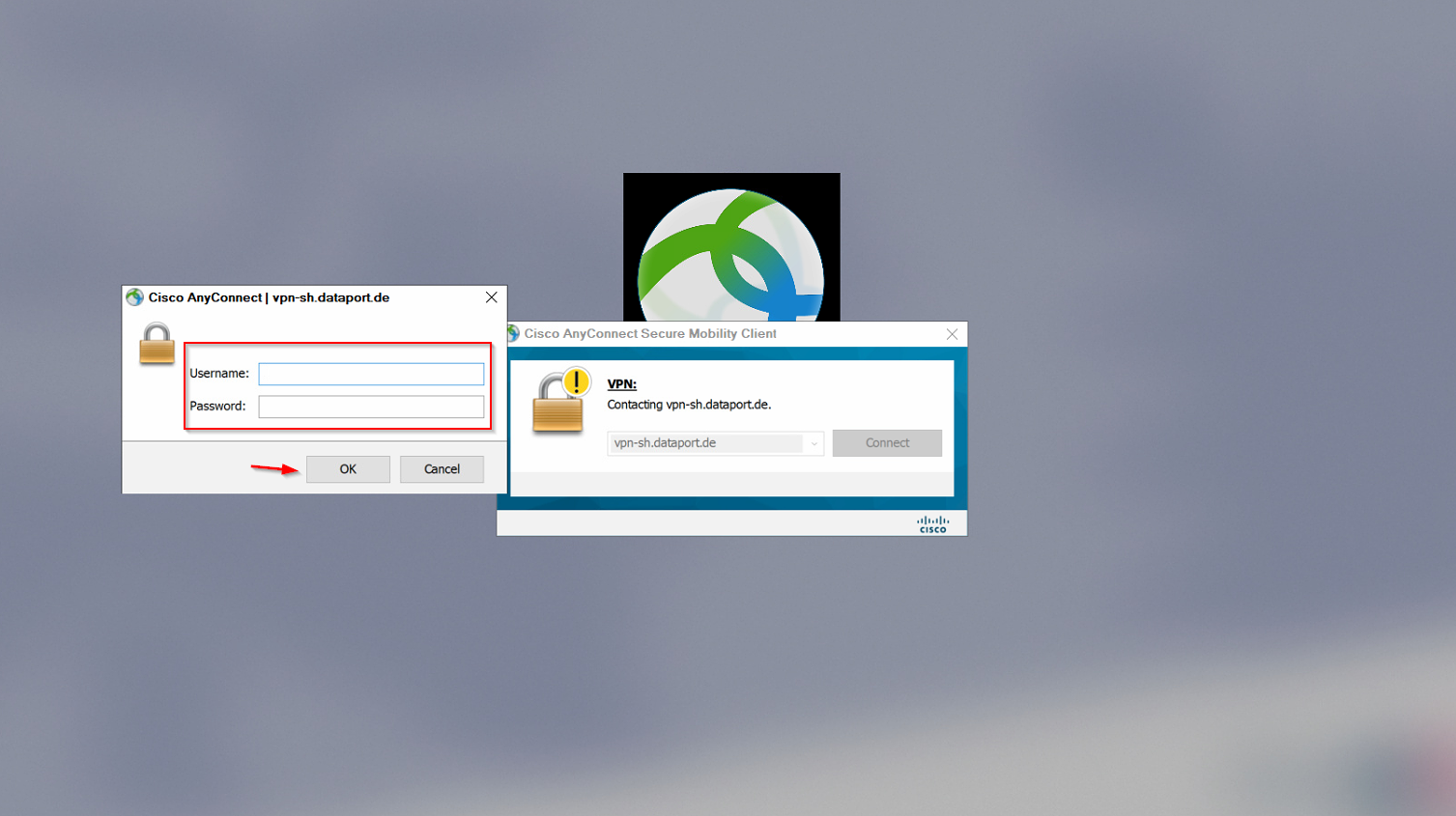
Schritt 4: Klicken Sie jetzt auf "Connect"
Schritt 5: Geben Sie nun Ihre Zugangsdaten ein und bestätigen mit "Ok"
Username = vorname.nachname
Password = verwaltungspasswort (wie im Büro, **nicht Netman!**)
[](https://wiki.hla-flensburg.de/uploads/images/gallery/2024-02/V0Pimage1.png)
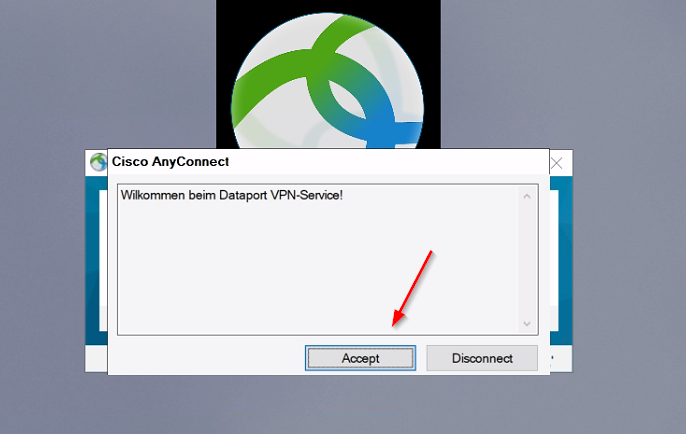
Schritt 6: Es erscheint nun ein Fenster, welches mit "Accept" bestätigt werden muss
[](https://wiki.hla-flensburg.de/uploads/images/gallery/2024-02/IFVimage2.png)
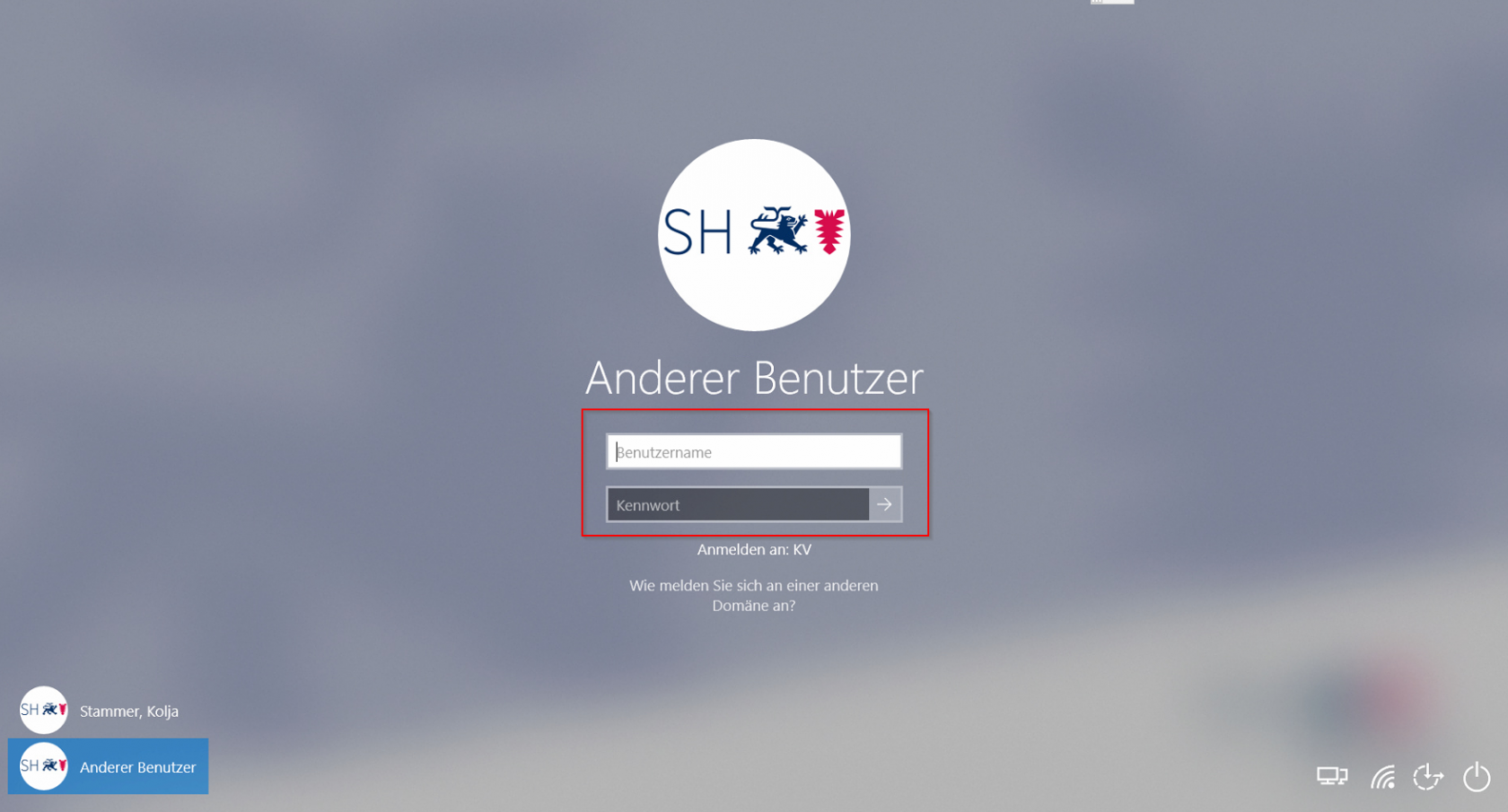
Schritt 7: Um die Anmeldung zu vollenden, geben Sie nun Ihre Zugangsdaten in der angezeigten Windows-Oberfläche erneuert ein (die gleichen wie vorher)
[](https://wiki.hla-flensburg.de/uploads/images/gallery/2024-02/HHuimage1.png)
# Für Verwaltung
# HLA Gast Account anlegen
Anleitung zum Anlegen von Gästen zur Nutzung von HLA-Gast
Schritt 1: Zuerst meldest du dich mit deiner E-Mail-Adresse und Passwort unter folgender URL an: [https://n212.meraki.com/login/dashboard\_login?go=%2F&sh=212](https://n212.meraki.com/login/dashboard_login?go=%2F&sh=212)
[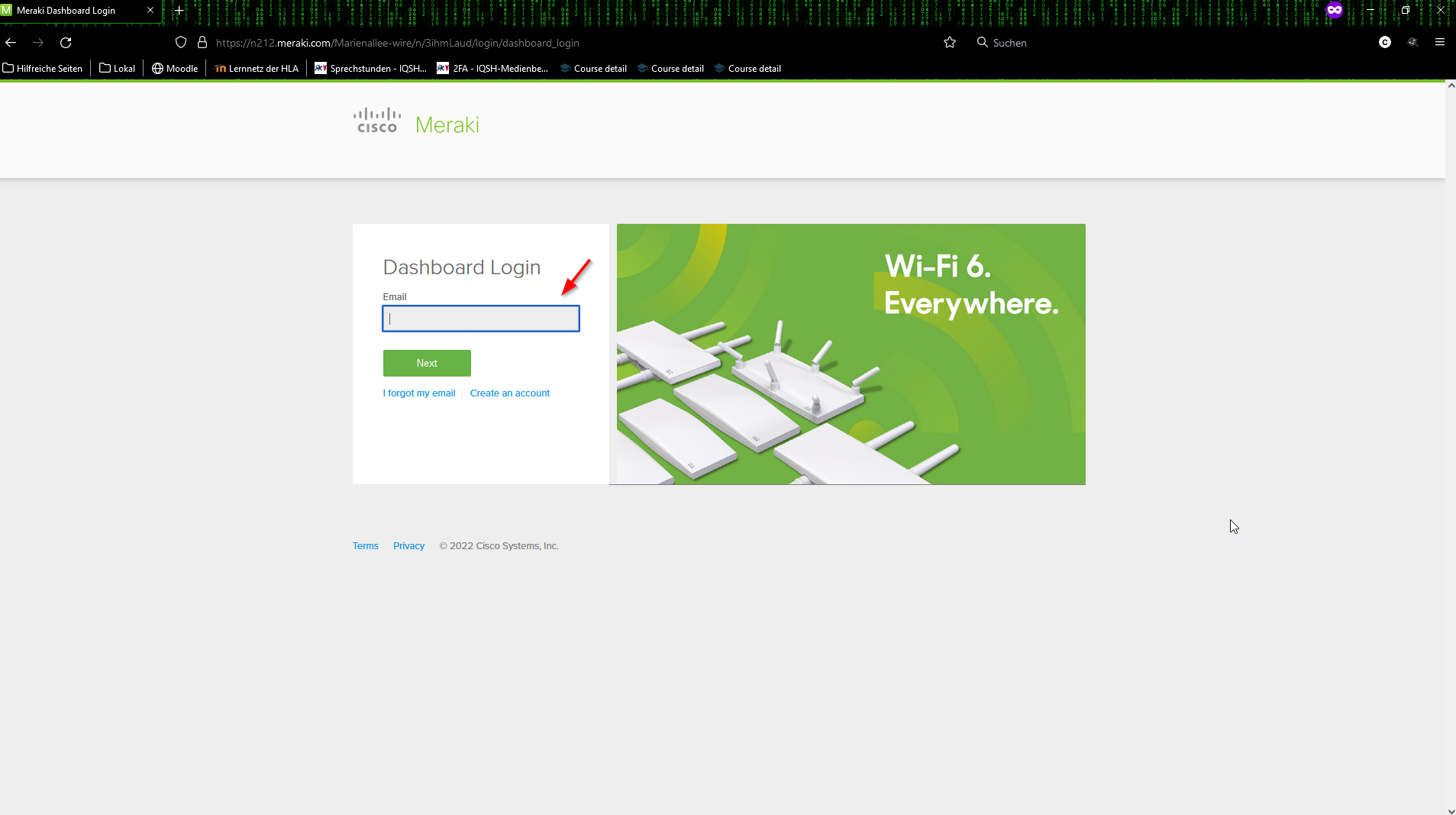](https://wiki.hla-flensburg.de/uploads/images/gallery/2024-02/AMSimage1.png)
Schritt 2: Klick auf "Add new user"
[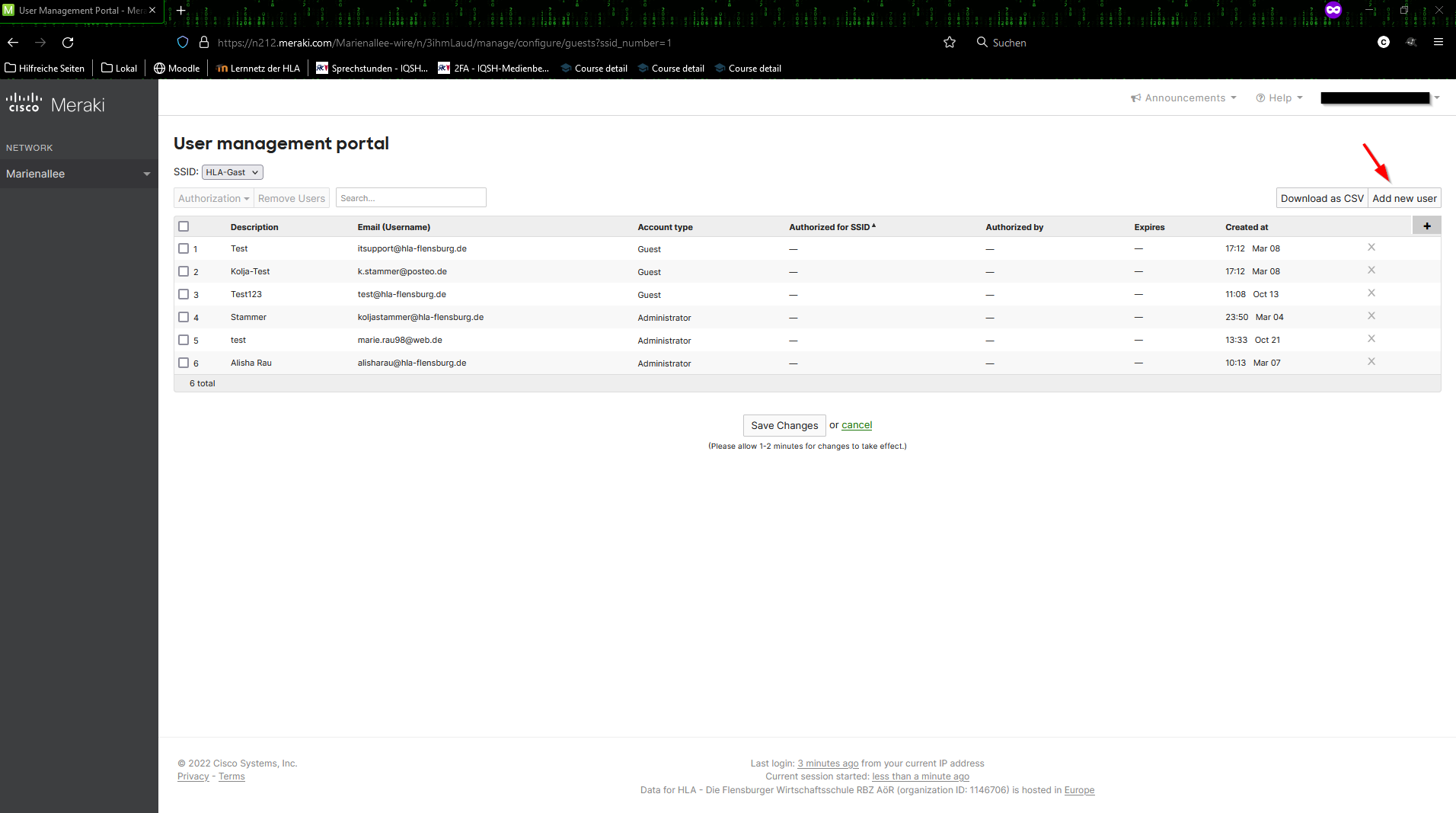](https://wiki.hla-flensburg.de/uploads/images/gallery/2024-02/wndimage2.png)
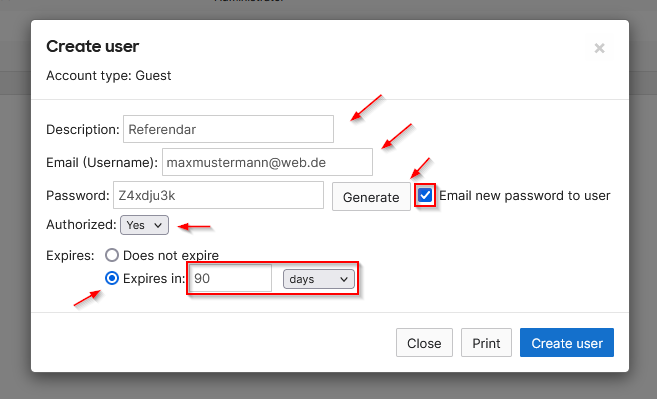
Schritt 3: Fülle alle Felder aus und klick auf "Create user"
**Hinweis:** Du kannst ein Passwort generieren lassen mit dem Feld "Generate" und der Haken daneben "Email new passwort to user" muss gesetzt sein.
Bei Authorized muss "Yes" ausgewählt werden, sowie ein Ablaufdatum (du kannst Minuten, Stunden, Tage oder Wochen auswählen)
**Hinweis 2:** Falls der Gast nicht auf seine private E-Mail zugreifen kann, kannst du auch über das Feld "Print" die Zugangsdaten ausdrucken und aushändigen.
[](https://wiki.hla-flensburg.de/uploads/images/gallery/2024-02/hNcimage3.png)
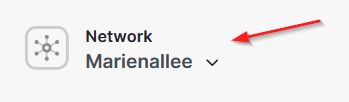
### **Hinweis! Standort wichtig!**
**Oben links in der Ecke "Network" auswählen.**
[](https://wiki.hla-flensburg.de/uploads/images/gallery/2024-05/grafik.png)
# Stammdaten zuordnen Webuntis
Anleitung um Schüler ihrem Benutzer zuzuordnen
Schritt 1: Webuntis öffnen und anmelden
Schritt 2: Klicke auf "Administration"
Schritt 3: Klicke nun auf "Benutzer"
Schritt 4: Gib nun den Benuzer in der Suche ein und klicke anschließend auf "Suche ausführen"
**Hinweis:** Die Suche funktioniert am Besten über den Anmeldenamen (den könnt ihr sonst über Netman auslesen)
Schritt 5: Klicke nun auf den Stift neben dem Benutzer
Schritt 6: Wähle nun die Klasse über das Menü aus oder schreibe den Namen rein, anschließend wähle den Schüler aus und bestätige die Auswahl mit "Speichern"
Nun sollte unter "Person" der Name des Schülers stehen, fertig!
Office 2024 wurde für die Landes PCs freigegeben und kann ganz einfach von euch installiert werden.
##### Schritt 1: Bitte **schließe** alle Office Programme! (Outlook, Word, usw.)
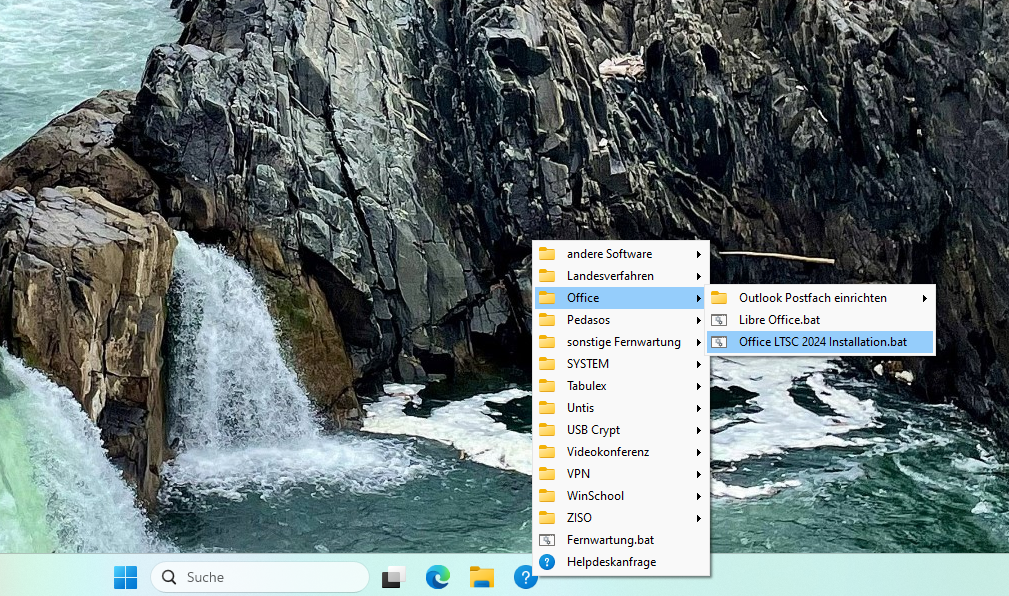
##### Schritt 2: Danach klicke auf das **blaue Fragezeichen**, dann auf **Office** und dann auf **Office LTSC 2024 Installation.bat**
[](https://wiki.hla-flensburg.de/uploads/images/gallery/2025-06/1009-596-max.png)
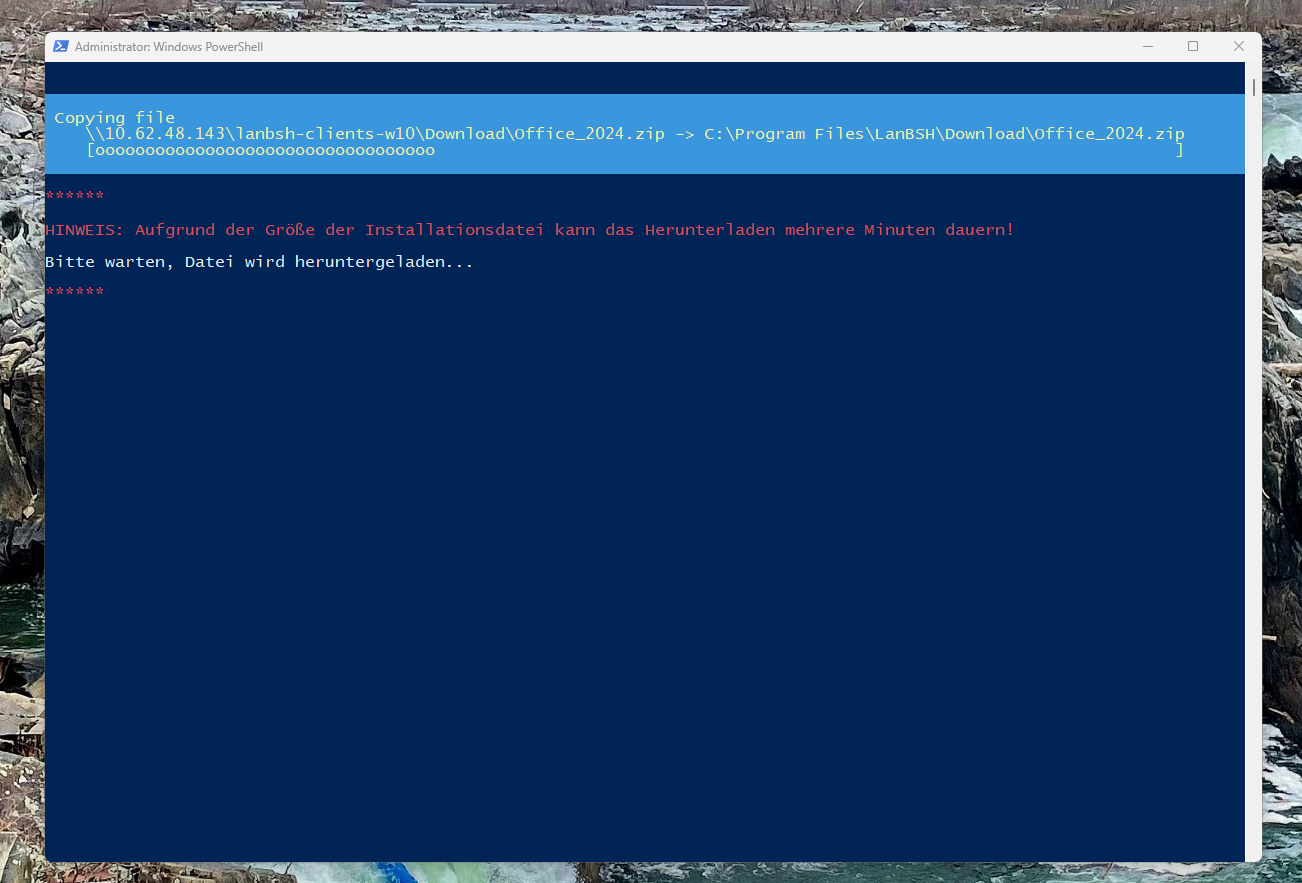
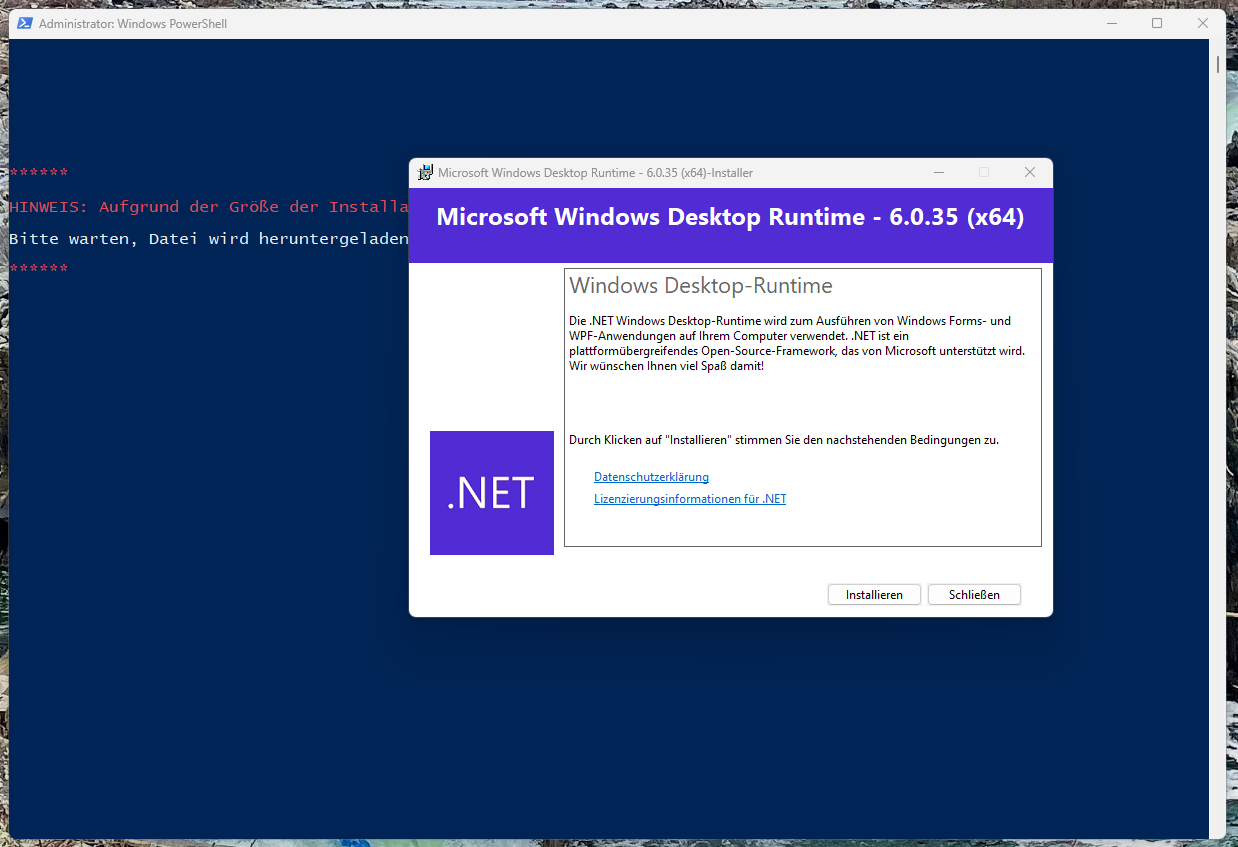
##### Schritt 3: Es öffnet sich nun ein Powershell Fenster nach etwas Zeit kommt ein Installationsfenster, dort auf **Installieren** klicken
*Hinweis: dies dauert einen Augenblick*
[](https://wiki.hla-flensburg.de/uploads/images/gallery/2025-06/1302-883-max.png)
[](https://wiki.hla-flensburg.de/uploads/images/gallery/2025-06/1238-847-max.png)
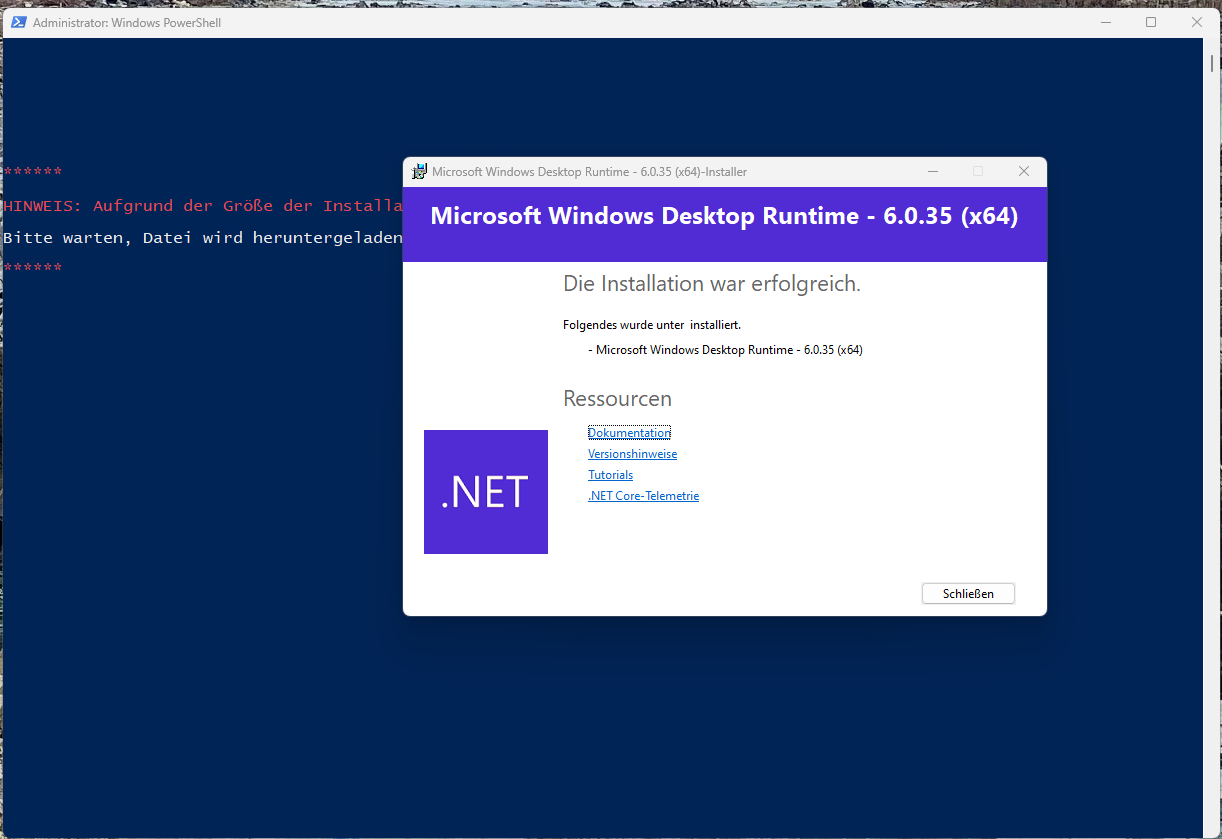
##### Schritt 4: Wenn dort steht "Die Installation war erfolgreich." auf **Schließen** klicken
[](https://wiki.hla-flensburg.de/uploads/images/gallery/2025-06/1222-839-max.png)
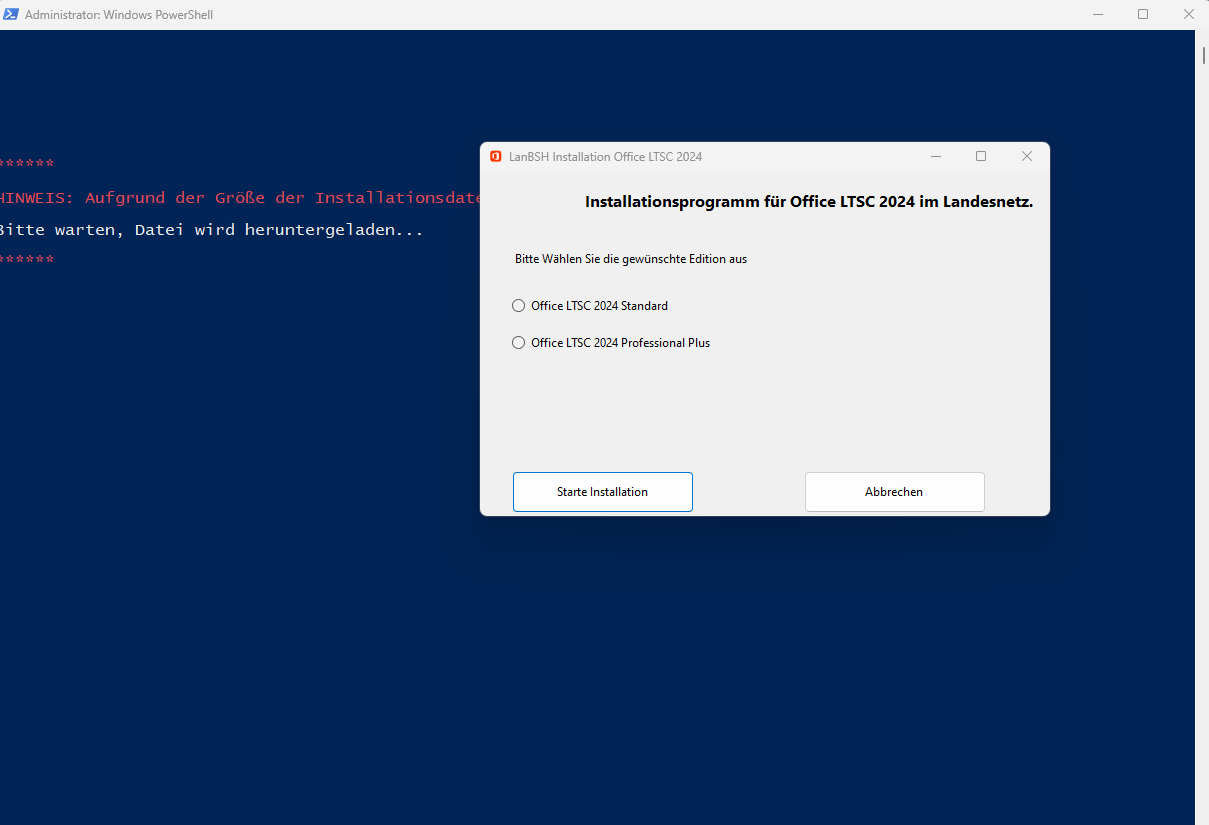
##### Schritt 5: Als nächstes wähle **Office LTSC 2024 Professional Plus** aus und klick danach auf **Starte Installation**
[](https://wiki.hla-flensburg.de/uploads/images/gallery/2025-06/1209-825-max-1.png)
##### Schritt 6: Nun gebt den Lizenzschlüssel ein
**den findet ihr in der Gruppenablage im Ordner EDV (Office 2024.txt)**
#####
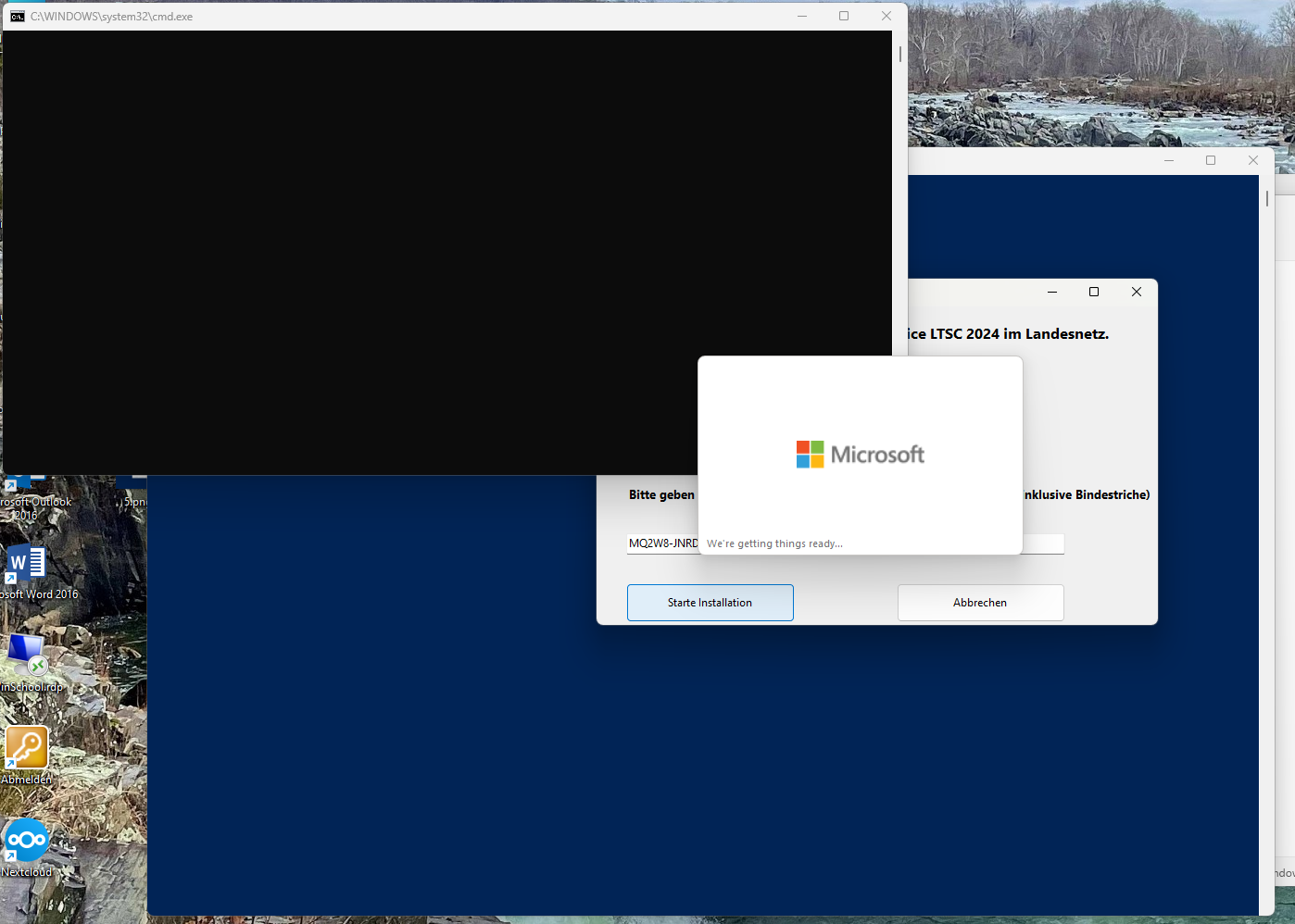
##### Schritt 7: Nach Eingabe des Schlüssels kann die Installation gestartet werden, es öffnet sich dann ein Microsoft Fenster
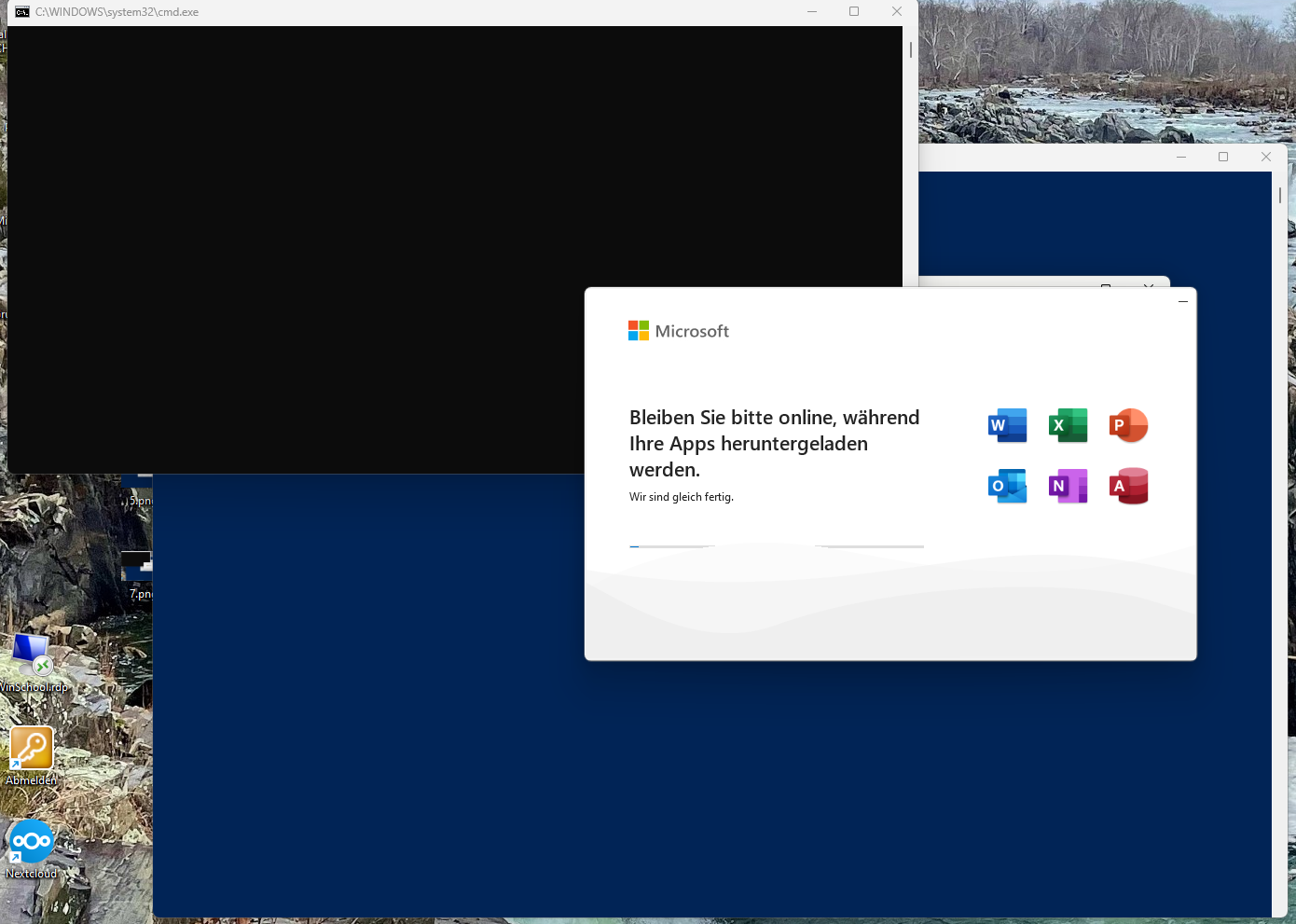
*Hinweis: Dieser Schritt dauert am längsten, hier erfolgt die Deinstallation und Installation von den Office Programmen*
[](https://wiki.hla-flensburg.de/uploads/images/gallery/2025-06/1398-998-max.png)
*Das Fenster wechselt irgendwann zu diesem:*
[](https://wiki.hla-flensburg.de/uploads/images/gallery/2025-06/1390-991-max.png)
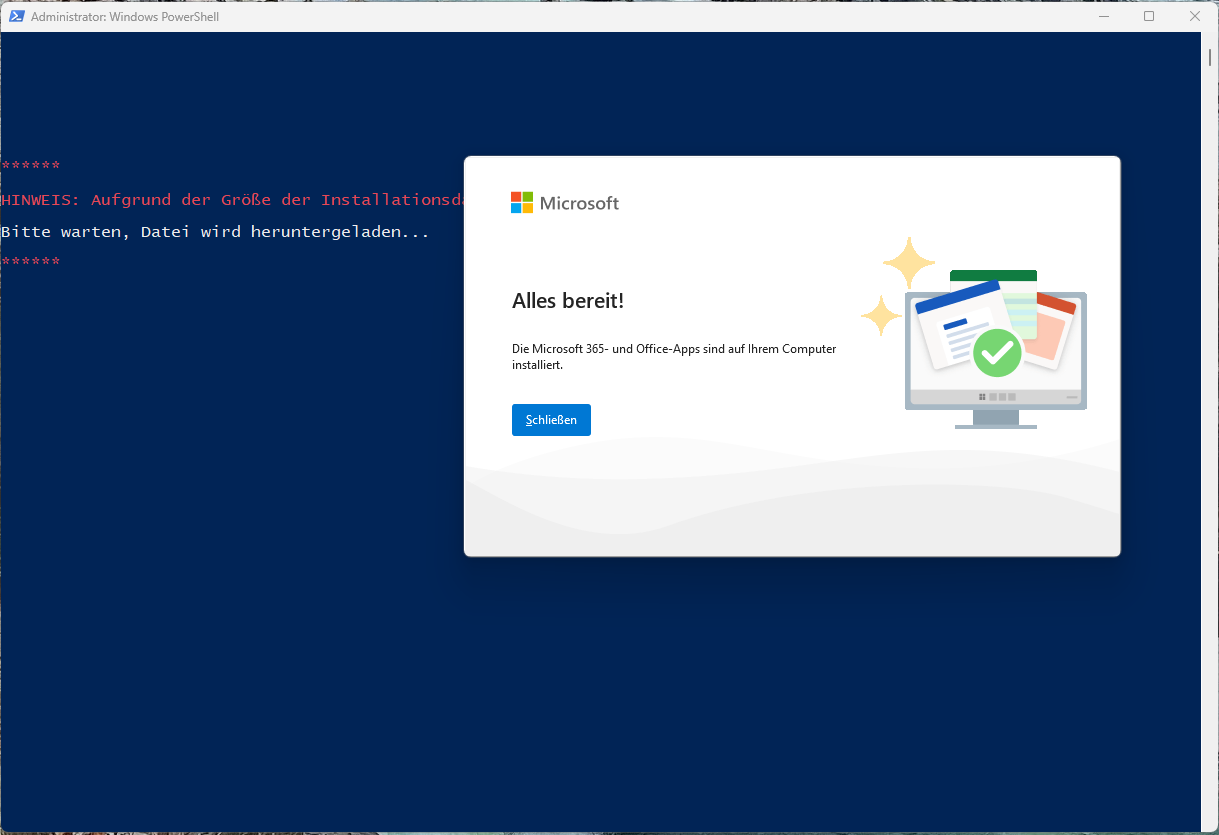
##### Schritt 8: Sobald die Installation abgeschlossen wurde erscheint ein Fenster mit **Alles bereit!** Als nächstes auf **Schließen** klicken
[](https://wiki.hla-flensburg.de/uploads/images/gallery/2025-06/1219-835-max.png)
##### Schritt 9: Das "blaue" Fenster schließt sich nicht von selbst, klick einfach oben auf das **X**
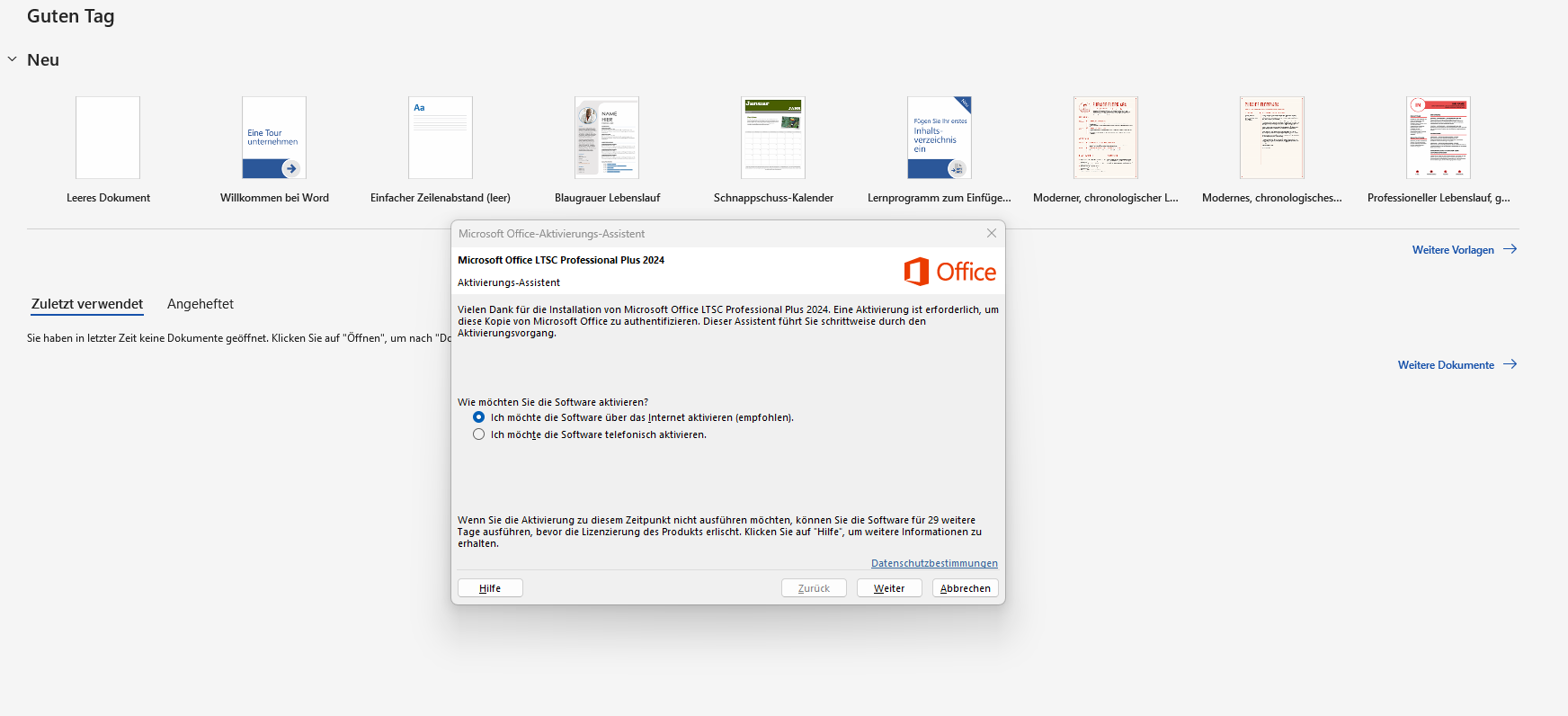
##### Schritt 10: Nun muss ein Office Programm geöffnet werden (z.B. Word), dort muss das Datenschutz Fenster bestätigt werden und im Anschluss kommt ein weiteres Fenster dort klicke auf **Weiter**
[](https://wiki.hla-flensburg.de/uploads/images/gallery/2025-06/1744-796-max.png)
Die Installation ist nun abgeschlossen!
# WebUntis Abschluss des digitalen Klassenbuchs zum Schuljahresende
**Abschluss eines digitalen Klassenbuchs zum Schuljahresende für die Abteilungsleitung**
** **
Analog zum Schließen eines Klassenbuches in Papierform muss auch das digitale Klassenbuch pro Schuljahr abgeschlossen werden.
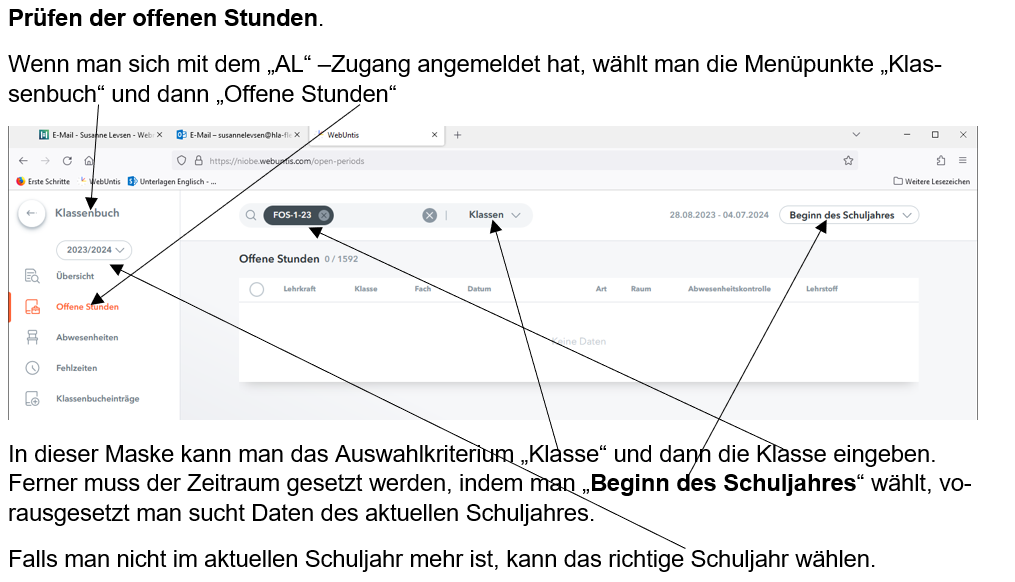
Spätestens in der ersten Woche der Sommerferien, hat die Klassenlehrkraft der Abteilungsleitung mitgeteilt, dass es keine offenen Stunden mehr gibt und alle Schülerinnen und Schüler der Klasse korrekt zugeordnet sind.
[](https://wiki.hla-flensburg.de/uploads/images/gallery/2026-06/grafik.png)
**Erzeugen der Berichte**
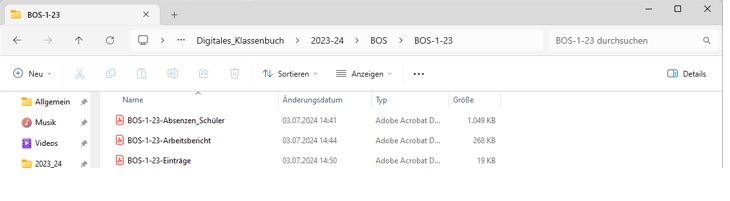
Wenn keine offenen Stunden mehr vorhanden sind, dann erzeugt die Abteilungsleitung drei Berichte in Form von PDF-Dateien. Und zwar jeweils eine Datei mit den Fehlzeiten/Absenzen, Arbeitsberichten und Einträgen. Diese werden auf dem Server Laufwerk T:\\Verwaltung\\Digitales\_Klassenbuch\\ analog zur Ordnerstruktur der Zeugnisse abgelegt (siehe Beispiel BOS-1-23 am Ende).
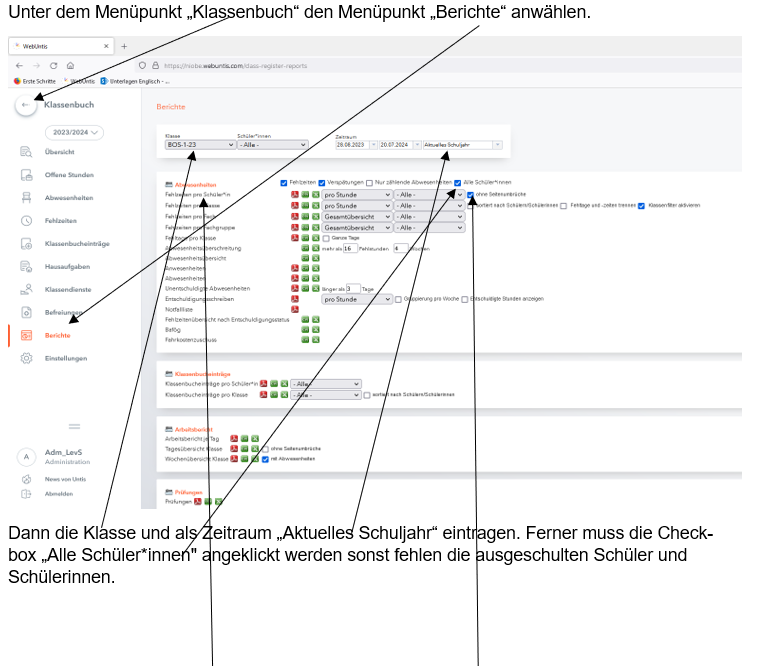
Im Nachfolgenden gehe ich davon aus, dass man Daten zum aktuellen Schuljahr betrachtet, anderenfalls muss man das richtige Schuljahr wählen.
[](https://wiki.hla-flensburg.de/uploads/images/gallery/2026-06/0kDgrafik.png)
1. Bericht zu den Fehlzeiten/ Absenzen
Hierzu den Bericht „Fehlzeiten pro Schüler\*in“ ohne Seitenumbrüche als PDF-Datei wählen
Es erscheint oben rechts ein Popup-Menü mit dem Dateinamen „AbsencePerStuden…..“. Diese Datei durch Anklicken öffnen und auf dem Server speichern und zwar unter dem Pfad T:\\Verwaltung\\Digitales\_Klassenbuch\\ „Schulart“\\ „Klassenname“\\ mit dem Namen „Klassenname“-Absenzen\_Schüler.pdf .
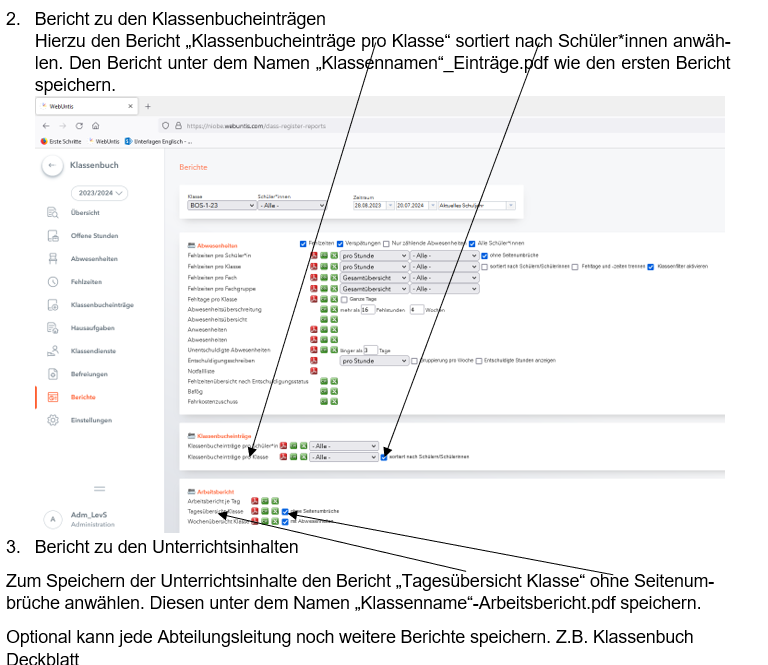
**Achtung:** Es werden die Daten von **allen** Schülerinnen und Schülern die im Laufe des Schuljahres in der Klasse gewesen sind, dargestellt. Es ist immer die Klasse angeben, in der derjenige sich gerade befindet. D.h. die Daten von Schüler bzw. Schülerinnen, die die Klasse gewechselt haben, werden in der Datei von beiden Klassen gespeichert.
[](https://wiki.hla-flensburg.de/uploads/images/gallery/2026-06/EnAgrafik.png)
**Beispiel: BOS-1-23**
Pfad:T:\\Verwaltung\\Digitales\_Klassenbuch\\2023-24\\BOS\\BOS-1-23
[](https://wiki.hla-flensburg.de/uploads/images/gallery/2026-06/Giagrafik.png)