Office 2024 wurde für die Landes PCs freigegeben und kann ganz einfach von euch installiert werden.
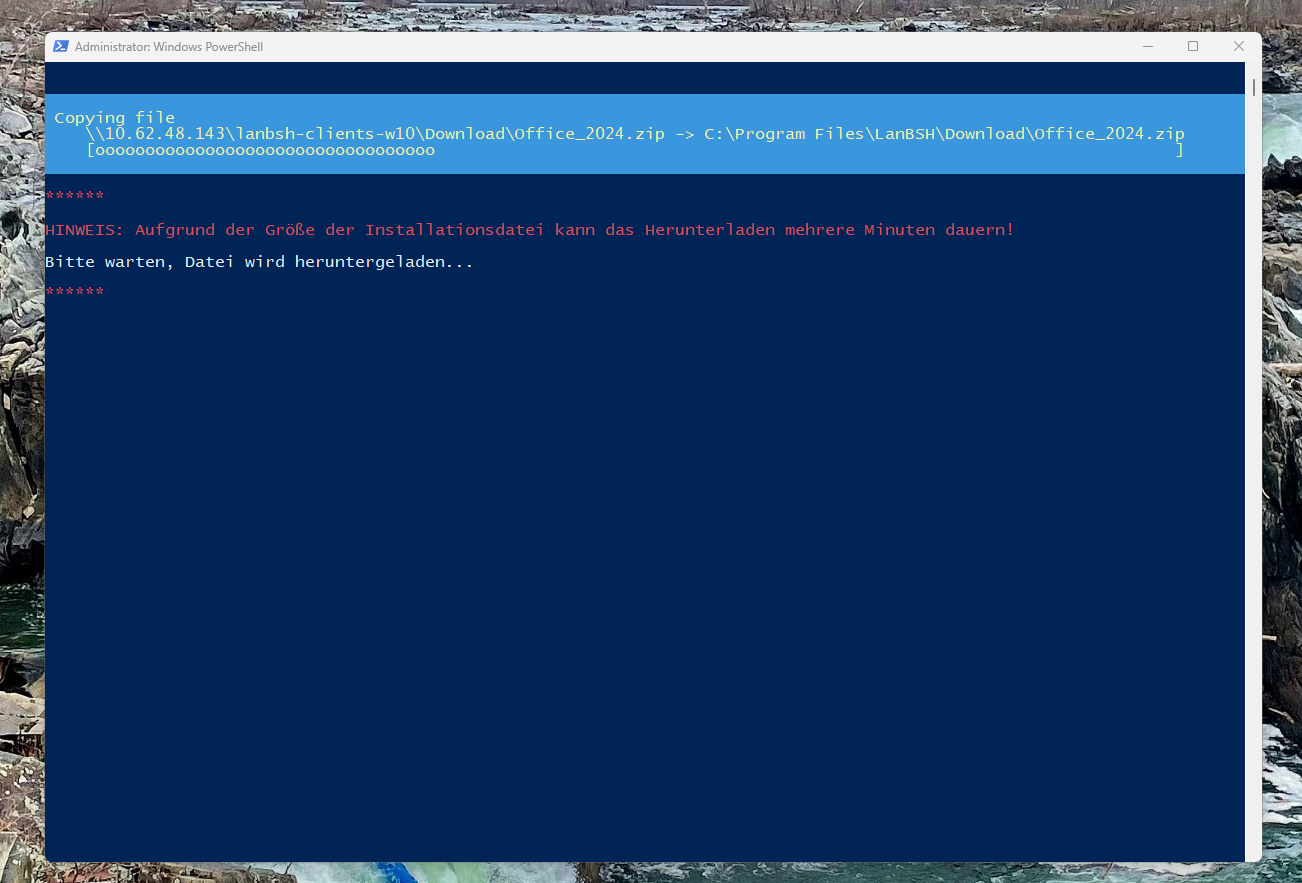
##### Schritt 1: Bitte **schließe** alle Office Programme! (Outlook, Word, usw.) ##### Schritt 2: Danach klicke auf das **blaue Fragezeichen**, dann auf **Office** und dann auf **Office LTSC 2024 Installation.bat** [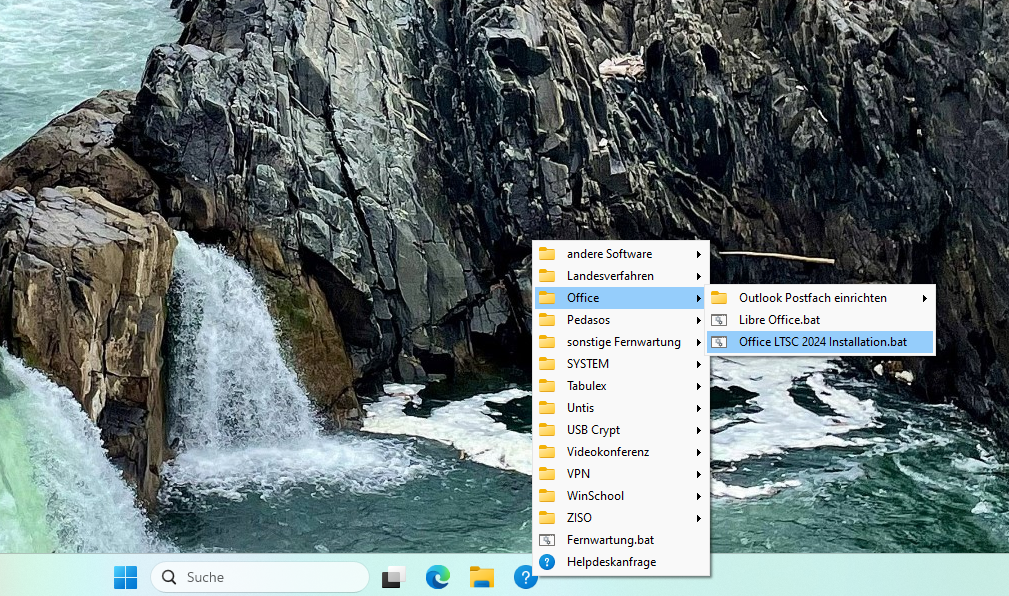](https://wiki.hla-flensburg.de/uploads/images/gallery/2025-06/1009-596-max.png) ##### Schritt 3: Es öffnet sich nun ein Powershell Fenster nach etwas Zeit kommt ein Installationsfenster, dort auf **Installieren** klicken*Hinweis: dies dauert einen Augenblick*
[](https://wiki.hla-flensburg.de/uploads/images/gallery/2025-06/1302-883-max.png) [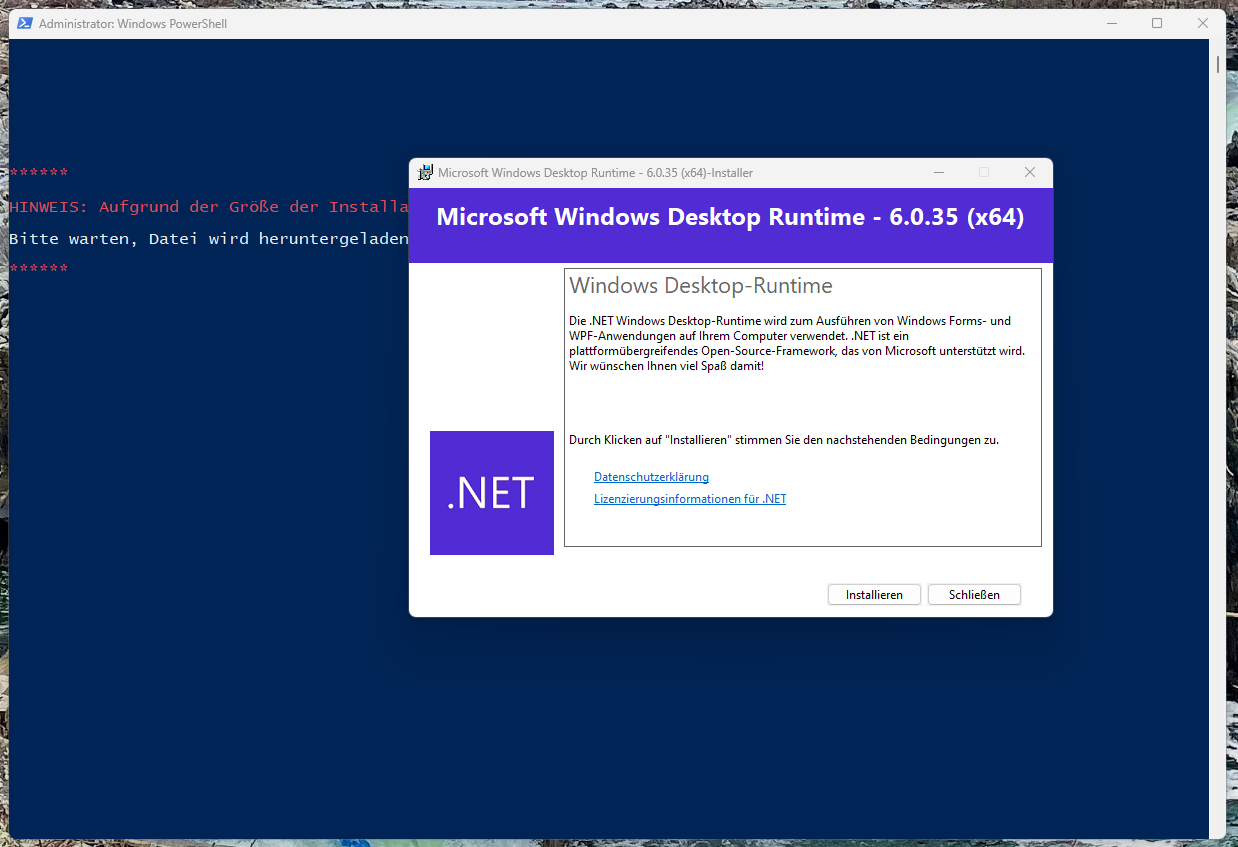](https://wiki.hla-flensburg.de/uploads/images/gallery/2025-06/1238-847-max.png) ##### Schritt 4: Wenn dort steht "Die Installation war erfolgreich." auf **Schließen** klicken [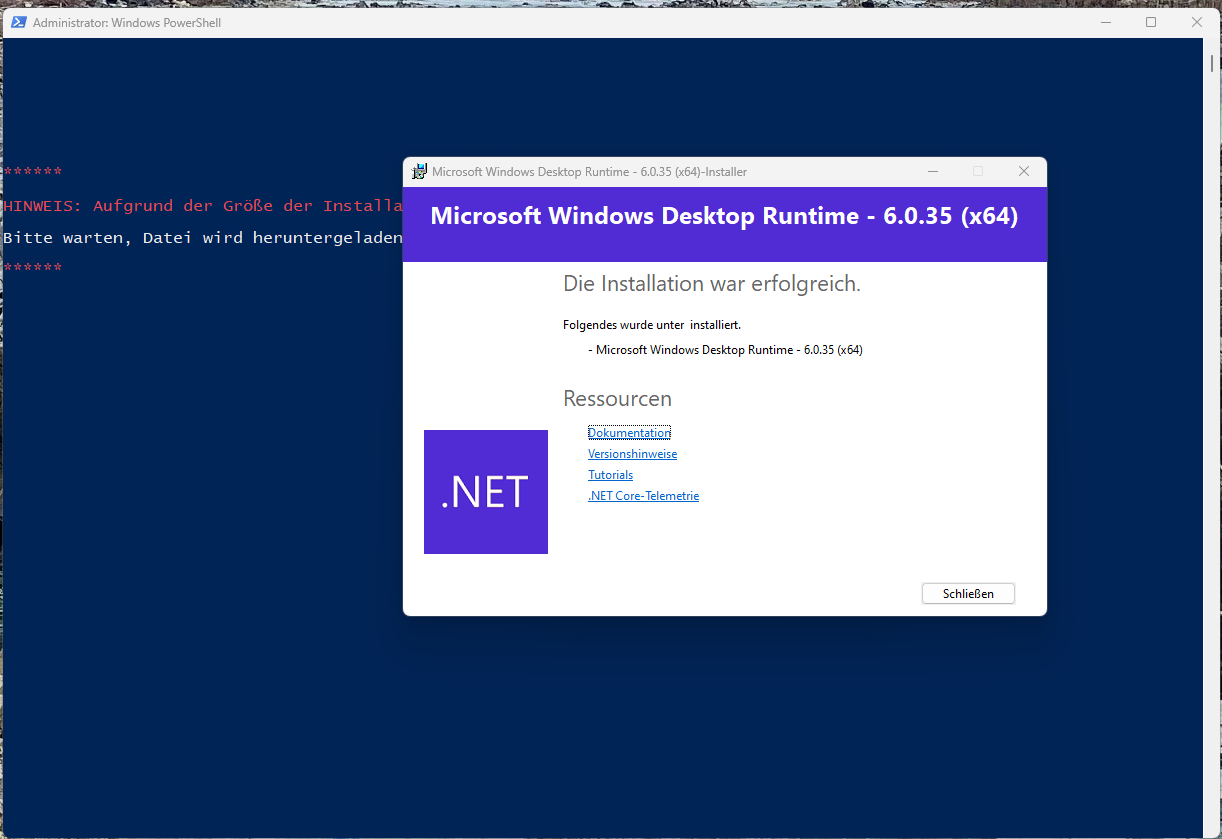](https://wiki.hla-flensburg.de/uploads/images/gallery/2025-06/1222-839-max.png) ##### Schritt 5: Als nächstes wähle **Office LTSC 2024 Professional Plus** aus und klick danach auf **Starte Installation** [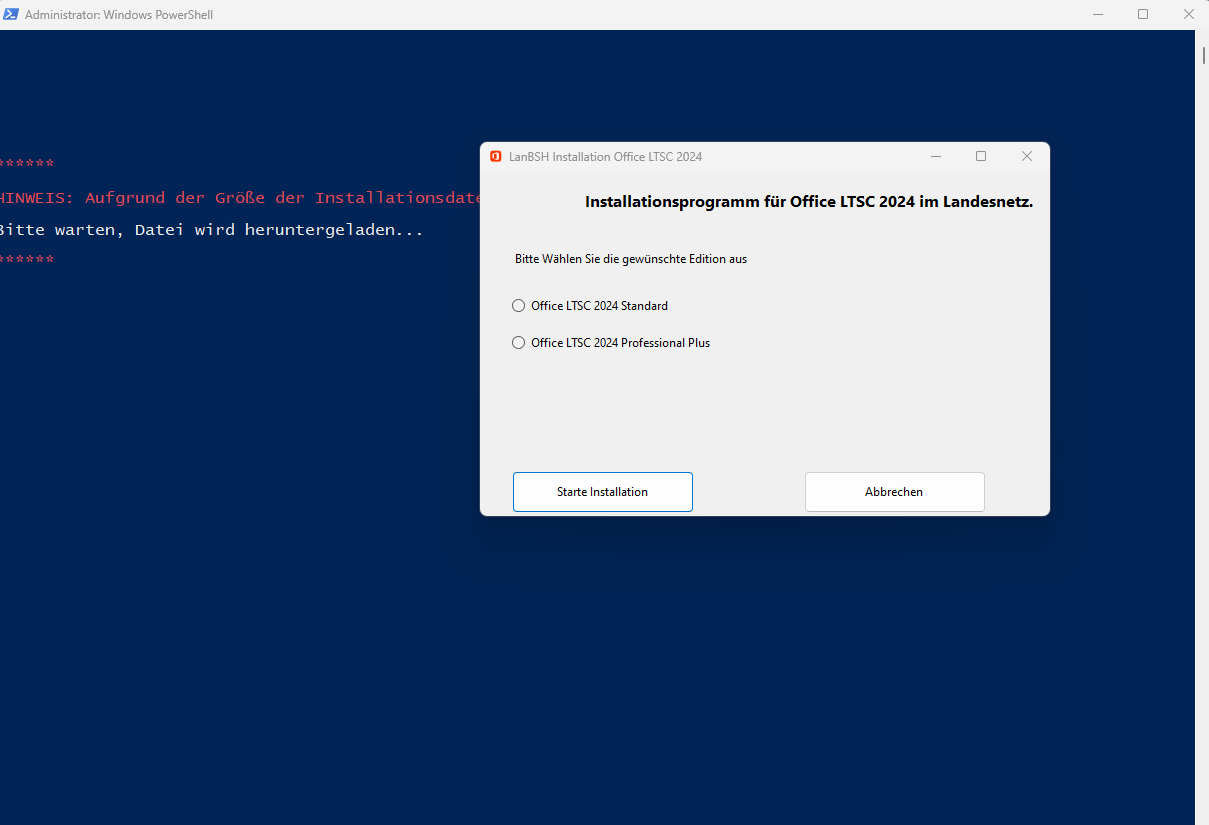](https://wiki.hla-flensburg.de/uploads/images/gallery/2025-06/1209-825-max-1.png) ##### Schritt 6: Nun gebt den Lizenzschlüssel ein**den findet ihr in der Gruppenablage im Ordner EDV (Office 2024.txt)**
##### ##### Schritt 7: Nach Eingabe des Schlüssels kann die Installation gestartet werden, es öffnet sich dann ein Microsoft Fenster*Hinweis: Dieser Schritt dauert am längsten, hier erfolgt die Deinstallation und Installation von den Office Programmen*
[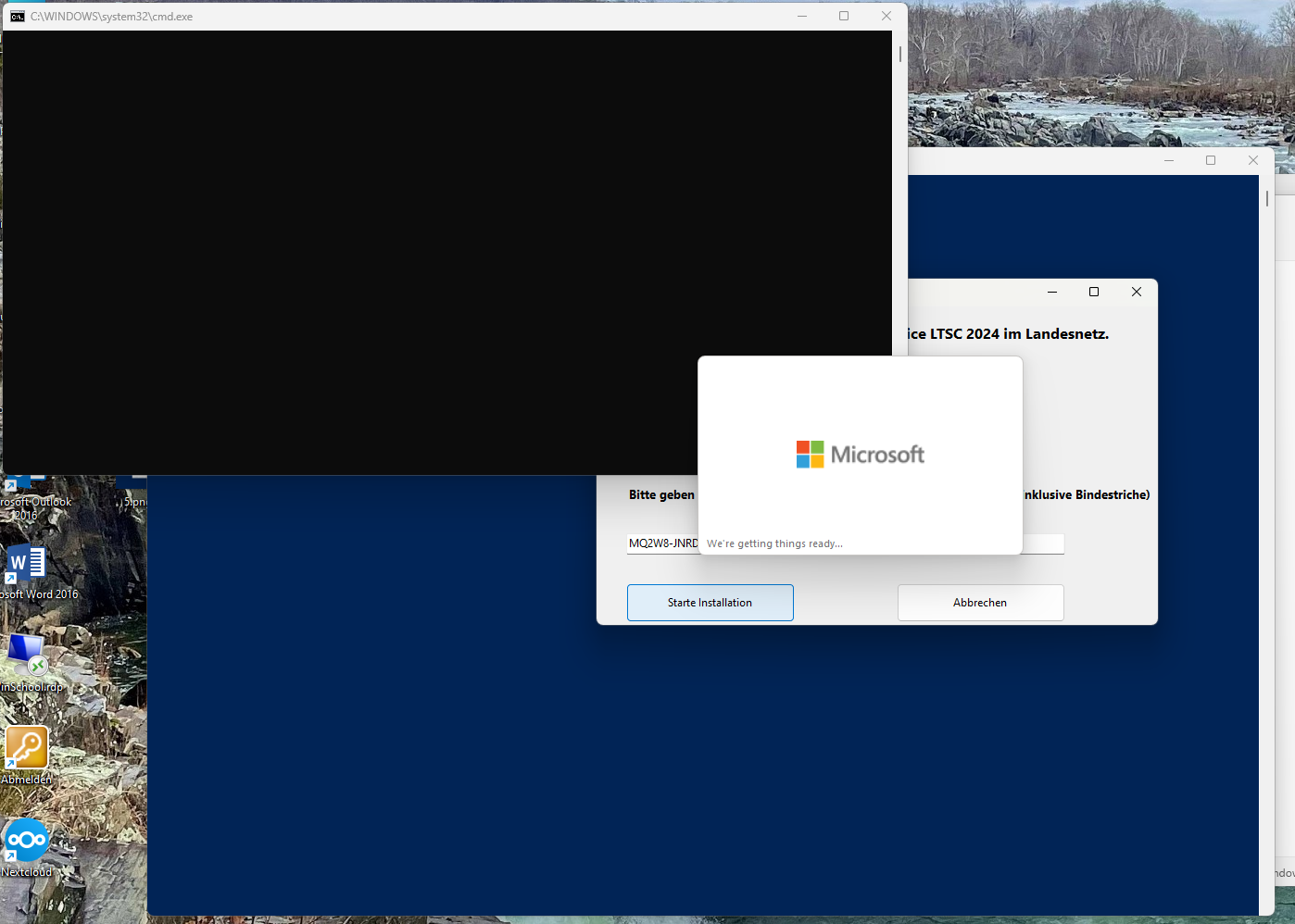](https://wiki.hla-flensburg.de/uploads/images/gallery/2025-06/1398-998-max.png)*Das Fenster wechselt irgendwann zu diesem:*
[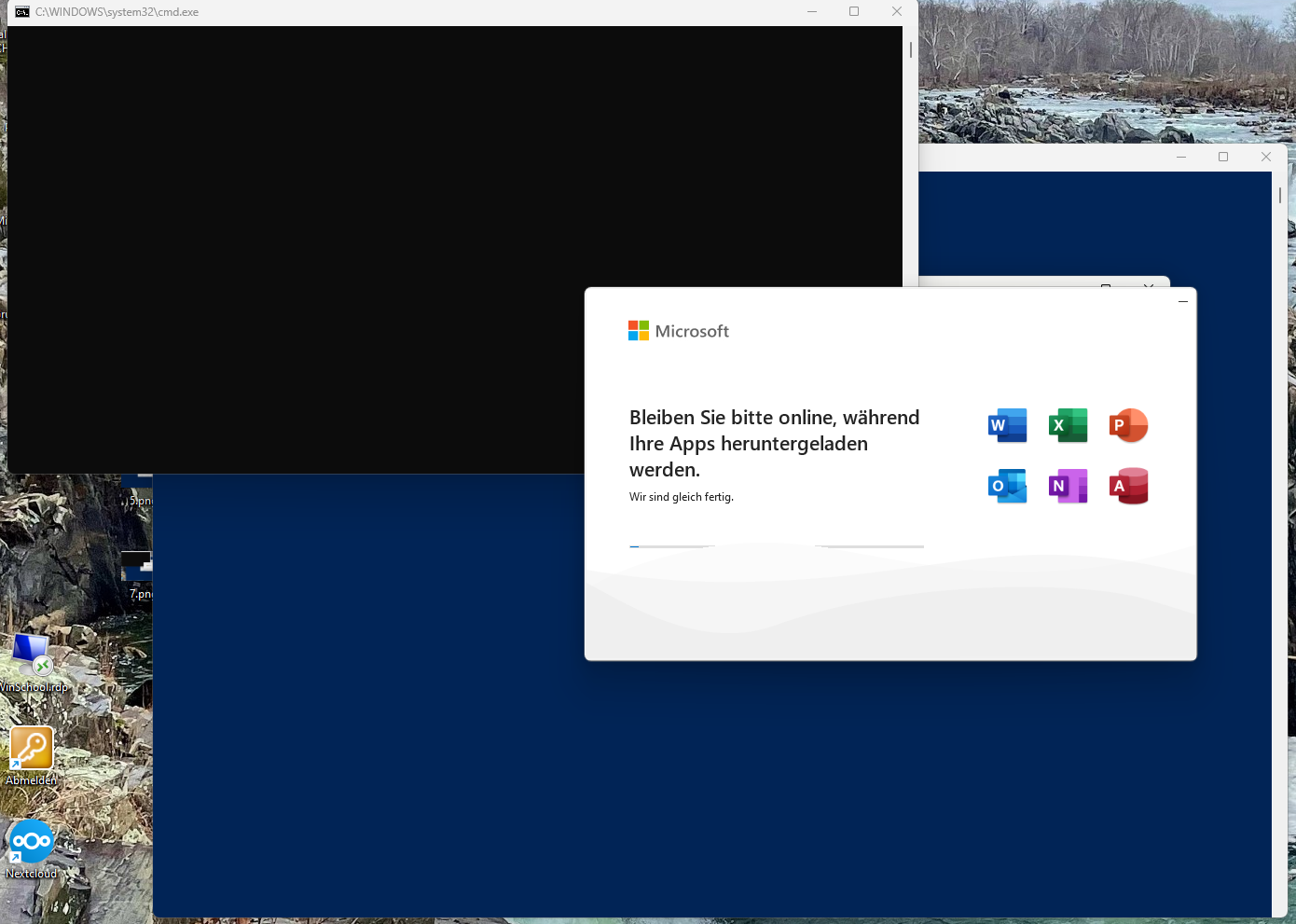](https://wiki.hla-flensburg.de/uploads/images/gallery/2025-06/1390-991-max.png) ##### Schritt 8: Sobald die Installation abgeschlossen wurde erscheint ein Fenster mit **Alles bereit!** Als nächstes auf **Schließen** klicken [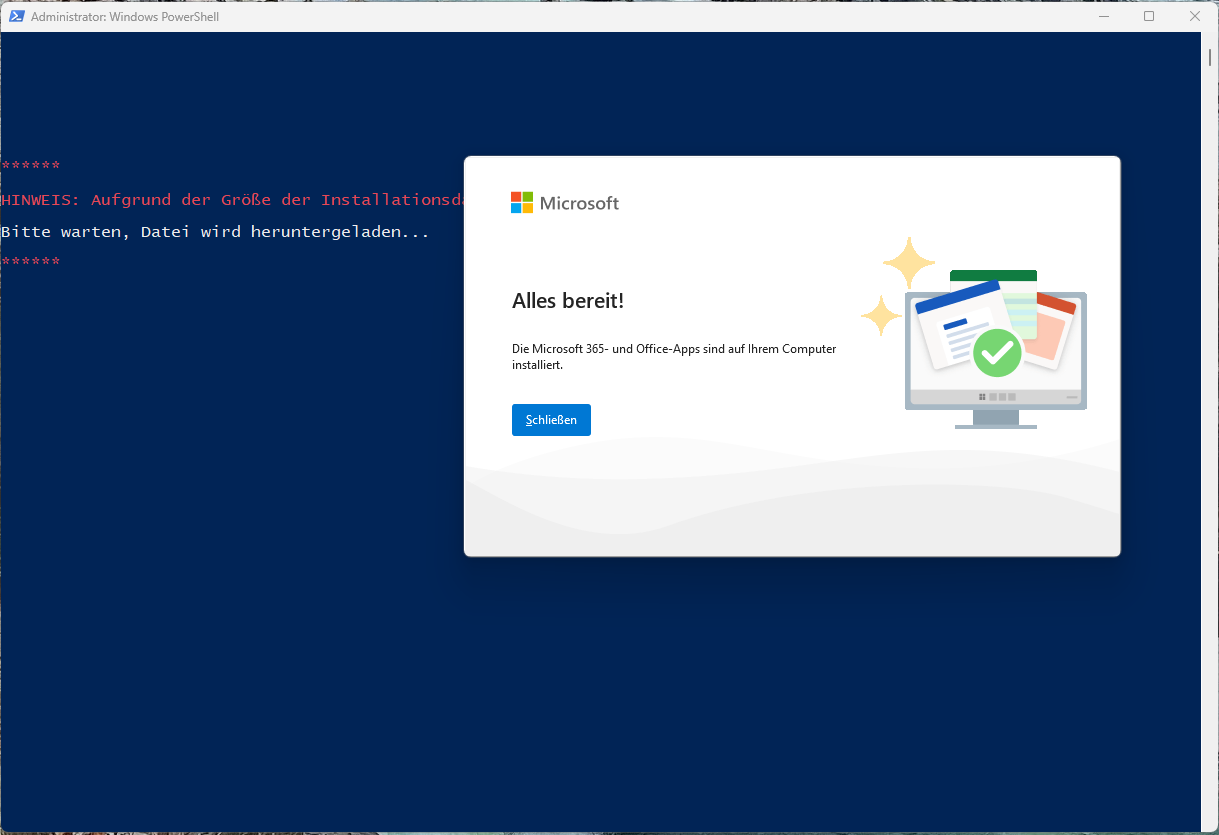](https://wiki.hla-flensburg.de/uploads/images/gallery/2025-06/1219-835-max.png) ##### Schritt 9: Das "blaue" Fenster schließt sich nicht von selbst, klick einfach oben auf das **X** ##### Schritt 10: Nun muss ein Office Programm geöffnet werden (z.B. Word), dort muss das Datenschutz Fenster bestätigt werden und im Anschluss kommt ein weiteres Fenster dort klicke auf **Weiter** [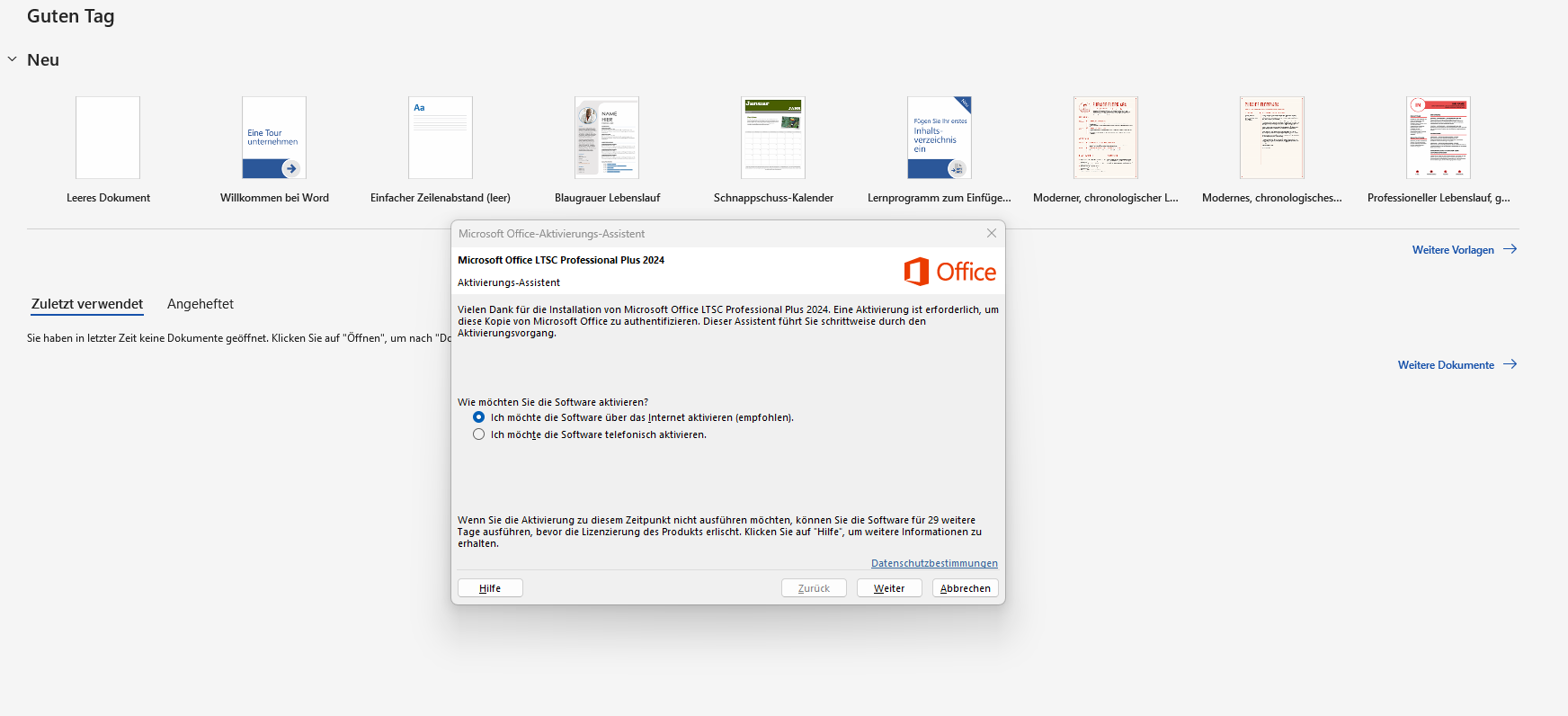](https://wiki.hla-flensburg.de/uploads/images/gallery/2025-06/1744-796-max.png)Die Installation ist nun abgeschlossen!