# Raum erstellen in BBB (extern)

<div id="bkmrk-im-folgenden-wird-be">Im Folgenden wird beschrieben wie Sie Räume erstellen und verwalten können.</div><div id="bkmrk-">  
</div><div id="bkmrk-schritt-1%3A-zuerst-be">Schritt 1: Zuerst besuchen Sie die Seite [app.bbbserver.de](https://app.bbbserver.de "http://app.bbbserver.de")</div><div id="bkmrk--1">  
</div><div id="bkmrk-schritt-2%3A-danach-lo">Schritt 2: Danach loggen Sie sich mit Ihren Zugangsdaten ein (Benutzername = Email, Passwort = Ihr gewähltes Passwort)</div><div id="bkmrk--2">  
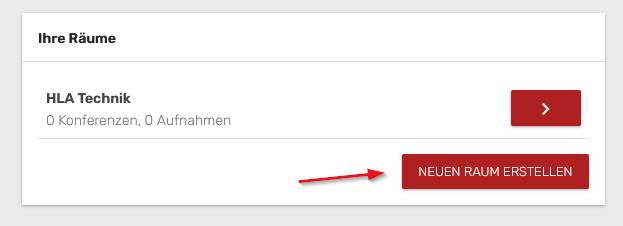
</div><div id="bkmrk-schritt-3%3A-klicken-s">Schritt 3: Klicken Sie nun auf "Neuen Raum erstellen"   
</div><div id="bkmrk--3">  
</div>[![image1.jpeg](https://wiki.hla-flensburg.de/uploads/images/gallery/2024-02/scaled-1680-/EO0image1.jpeg)](https://wiki.hla-flensburg.de/uploads/images/gallery/2024-02/EO0image1.jpeg)

<div id="bkmrk--5">  
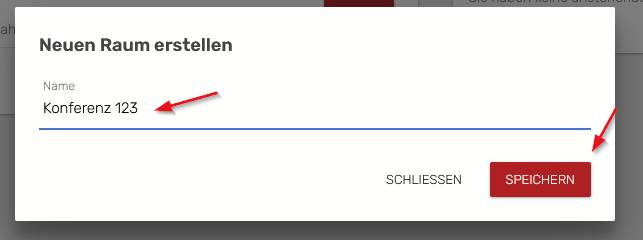
</div><div id="bkmrk-schritt-4%3A-geben-sie">Schritt 4: Geben Sie dort einen Raumnamen ein</div>[![image2.jpeg](https://wiki.hla-flensburg.de/uploads/images/gallery/2024-02/scaled-1680-/5m1image2.jpeg)](https://wiki.hla-flensburg.de/uploads/images/gallery/2024-02/5m1image2.jpeg)

<div id="bkmrk--7">  
</div><div id="bkmrk-schritt-5%3A-klicken-s">Schritt 5: Klicken Sie auf "Speichern"</div><div id="bkmrk--8">  
</div><div id="bkmrk-raum-einstellungen-u">**Raum Einstellungen und Verwaltung**<u>  
</u></div><div id="bkmrk--9">  
</div><div id="bkmrk-%22schnellkonferenz%22"><u>"Schnellkonferenz"</u></div><div id="bkmrk--10">  
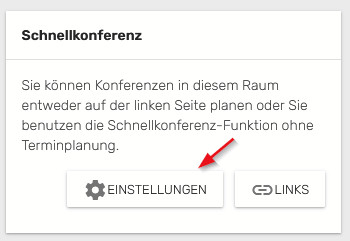
</div><div id="bkmrk-schritt-1%3A-klicken-s">Schritt 1: Klicken Sie auf "Einstellungen"</div>[![image1.jpeg](https://wiki.hla-flensburg.de/uploads/images/gallery/2024-02/scaled-1680-/Miqimage1.jpeg)](https://wiki.hla-flensburg.de/uploads/images/gallery/2024-02/Miqimage1.jpeg)

<div id="bkmrk--12">  
</div><div id="bkmrk-schritt-2%3A%C2%A0-einstell">Schritt 2: Einstellungen setzen</div><div id="bkmrk--13">  
</div><div id="bkmrk-%22was-soll-passieren%2C">"Was soll passieren, wenn ein Gast eine Verbindung herstellen möchte?" --&gt; Es gibt zwei Möglichkeiten, entweder die Gäste müssen warten, dass der Moderator sie reinlässt oder sie verbinden sich sofort mit der Konferenz</div><div id="bkmrk--14">  
</div><div id="bkmrk-geben-sie-an-wielang">Geben Sie an wielange die Konferenz ca. dauern wird</div><div id="bkmrk--15">  
</div><div id="bkmrk-damit-sie-den-raum-w">Damit Sie den Raum weiter konfigurieren können klicken Sie auf "Erweiterte Konferenzeinstellungen festlegen"</div><div id="bkmrk--16">  
</div><div id="bkmrk-schritt-3%3A-erweitert">Schritt 3: Erweiterte Einstellungen</div><div id="bkmrk--17">  
</div><div id="bkmrk-hier-k%C3%B6nnen-sie-best">Hier können Sie bestimmte Funktionen vorab einschränken</div><div id="bkmrk-des-weiteren-k%C3%B6nnen-">Des Weiteren können hier eigene Texte definiert werden (z.B. Begrüßungstext im öffentlichen Chat)</div><div id="bkmrk-es-besteht-die-m%C3%B6gli">Es besteht die Möglichkeit die Teilnehmer nach beenden der Konferenz/wenn er sie verlässt, auf eine URL weiterzuleiten (z.B. HLA Webseite)  
</div><div id="bkmrk--18">  
</div><div id="bkmrk-schritt-4%3A-konferenz">Schritt 4: Konferenz Einladungen verschicken</div><div id="bkmrk--19">  
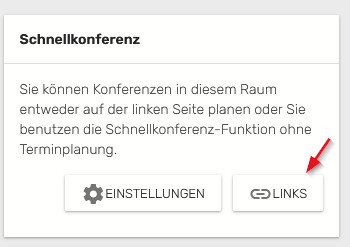
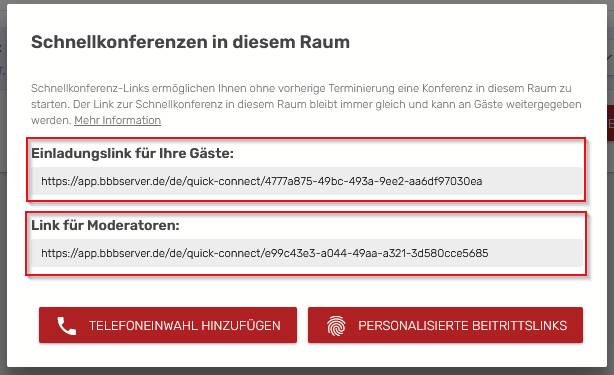
</div><div id="bkmrk-klicken-sie-daf%C3%BCr-au">Klicken Sie dafür auf "Links"</div>[![image1-1.jpeg](https://wiki.hla-flensburg.de/uploads/images/gallery/2024-02/scaled-1680-/h0Zimage1-1.jpeg)](https://wiki.hla-flensburg.de/uploads/images/gallery/2024-02/h0Zimage1-1.jpeg)

<div id="bkmrk--21">  
</div><div id="bkmrk-dort-erhalten-sie-li">Dort erhalten Sie Links für Ihre Gäste und Moderatoren  
</div><div id="bkmrk--22">  
</div>[![image2.jpeg](https://wiki.hla-flensburg.de/uploads/images/gallery/2024-02/scaled-1680-/f11image2.jpeg)](https://wiki.hla-flensburg.de/uploads/images/gallery/2024-02/f11image2.jpeg)

<div id="bkmrk--24"></div><div id="bkmrk--25">  
</div><div id="bkmrk-raum-einstellungen-n">Raum Einstellungen nachträglich ändern: Sie können im Anschluss die Einstellungen des Raumes bearbeiten, indem Sie wieder auf "Einstellungen" klicken</div><div id="bkmrk--26">  
</div><div id="bkmrk-r%C3%A4ume-l%C3%B6schen%3A-klick">Räume löschen: Klicken Sie dafür auf "Raum löschen"</div><div id="bkmrk--27"><u>  
</u></div><div id="bkmrk-die-konferenz-starte"><u>**Die Konferenz starten** </u></div><div id="bkmrk-damit-sie-die-konfer">damit Sie die Konferenz starten können, müssen Sie den Link für "Moderatoren" öffnen.   
</div><div id="bkmrk--28">  
</div><div id="bkmrk-wichtig%21"><u>**Wichtig!**</u></div><div id="bkmrk-wenn-sie-die-einstel">Wenn Sie die Einstellung "Jeder Teilnehmer kann die Konferenz starten" **nicht** ausgewählt haben, müssen Sie auf "Starten" klicken, damit Ihre Teilnehmer sich in den Raum einwählen können.</div>