# VPN Zugang LanBSH Notebooks

<div id="bkmrk-damit-sie-sich-an-ih">Damit Sie sich an Ihrem Notebook anmelden können gehen Sie wie folgt vor:</div><div id="bkmrk-">  
</div><div id="bkmrk-schritt-1%3A-zuerst-st">Schritt 1: Zuerst starten Sie den Laptop  
</div><div id="bkmrk--1">  
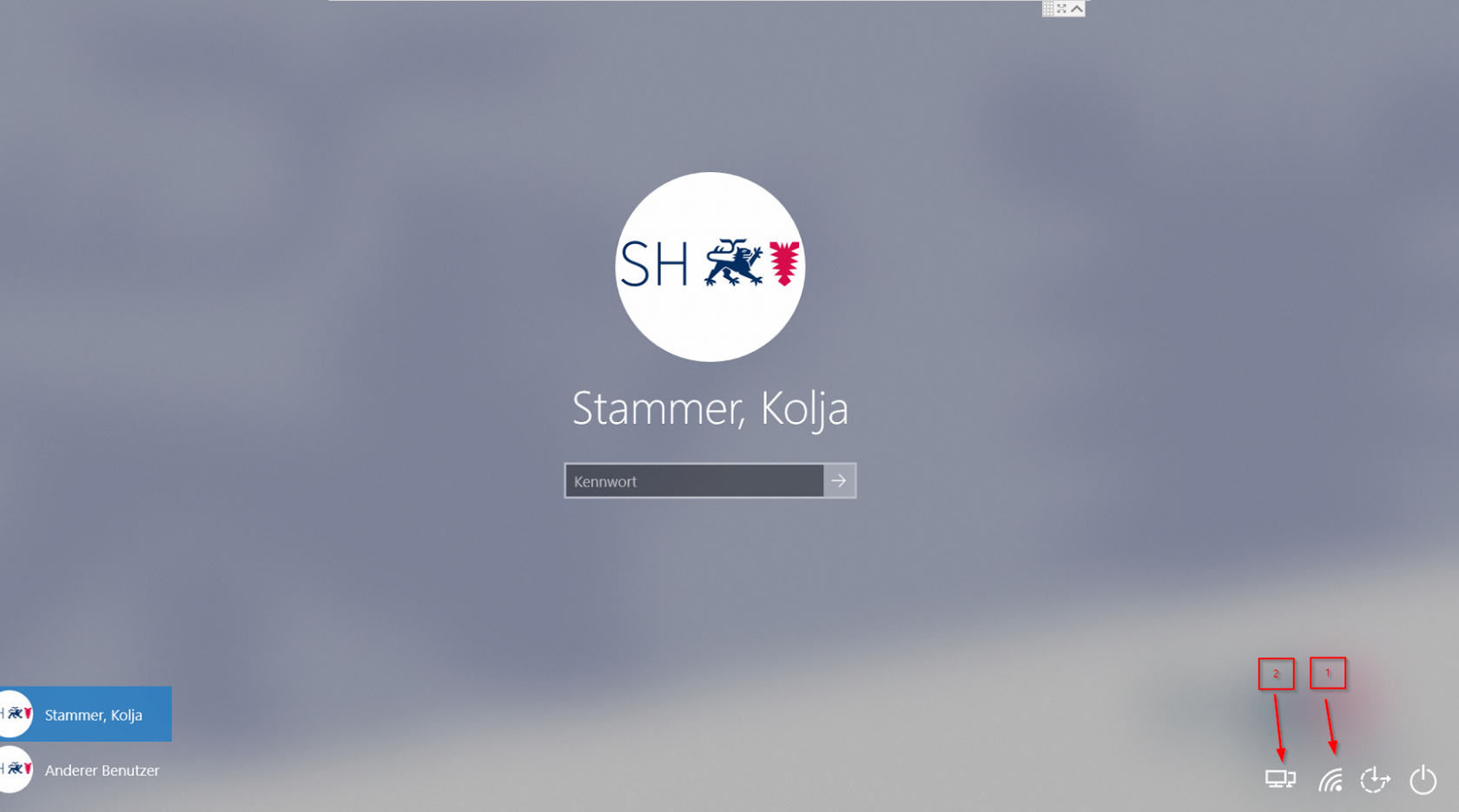
</div><div id="bkmrk-schritt-2%3A-nun-stell">Schritt 2: Nun stellen Sie sicher, dass der Laptop mit dem Internet verbunden ist (WLAN oder per LAN-Kabel)</div><div id="bkmrk--2">  
</div><div id="bkmrk-%5Bpunkt-1%5D">[Punkt 1]  
</div>[![image1.png](https://wiki.hla-flensburg.de/uploads/images/gallery/2024-02/scaled-1680-/Mx7image1.png)](https://wiki.hla-flensburg.de/uploads/images/gallery/2024-02/Mx7image1.png)

<div id="bkmrk--4"><div>  
</div></div><div id="bkmrk-schritt-3%3A-als-n%C3%A4chs"><div>  
</div><div>Schritt 3: Als Nächstes klicken Sie auf das VPN-Symbol [Punkt 2]  
</div><div>  
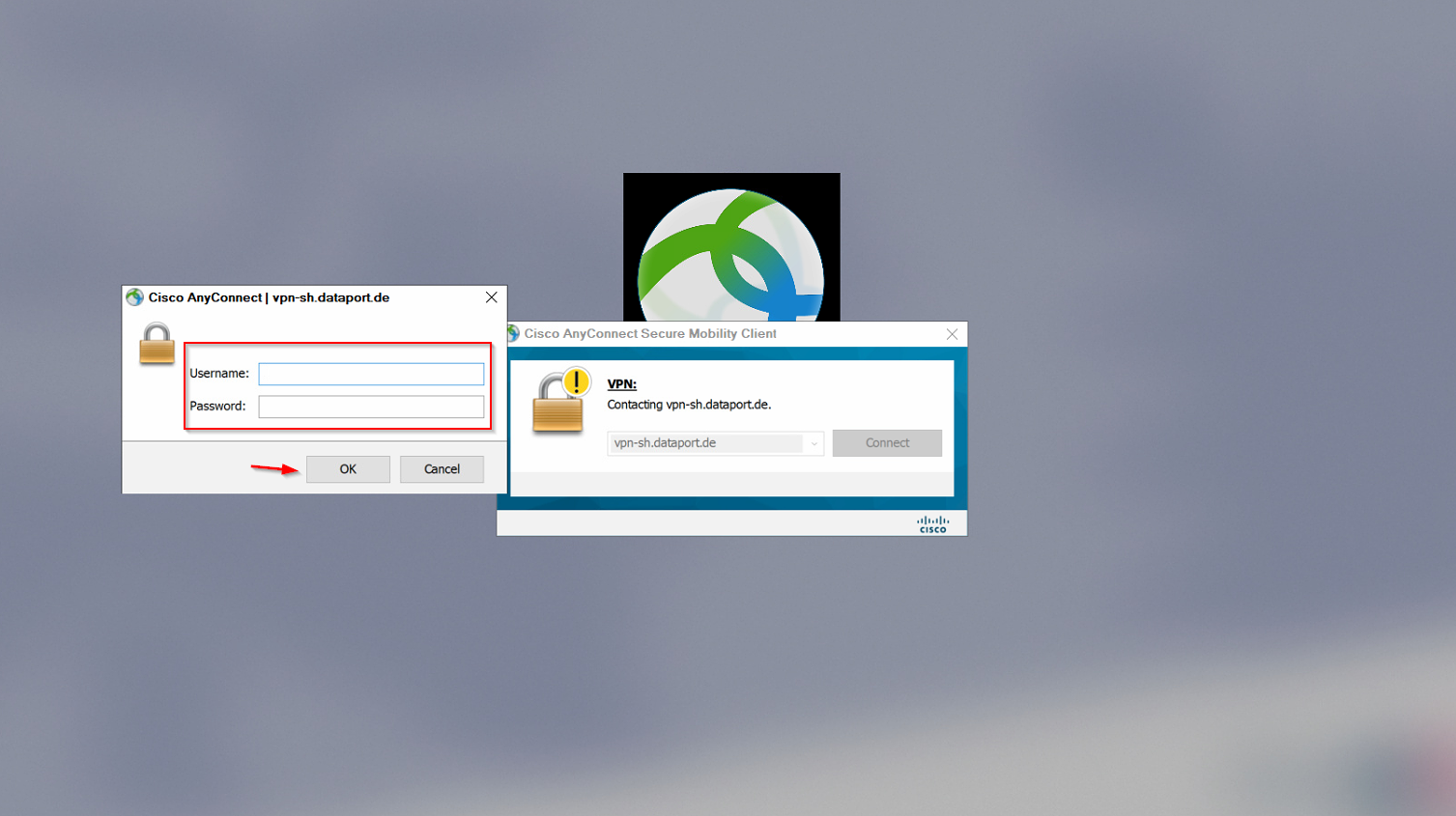
</div><div>Schritt 4: Klicken Sie jetzt auf "Connect"</div><div>  
</div></div>[![image2.png](https://wiki.hla-flensburg.de/uploads/images/gallery/2024-02/scaled-1680-/TnFimage2.png)](https://wiki.hla-flensburg.de/uploads/images/gallery/2024-02/TnFimage2.png)

<div id="bkmrk-schritt-5%3A-geben-sie">  
<div>  
</div><div>Schritt 5: Geben Sie nun Ihre Zugangsdaten ein und bestätigen mit "Ok"  
</div><div>Username = vorname.nachname</div><div>Password = verwaltungspasswort (wie im Büro, **nicht Netman!**)  
</div></div>[![image1.png](https://wiki.hla-flensburg.de/uploads/images/gallery/2024-02/scaled-1680-/V0Pimage1.png)](https://wiki.hla-flensburg.de/uploads/images/gallery/2024-02/V0Pimage1.png)

<div id="bkmrk--8"><div>  
</div></div><div id="bkmrk--9">  
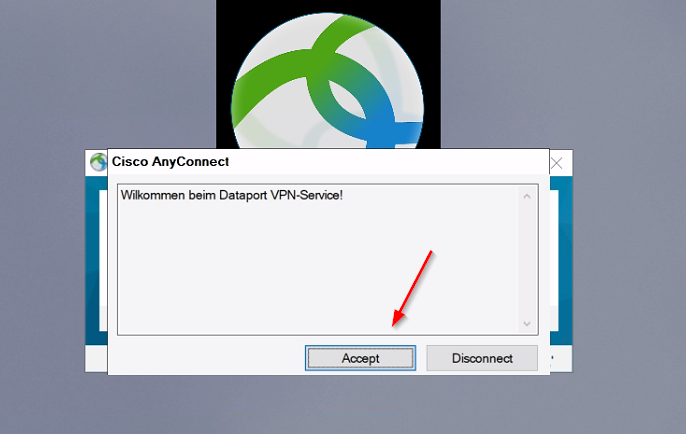
</div><div id="bkmrk-schritt-6%3A-es-ersche">Schritt 6: Es erscheint nun ein Fenster, welches mit "Accept" bestätigt werden muss</div><div id="bkmrk--10">  
</div>[![image2.png](https://wiki.hla-flensburg.de/uploads/images/gallery/2024-02/scaled-1680-/IFVimage2.png)](https://wiki.hla-flensburg.de/uploads/images/gallery/2024-02/IFVimage2.png)

<div id="bkmrk--12"><div>  
</div></div><div id="bkmrk--13">  
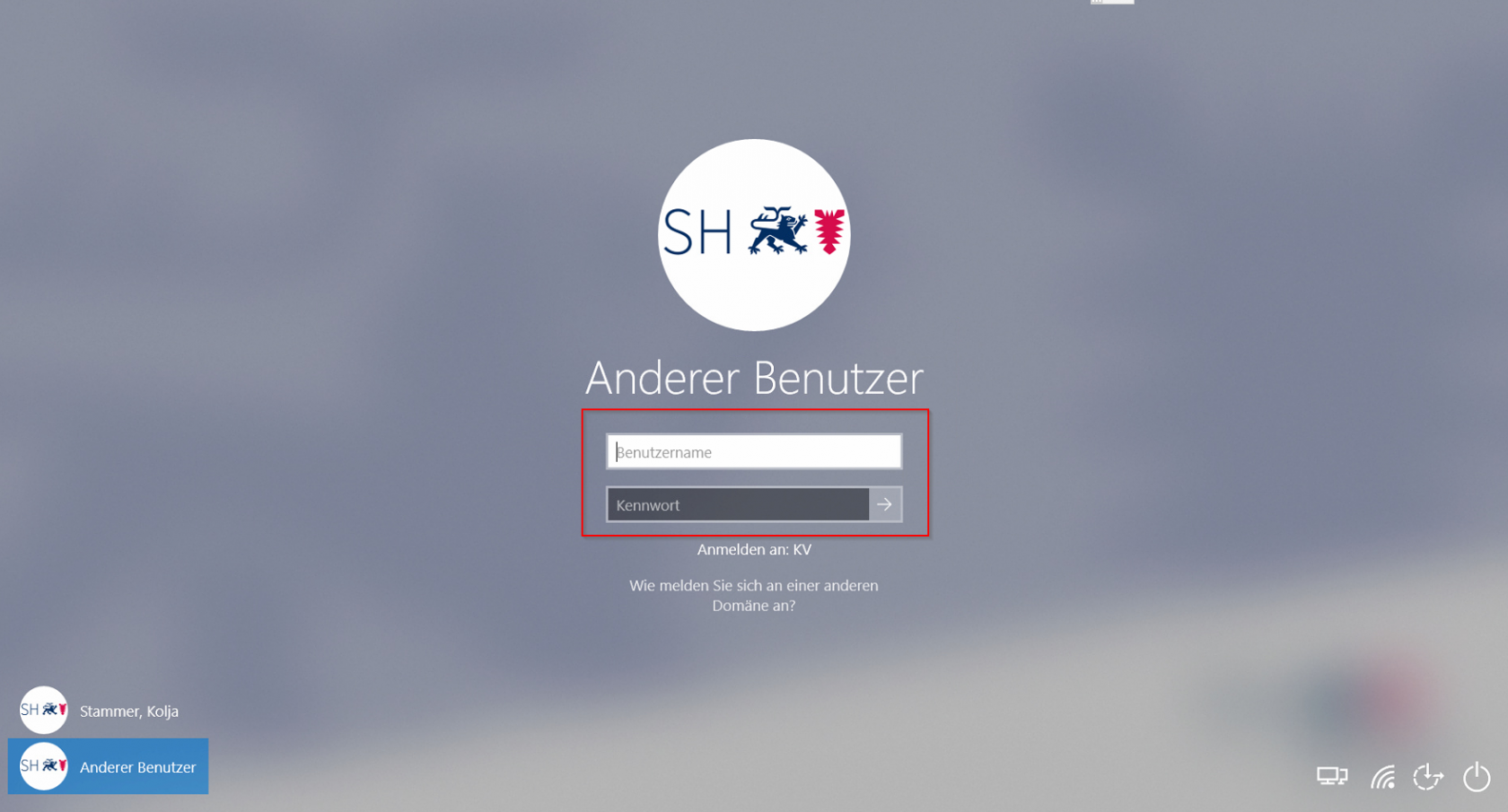
</div><div id="bkmrk-schritt-7%3A-um-die-an">Schritt 7: Um die Anmeldung zu vollenden, geben Sie nun Ihre Zugangsdaten in der angezeigten Windows-Oberfläche erneuert ein (<u>die gleichen wie vorher</u>)</div><div id="bkmrk--14">  
</div>[![image1.png](https://wiki.hla-flensburg.de/uploads/images/gallery/2024-02/scaled-1680-/HHuimage1.png)](https://wiki.hla-flensburg.de/uploads/images/gallery/2024-02/HHuimage1.png)