# Zoom Meetings im Landesnetz

<div class="article-content" id="bkmrk-damit-sie-meetings-m"><div>Damit Sie Meetings mittels Zoom im Landesnetz abhalten können, gehen Sie wie folgt vor:</div><div>  
</div><div>Schritt 1: Öffnen Sie Edge</div><div>  
</div></div>[![image1.png](https://wiki.hla-flensburg.de/uploads/images/gallery/2024-02/scaled-1680-/U5iimage1.png)](https://wiki.hla-flensburg.de/uploads/images/gallery/2024-02/U5iimage1.png)

<div class="article-content" id="bkmrk-schritt-2%3A%C2%A0-%C3%96ffnen-s">  
<div>  
</div><div>Schritt 2: Öffnen Sie die E-Mail mit dem Einladungslink  
</div><div>  
</div><div>Schritt 3: Kopieren Sie den Einladungslink und fügen ihn in Edge ein  
</div><div>  
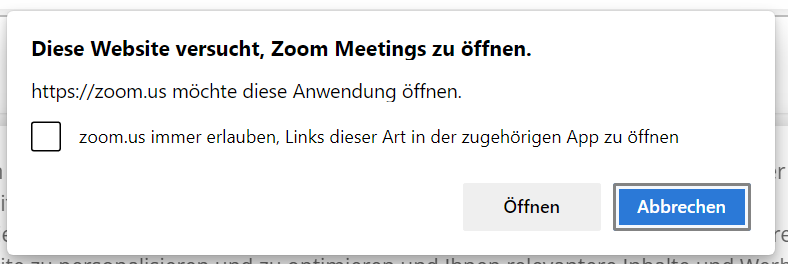
</div><div>Schritt 4: Sollte das Fenster "Diese Webseite versucht, Zoom Meetings zu öffnen" erscheinen, klicken Sie auf "Abbrechen"</div><div>  
</div></div>[![image1-1.png](https://wiki.hla-flensburg.de/uploads/images/gallery/2024-02/scaled-1680-/NZeimage1-1.png)](https://wiki.hla-flensburg.de/uploads/images/gallery/2024-02/NZeimage1-1.png)

<div class="article-content" id="bkmrk-schritt-5%3A-klicken-s">  
<div>  
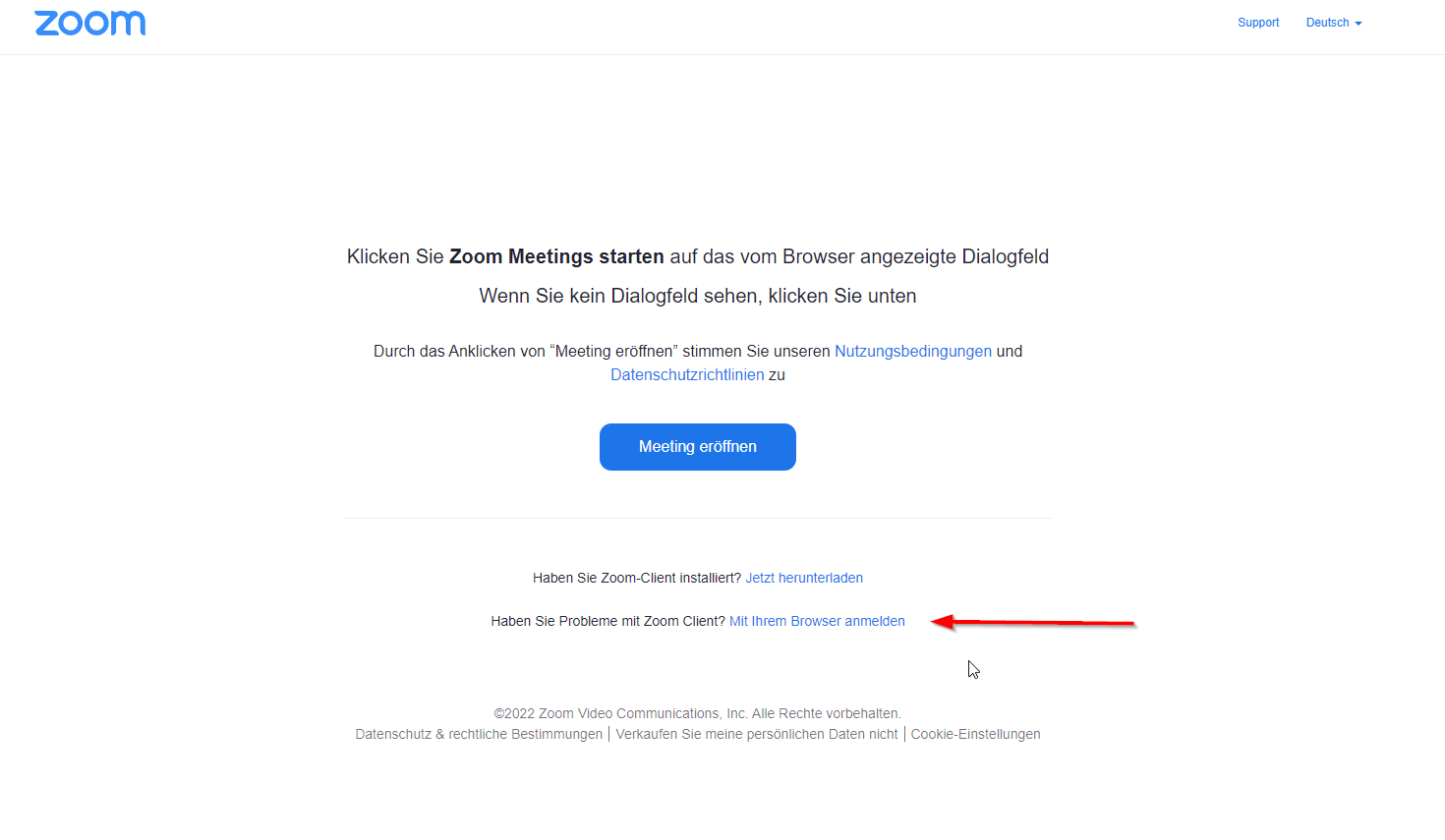
</div><div>Schritt 5: Klicken Sie auf "Join from your Browser/Mit Ihrem Browser anmelden"</div><div>**Hinweis:** Sollte der Satz nicht erscheinen klicken Sie auf Meeting eröffnen, anschließend wird die Auswahl angezeigt  
</div><div>  
</div></div>[![image1.png](https://wiki.hla-flensburg.de/uploads/images/gallery/2024-02/scaled-1680-/xGmimage1.png)](https://wiki.hla-flensburg.de/uploads/images/gallery/2024-02/xGmimage1.png)

<div class="article-content" id="bkmrk-schritt-6%3A-geben-sie">  
<div>  
</div><div>Schritt 6: Geben Sie Audio, Video frei und abschließend Ihren Namen</div><div>  
</div><div>Schritt 7: Klicken Sie auf "Beitreten"</div></div>