# Anleitungen für Schüler
# HLA Chat (Rocketchat)
Anbei eine kleine Einführung für den HLA Chat
Den Chat finden Sie unter der URL [chat.hla-flensburg.de](http://chat.hla-flensburg.de), Sie können sich dort mit Ihren Netman-Zugangsdaten anmelden.
Nach der Anmeldung finden Sie folgende Startseite:
Dort oder alternativ über den jeweiligen Store, können Sie sich die App auf Ihr mobiles Endgerät runterladen und installieren. Eine Anwendung für den PC finden Sie in der "Desktopapplikationen".
**Nachricht verfassen**
Klicken Sie auf Ihre Klassengruppe und anschließend sehen Sie unten eine Leiste. Durch einen einfachen Klick darein können Sie anfangen eine Nachricht zu verfassen.
Links neben "Nachricht" befindet sich ein Smiley, klicken Sie das Symbol an, um einen Smiley auszuwählen.
Hinweis: man kann mit dem kleinen gelben Kreis definieren mit welcher Hautfarbe die Smileys standardmäßig gewählt werden sollen.
**Menüleiste oben rechts**
Neben den Einstellungen für den Raum können Sie verschiedene Aktionen durchführen.
Durch das Klicken auf die beiden Männchen, können Sie sich die Mitglieder der Gruppe anschauen.
Mit der "Lupe" können Sie die Gruppe nach Nachrichten durchsuchen.
Mit den "drei Punkten" öffnet sich ein kleines Fenster mit weiteren Tools.
Unter "Dateien" können Sie sich eine Liste aller gesendeten Dateien anschauen.
Unter "Benachrichtigungseinstellungen" können Sie den Ton einstellen und ob Sie mobil/per E-Mail benachrichtigt werden wollen (dies gilt **nur** für den gewählten Raum).
Unter "Erwähnungen" können Sie Nachrichten sehen, bei denen Sie erwähnt wurden.
Unter "Favorisierte Nachrichten" können Sie Ihre markierten Nachrichten sehen.
Unter "Gepinnte Nachrichten" können Sie die angepinnten Nachrichten sehen.
**Webdav / Nextcloud Ordner einbinden**
Sie haben die Möglichkeit direkt Dateien aus Ihrem Nextcloud Verzeichnis hochzuladen. Dafür muss allerdings Ihr Konto vorher eingerichtet werden. Klicken Sie auf das "Plus Zeichen" im Nachricht-Feld und danach auf "Add Server" unter "WebDAV".
In dem öffnenden Feld tragen Sie nun einen Namen ein (z.B. HLA Cloud), Benutzername und Passwort sind Ihre Netman-Zugangsdaten. Die URL finden Sie, wenn Sie sich an der HLA Cloud [nextcloud.hla-flensburg.de](http://nextcloud.hla-flensburg.de) anmelde, links unten auf "Einstellungen" klicken und dann unter "WebDAV"
Damit Sie später Ihr Passwort selbstständig zurücksetzen können, müssen Sie folgende Schritte durchführen:
Schritt 1: Melden Sie sich bei portal.hla-flensburg.de mit Ihren Netman-Zugangsdaten an
Schritt 2: Klicken Sie auf Profil
Schritt 3: Klicken Sie auf Kontozugang schützen
[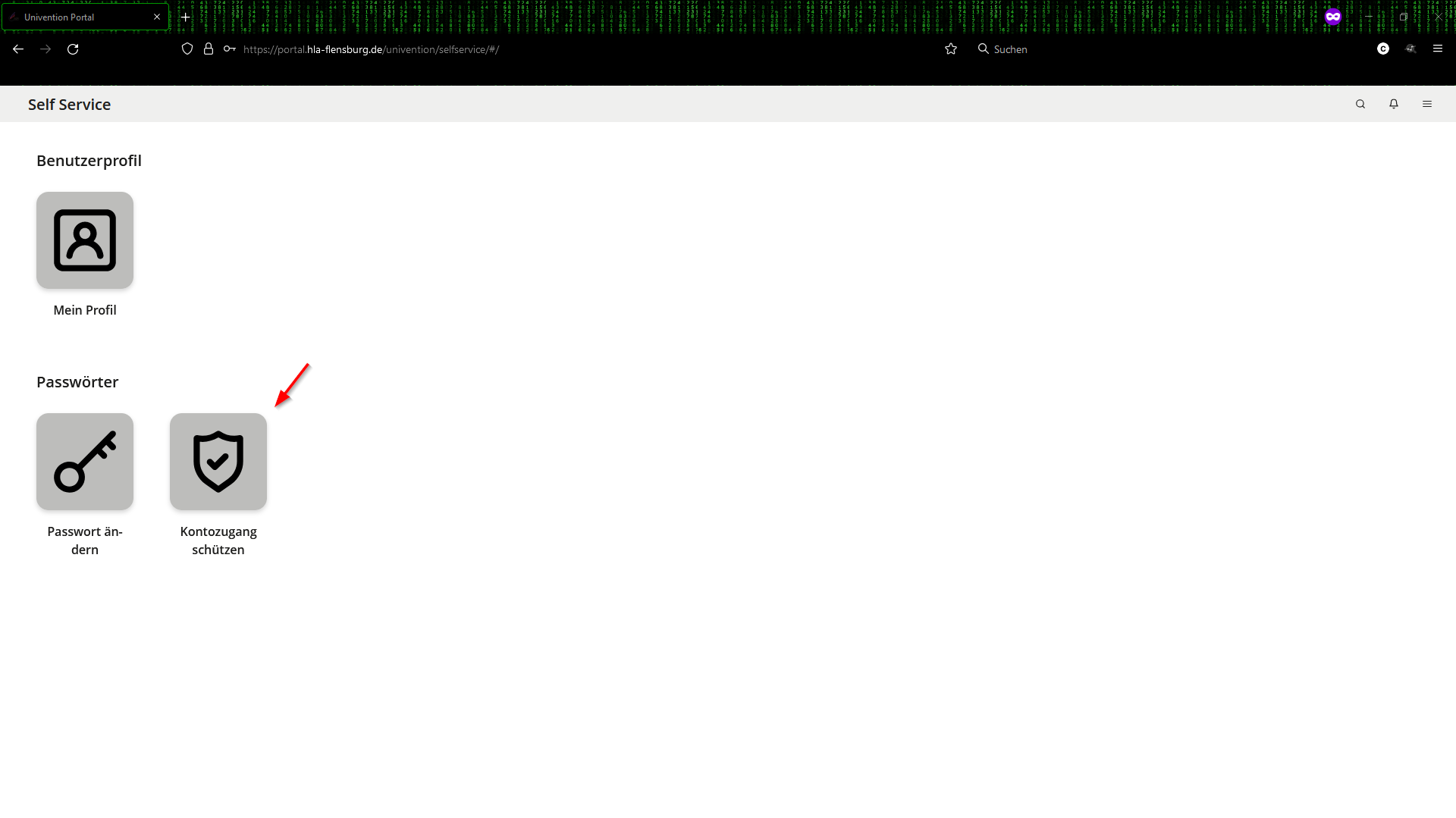](https://wiki.hla-flensburg.de/uploads/images/gallery/2024-02/Qfiimage2.png)
Schritt 4: Geben Sie Ihre Netman-Zugangsdaten ein
Schritt 5: Tragen Sie Ihre E-Mail-Adresse ein (muss wiederholt werden) und klicken auf "Abschicken"
Damit Sie Ihr Passwort zurücksetzen können, gehen Sie wie folgt vor:
Schritt 1: Besuchen Sie portal.hla-flensburg.de
Schritt 2: Klicken Sie auf die drei Striche oben rechts

Schritt 3: Klicken Sie auf Benutzereinstellungen und anschließend auf Passwort vergessen

Schritt 4: Geben Sie Ihren Benutzernamen ein und klicken auf "Weiter"

Schritt 5: Klicken Sie auf "Abschicken"
**Hinweis: Sie erhalten nun eine E-Mail mit dem Token zur Passwortwiederherstellung**
Schritt 6: Geben Sie den Token und Ihr neues Passwort ein, klicken Sie danach auf "Passwort ändern"
**Hinweis: Sollte dies nicht klappen, nutzen Sie den Link aus der E-Mail und versuchen es erneuert**
# Ausleihgeräte! Windows Anzeige Sprache hinzufügen (englische Version)
To change the display language, proceed as following:
Step 1: Press the Windows key or click on "Zur Suche Text hier eingeben"
Step 2: In the opening search write "Einstellungen" and confirm with Enter
Step 3: Choose "Zeit und Sprache"

Step 4: Choose "Sprache"
Step 5: Under "Bevorzugte Sprachen" click on "Sprache hinzufügen"

Step 6: Look for your preferred language and click on "Weiter"

Step 7: Choose "Als meine Windows-Anzeigesprache festlegen" and click on "Installieren"

Step 8: Restart the device and log in
Your display language has now been changed and can be changed at any time via Einstellungen --> Zeit und Sprache --> Sprache --> Windows-Anzeigesprache wieder geändert werden.
# Ausleihgeräte! Windows Anzeige Sprache hinzufügen (deutsche Version)
Damit Sie die Anzeigesprache ändern können gehen Sie wie folgt vor:
Schritt 1: Windows Taste drücken oder auf "Zur Suche Text hier eingeben" klicken
Schritt 2: In der öffnenden Suche "Einstellungen" schreiben und mit Enter bestätigen
Schritt 3: "Zeit und Sprache" auswählen

Schritt 4: "Sprache" auswählen
Schritt 5: Unter "Bevorzugte Sprachen" klicken Sie auf "Sprache hinzufügen"

Schritt 6: Suchen Sie nun ihre bevorzugte Sprache und klicken auf "Weiter"

Schritt 7: Wählen Sie "Als meine Windows-Anzeigesprache festlegen" aus und klicken anschließend auf "Installieren"

Schritt 8: Starten Sie das Gerät neu und melden sich erneuert an
Nun ist Ihre Anzeigesprache umgestellt und kann jederzeit über Einstellungen --> Zeit und Sprache --> Sprache --> Windows-Anzeigesprache wieder geändert werden.
# Ausleihgeräte! Bluetooth Maus verbinden (Lenovo)
Damit die Maus genutzt werden kann, müssen folgende Schritte durchgeführt werden
Schritt 1: drehen Sie die Maus um und schieben den Regler auf Bluetooth 1

Schritt 2: Öffnen Sie auf Ihrem Laptop die Einstellung "Bluetooth- und andere Geräteeinstellungen" (zu finden unter der Windows Suche mit dem Begriff Bluetooth)

Schritt 3: Klicken Sie auf "Bluetooth- oder anderes Gerät hinzufügen" und im Anschluss auf "Bluetooth"

Schritt 4: Klicken Sie auf der Maus den oberen Knopf

Schritt 5: Klicken Sie in den Einstellungen auf Ihrem Laptop auf "Lenovo Bluetooth Mouse" und bestätigen mit "Fertig"

# Anleitung Nextcloud Windows PC Client + Webbrowser
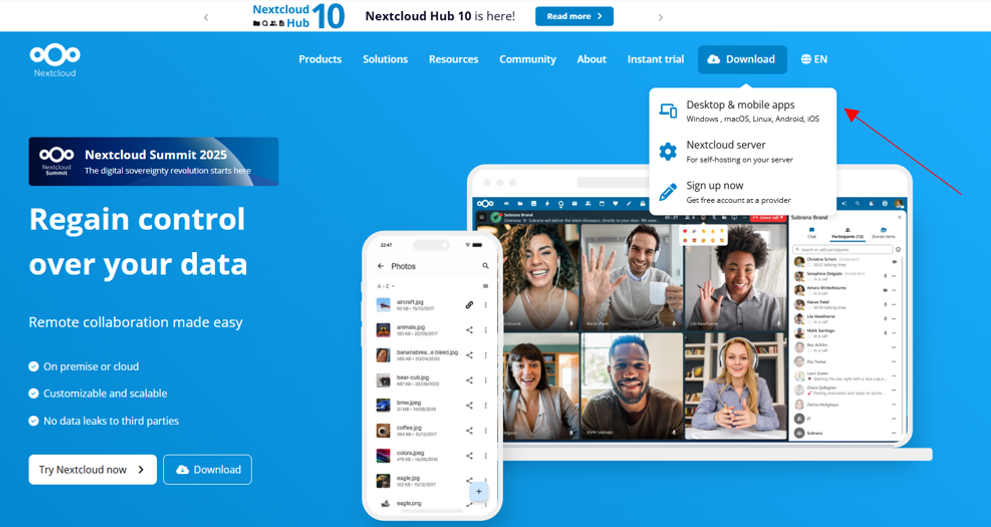
1. Unter [nextcloud.com](https://nextcloud.com) besteht die Möglichkeit die Desktop Version für den Windows PC herunterzuladen und zu installieren. Unter dem Menüpunkt **Download** die Option **Desktop & mobile apps** auswählen. Welchen Webbrowser Sie hierfür benutzen, spielt keine Rolle. (Zum Beispiel Edge, Firefox Mozilla).
[](https://wiki.hla-flensburg.de/uploads/images/gallery/2025-03/Kqdimage.png)
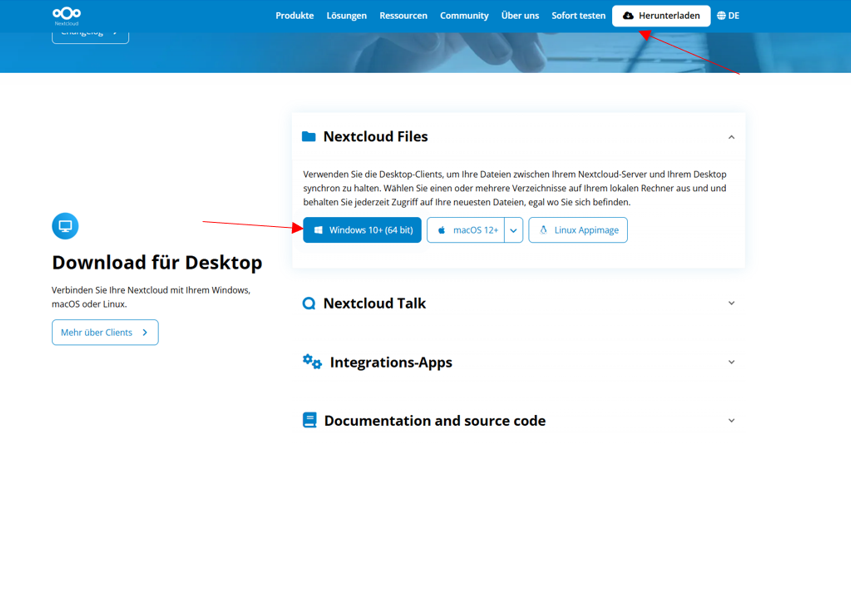
2\. Haben Sie den Punkt **Desktop & mobile apps** ausgewählt, wählen Sie bitte unter ***Nextcloud Files* Windows 10 +** aus**. Diese Auswahl ist bei Windows 11 identisch.** Anschließend beginnt der Download.
[](https://wiki.hla-flensburg.de/uploads/images/gallery/2025-03/TR2image.png)
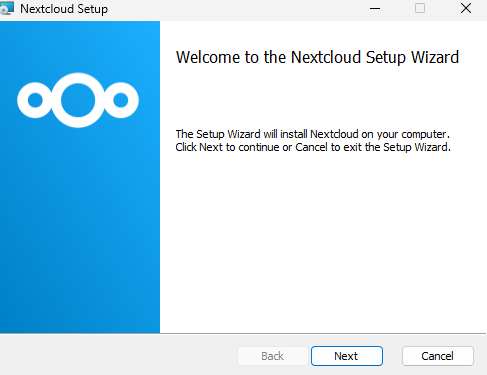
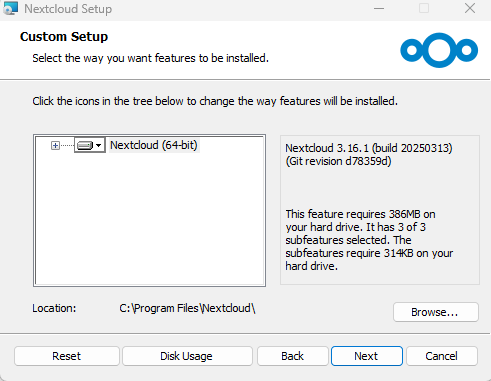
3\. Ist der Download abgeschlossen erscheint ein Installationsfenster. Klicken Sie bitte auf **Next.**
[](https://wiki.hla-flensburg.de/uploads/images/gallery/2025-03/zAsimage.png)
[](https://wiki.hla-flensburg.de/uploads/images/gallery/2025-03/j0Uimage.png)
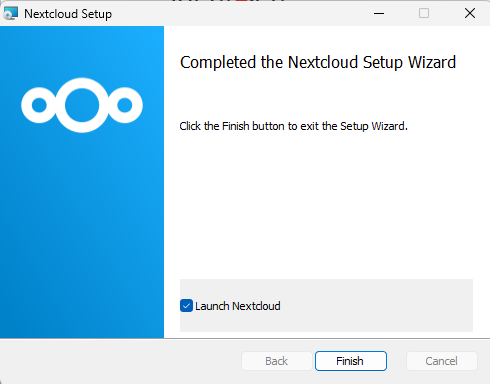
Wenn Sie ein weiteres Mal auf **Next** klicken, startet die Installation auf Ihrem Rechner. Ist die Installation erfolgreich abgeschlossen erscheint folgende Meldung: die mit **Finish** abschließen.
[](https://wiki.hla-flensburg.de/uploads/images/gallery/2025-03/TLjimage.png)
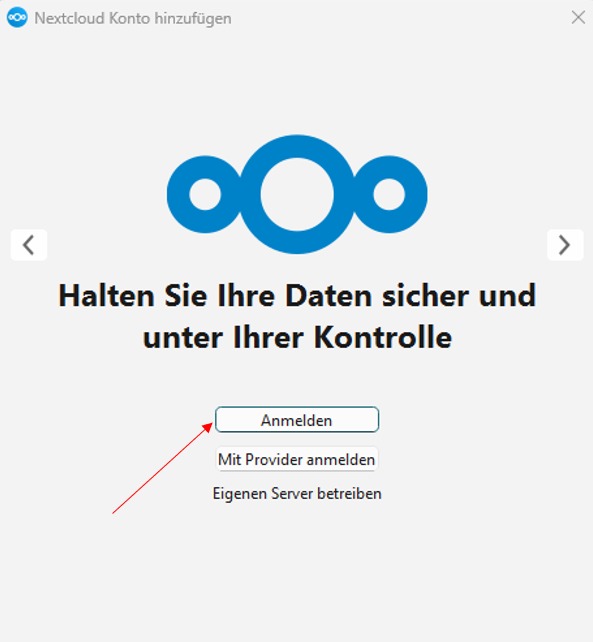
4\. Nun erscheint eine Anmeldemaske. Klicken Sie bitte im nächsten Schritt auf das **Anmelden** Feld.
[](https://wiki.hla-flensburg.de/uploads/images/gallery/2025-03/FLEimage.png)
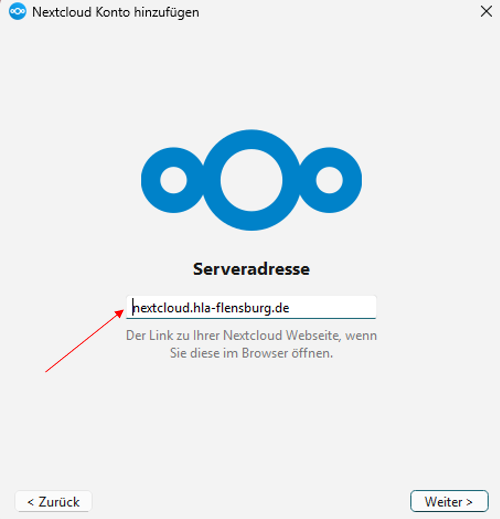
5\. Tippen Sie bitte folgende Serveradresse ein: [nextcloud.hla-flensburg.de](https://nextcloud.hla-flensburg.de) und klicken Sie auf **Weiter**.
[](https://wiki.hla-flensburg.de/uploads/images/gallery/2025-03/cG8image.png)
6\. Verbinden Sie sich mit Ihrem Konto in dem Sie auf **Anmelden** klicken:
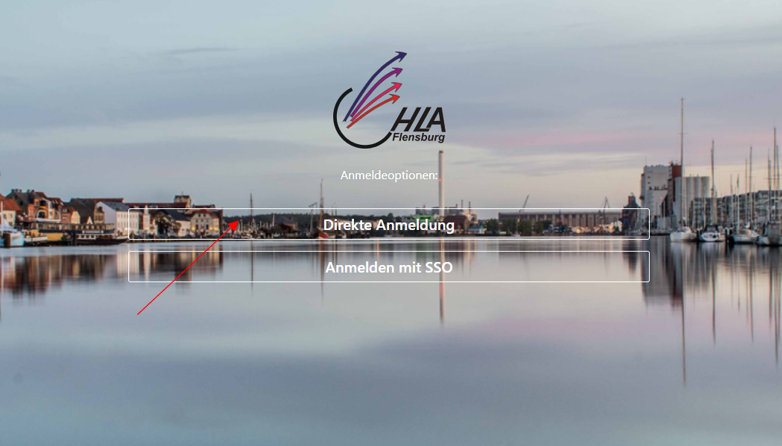
7\. **Direkte Anmeldung** als Anmeldeoption auswählen.
[](https://wiki.hla-flensburg.de/uploads/images/gallery/2025-03/BxHimage.png)
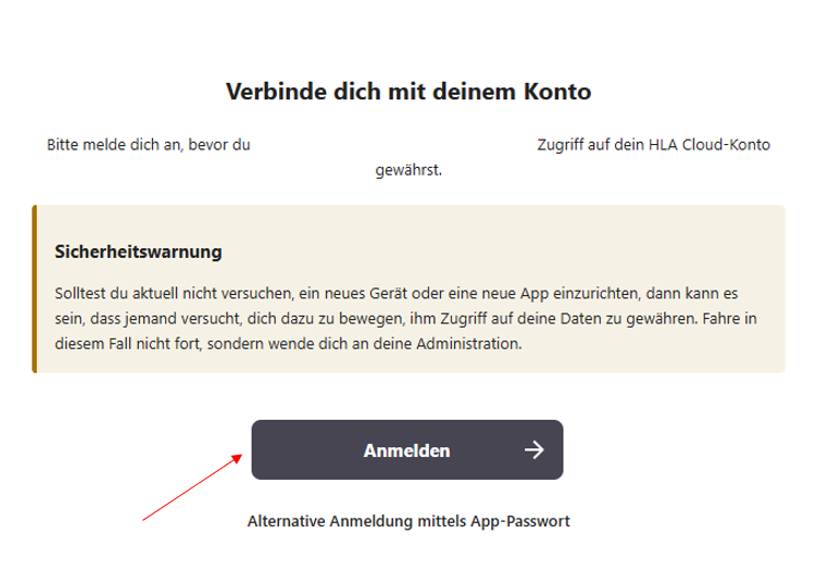
8\. Verbinden Sie sich mit Ihrem Konto indem Sie auf **Anmelden** klicken:
[](https://wiki.hla-flensburg.de/uploads/images/gallery/2025-03/oTpimage.png)
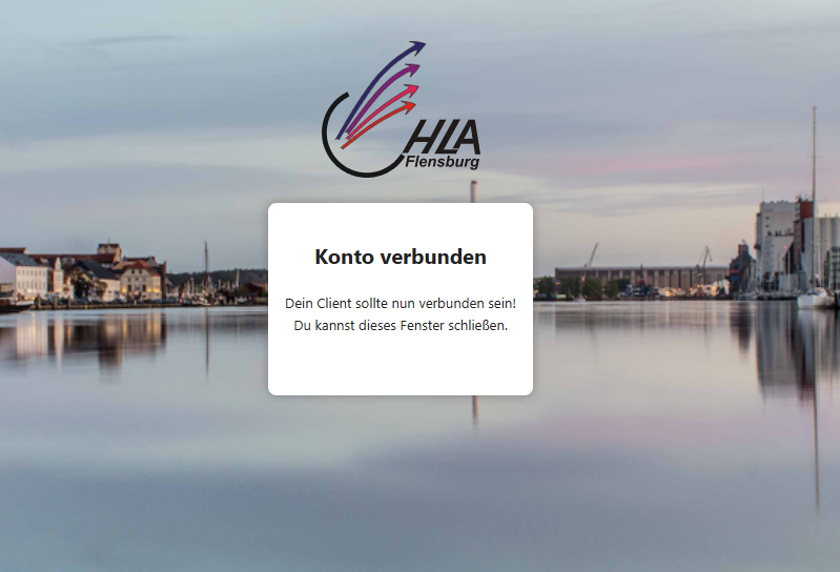
9\. Abschließend erscheint die Meldung das Ihr Konto verbunden ist. Das Fenster kann geschlossen werden.
[](https://wiki.hla-flensburg.de/uploads/images/gallery/2025-03/UOSimage.png)
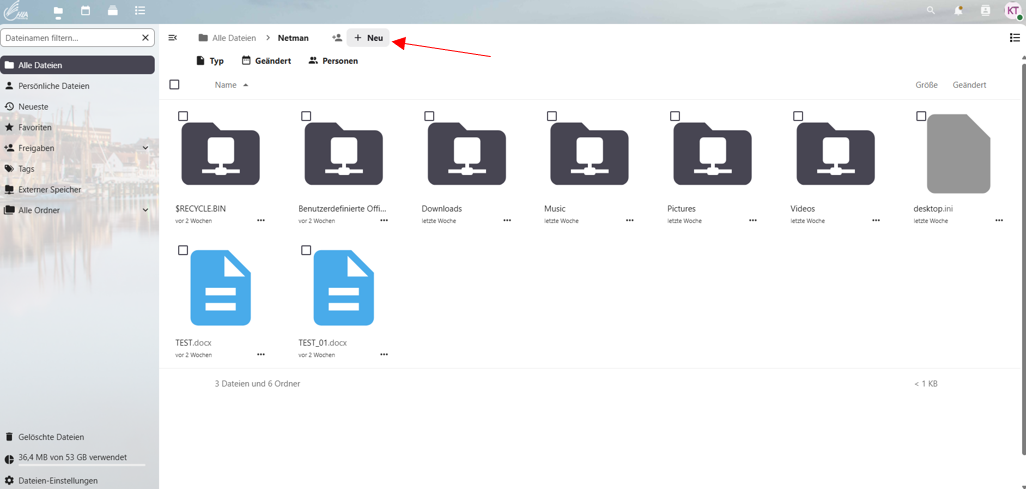
10\. Jetzt befinden Sie sich auf der Verwaltungsoberfläche der **Nextcloud**. Möchten Sie ein Dokument in der Cloud hochladen oder abspeichern, achten Sie bitte darauf, dass dies unter **> Netman + Neu** geschieht, da Sie ansonsten Ihre Daten nicht wie gewohnt wieder finden werden, **wenn sie woanders hinterlegt sind**.
Innerhalb des **Netman** Ordners speilt es keine Rolle, wo Sie Ihr Daten hochladen oder speichern möchten.
[](https://wiki.hla-flensburg.de/uploads/images/gallery/2025-03/qVGimage.png)
#### **Anmeldung auf Nextcloud via Webrowser**
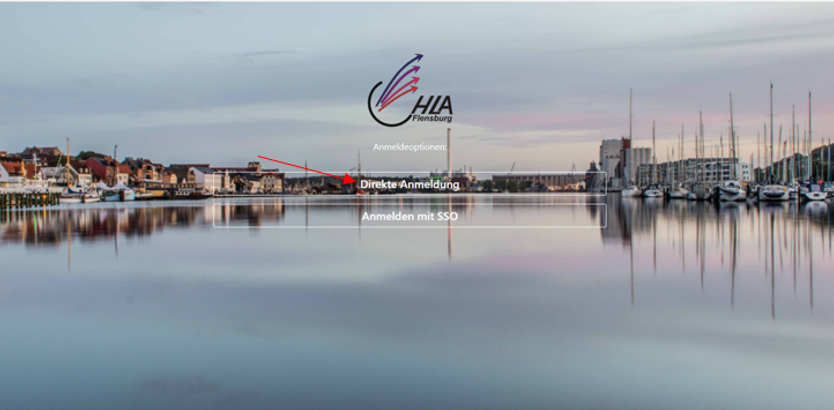
1. Es besteht die Möglichkeit sich auf **Nextcloud** via Webbrowser anzumelden Dies kann über jedes Endgerät erfolgen. (Zum Bespiel Edge oder Mozilla Firefox). Ist der Browser geöffnet bitte folgende Seite oben links ins Feld eintippen: [nextcloud.hla-flensburg.de](https://nextcloud.hla-flensburg.de)
[](https://wiki.hla-flensburg.de/uploads/images/gallery/2025-03/tcSimage.png)
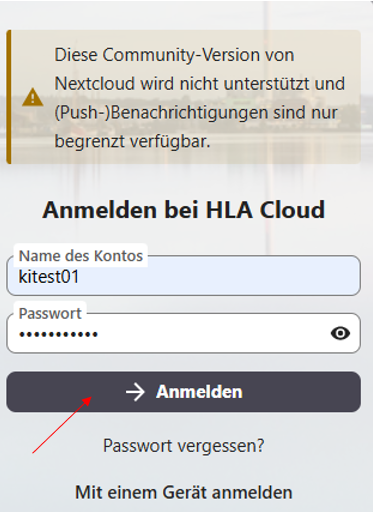
2\. Klicken Sie bitte im Anschluss auf **Direkte Anmeldung**. Im zweiten Schritt wird ein Benutzername sowie Passwort verlangt. Bitte tippen Sie hierfür Ihre ***HLA ID*** samt ***Passwort*** ein und klicken Sie anschließend auf ***Anmelden***.
[](https://wiki.hla-flensburg.de/uploads/images/gallery/2025-03/Urgimage.png)
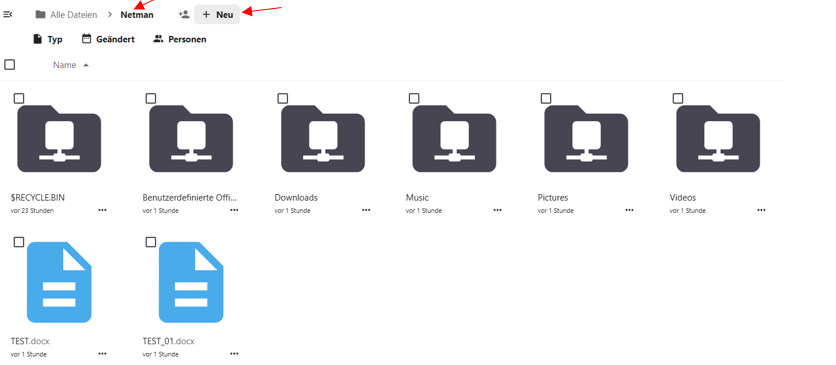
3\. Nach dem erfolgreichen Einloggen stehen Ihnen jetzt alle Möglichkeiten der ***Netxcloud*** zur Verfügung. Es können zum Bespiel Dateien oder ganze Ordner hochgeladen werden. Es besteht auch die Möglichkeit per drag&drop die Dokumente reinzuziehen.
Achten Sie bitte darauf, dass dies unter **> Netman + Neu** geschieht, da Sie ansonsten Ihre Daten nicht wie gewohnt wieder finden werden **wenn sie woanders hinterlegt sind**. Innerhalb des **Netman** Ordners speilt es keine Rolle, wo Sie Daten hochladen oder speichern möchten.
[](https://wiki.hla-flensburg.de/uploads/images/gallery/2025-03/1ucimage.png)
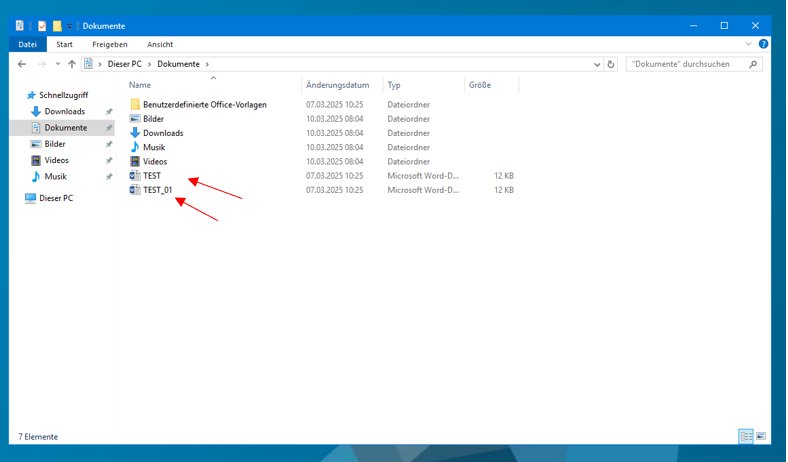
4\. Sollten Sie an einem Windows-PC der Schule angemeldet sein, finden Sie Ihre gespeicherten Dokumente unter ***Dieser PC > Dokumente***
[](https://wiki.hla-flensburg.de/uploads/images/gallery/2025-03/OClimage.png)
# Anleitung Nextcloud - Android Endgeräte
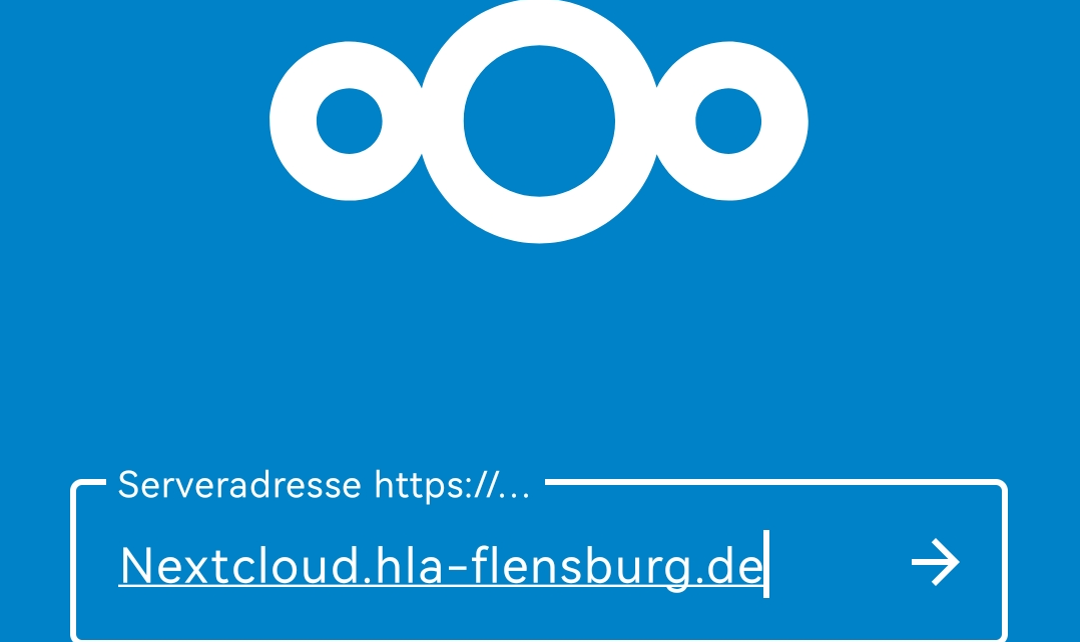
1. Laden Sie sich bitte die ***Nextcloud*** App via ***Google Play Store*** herunter [nextcloud – Android-Apps auf Google Play](https://play.google.com/store/search?q=nextcloud&c=apps&hl=de) und installieren Sie es auf Ihrem Android-Gerät. Öffnen Sie anschließend die ***Nextcloud*** App und geben folgende Serveradresse ein:
#### ***nextcloud.hla-flensburg.de***
[](https://wiki.hla-flensburg.de/uploads/images/gallery/2025-03/fa6image.png)
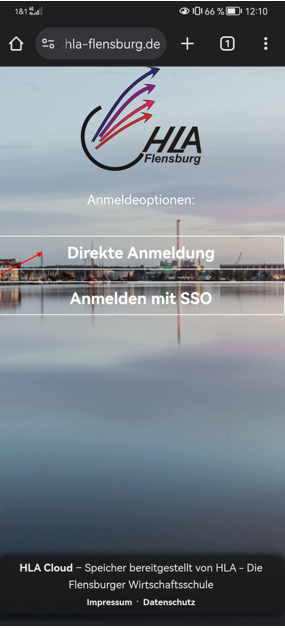
2\. Nachdem Sie die Serveradresse eingetippt haben, erscheint eine Maske wo Sie auf ***Anmelden*** drücken müssen, um zur Anmeldemaske zu gelangen: Bei Anmeldeoptionen bitte ***Direkte Anmeldung*** auswählen.
[](https://wiki.hla-flensburg.de/uploads/images/gallery/2025-03/cFXimage.png)
3 . Nun erscheint ein Feld, in welches Sie sich mit Ihrer ***HLA ID*** samt ***Passwort*** einloggen können. Anschließend bitte auf ***Anmelden*** drücken.
[](https://wiki.hla-flensburg.de/uploads/images/gallery/2025-03/Urgimage.png)
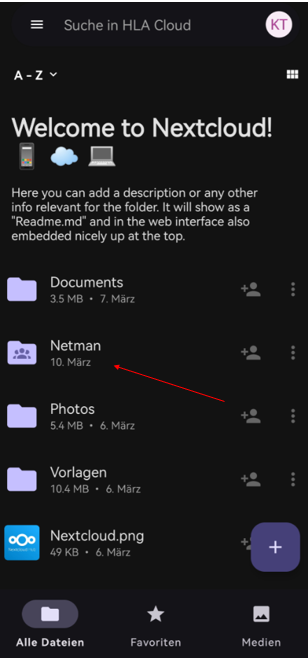
4\. Nach dem anmelden werden Sie zur Benutzeroberfläche der **Nextcloud App** geleitet. Bitte beim Hochladen oder Herunterladen von Dateien den **Netman** Order auswählen.
**Möchten Sie ein Dokument in der Cloud App hochladen oder abspeichern, achten Sie bitte darauf, dass dies unter dem Ordner *Netman* geschieht, da sie ansonsten Ihre Daten nicht wie gewohnt wieder finden werden wenn sie woanders hinterlegt sind.**
[](https://wiki.hla-flensburg.de/uploads/images/gallery/2025-03/Kfpimage.png)
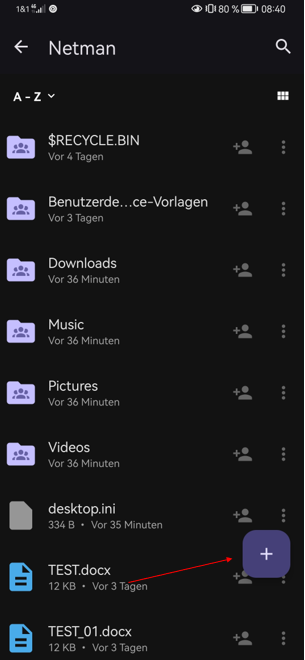
Innerhalb des **Netman** Ordners speilt es keine Rolle, wo Sie Ihre Daten hochladen oder speichern möchten.
Wenn das Pluszeichen gedrückt wird, können Dateien hochgeladen werden.
[](https://wiki.hla-flensburg.de/uploads/images/gallery/2025-03/Awximage.png)
#### **Anmeldung auf Nextcloud via Webrowser**
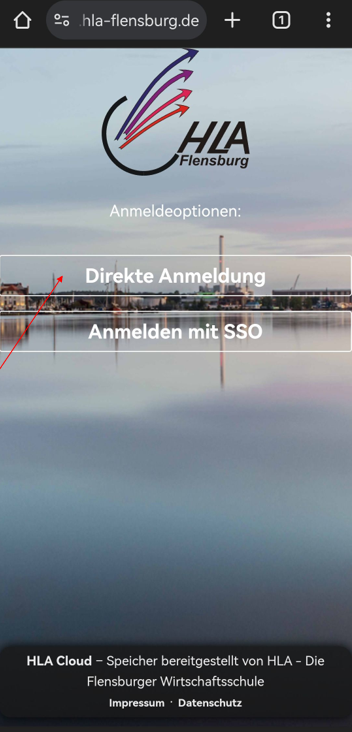
1. Es besteht die Möglichkeit sich auf **Nextcloud** via Webbrowser anzumelden. Dies kann über jedes Endgerät erfolgen. (Zum Bespiel Edge oder Mozilla Firefox). Ist der Browser geöffnet (Hier Beispiel Chrome) bitte folgende Seite oben ins Feld eintippen: [nextcloud.hla-flensburg.de](https://nextcloud.hla-flensburg.de)
[](https://wiki.hla-flensburg.de/uploads/images/gallery/2025-03/bo0image.png)
2\. Drücken Sie bitte im Anschluss auf **Direkte Anmeldung**. Im zweiten Schritt wird ein Benutzername sowie Passwort verlangt. Bitte tippen Sie hierfür Ihre ***HLA ID*** samt ***Passwort*** ein und drücken Sie anschließend auf ***Anmelden***.
[](https://wiki.hla-flensburg.de/uploads/images/gallery/2025-03/Urgimage.png)
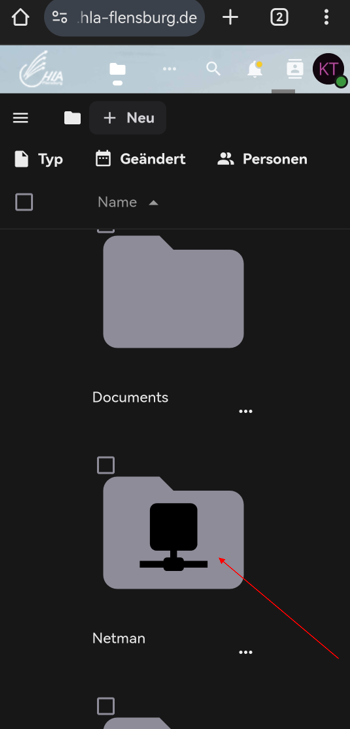
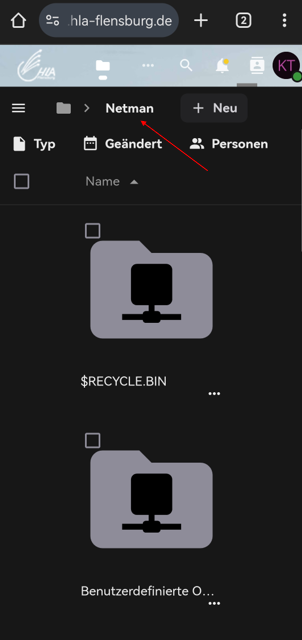
3\. Jetzt befinden Sie im Hauptmenü von ***Nextcloud***. **Möchten Sie ein Dokument in der Cloud hochladen oder abspeichern, achten Sie bitte darauf, dass dies unter dem Ordner *Netman* geschieht, da Sie ansonsten Ihre Daten nicht wie gewohnt wieder finden werden wenn sie woanders hinterlegt sind.**
[](https://wiki.hla-flensburg.de/uploads/images/gallery/2025-03/joRimage.png)
Innerhalb des **Netman** Ordners speilt es keine Rolle, wo Sie Ihre Daten hochladen oder speichern möchten.
[](https://wiki.hla-flensburg.de/uploads/images/gallery/2025-03/gEximage.png)
# Anleitung Nextcloud - iOS Endgeräte
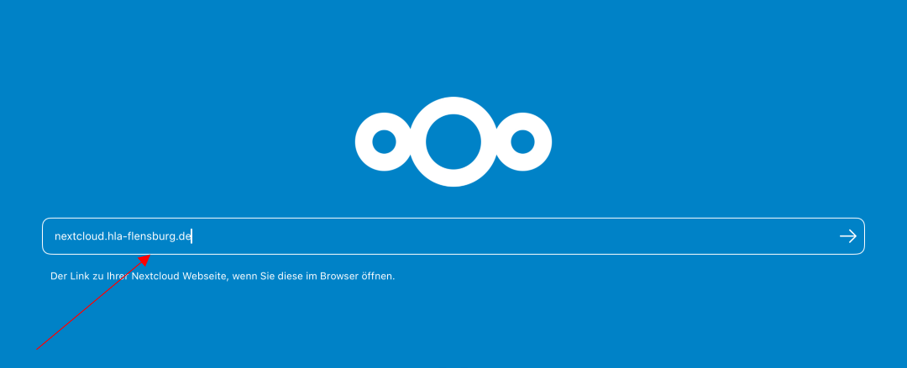
1. Bitte laden Sie sich die ***Nextcloud*** App aus dem Apple Store herunter [Nextcloud im App Store](https://apps.apple.com/de/app/nextcloud/id1125420102) . Tippen Sie bitte nach der Installation der App folgende Serveradresse in das noch leere Feld : ***nextcloud.hla-flensburg.de***
[](https://wiki.hla-flensburg.de/uploads/images/gallery/2025-03/Xosimage.png)
2\. Bitte im nächsten Schritt die Anmeldeoption ***Direkte Anmeldung*** auswählen:
[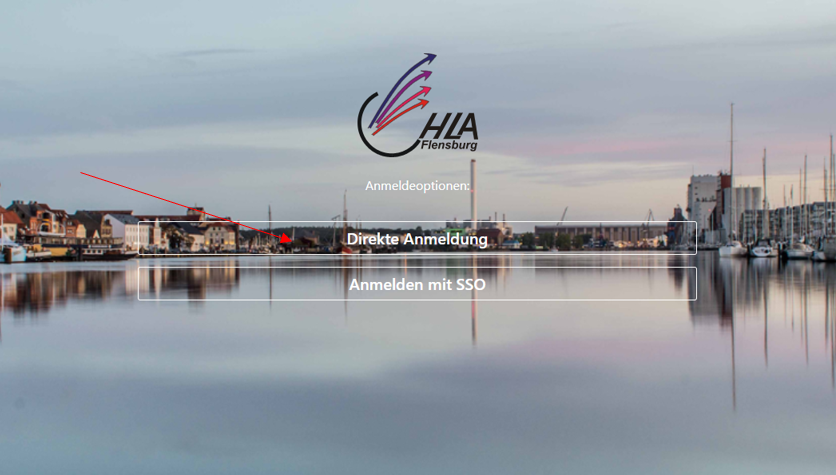](https://wiki.hla-flensburg.de/uploads/images/gallery/2025-03/GyPimage.png)
3\. Ist diese Option ausgewählt, gelangen Sie in die Anmeldemaske. Hier bitte mit Ihrer ***HLA ID*** sowie dem ***Passwort*** einloggen und abschließend auf ***Anmelden*** drücken.
[](https://wiki.hla-flensburg.de/uploads/images/gallery/2025-03/Urgimage.png)
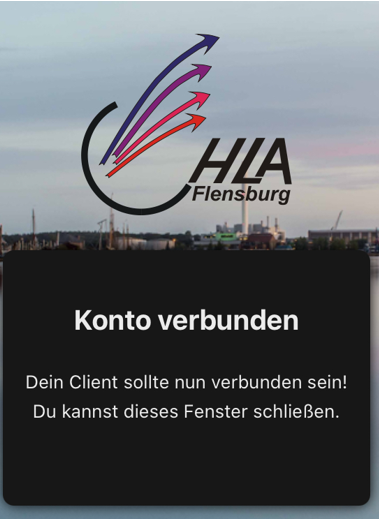
4\. Bei erfolgreichem Einloggen sollte eine Nachricht erscheinen, dass das Konto verbunden ist. Sie können dieses Fenster schließen und sind somit an der ***Nextcloud*** angemeldet.
[](https://wiki.hla-flensburg.de/uploads/images/gallery/2025-03/1oYimage.png)
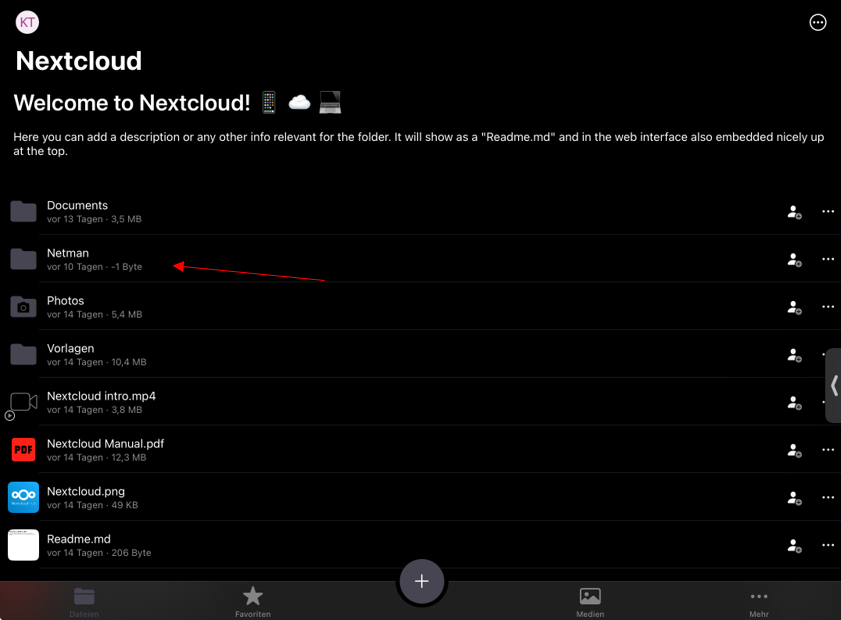
5\. Jetzt befinden Sie sich im Hauptmenü der **Nextcloud**. Möchten Sie ein Dokument in der Cloud hochladen oder abspeichern, achten Sie bitte darauf, dass dies unter dem Ordner **Netman** geschieht, da Sie ansonsten Ihre Daten nicht wie gewohnt wieder finden werden, **wenn sie woanders hinterlegt sind**.
Darstellung was es mit dem netman Ordner aufsich hat:
Nextcloud / Cloud Speicher - Unabhäig von den Persönlichen Daten in der Schule (Eigene Dateien/ Desktop)
[](https://wiki.hla-flensburg.de/uploads/images/gallery/2025-03/MbJimage.png)
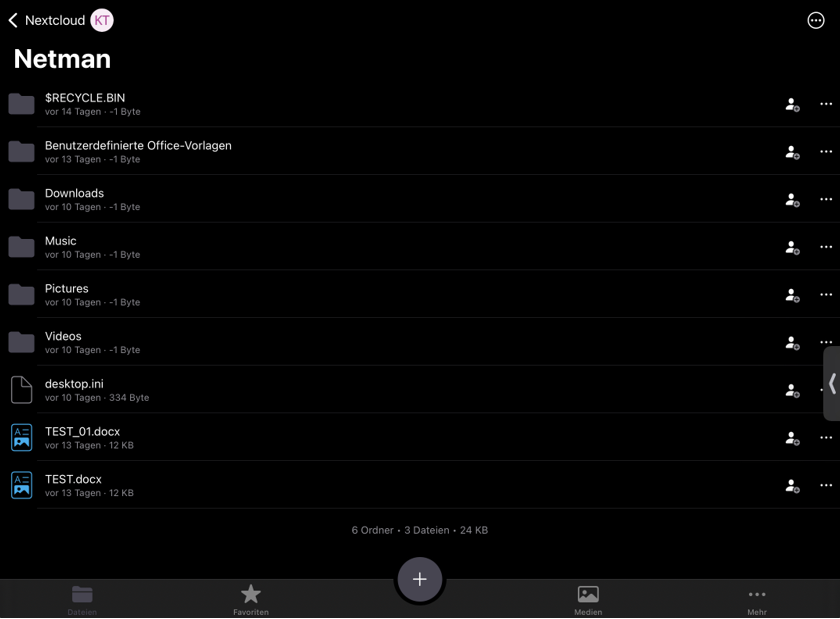
Innerhalb des **Netman** Ordners speilt es keine Rolle, wo Sie Ihr Daten hochladen oder speichern möchten.
[](https://wiki.hla-flensburg.de/uploads/images/gallery/2025-03/sAbimage.png)
6\. Drücken Sie auf das Pluszeichen um eine Datei Ihrer Wahl hochzuladen. Diese befindet sich dann im **Netman** Ordner (Beispiel TEST\_01).
#### **Anmeldung bei Nextcloud via Webbrowser**
1. Es besteht die Möglichkeit sich auf **Nextcloud** via Webbrowser anzumelden. Dies kann über jedes Endgerät erfolgen. (zum Bespiel via Safari, Edge oder Mozilla Firefox). Ist der Browser (Beispiel Safari) geöffnet, bitte folgende Seite oben links ins Feld eintippen: [https://nextcloud.hla-flensburg.de](https://nextcloud.hla-flensburg.de/)
[](https://wiki.hla-flensburg.de/uploads/images/gallery/2025-03/GyPimage.png)
2\. Ist diese Option ausgewählt, gelangen Sie in die Anmeldemaske. Hier bitte mit Ihrer ***HLA ID*** sowie dem ***Passwort*** einloggen und abschließend auf ***Anmelden*** drücken.
[](https://wiki.hla-flensburg.de/uploads/images/gallery/2025-03/Urgimage.png)
3\. Jetzt befinden Sie sich im Hauptmenü der **Nextcloud**. Möchten Sie ein Dokument in der Cloud hochladen oder abspeichern, achten Sie bitte darauf, dass dies unter dem Ordner **Netman** geschieht, da Sie ansonsten Ihre Daten nicht wie gewohnt wieder finden werden, **wenn sie woanders hinterlegt sind**.
[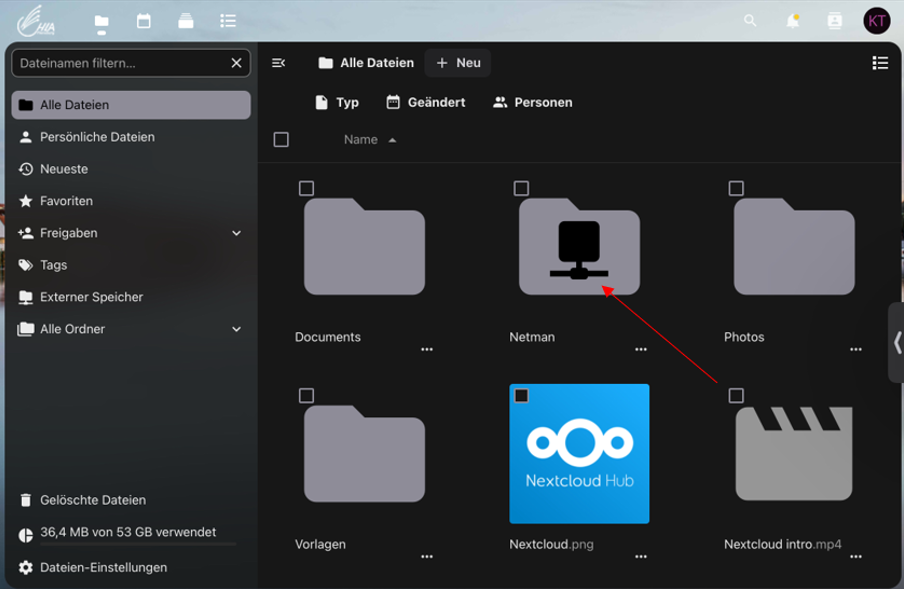](https://wiki.hla-flensburg.de/uploads/images/gallery/2025-03/Fx7image.png)
4\. Innerhalb des **Netman** Ordners speilt es keine Rolle, wo Sie Ihr Daten hochladen oder speichern möchten.
# Der Netman Ordner
#### **Was ist genau ist der Netman Ordner eigentlich?**
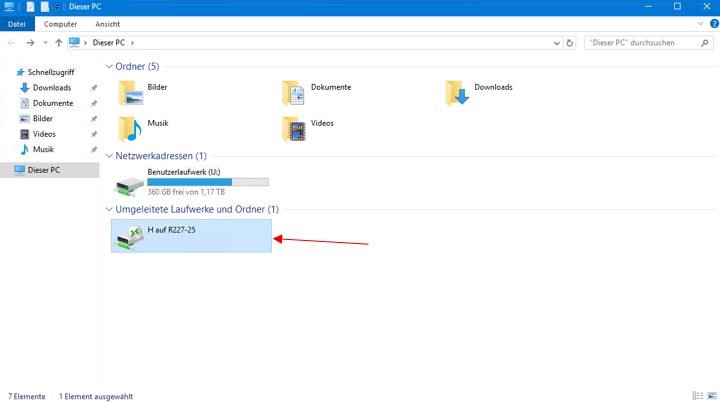
1\. Der **Netman** Ordner ist eine Verknüpfung zu ihren persönlichen Daten in der Schule. Wenn Sie an einem Schüler-PC mit Ihrer HLA-ID angemeldet sind, werden alle Ihre Dokumente und Ordner unter **Dieser PC > Dokumente** abgelegt und gleichzeitig im **Netman Ordner** in der **Nextcloud** gespeichert.
[](https://wiki.hla-flensburg.de/uploads/images/gallery/2025-03/OClimage.png)
2\. Wenn Sie sich an der **Nextcloud** angemeldet haben **(Endgerät unabhängig)** können Sie Ihre Dokumente hier wiederfinden:
[](https://wiki.hla-flensburg.de/uploads/images/gallery/2025-03/qVGimage.png)
**Somit können Sie von Zuhause aus auf Ihre Dokumente bequem zugreifen.**
# Thin Station/ USB Stick sicher entfernen mit 2 x F12
Liebe Schüler,
Bitte denken Sie daran: wenn Sie einen UBS Stick verwenden und ihn vom Thin Client entfernen möchten, **v****orher die F12 Taste 2 mal drücken.** Im Anschluss erscheint eine Meldung, dass der USB Stick entfernt werden kann.
[](https://wiki.hla-flensburg.de/uploads/images/gallery/2025-07/LDvimage.png)
Wird dies nicht berücksichtigt, kann es passieren, dass die Daten auf dem USB Stick **verloren** gehen.
dxc