# Anleitung Nextcloud - iOS Endgeräte
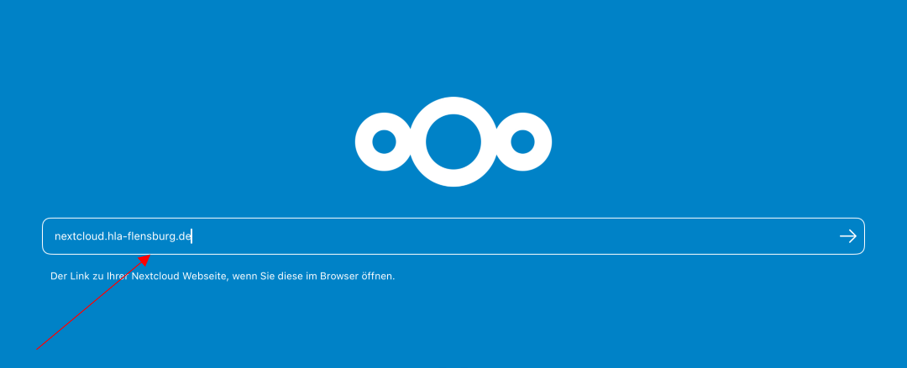
1. Bitte laden Sie sich die ***Nextcloud*** App aus dem Apple Store herunter [Nextcloud im App Store](https://apps.apple.com/de/app/nextcloud/id1125420102) . Tippen Sie bitte nach der Installation der App folgende Serveradresse in das noch leere Feld : ***nextcloud.hla-flensburg.de***
[](https://wiki.hla-flensburg.de/uploads/images/gallery/2025-03/Xosimage.png)
2\. Bitte im nächsten Schritt die Anmeldeoption ***Direkte Anmeldung*** auswählen:
[](https://wiki.hla-flensburg.de/uploads/images/gallery/2025-03/GyPimage.png)
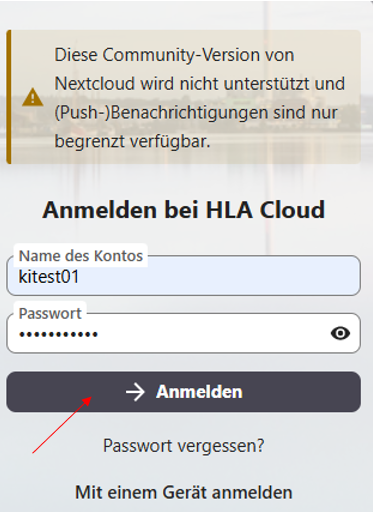
3\. Ist diese Option ausgewählt, gelangen Sie in die Anmeldemaske. Hier bitte mit Ihrer ***HLA ID*** sowie dem ***Passwort*** einloggen und abschließend auf ***Anmelden*** drücken.
[](https://wiki.hla-flensburg.de/uploads/images/gallery/2025-03/Urgimage.png)
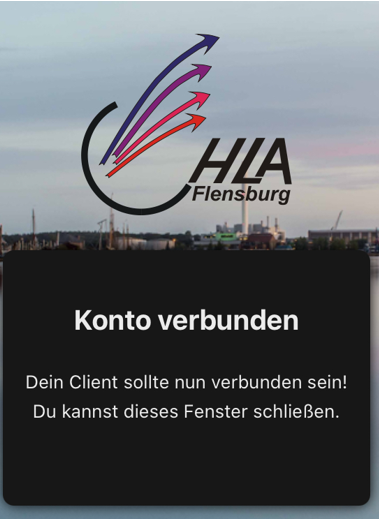
4\. Bei erfolgreichem Einloggen sollte eine Nachricht erscheinen, dass das Konto verbunden ist. Sie können dieses Fenster schließen und sind somit an der ***Nextcloud*** angemeldet.
[](https://wiki.hla-flensburg.de/uploads/images/gallery/2025-03/1oYimage.png)
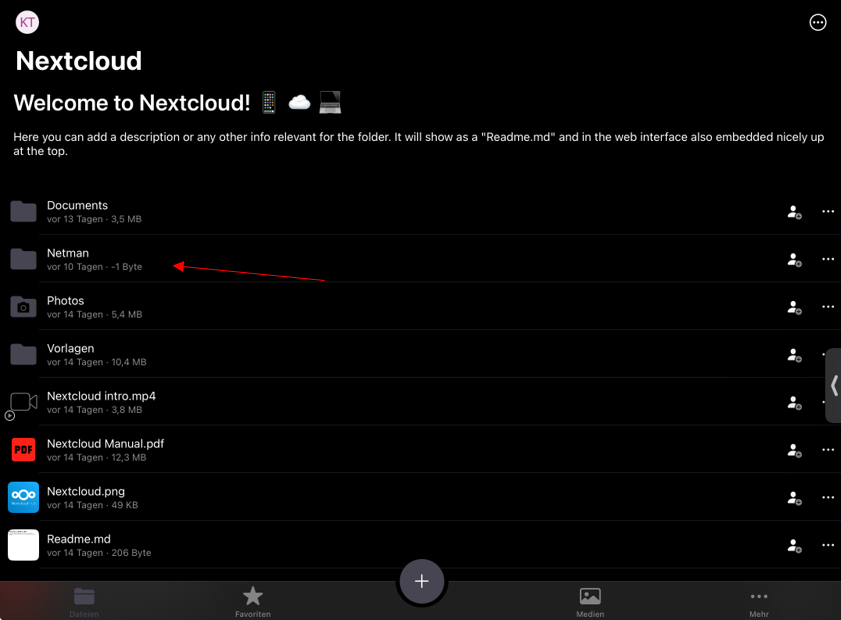
5\. Jetzt befinden Sie sich im Hauptmenü der **Nextcloud**. Möchten Sie ein Dokument in der Cloud hochladen oder abspeichern, achten Sie bitte darauf, dass dies unter dem Ordner **Netman** geschieht, da Sie ansonsten Ihre Daten nicht wie gewohnt wieder finden werden, **wenn sie woanders hinterlegt sind**.
Darstellung was es mit dem netman Ordner aufsich hat:
Nextcloud / Cloud Speicher - Unabhäig von den Persönlichen Daten in der Schule (Eigene Dateien/ Desktop)
[](https://wiki.hla-flensburg.de/uploads/images/gallery/2025-03/MbJimage.png)
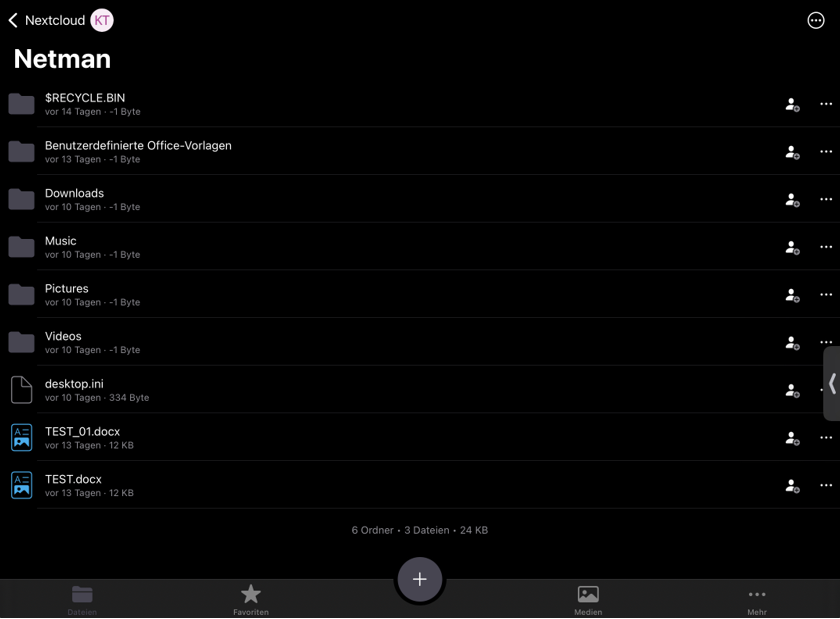
Innerhalb des **Netman** Ordners speilt es keine Rolle, wo Sie Ihr Daten hochladen oder speichern möchten.
[](https://wiki.hla-flensburg.de/uploads/images/gallery/2025-03/sAbimage.png)
6\. Drücken Sie auf das Pluszeichen um eine Datei Ihrer Wahl hochzuladen. Diese befindet sich dann im **Netman** Ordner (Beispiel TEST\_01).
#### **Anmeldung bei Nextcloud via Webbrowser**
1. Es besteht die Möglichkeit sich auf **Nextcloud** via Webbrowser anzumelden. Dies kann über jedes Endgerät erfolgen. (zum Bespiel via Safari, Edge oder Mozilla Firefox). Ist der Browser (Beispiel Safari) geöffnet, bitte folgende Seite oben links ins Feld eintippen: [https://nextcloud.hla-flensburg.de](https://nextcloud.hla-flensburg.de/)
[](https://wiki.hla-flensburg.de/uploads/images/gallery/2025-03/GyPimage.png)
2\. Ist diese Option ausgewählt, gelangen Sie in die Anmeldemaske. Hier bitte mit Ihrer ***HLA ID*** sowie dem ***Passwort*** einloggen und abschließend auf ***Anmelden*** drücken.
[](https://wiki.hla-flensburg.de/uploads/images/gallery/2025-03/Urgimage.png)
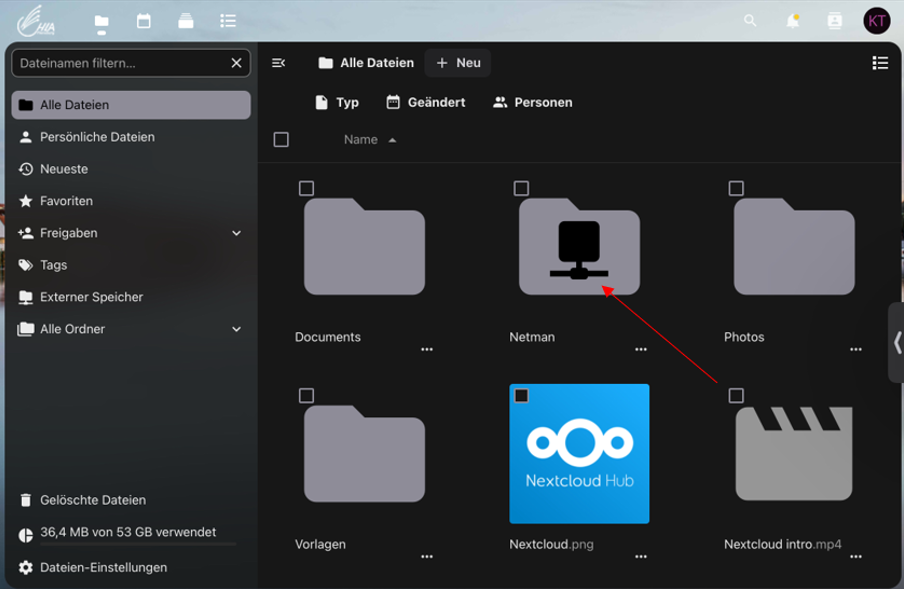
3\. Jetzt befinden Sie sich im Hauptmenü der **Nextcloud**. Möchten Sie ein Dokument in der Cloud hochladen oder abspeichern, achten Sie bitte darauf, dass dies unter dem Ordner **Netman** geschieht, da Sie ansonsten Ihre Daten nicht wie gewohnt wieder finden werden, **wenn sie woanders hinterlegt sind**.
[](https://wiki.hla-flensburg.de/uploads/images/gallery/2025-03/Fx7image.png)
4\. Innerhalb des **Netman** Ordners speilt es keine Rolle, wo Sie Ihr Daten hochladen oder speichern möchten.