# Anleitung Nextcloud Windows PC Client + Webbrowser
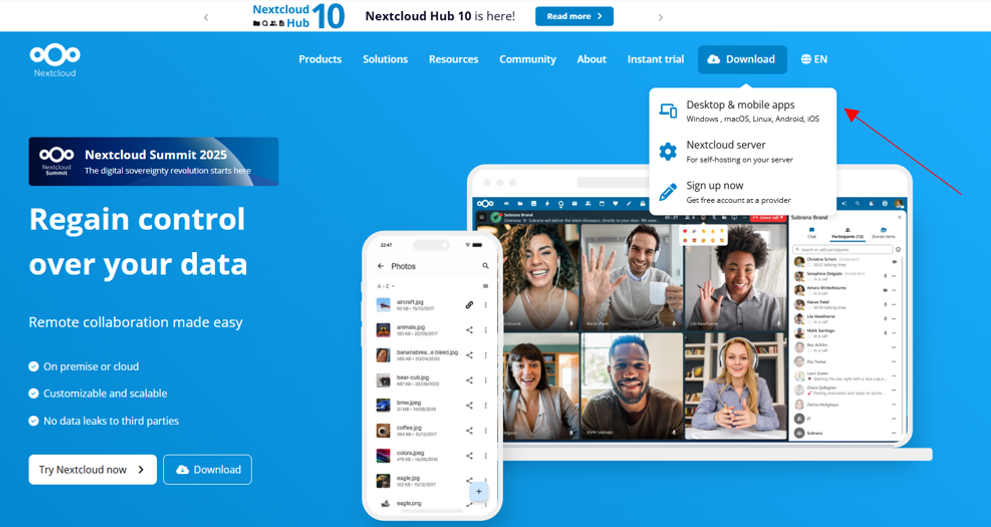
1. Unter [nextcloud.com](https://nextcloud.com) besteht die Möglichkeit die Desktop Version für den Windows PC herunterzuladen und zu installieren. Unter dem Menüpunkt **Download** die Option **Desktop & mobile apps** auswählen. Welchen Webbrowser Sie hierfür benutzen, spielt keine Rolle. (Zum Beispiel Edge, Firefox Mozilla).
[](https://wiki.hla-flensburg.de/uploads/images/gallery/2025-03/Kqdimage.png)
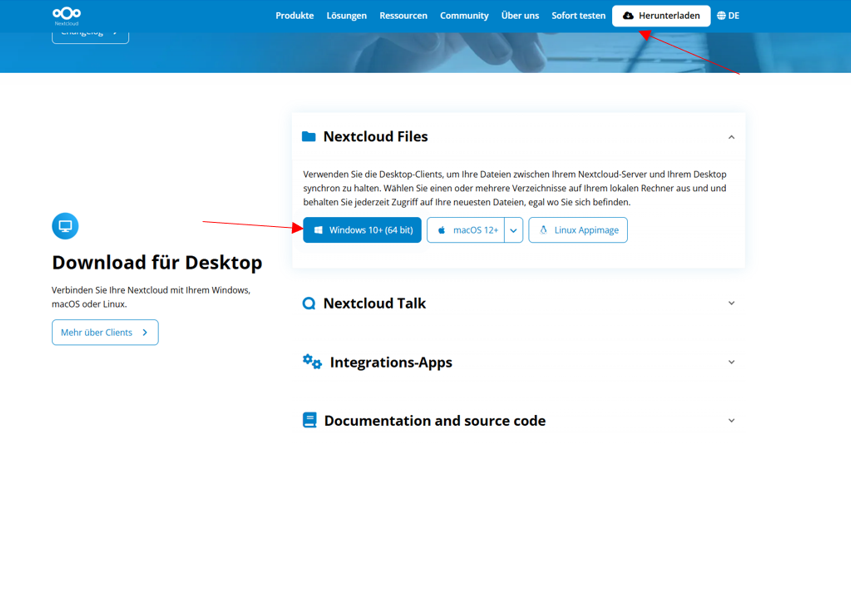
2\. Haben Sie den Punkt **Desktop & mobile apps** ausgewählt, wählen Sie bitte unter ***Nextcloud Files* Windows 10 +** aus**. Diese Auswahl ist bei Windows 11 identisch.** Anschließend beginnt der Download.
[](https://wiki.hla-flensburg.de/uploads/images/gallery/2025-03/TR2image.png)
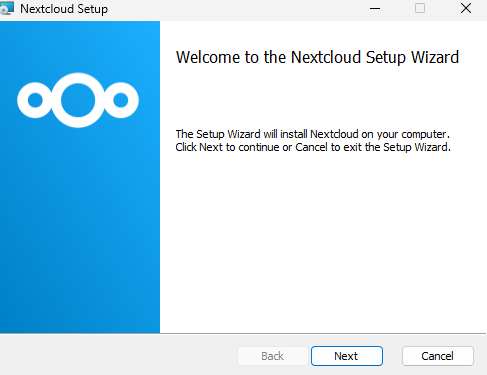
3\. Ist der Download abgeschlossen erscheint ein Installationsfenster. Klicken Sie bitte auf **Next.**
[](https://wiki.hla-flensburg.de/uploads/images/gallery/2025-03/zAsimage.png)
[](https://wiki.hla-flensburg.de/uploads/images/gallery/2025-03/j0Uimage.png)
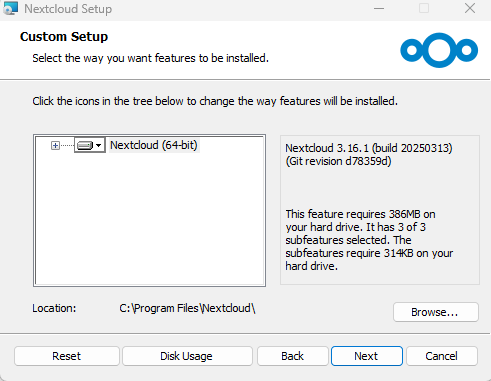
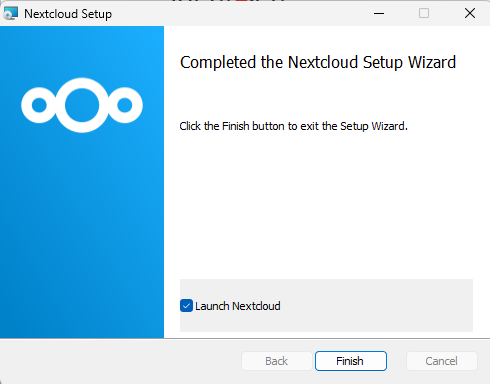
Wenn Sie ein weiteres Mal auf **Next** klicken, startet die Installation auf Ihrem Rechner. Ist die Installation erfolgreich abgeschlossen erscheint folgende Meldung: die mit **Finish** abschließen.
[](https://wiki.hla-flensburg.de/uploads/images/gallery/2025-03/TLjimage.png)
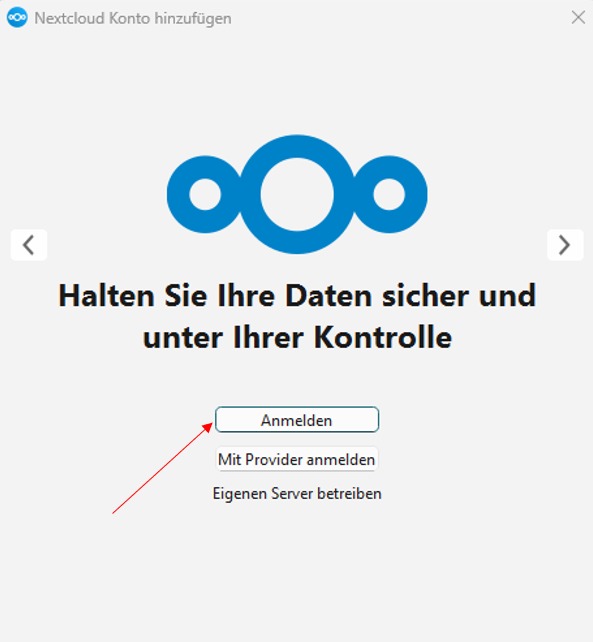
4\. Nun erscheint eine Anmeldemaske. Klicken Sie bitte im nächsten Schritt auf das **Anmelden** Feld.
[](https://wiki.hla-flensburg.de/uploads/images/gallery/2025-03/FLEimage.png)
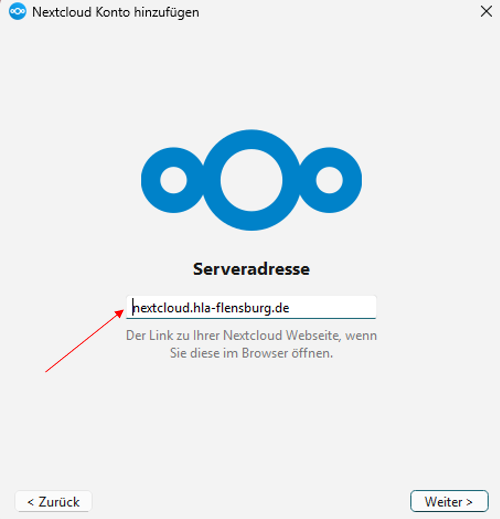
5\. Tippen Sie bitte folgende Serveradresse ein: [nextcloud.hla-flensburg.de](https://nextcloud.hla-flensburg.de) und klicken Sie auf **Weiter**.
[](https://wiki.hla-flensburg.de/uploads/images/gallery/2025-03/cG8image.png)
6\. Verbinden Sie sich mit Ihrem Konto in dem Sie auf **Anmelden** klicken:
7\. **Direkte Anmeldung** als Anmeldeoption auswählen.
[](https://wiki.hla-flensburg.de/uploads/images/gallery/2025-03/BxHimage.png)
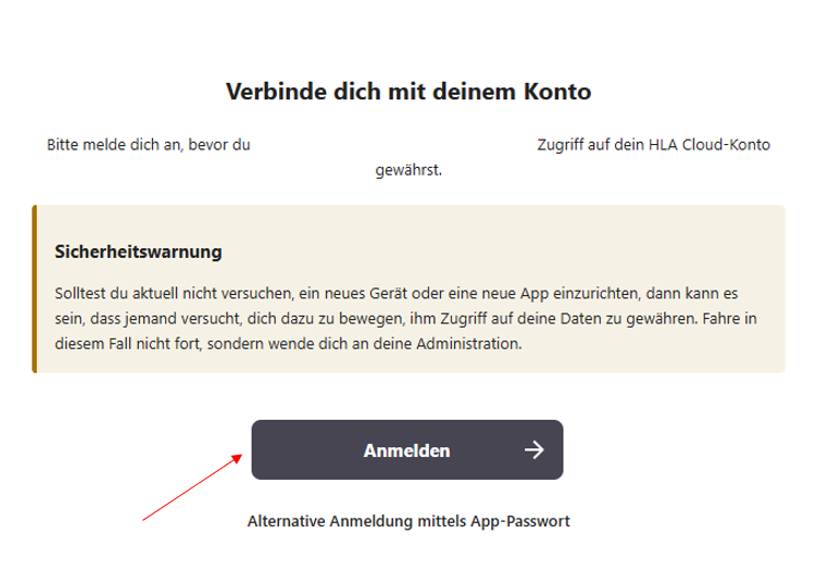
8\. Verbinden Sie sich mit Ihrem Konto indem Sie auf **Anmelden** klicken:
[](https://wiki.hla-flensburg.de/uploads/images/gallery/2025-03/oTpimage.png)
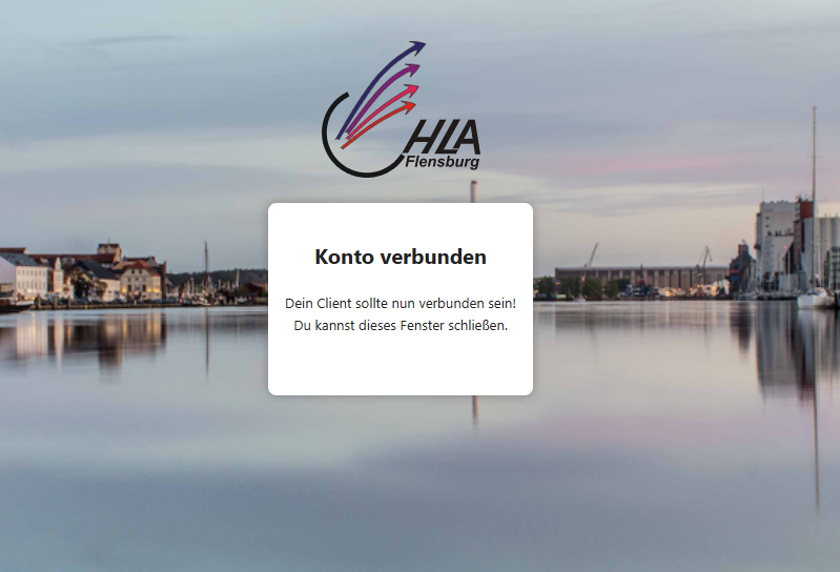
9\. Abschließend erscheint die Meldung das Ihr Konto verbunden ist. Das Fenster kann geschlossen werden.
[](https://wiki.hla-flensburg.de/uploads/images/gallery/2025-03/UOSimage.png)
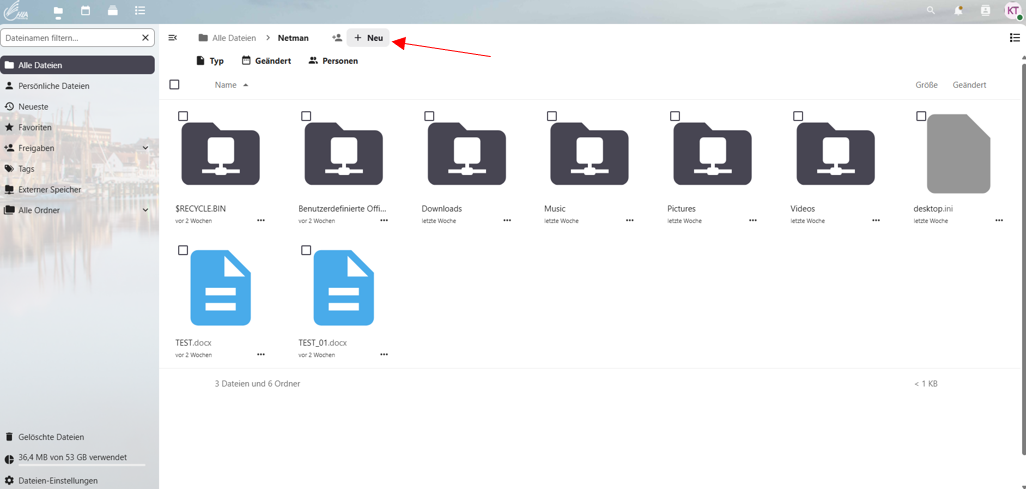
10\. Jetzt befinden Sie sich auf der Verwaltungsoberfläche der **Nextcloud**. Möchten Sie ein Dokument in der Cloud hochladen oder abspeichern, achten Sie bitte darauf, dass dies unter **> Netman + Neu** geschieht, da Sie ansonsten Ihre Daten nicht wie gewohnt wieder finden werden, **wenn sie woanders hinterlegt sind**.
Innerhalb des **Netman** Ordners speilt es keine Rolle, wo Sie Ihr Daten hochladen oder speichern möchten.
[](https://wiki.hla-flensburg.de/uploads/images/gallery/2025-03/qVGimage.png)
#### **Anmeldung auf Nextcloud via Webrowser**
1. Es besteht die Möglichkeit sich auf **Nextcloud** via Webbrowser anzumelden Dies kann über jedes Endgerät erfolgen. (Zum Bespiel Edge oder Mozilla Firefox). Ist der Browser geöffnet bitte folgende Seite oben links ins Feld eintippen: [nextcloud.hla-flensburg.de](https://nextcloud.hla-flensburg.de)
[](https://wiki.hla-flensburg.de/uploads/images/gallery/2025-03/tcSimage.png)
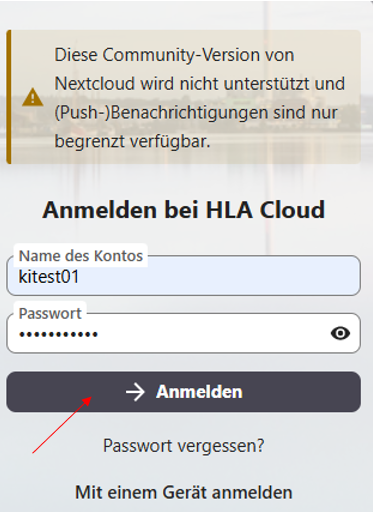
2\. Klicken Sie bitte im Anschluss auf **Direkte Anmeldung**. Im zweiten Schritt wird ein Benutzername sowie Passwort verlangt. Bitte tippen Sie hierfür Ihre ***HLA ID*** samt ***Passwort*** ein und klicken Sie anschließend auf ***Anmelden***.
[](https://wiki.hla-flensburg.de/uploads/images/gallery/2025-03/Urgimage.png)
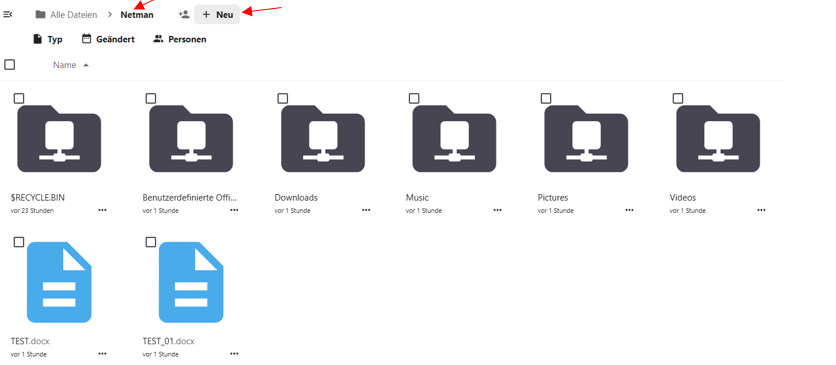
3\. Nach dem erfolgreichen Einloggen stehen Ihnen jetzt alle Möglichkeiten der ***Netxcloud*** zur Verfügung. Es können zum Bespiel Dateien oder ganze Ordner hochgeladen werden. Es besteht auch die Möglichkeit per drag&drop die Dokumente reinzuziehen.
Achten Sie bitte darauf, dass dies unter **> Netman + Neu** geschieht, da Sie ansonsten Ihre Daten nicht wie gewohnt wieder finden werden **wenn sie woanders hinterlegt sind**. Innerhalb des **Netman** Ordners speilt es keine Rolle, wo Sie Daten hochladen oder speichern möchten.
[](https://wiki.hla-flensburg.de/uploads/images/gallery/2025-03/1ucimage.png)
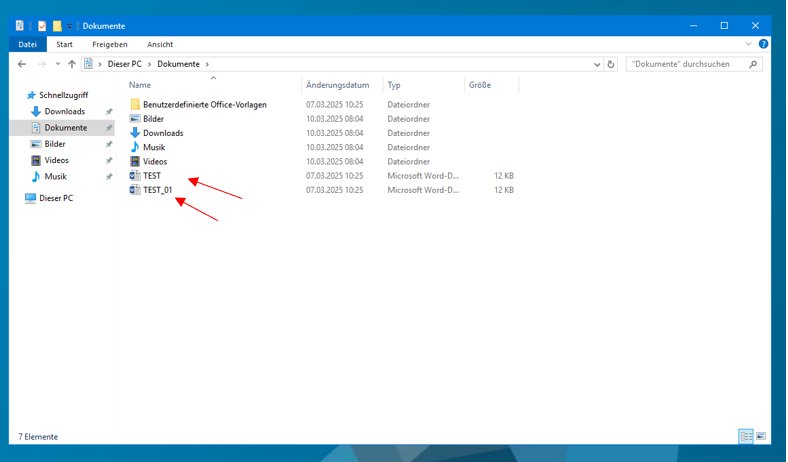
4\. Sollten Sie an einem Windows-PC der Schule angemeldet sein, finden Sie Ihre gespeicherten Dokumente unter ***Dieser PC > Dokumente***
[](https://wiki.hla-flensburg.de/uploads/images/gallery/2025-03/OClimage.png)