# Einrichtung Selfservice (Passwort zurücksetzen)

<div class="knowledge-base-article-content richtext-content js-answer-body" id="bkmrk-damit-sie-sp%C3%A4ter-ihr"><div>Damit Sie später Ihr Passwort selbstständig zurücksetzen können, müssen Sie folgende Schritte durchführen:</div><div>  
</div><div>Schritt 1: Melden Sie sich bei portal.hla-flensburg.de mit Ihren Netman-Zugangsdaten an</div><div>  
</div><div>Schritt 2: Klicken Sie auf Profil</div><div>  
</div></div>[![image1.png](https://wiki.hla-flensburg.de/uploads/images/gallery/2024-02/scaled-1680-/Eitimage1.png)](https://wiki.hla-flensburg.de/uploads/images/gallery/2024-02/Eitimage1.png)

<div class="knowledge-base-article-content richtext-content js-answer-body" id="bkmrk-schritt-3%3A-klicken-s">  
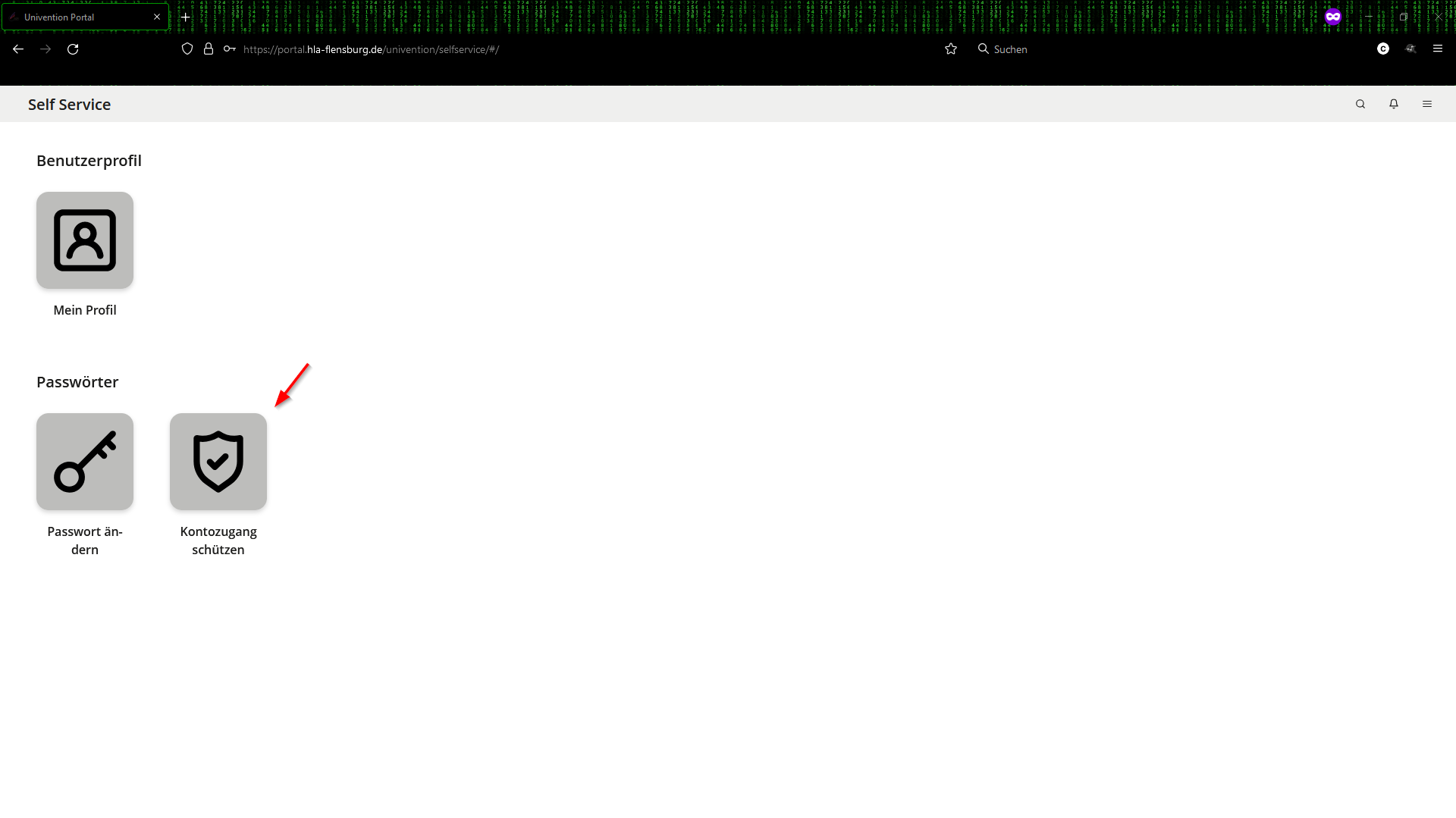
<div>Schritt 3: Klicken Sie auf Kontozugang schützen</div><div>  
</div></div>[![image2.png](https://wiki.hla-flensburg.de/uploads/images/gallery/2024-02/scaled-1680-/Qfiimage2.png)](https://wiki.hla-flensburg.de/uploads/images/gallery/2024-02/Qfiimage2.png)

<div class="knowledge-base-article-content richtext-content js-answer-body" id="bkmrk-schritt-4%3A-geben-sie"><div>Schritt 4: Geben Sie Ihre Netman-Zugangsdaten ein</div><div>  
</div></div>[![image3.png](https://wiki.hla-flensburg.de/uploads/images/gallery/2024-02/scaled-1680-/CuDimage3.png)](https://wiki.hla-flensburg.de/uploads/images/gallery/2024-02/CuDimage3.png)

<div class="knowledge-base-article-content richtext-content js-answer-body" id="bkmrk-schritt-5%3A-tragen-si"><div>  
</div><div>Schritt 5: Tragen Sie Ihre E-Mail-Adresse ein (muss wiederholt werden) und klicken auf "Abschicken"</div><div>  
</div></div>[![image4.png](https://wiki.hla-flensburg.de/uploads/images/gallery/2024-02/scaled-1680-/kVFimage4.png)](https://wiki.hla-flensburg.de/uploads/images/gallery/2024-02/kVFimage4.png)