# Digitale Displays
# Bedienung und Benutzung
# Display Sound vom PC abspielen
Damit das Display den Sound vom PC abspielen kann ist folgendes zu beachten:
Das Display muss als Soud-Ausgabegerät hinterlegt sein. Bitte geht wie folgt vor:
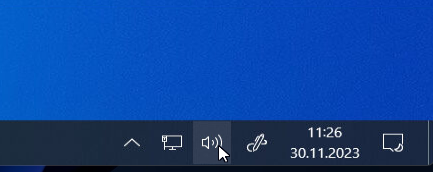
1. Klickt mit den Linken Maus-Taste auf das Lautsprcher Symbol. (unten Rechts)
[](https://wiki.hla-flensburg.de/uploads/images/gallery/2024-02/NOLimage1.png)
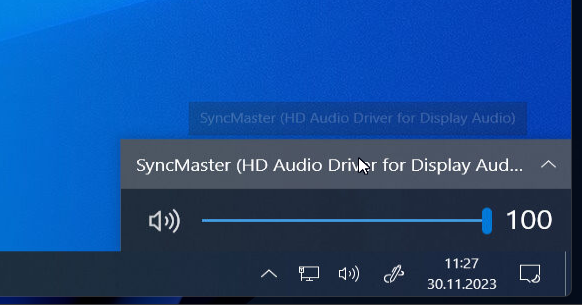
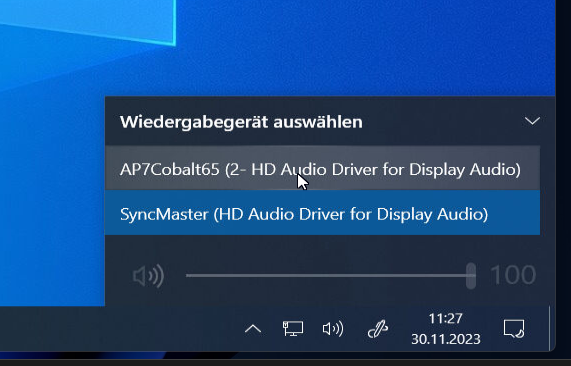
2. Wählt das Ausgabegerät aus.
[](https://wiki.hla-flensburg.de/uploads/images/gallery/2024-02/whRimage2.png)
[](https://wiki.hla-flensburg.de/uploads/images/gallery/2024-02/jm9image3.png)
Das Richtige Ausgabegerät ist: AP7Cobalt86 oÄ.
# PC und Display spiegeln / Sound Wiedergabe
Damit Sie den PC-Bildschirm auf dem Display spiegeln und Sound ,, Lautsprecher " benutzen können, sind die folgende Schritte zu beachten:
Durch ,,Spiegelung" ist die Touch Funktion des Displays eingeschaltet, d.h. Sie können Ihren Computer über das Display bedienen.
(Es können nur die Lautsprecher des Smartboards ,,Displays" genutzt werden !!! Dazu muss das Smartboard eingeschaltet und verbunden sein !!!)
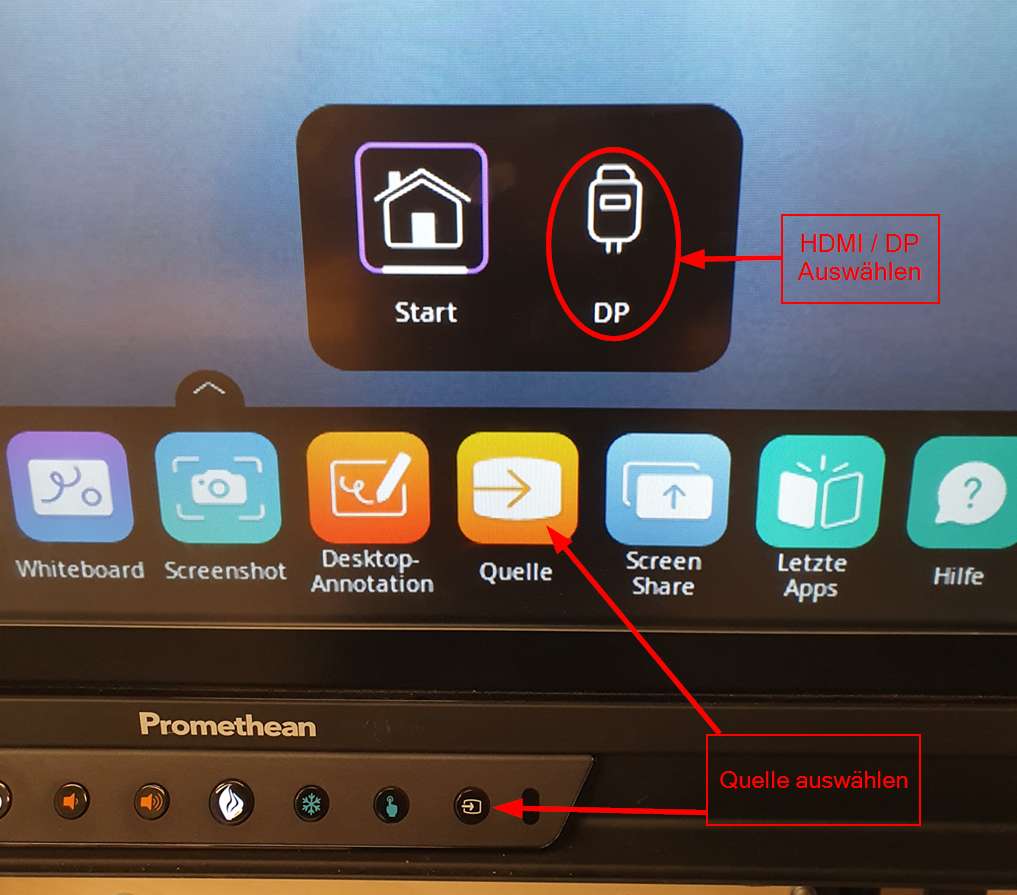
1) Wählen Sie auf dem Display die Option "Quelle" aus.
2) Ändern Sie die Eingangsquelle von ,,Start" auf ,,HDMI oder DP" um.
[](https://wiki.hla-flensburg.de/uploads/images/gallery/2024-02/WERimage1.jpeg)
Sobald Sie das Display umgestellt haben, werden die Lautsprecher des Smartboards aktiviert.
Sie können die Lautstärke mit den folgenden Tasten einstellen
[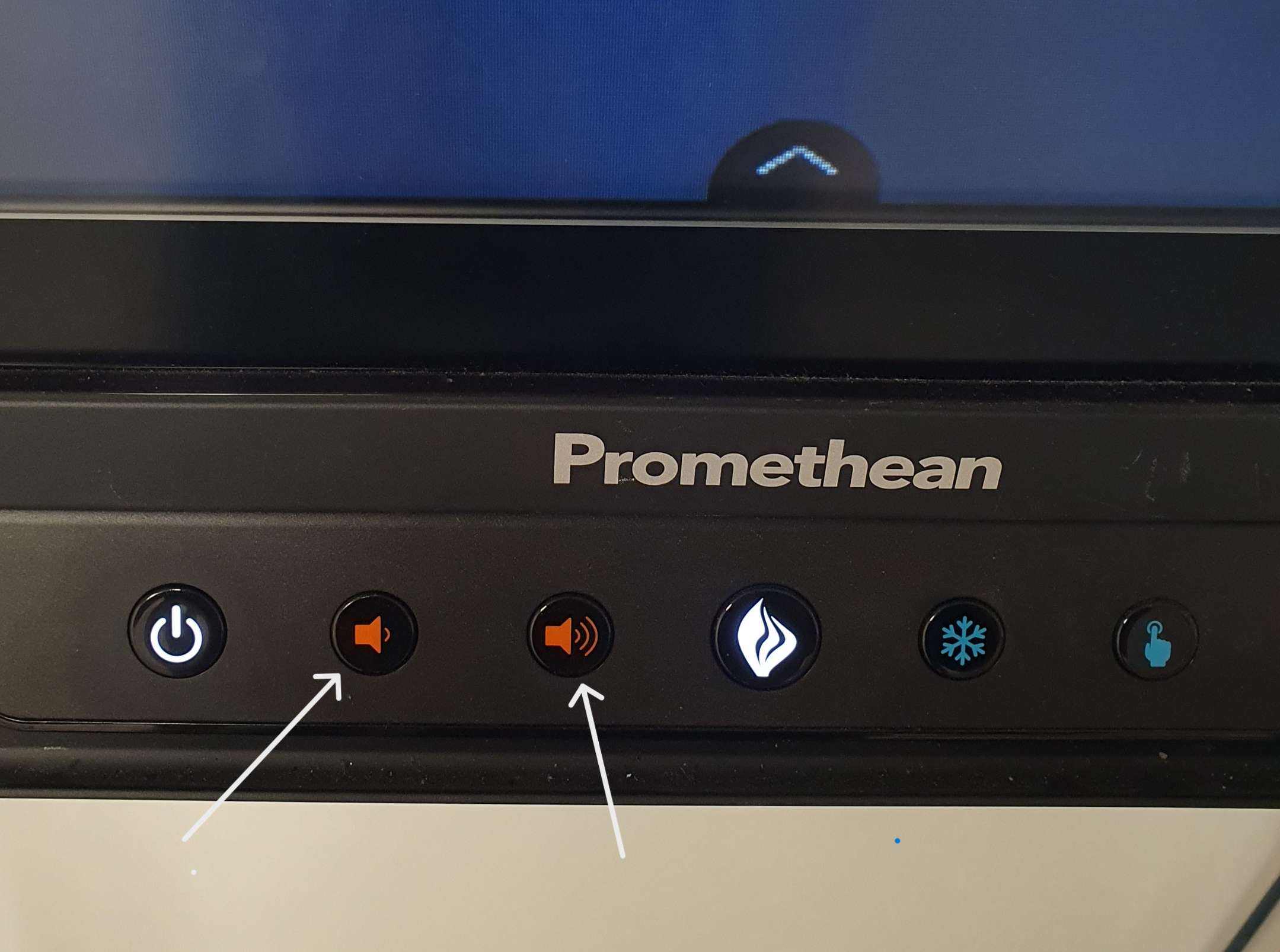](https://wiki.hla-flensburg.de/uploads/images/gallery/2024-02/INrimage1-1.jpeg)
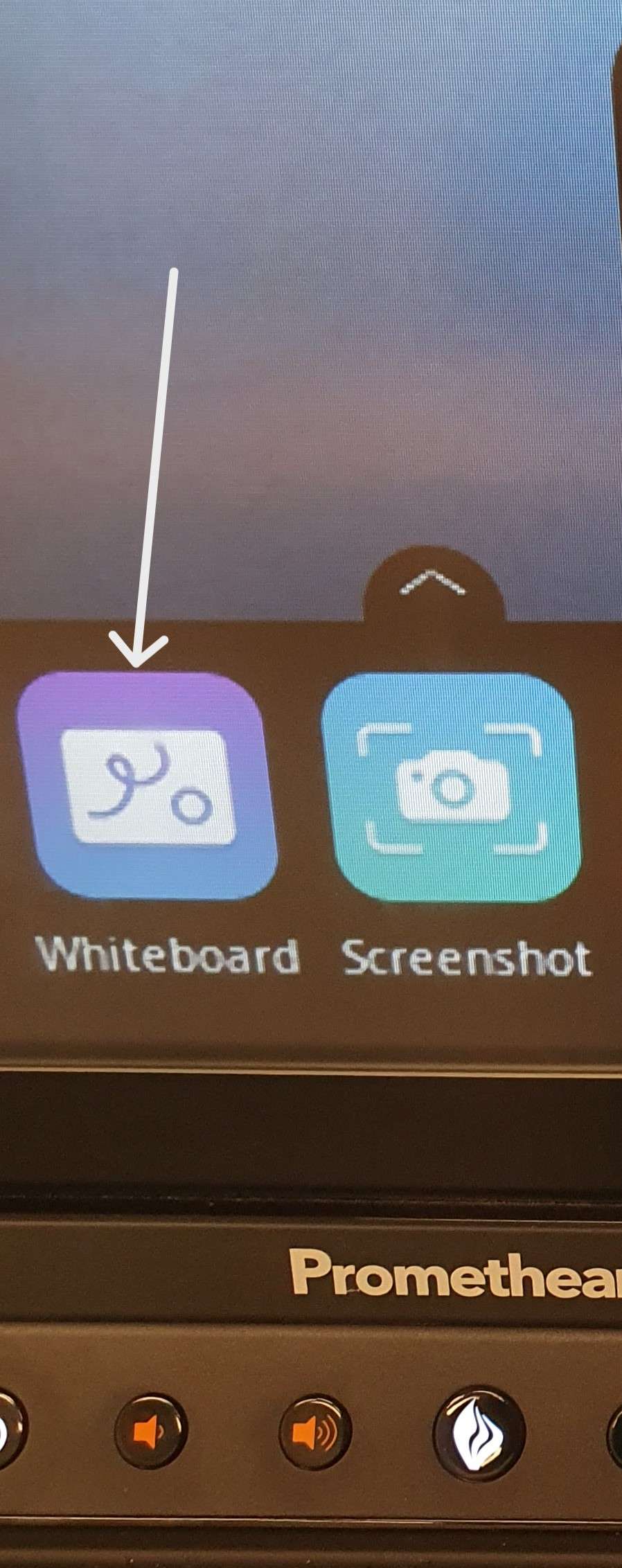
3) Umstellung zurück zum Whiteboard
Sie wählen in der Taskleiste die Option ,,Whiteboard" aus! Das Display ändert automatisch die Quelle von ,,HDMI oder DP" auf ,,Start" um.
Das Whiteboard kann nun wie gewohnt benutzt werden.
[](https://wiki.hla-flensburg.de/uploads/images/gallery/2024-02/5e0image2.jpeg)
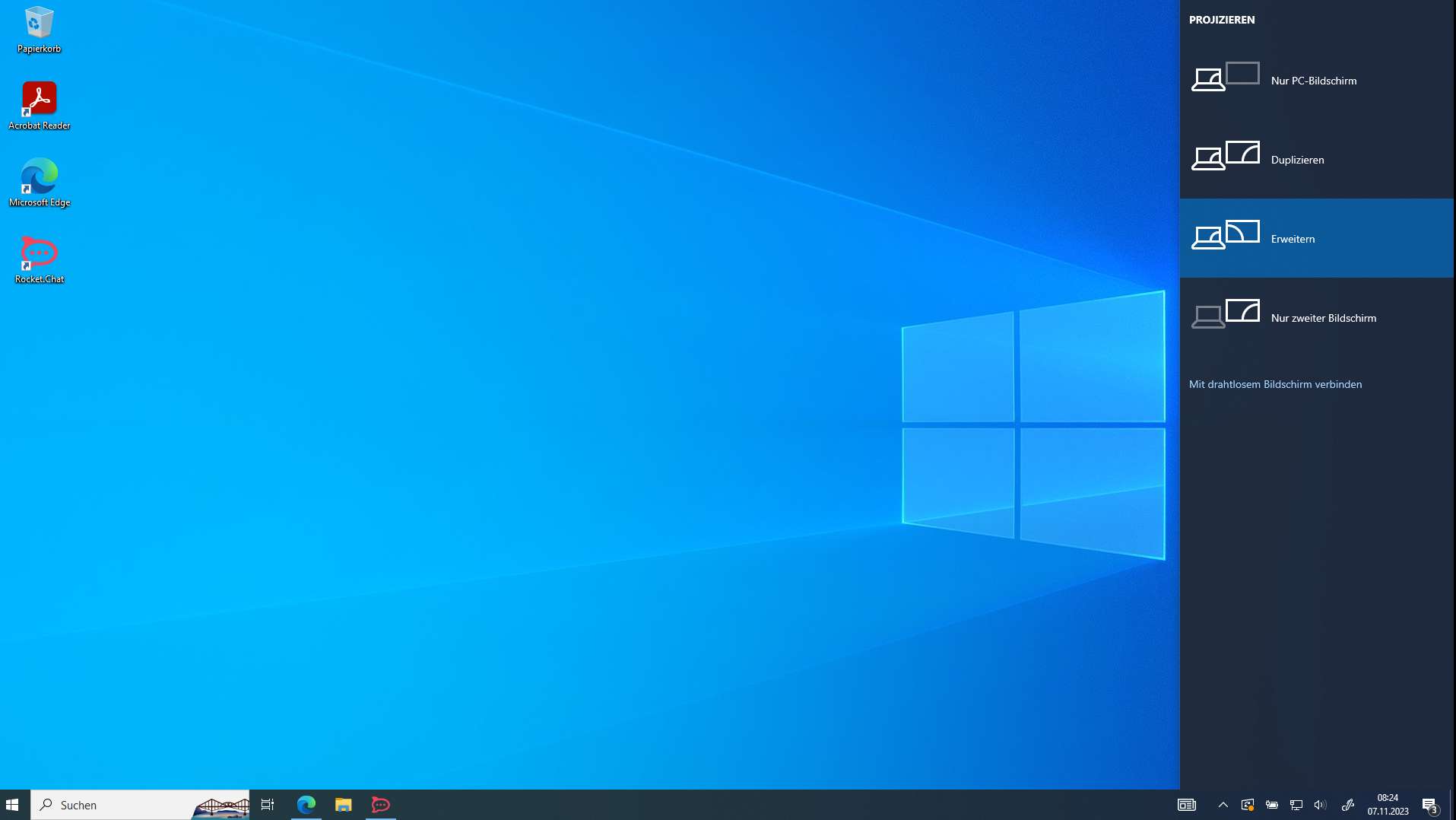
4) Wenn der Bildschirm nicht auf beiden Geräten angezeigt wird, führen Sie die Tastenkombination ,,WIN + P" aus.
Dabei wird folgende Leiste an dem Bildschirm angezeigt.
[](https://wiki.hla-flensburg.de/uploads/images/gallery/2024-02/gBRimage2-1.jpeg)
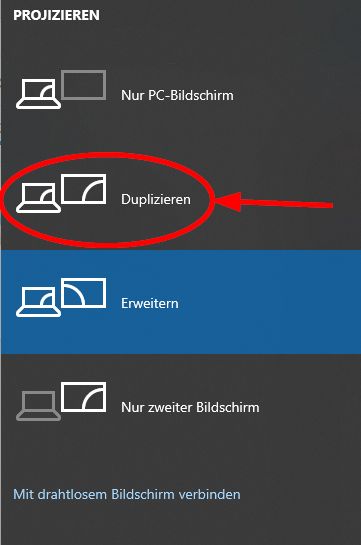
5) Als nächsten Schritt wählen Sie die Option ,,Duplizieren" aus.
[](https://wiki.hla-flensburg.de/uploads/images/gallery/2024-02/vOximage1.jpeg)
Der Bildschirm wird auf beiden Geräten angezeigt, falls dies nicht funktionieren sollte, kontaktieren Sie den IT-Support !!!
# Bildschirm teilen Miracast (Surface+Laptop)
Damit Sie das Bild von einem Surface oder Laptop teilen können, gehen Sie wie folgt vor:
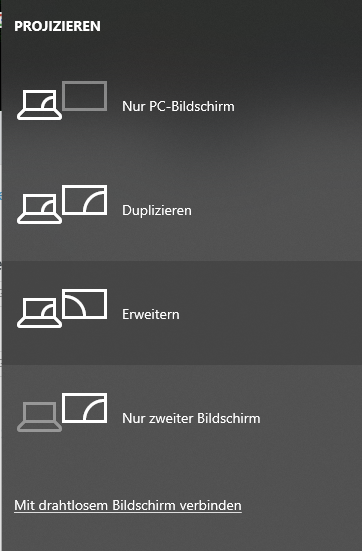
Schritt 1: Drücken Sie Windows Taste + P und wählen anschließend "mit drahtlosen Bildschirm verbinden" aus
[](https://wiki.hla-flensburg.de/uploads/images/gallery/2024-02/9Bzimage1.png)
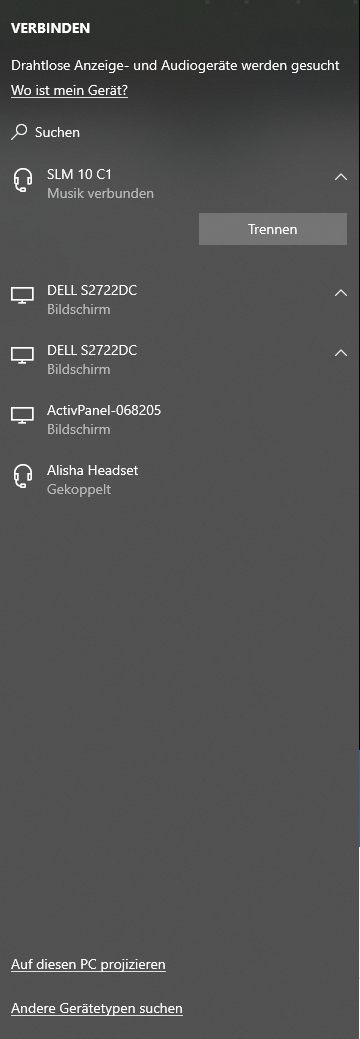
Schritt 2: Wählen Sie den jeweiligen Raum aus
**Hinweis:** Ggf. hat das Display den Namen "ActivePanel-12345", die Nummer ist gleichzusetzen mit der Nummer aus der ScreenShare App auf dem Display!
[](https://wiki.hla-flensburg.de/uploads/images/gallery/2024-02/i3Timage2.png)
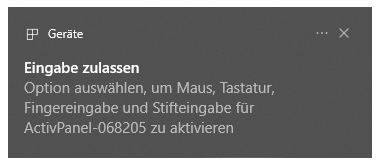
Schritt 3: Wählen Sie ggf. die Einstellung unten aus um das Touchfeedback zu aktivieren
[](https://wiki.hla-flensburg.de/uploads/images/gallery/2024-02/pZOimage3.png)
Schritt 4: Gehen Sie an das Display und starten das Teilen
# Bildschirm teilen mobile Endgeräte
Damit Sie das Bild von einem mobilen Endgerät teilen können, gehen Sie wie folgt vor:
Variante 1: Android & iOS
Schritt 1: Laden Sie die App "myPromethean" herunter
Schritt 2: Öffnen Sie die Screen Share App auf dem Display
Schritt 3: Öffnen Sie die "myPromethean" App und wählen "Ich bin Schüler" oder "Ich bin Lehrer" aus
Schritt 4: Geben Sie die Panel-ID und einen Namen ein, klicken Sie danach auf "Screen Share starten"
Schritt 5: Gehen Sie an das Display und starten das Teilen
Schritt 6: Bestätigen Sie an Ihrem Handy das Teilen
Variante 2: iOS
Schritt 1: Öffnen Sie die Screen Share App auf dem Display
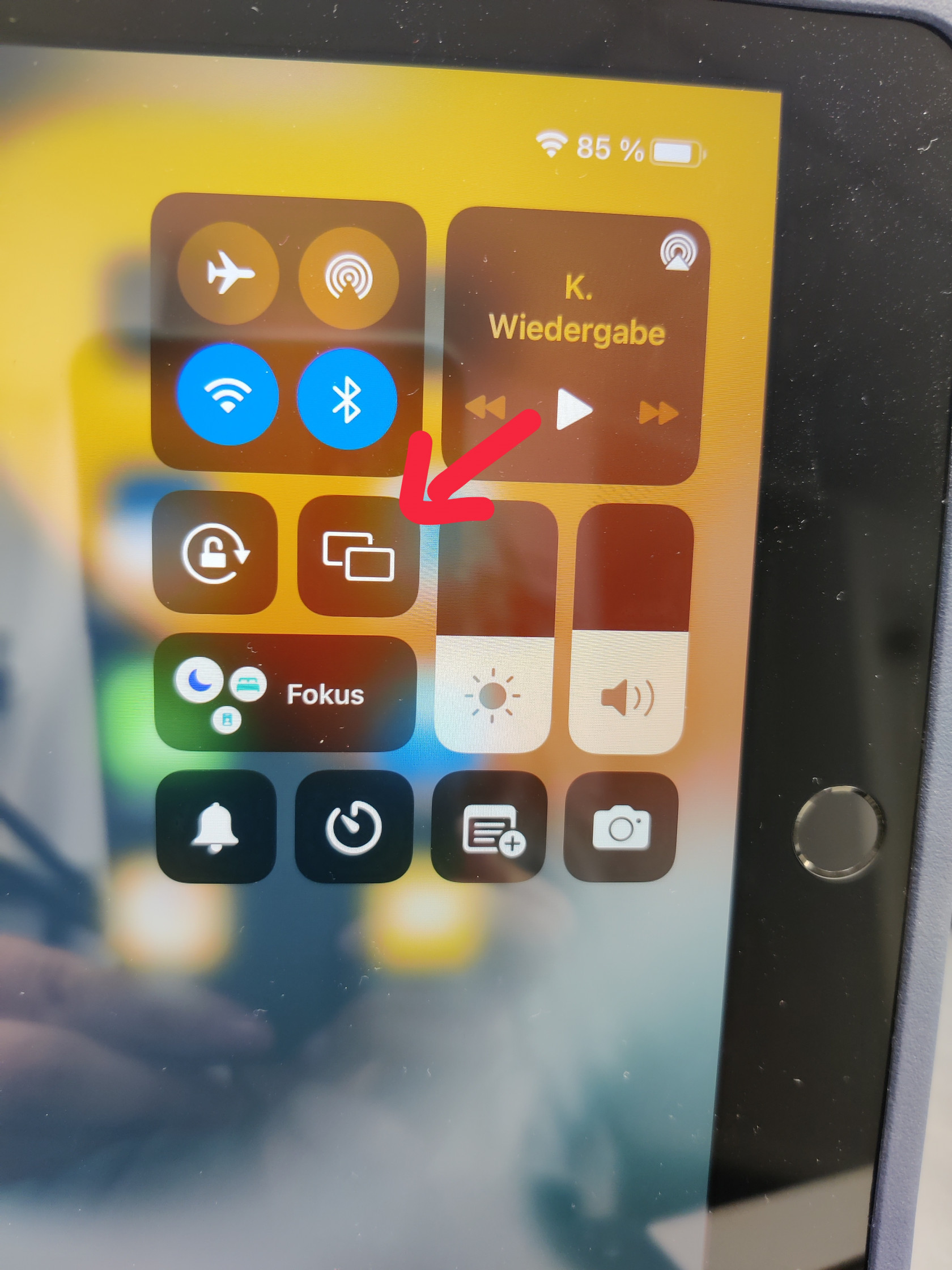
Schritt 2: Klicken Sie auf das "Bildschirm übertragen Symbol" und wählen den jeweiligen Raum aus
**Hinweis:** ggf. hat das Display den Namen "ActivePanel-12345", die Nummer ist gleichzusetzen mit der Nummer aus der ScreenShare App auf dem Display!
**Hinweis2:** zu finden, indem man mit dem Finger von oben nach unten wischt
[](https://wiki.hla-flensburg.de/uploads/images/gallery/2024-02/PPUimage1.jpeg)
Schritt 3: Gehen Sie an das Display und starten das Teilen
Variante 2: Android
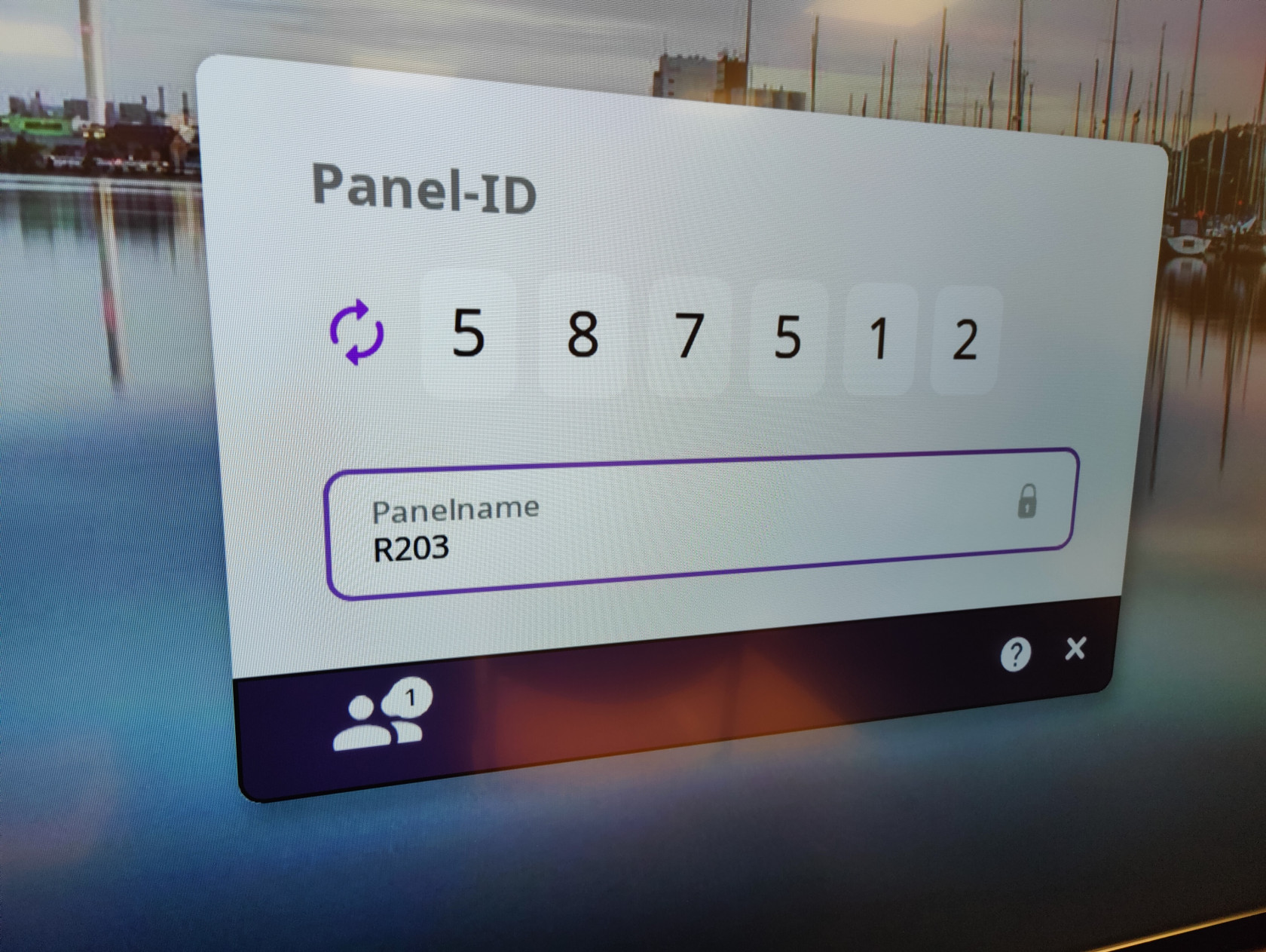
Schritt 1: Öffnen Sie die Screen Share App auf dem Display
[](https://wiki.hla-flensburg.de/uploads/images/gallery/2024-02/5yFimage1-1.jpeg)
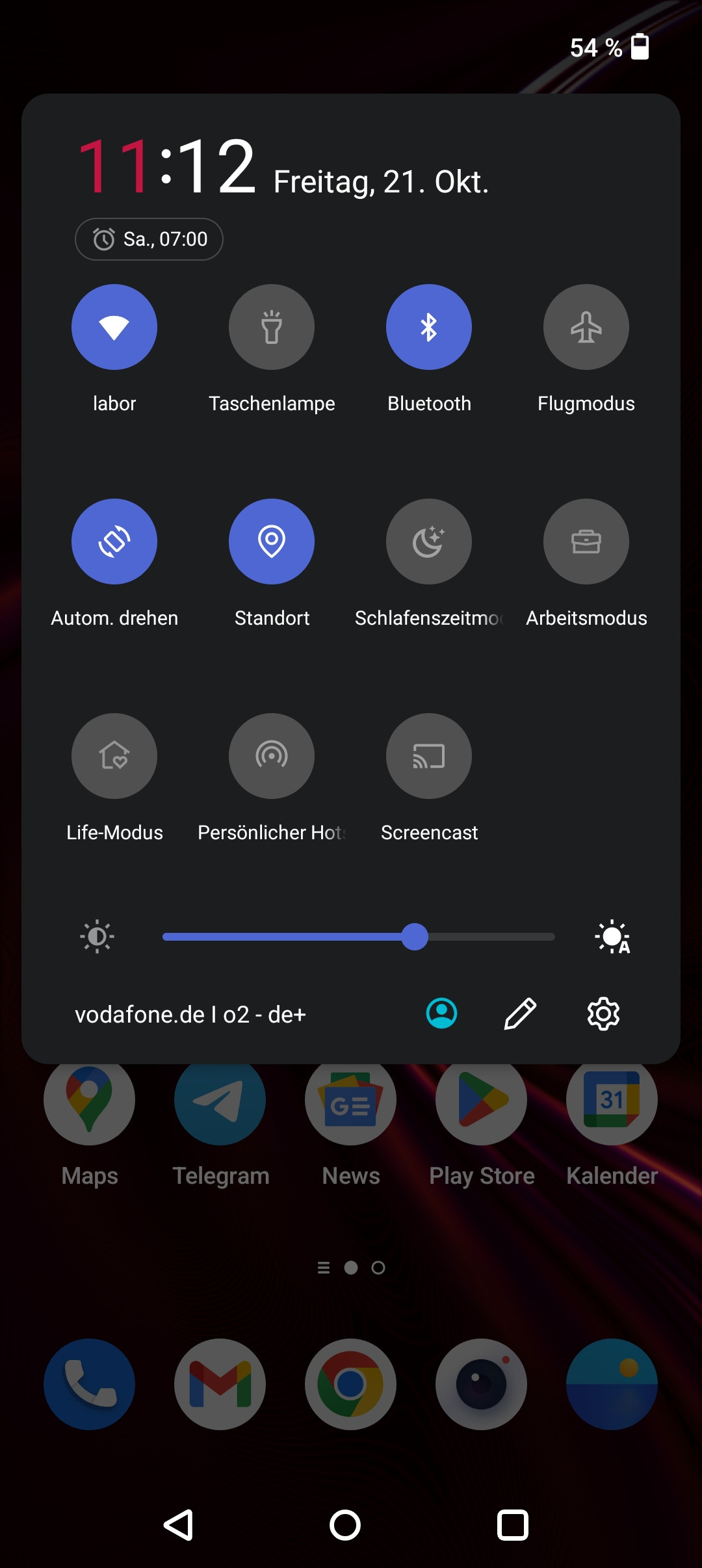
Schritt 2: Klicken Sie auf "Screencast/Bildschirm übertragen"
**Hinweis:** Name kann abweichen, Symbol bleibt aber gleich
[](https://wiki.hla-flensburg.de/uploads/images/gallery/2024-02/lwGimage1.jpeg)
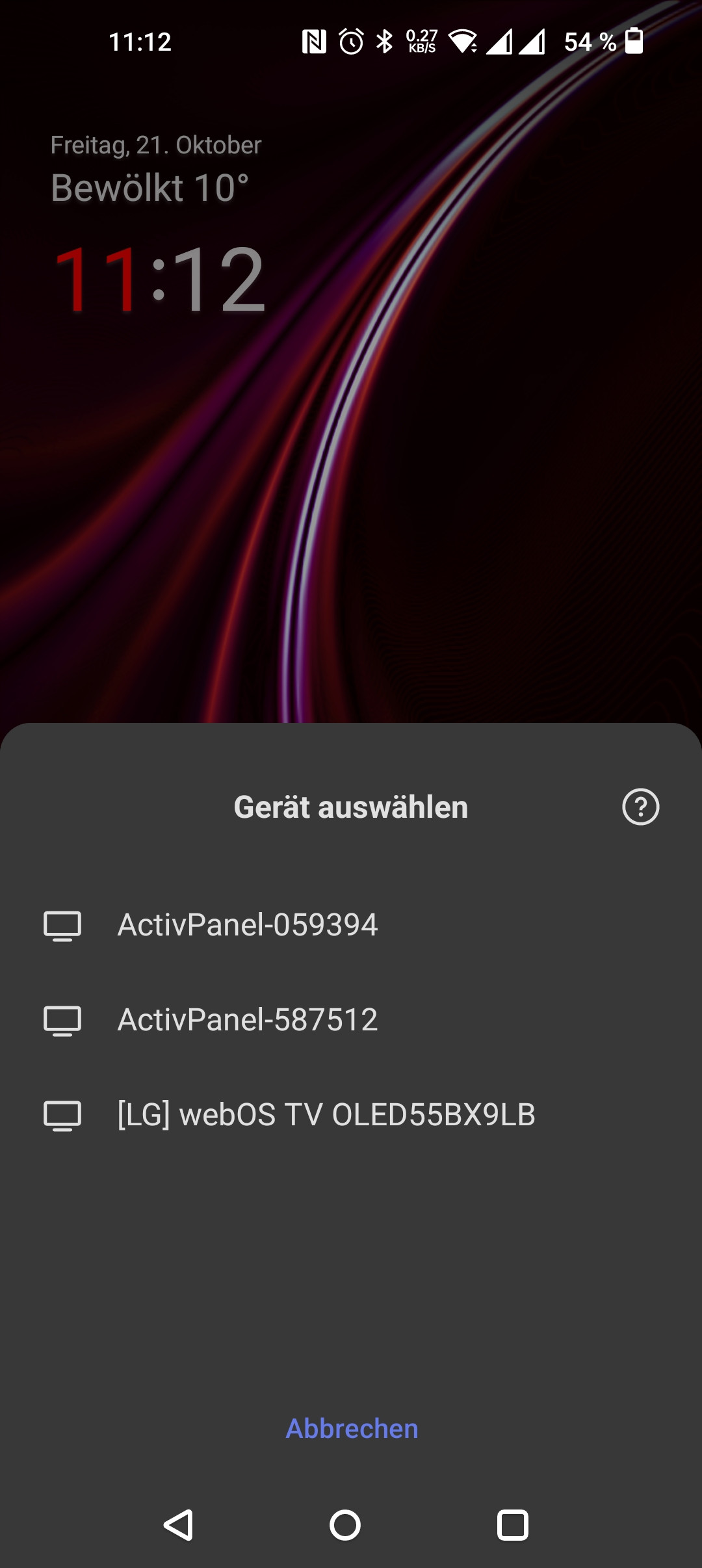
Schritt 3: Wählen Sie den jeweiligen Raum aus
**Hinweis:** Ggf. hat das Display den Namen "ActivePanel-12345", die Nummer ist gleichzusetzen mit der Nummer aus der ScreenShare App auf dem Display!
[](https://wiki.hla-flensburg.de/uploads/images/gallery/2024-02/WkEimage2.jpeg)
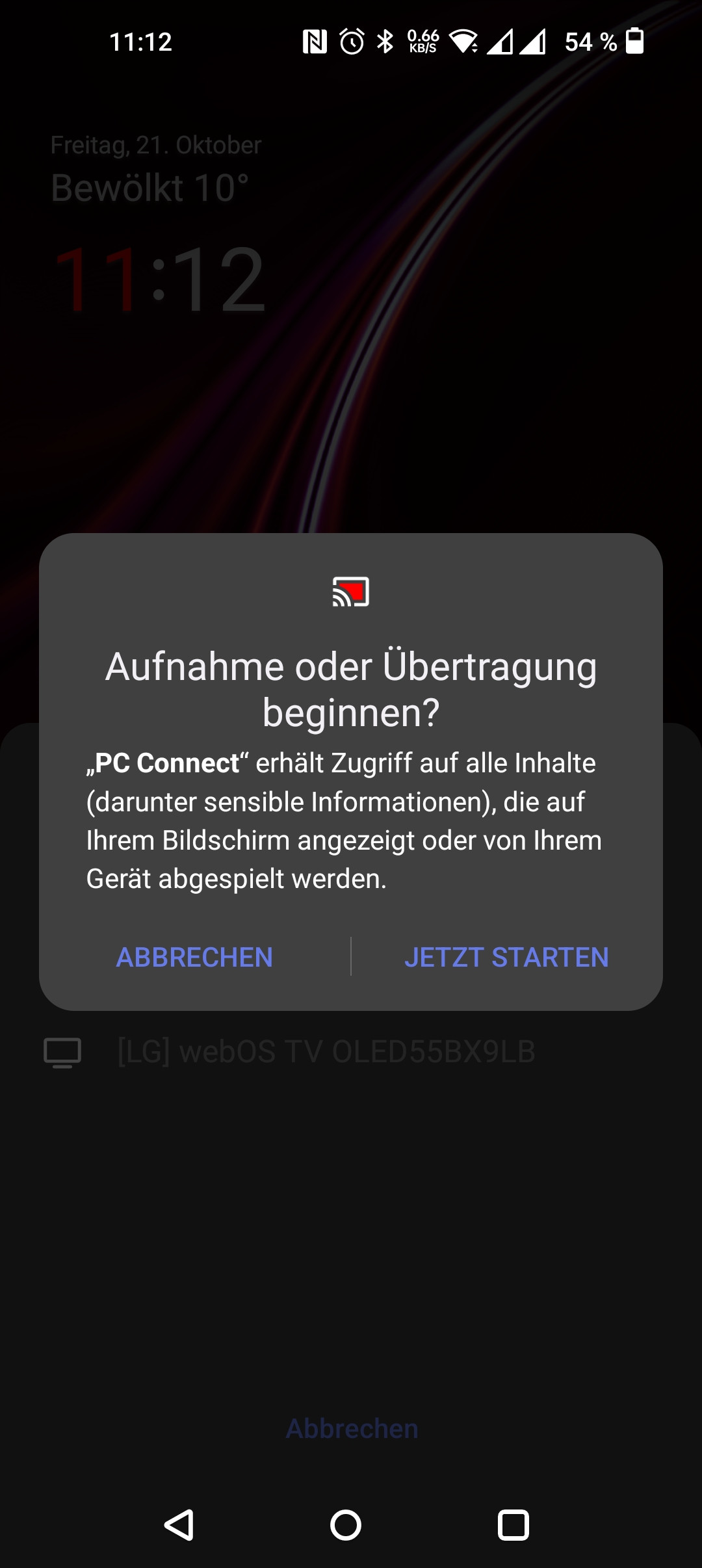
Schritt 4: Klicken Sie auf "Jetzt starten"
[](https://wiki.hla-flensburg.de/uploads/images/gallery/2024-02/image2-1.jpeg)
Schritt 5: Gehen Sie an das Display und starten das Teilen
# Bildschirm teilen über Edge
Damit Sie Ihren Bildschirm am Display teilen können, gehen Sie wie folgt vor:
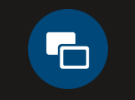
Schritt 1: Schalten Sie das Display ein und öffnen die App "Screen Share"
(Unten in der Menüleiste)
[](https://wiki.hla-flensburg.de/uploads/images/gallery/2024-02/2SZimage1.png)
Schritt 2: Öffnen Sie "Edge" auf dem PC
Schritt 3: Klicken Sie oben rechts auf das "Screen Share"-Symbol
Schritt 4: Geben Sie am PC den angezeigten Code bestehend aus 6 Ziffern ein
[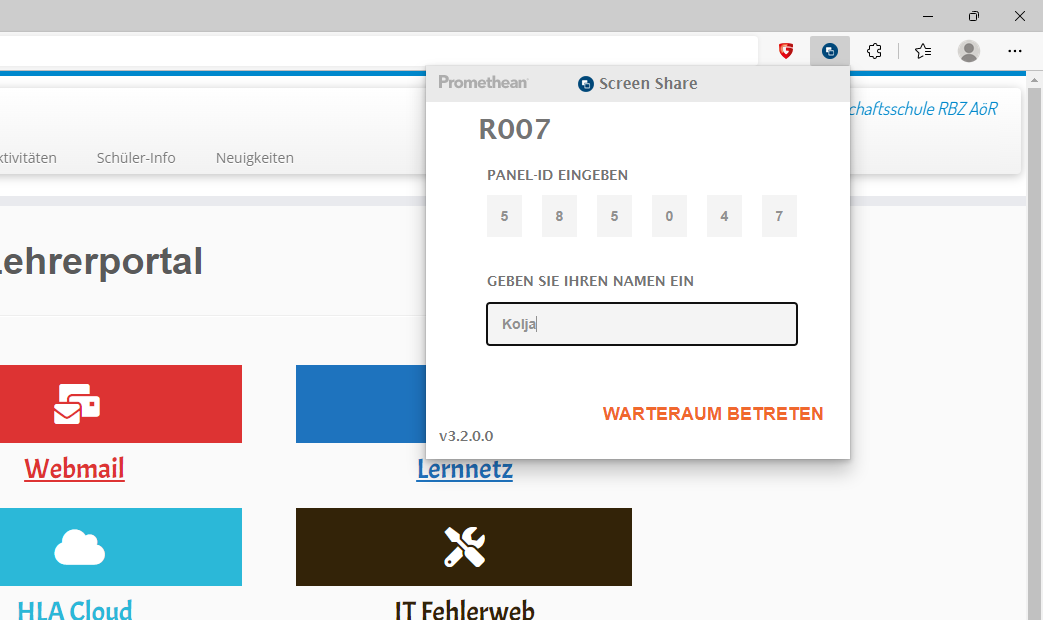](https://wiki.hla-flensburg.de/uploads/images/gallery/2024-02/HtJimage2.png)
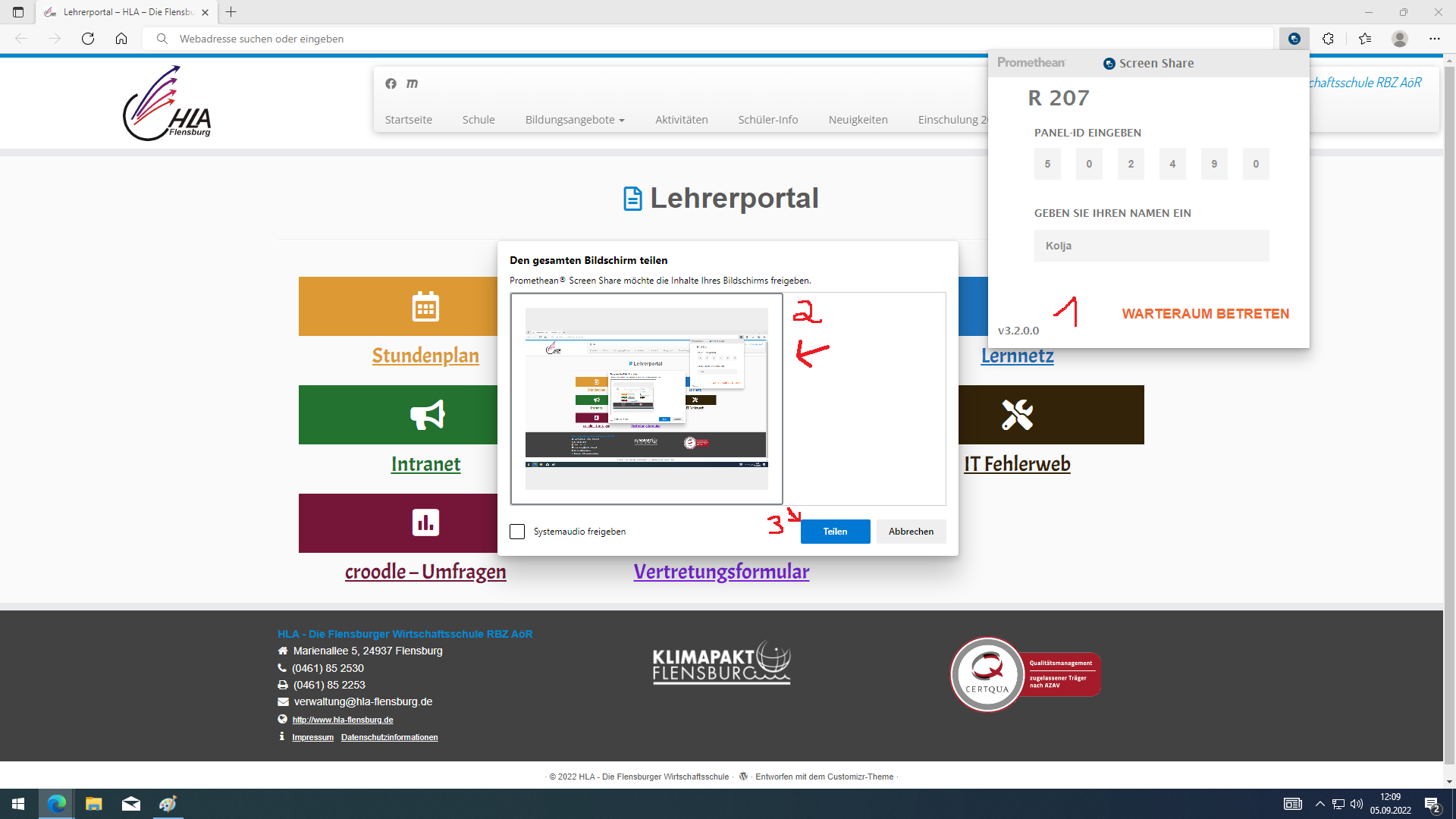
Schritt 5: Geben Sie einen Namen ein und klicken auf "Warteraum betreten"
**Hinweis:** Dieser wird auf dem Display später angezeigt
**Wählen Sie den Bildschirm aus, danach kann auf das "Teilen" Symbol geklickt werden.**
[](https://wiki.hla-flensburg.de/uploads/images/gallery/2024-02/TKnimage1.png)
Schritt 6: Gehen Sie nun an das Display und klicken auf das "Männchen" Symbol unten links
Schritt 7: Klicken Sie auf den Namen und anschließend unten auf "teilen"
# Whiteboard App
Die neuen Displays bieten die Möglichkeit, mithilfe der "Whiteboard" App die herkömmliche Tafel zu digitalisieren. Im Folgenden werden die gängigsten Funktionen beschrieben und aufgezeigt:
**Hinweis:** Weitere Informationen können dem [Handbuch](https://nextcloud.hla-flensburg.de/s/ajny8Fwof5qwnQD "https://nextcloud.hla-flensburg.de/s/ajny8Fwof5qwnQD") entnommen werden.
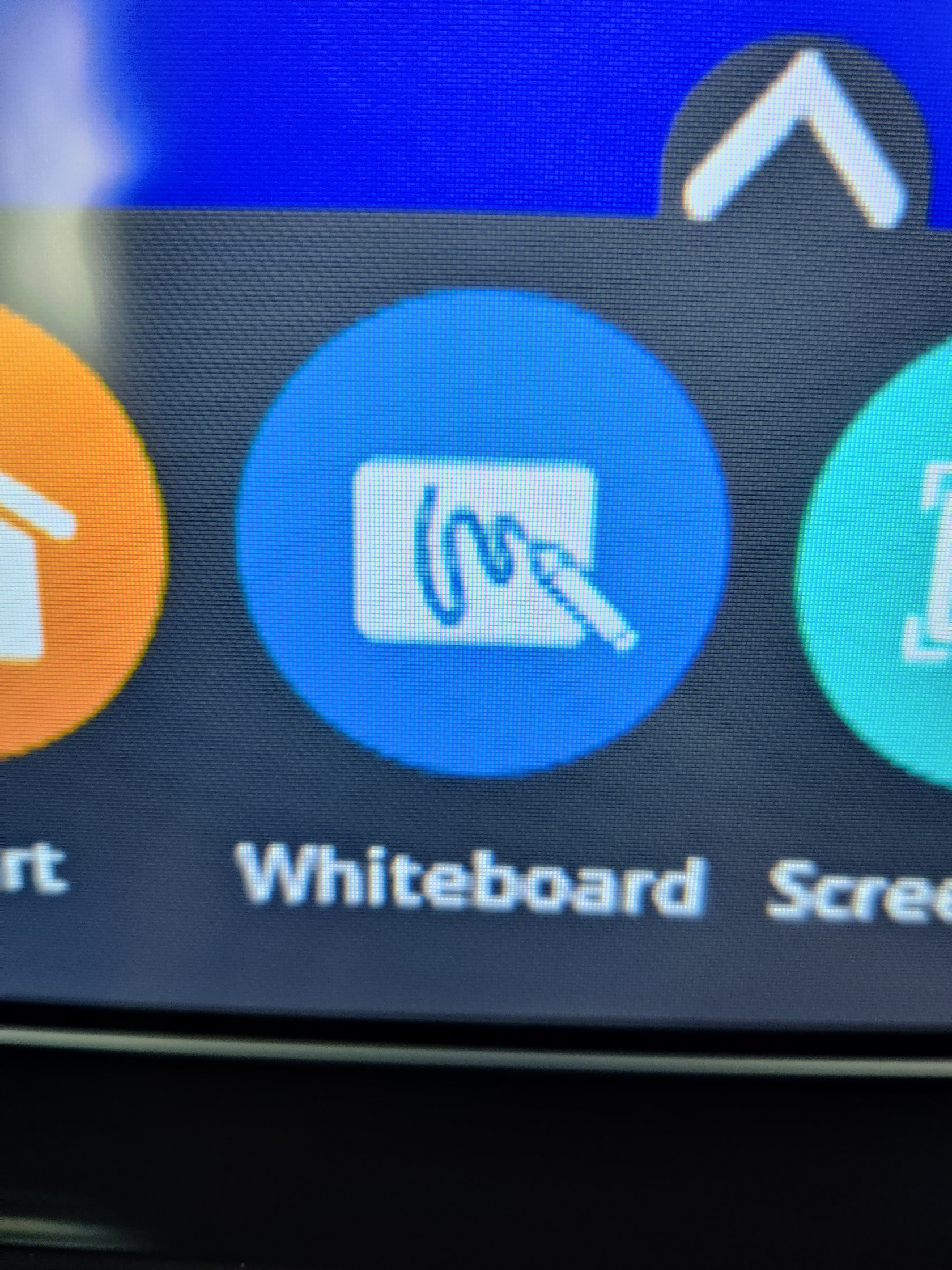
Zum Öffnen des Whiteboards klicken Sie unten (mittig) auf den Pfeil und im Anschluss auf "Whiteboard"
[](https://wiki.hla-flensburg.de/uploads/images/gallery/2024-02/iRRimage1.jpeg)
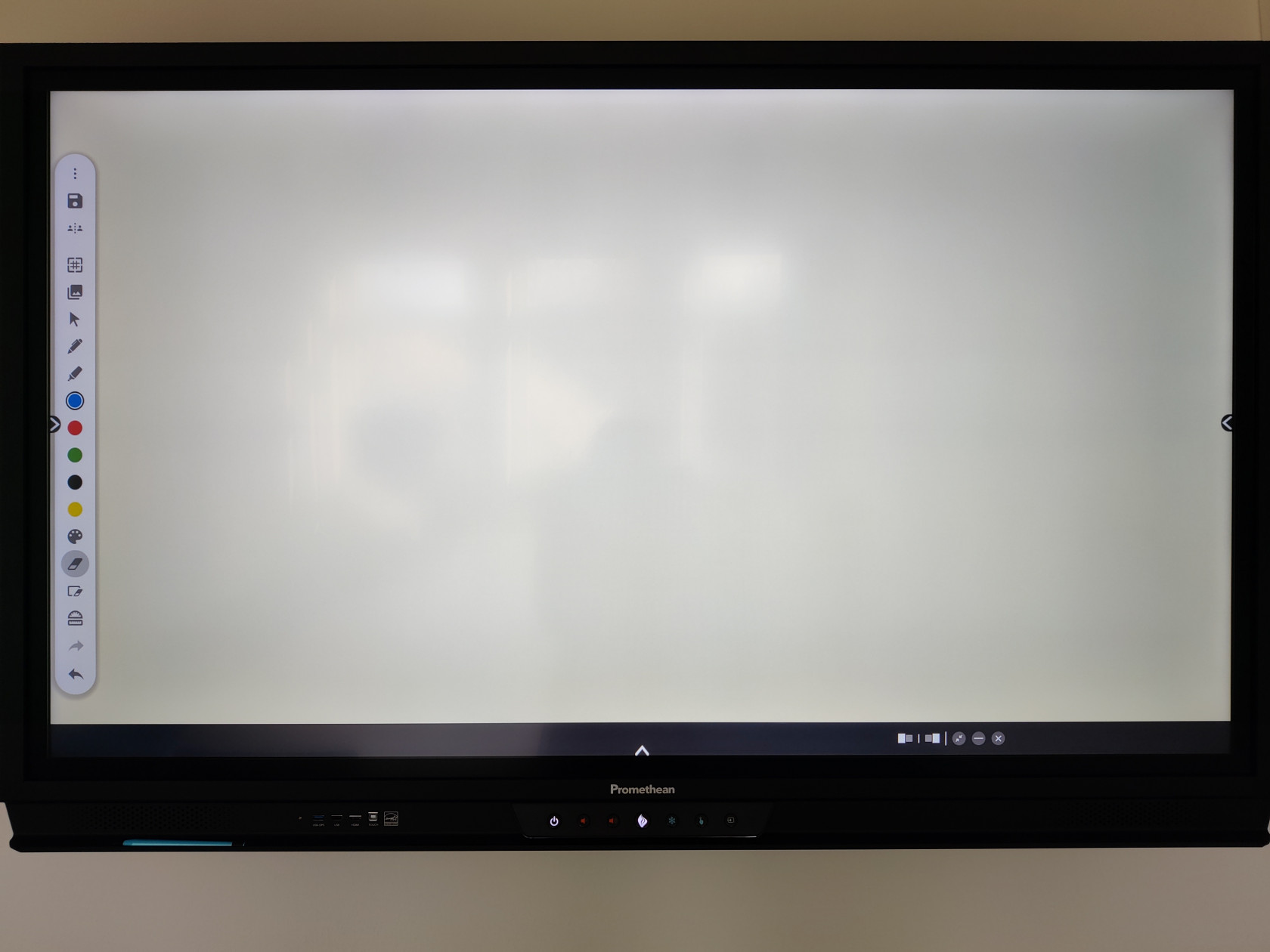
Nach dem Öffnen sieht die App so aus:
[](https://wiki.hla-flensburg.de/uploads/images/gallery/2024-02/XTBimage1-1.jpeg)
Drei Punkte
Durch das Anklicken auf den "drei Punkten" kann der aktuelle Inhalt des Whiteboards gespeichert und sogar über Bluetooth versendet werden.
Des Weiteren kann man dort eine neue Datei erstellt oder die App geschlossen werden.
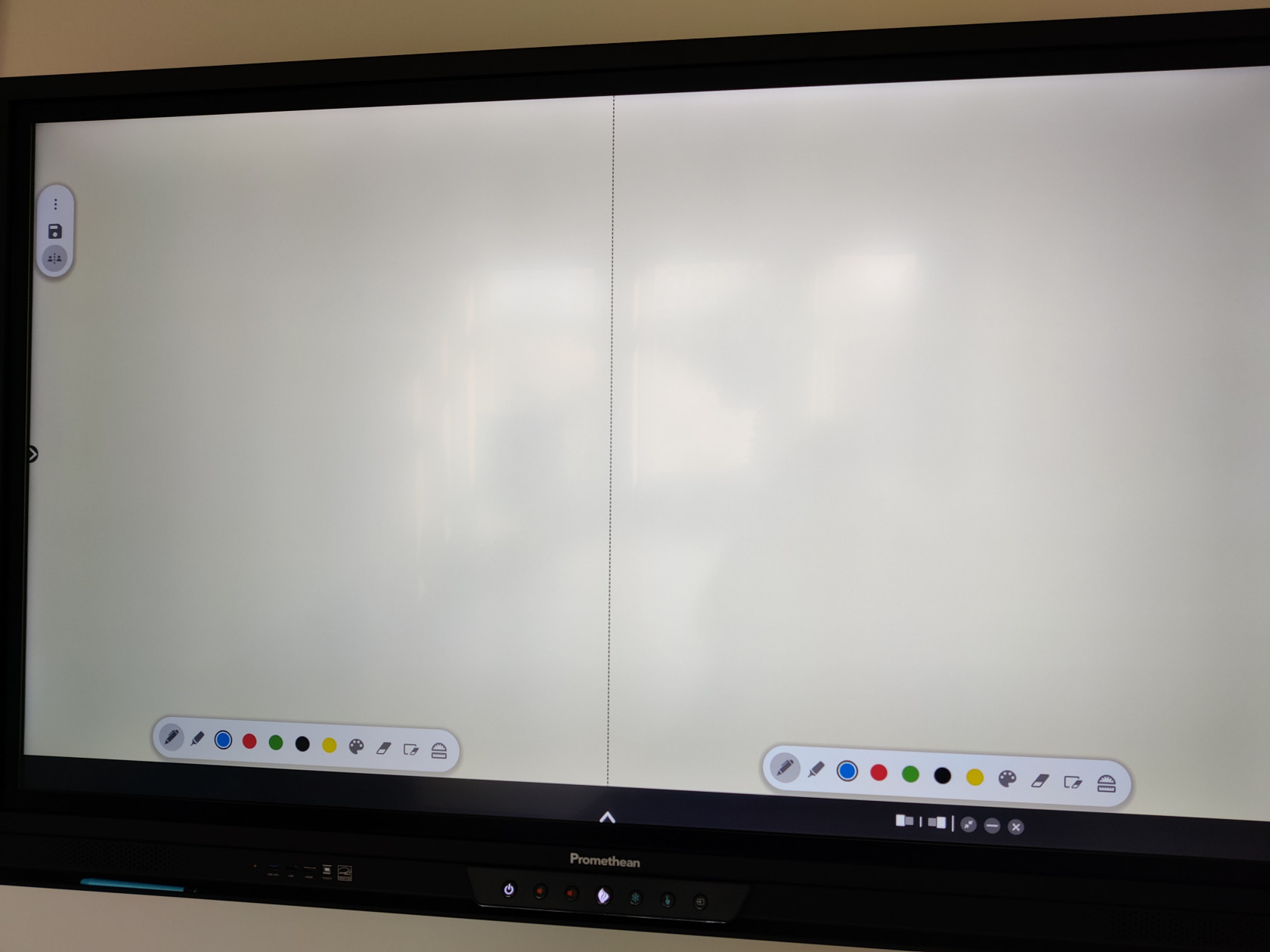
Mehrbenutzer-Modus
Unter dem "Speichern"-Symbol befindet sich der Mehrbenutzer-Modus. Sobald dieser angewählt ist, werden die Funktionen des Whiteboards doppelt zur Verfügung gestellt und der Platz geteilt.
Um dieses Modus zu beenden, klicken Sie erneuert auf das Symbol.
[](https://wiki.hla-flensburg.de/uploads/images/gallery/2024-02/JTzimage1.jpeg)
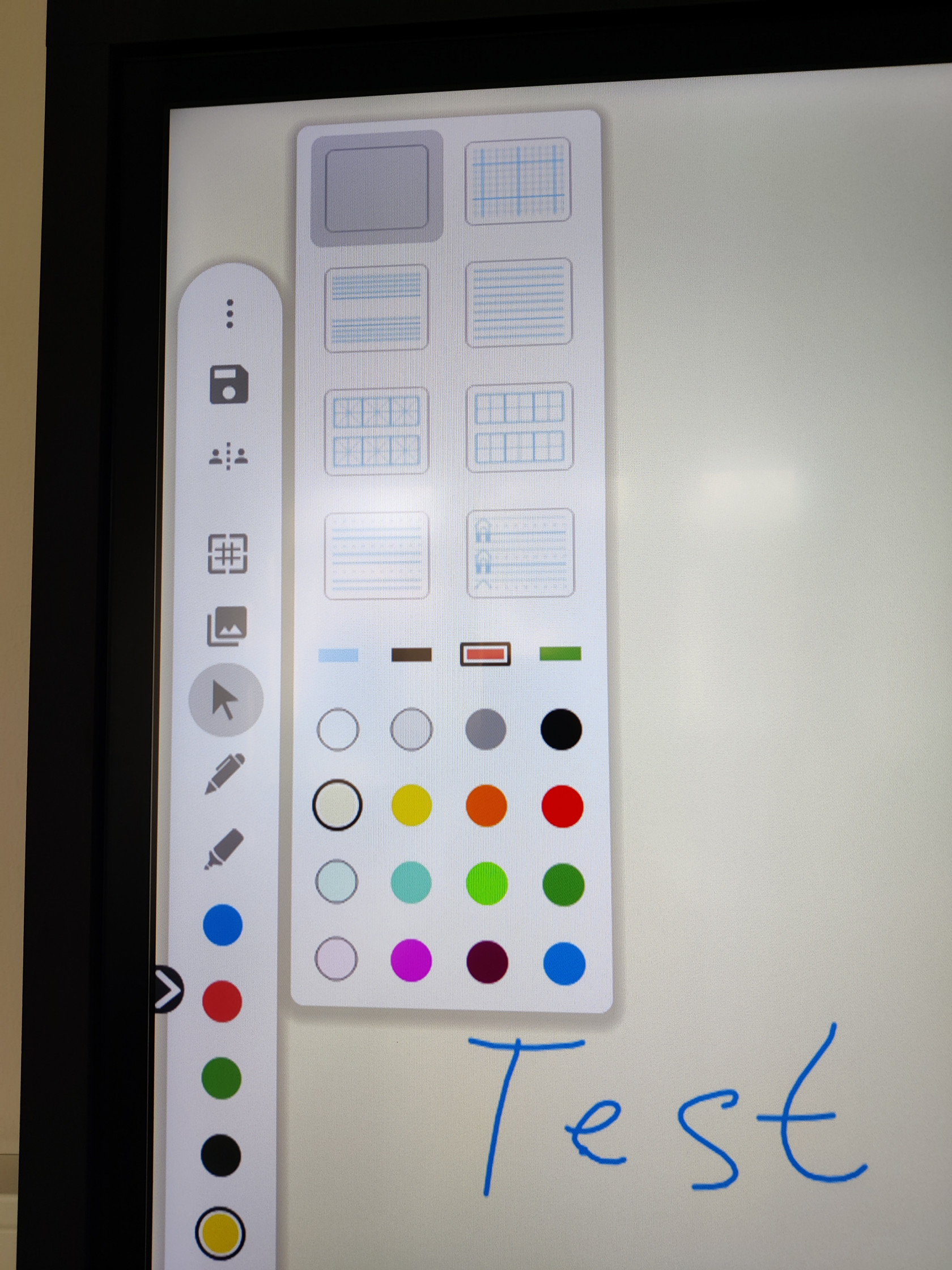
Raster- und Linienhilfen
Neben den normalen "alles weiß" besteht die Möglichkeit, verschiedene Muster auszuwählen.
Sie können karierte und linierte Muster wählen und bestimmen, welche Linien- und Blattfarbe das Whiteboard annehmen soll.
[](https://wiki.hla-flensburg.de/uploads/images/gallery/2024-02/neUimage1-1.jpeg)
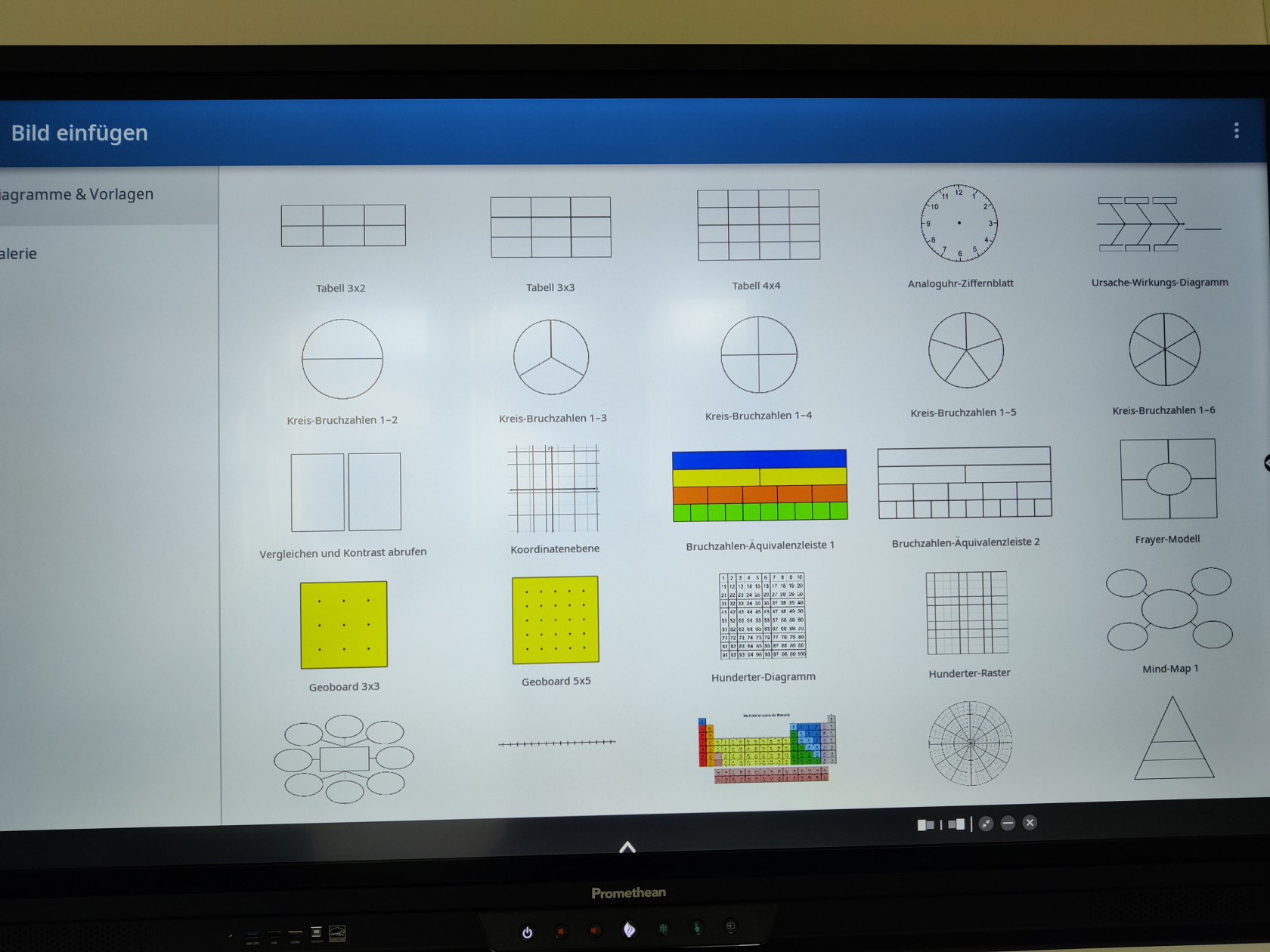
Vorlagen / Bilder einfügen
Mithilfe des "Bild"-Symbols können Sie vorgefertigte Muster einfügen.
[](https://wiki.hla-flensburg.de/uploads/images/gallery/2024-02/rRiimage1.jpeg)
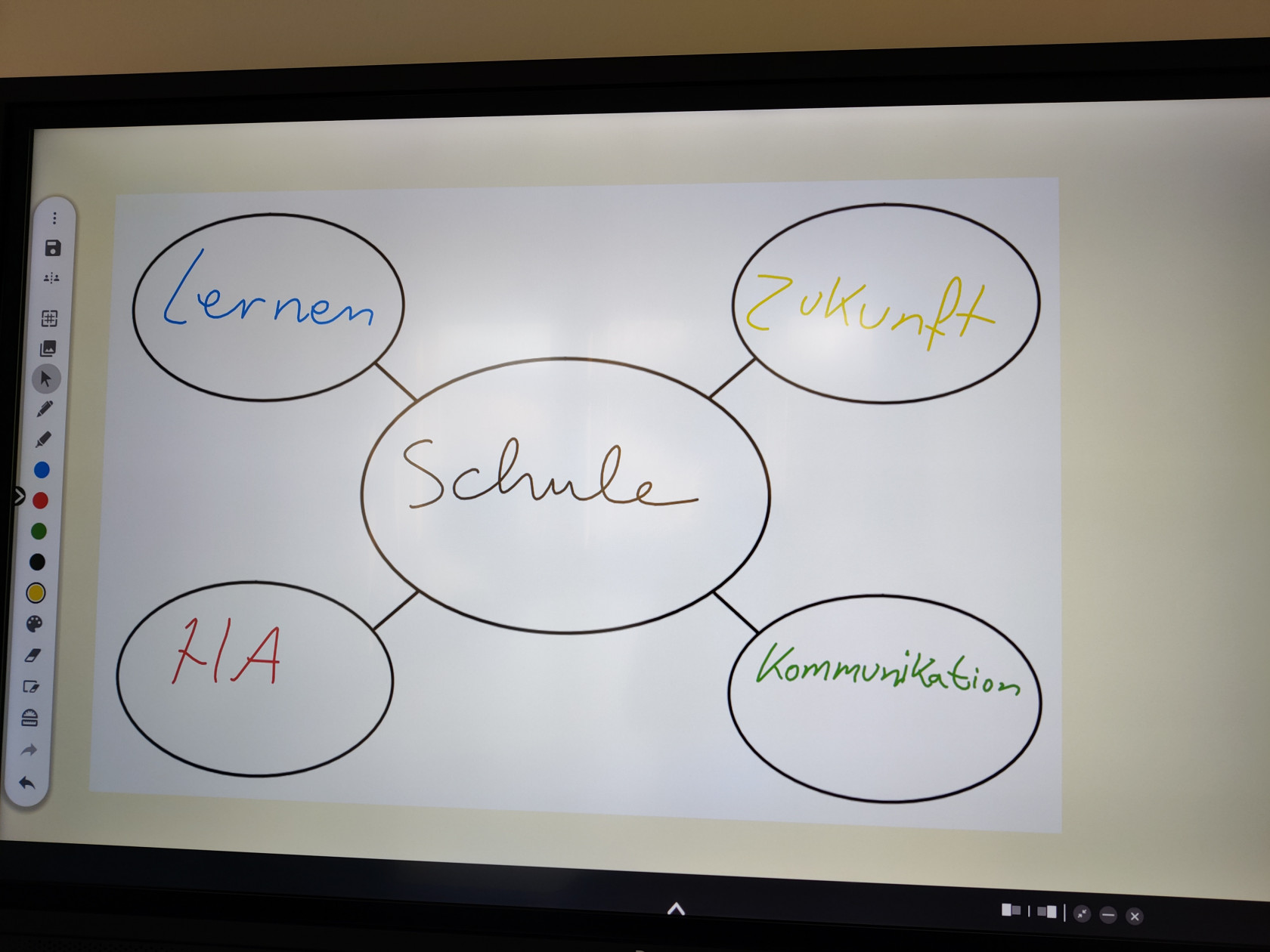
Die eingefügten Objekte können beschrieben werden
[](https://wiki.hla-flensburg.de/uploads/images/gallery/2024-02/Vw9image1-1.jpeg)
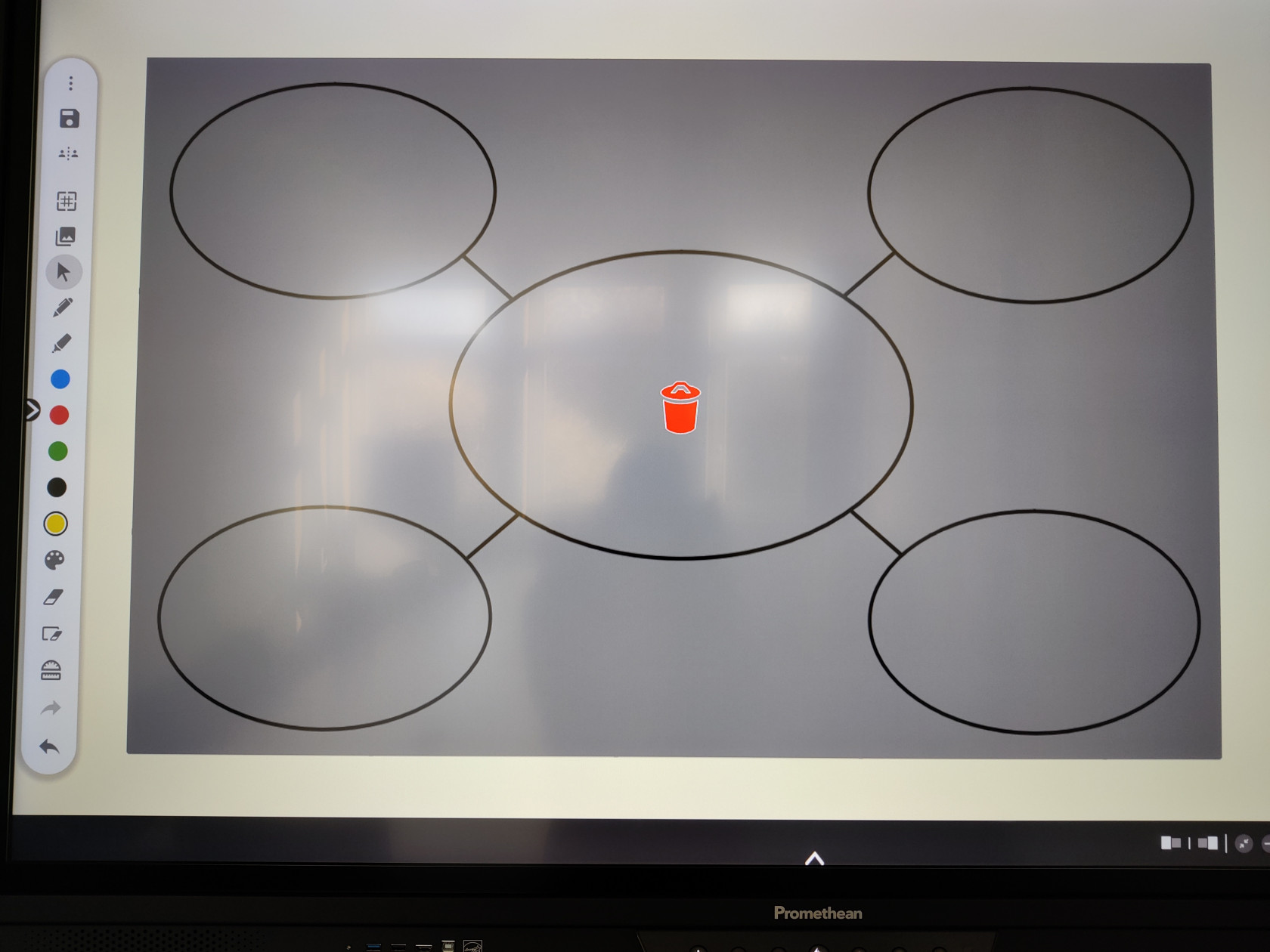
Die Objekte können ebenfalls wieder gelöscht werden, dafür klicken Sie auf das Objekt und wählen den Mülleimer an
[](https://wiki.hla-flensburg.de/uploads/images/gallery/2024-02/Dssimage2.jpeg)
Objekte verschieben
Eingefügte und selbst erzeugte Objekte können nachträglich mithilfe des "Mauszeiger"-Symbols verschoben werden. Damit Sie die Objekte verschieben können, klicken Sie einmal auf das Symbol und verschieben im Anschluss die Objekte mit Ihren Fingern an die gewünschte Position.
Stift
Damit Sie auf dem Display schreiben können, klicken Sie auf das "Stift"-Symbol.
Ihnen stehen dabei unten stehende Farben zur Verfügung, welche durch die Farbpalette darunter ergänzt werden.
Textmarker
Zusätzlich zu dem Stift können Sie die Funktion des Textmarkers nutzen. Sie haben nach dem Anklicken des Textmarkers ebenfalls verschiedene Farben (unten stehend) zur Verfügung.
Radiergummi
Mit dem Radiergummi können einzelne Objekte entfernt werden. Die Größe des Radiergummis lässt sich mit dem Klicken auf dem "Radiergummi"-Symbol ändern. Es stehen 4 verschiedene Größen zur Auswahl.
Alles löschen
Alternativ zum partiellen Löschen können Sie mithilfe des zweiten "Radiergummi"-Symbols den gesamten Inhalt des Whiteboards löschen.
Werkzeug
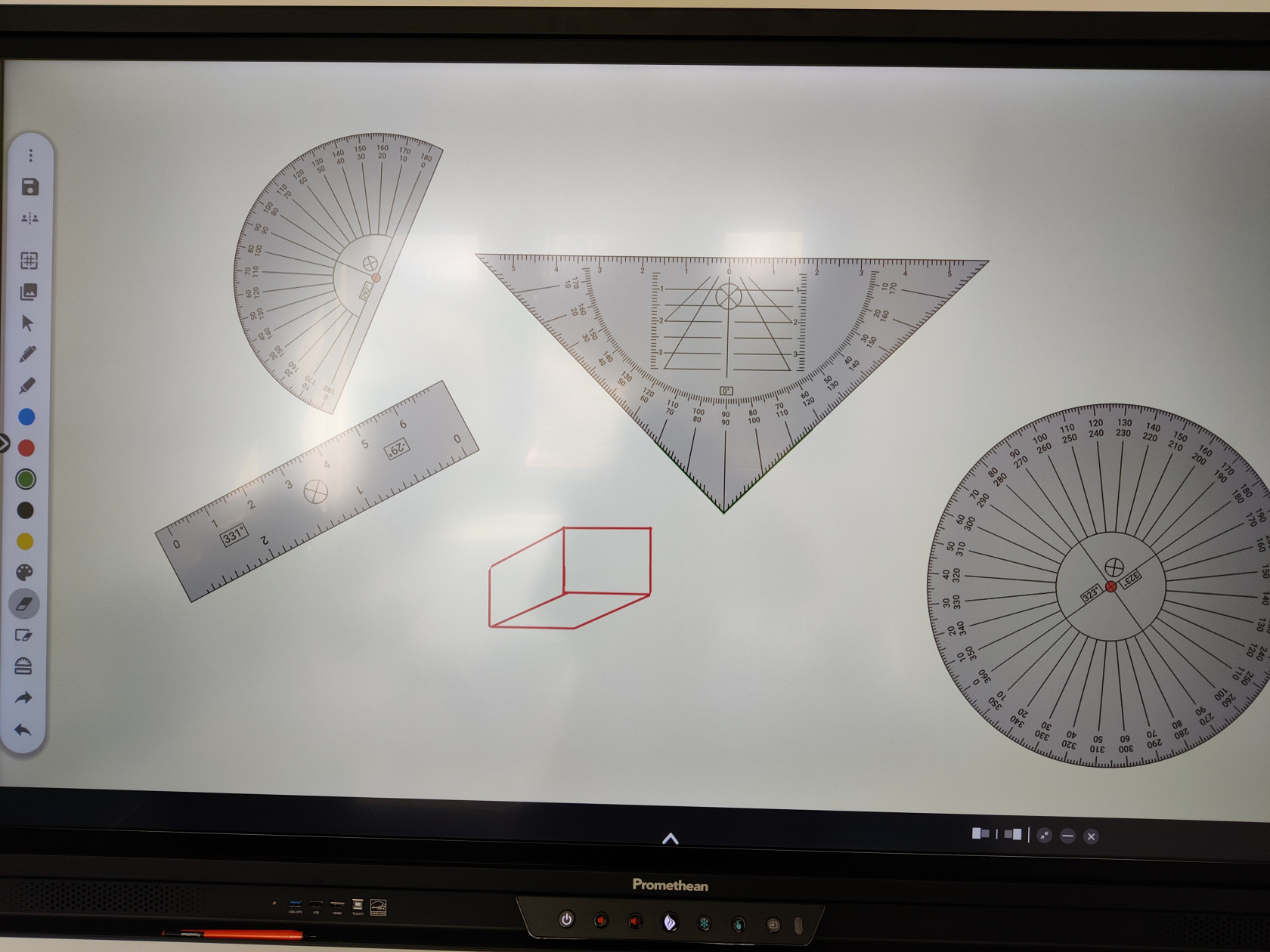
Sie können mithilfe des "Lineal"-Symbols 4 verschiedene Hilfsmittel auswählen (Lineal, Geodreieck, Winkelmesser und Kreis)
[](https://wiki.hla-flensburg.de/uploads/images/gallery/2024-02/fgUimage1.jpeg)
Änderungen widerrufen
Mithilfe des "Vor- und Zurück"-Symbols können Sie Ihre Änderungen widerrufen oder wiederherstellen.
# Bekannte Fehler & Lösungen
# Whiteboard - Fehler
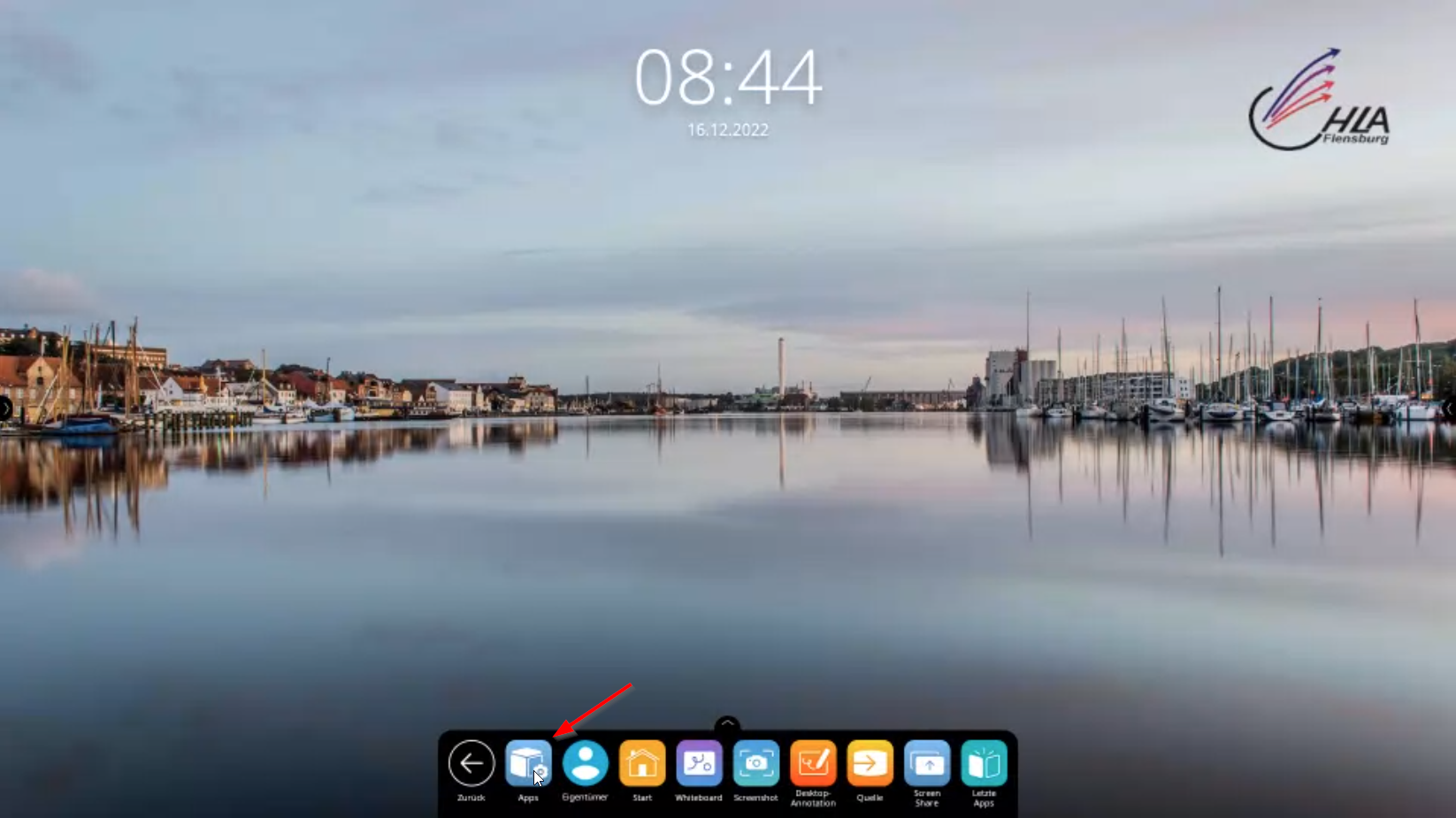
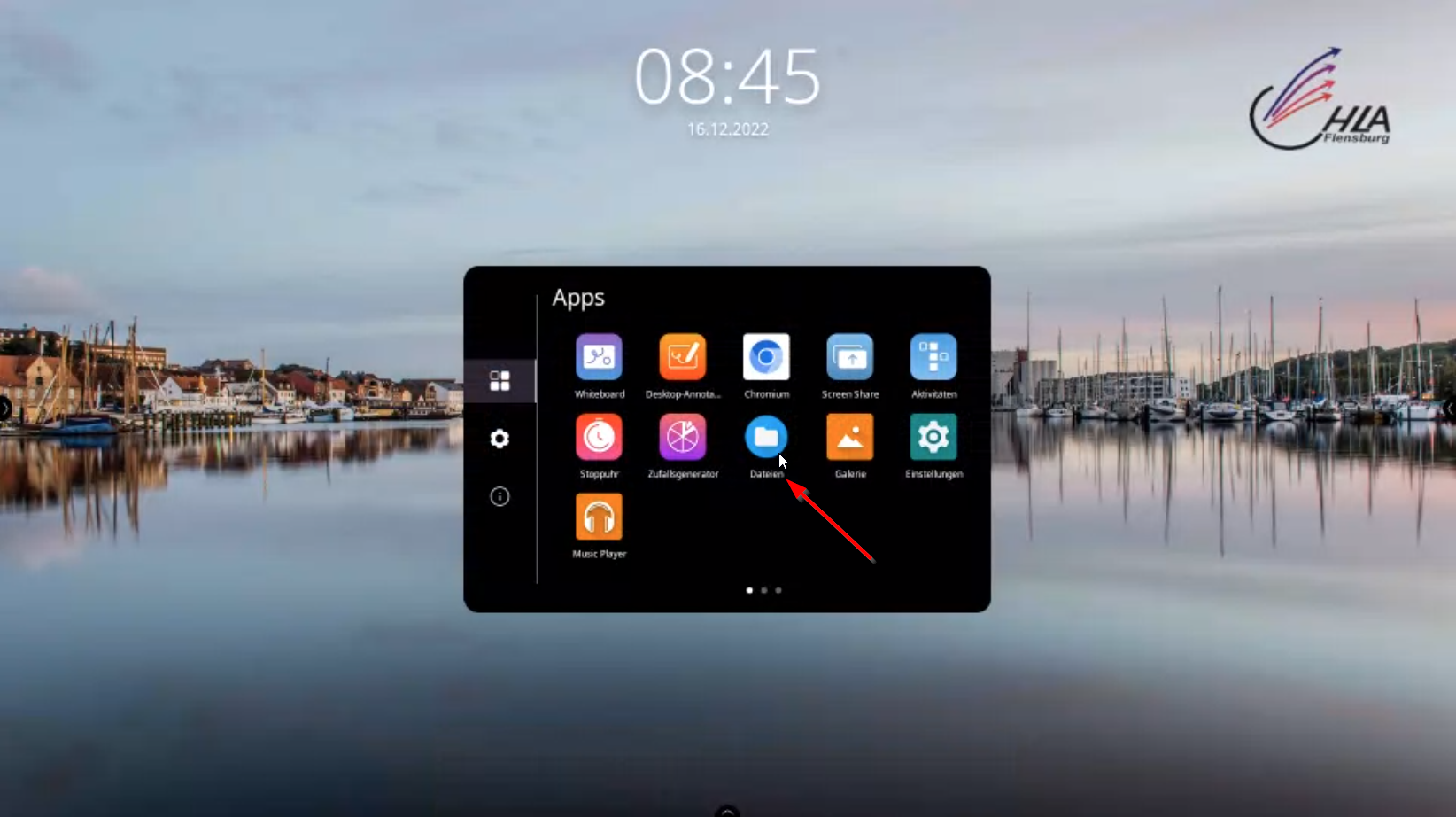
Beim Starten der Whiteboard-App erscheint nur "Dokument wird entpackt"
[](https://wiki.hla-flensburg.de/uploads/images/gallery/2024-02/UCRimage1.png)
[ ](https://support.hla-flensburg.de/#ticket/zoom/1334/5360 "https://support.hla-flensburg.de/#ticket/zoom/1334/5360")
[](https://wiki.hla-flensburg.de/uploads/images/gallery/2024-02/ySsimage2.png)
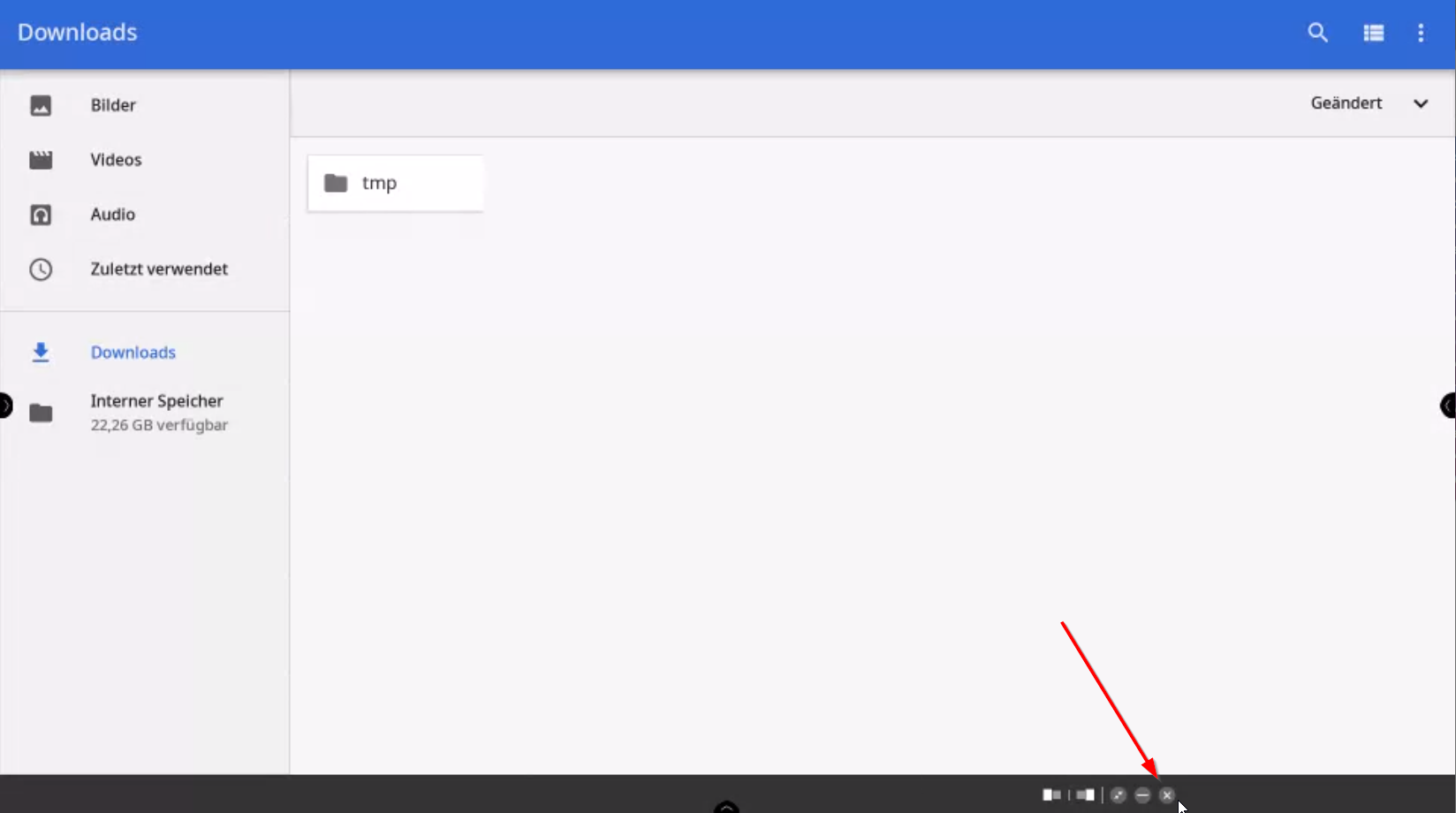
Halte die Datei "whiteboar......" lange gedrückt um diese zu Markieren. Und dann oben rechts Löschen.
[](https://wiki.hla-flensburg.de/uploads/images/gallery/2024-02/9Rcimage4.png)
Nach diesen Schritten könnt ihr die Whiteboard-App wieder ganz normal Starten.
# Problem bei der Screen-Share Verbindung
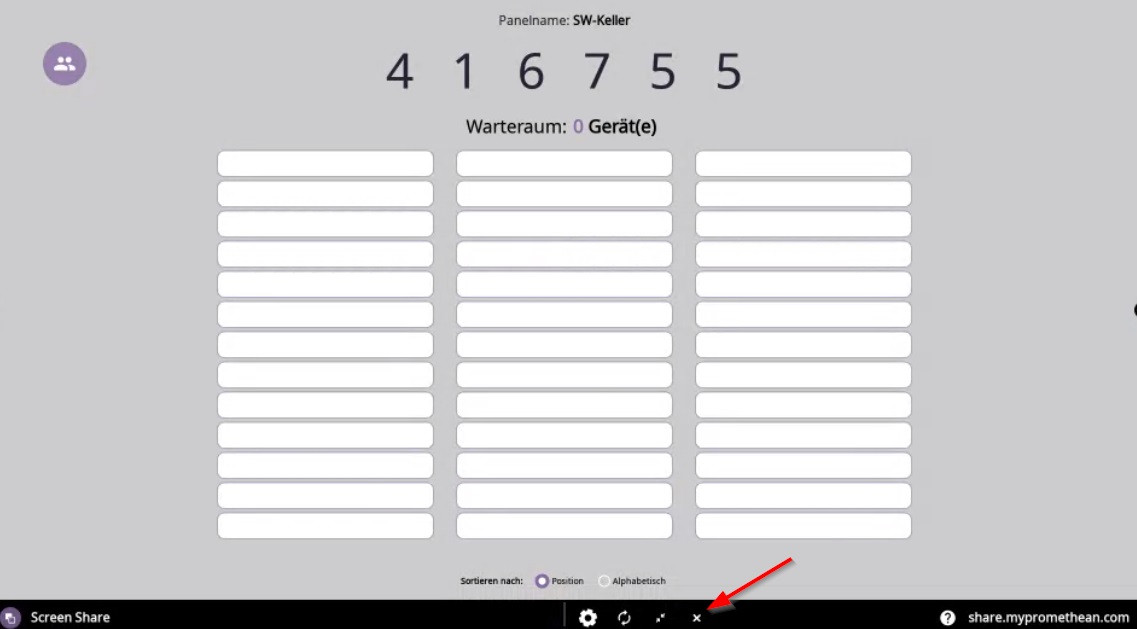
Sollte bei einer Screen-Share Verbindung kein Bild auf dem Display angezeigt werden.
Müssen sie die Verbindung zum Display Trennen.
[](https://wiki.hla-flensburg.de/uploads/images/gallery/2024-02/5cZimage1.jpeg)
Starten Sie die Screen-Share App am Display neu.
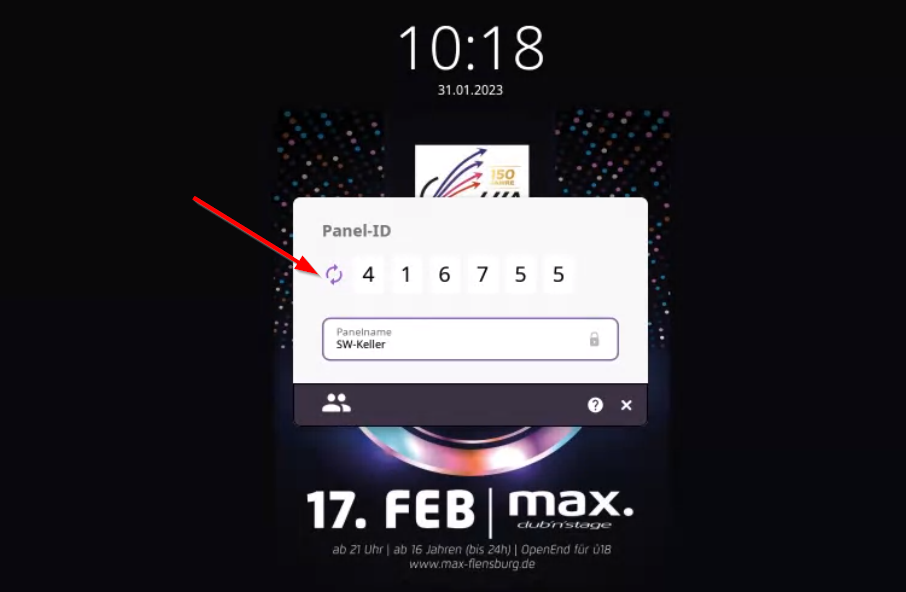
Danach Klicken sie auf den Aktualisierungsbutton in der Screen-Share App auf dem Display.
[](https://wiki.hla-flensburg.de/uploads/images/gallery/2024-02/pgVimage1.png)
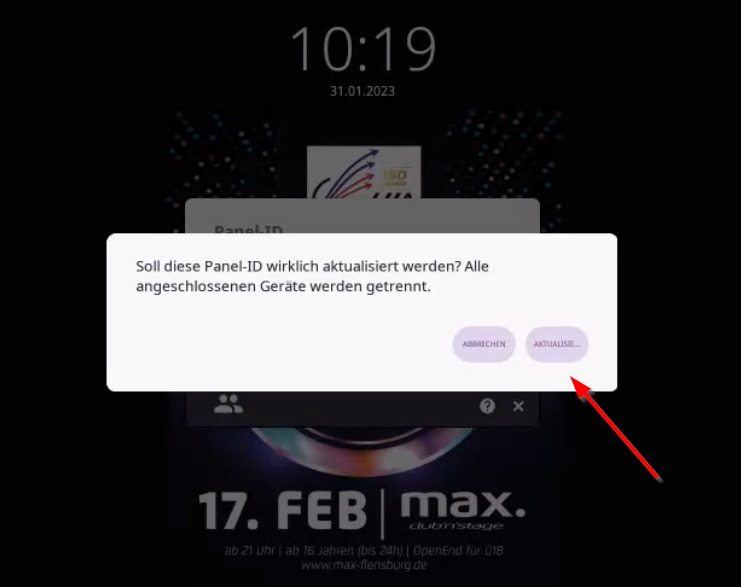
Danach Klicken sie auf Aktualisieren.
[](https://wiki.hla-flensburg.de/uploads/images/gallery/2024-02/zM5image3.png)
Dadurch wird eine neue Panel-ID erzeugt.
Danach mit der neuen Panel-ID neu Anmelden.
Sollte das Problem weiterhin bestehen melden sie sich beim IT-Support
# Höhenverstellung funktioniert nicht ordnungsgemäß
Damit Sie die Höhenverstellung benutzen können, gehen Sie wie folgt vor:
Schritt 1: Fahren Sie das Gerät ganz nach unten (in kleinen Schritten, sollte lange drücken nicht funktionieren)
Schritt 2: Halten Sie die "Unten"-Taste 8 Sekunden lang gedrückt
Schritt 3: Prüfen Sie ob das Gerät wieder ordnungsgemäß hoch- und runterfährt.
Sollte dies das Problem nicht beheben, geben Sie ein [Ticket ](https://support.hla-flensburg.de/help/de-de/16-hla-basics/5-ticket-erstellen)auf.
# Der PC Bildschirm wird nicht auf dem Display geteilt / gespiegelt
[PC und Display spiegeln / Sound Wiedergabe](https://wiki.hla-flensburg.de/books/digitale-displays/page/pc-und-display-spiegeln-sound-wiedergabe "PC und Display spiegeln / Sound Wiedergabe")