# Bildschirm teilen Miracast (Surface+Laptop)
Damit Sie das Bild von einem Surface oder Laptop teilen können, gehen Sie wie folgt vor:
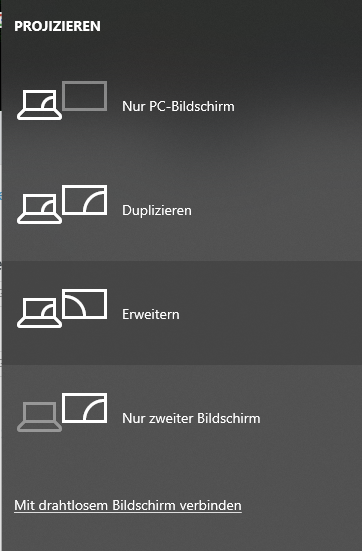
Schritt 1: Drücken Sie Windows Taste + P und wählen anschließend "mit drahtlosen Bildschirm verbinden" aus
[](https://wiki.hla-flensburg.de/uploads/images/gallery/2024-02/9Bzimage1.png)
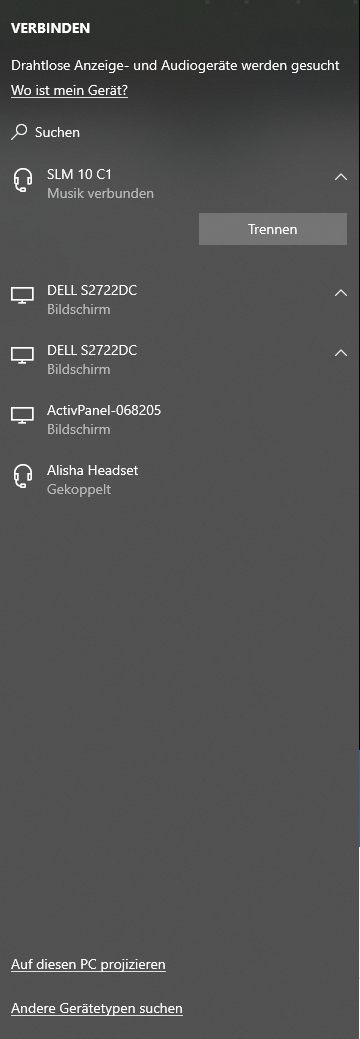
Schritt 2: Wählen Sie den jeweiligen Raum aus
**Hinweis:** Ggf. hat das Display den Namen "ActivePanel-12345", die Nummer ist gleichzusetzen mit der Nummer aus der ScreenShare App auf dem Display!
[](https://wiki.hla-flensburg.de/uploads/images/gallery/2024-02/i3Timage2.png)
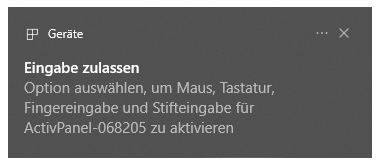
Schritt 3: Wählen Sie ggf. die Einstellung unten aus um das Touchfeedback zu aktivieren
[](https://wiki.hla-flensburg.de/uploads/images/gallery/2024-02/pZOimage3.png)
Schritt 4: Gehen Sie an das Display und starten das Teilen