# Bildschirm teilen mobile Endgeräte

<div id="bkmrk-damit-sie-das-bild-v">Damit Sie das Bild von einem mobilen Endgerät teilen können, gehen Sie wie folgt vor:</div><div id="bkmrk-">  
</div><div id="bkmrk-variante-1%3A-android-"><u>Variante 1: Android &amp; iOS</u>  
</div><div id="bkmrk-schritt-1%3A-laden-sie">Schritt 1: Laden Sie die App "myPromethean" herunter</div><div id="bkmrk--1">  
</div><div id="bkmrk-schritt-2%3A-%C3%96ffnen-si">Schritt 2: Öffnen Sie die Screen Share App auf dem Display</div><div id="bkmrk--2">  
</div><div id="bkmrk-schritt-3%3A-%C3%96ffnen-si">Schritt 3: Öffnen Sie die "myPromethean" App und wählen "Ich bin Schüler" oder "Ich bin Lehrer" aus</div><div id="bkmrk--3">  
</div><div id="bkmrk-schritt-4%3A-geben-sie">Schritt 4: Geben Sie die Panel-ID und einen Namen ein, klicken Sie danach auf "Screen Share starten"</div><div id="bkmrk--4">  
</div><div id="bkmrk-schritt-5%3A-gehen-sie">Schritt 5: Gehen Sie an das Display und starten das Teilen</div><div id="bkmrk--5">  
</div><div id="bkmrk-schritt-6%3A-best%C3%A4tige">Schritt 6: Bestätigen Sie an Ihrem Handy das Teilen</div><div id="bkmrk--6">  
</div><div id="bkmrk-variante-2%3A-ios"><u>Variante 2: iOS  
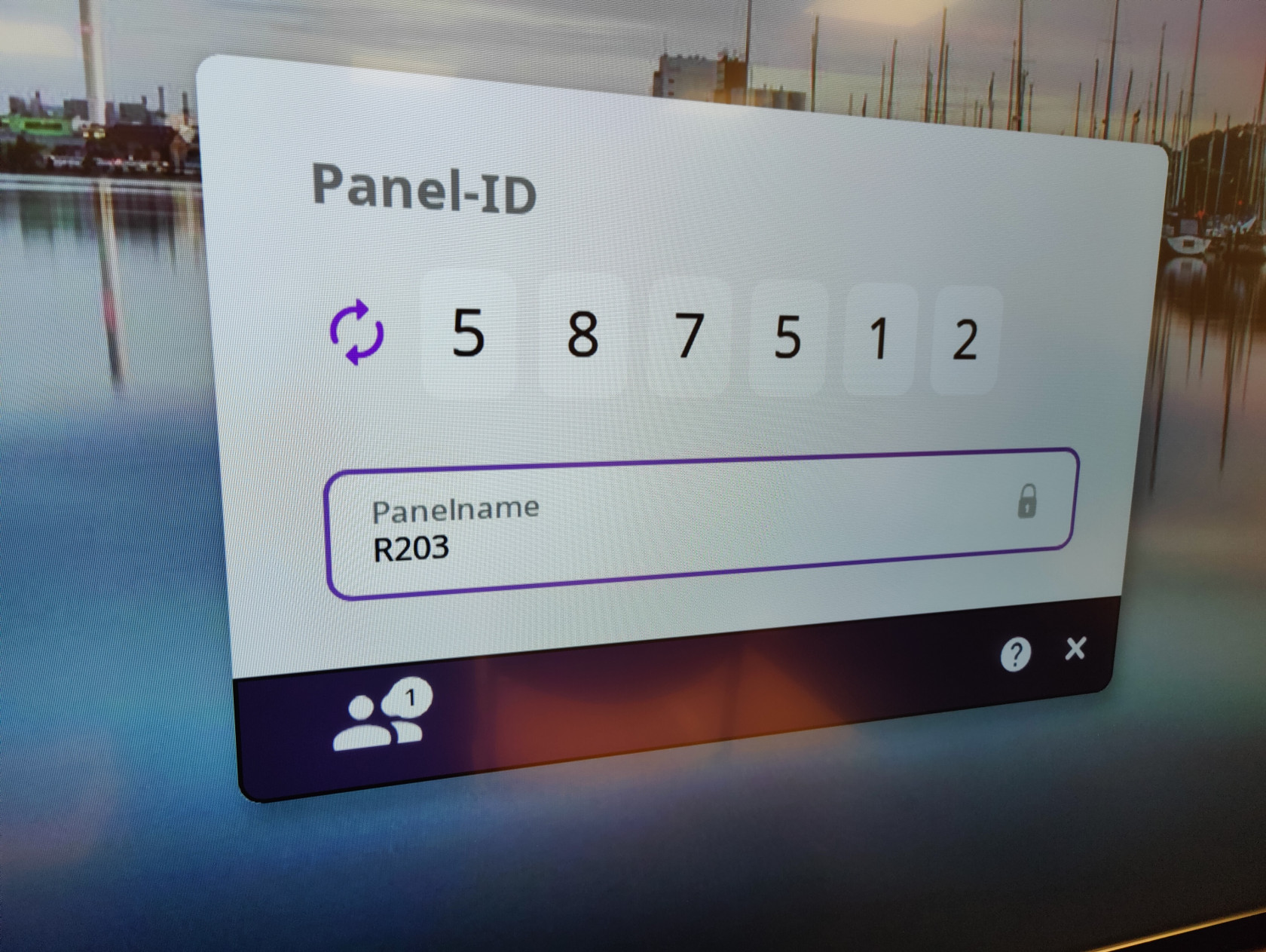
</u></div><div id="bkmrk-schritt-1%3A-%C3%96ffnen-si">Schritt 1: Öffnen Sie die Screen Share App auf dem Display  
</div><div id="bkmrk--7">  
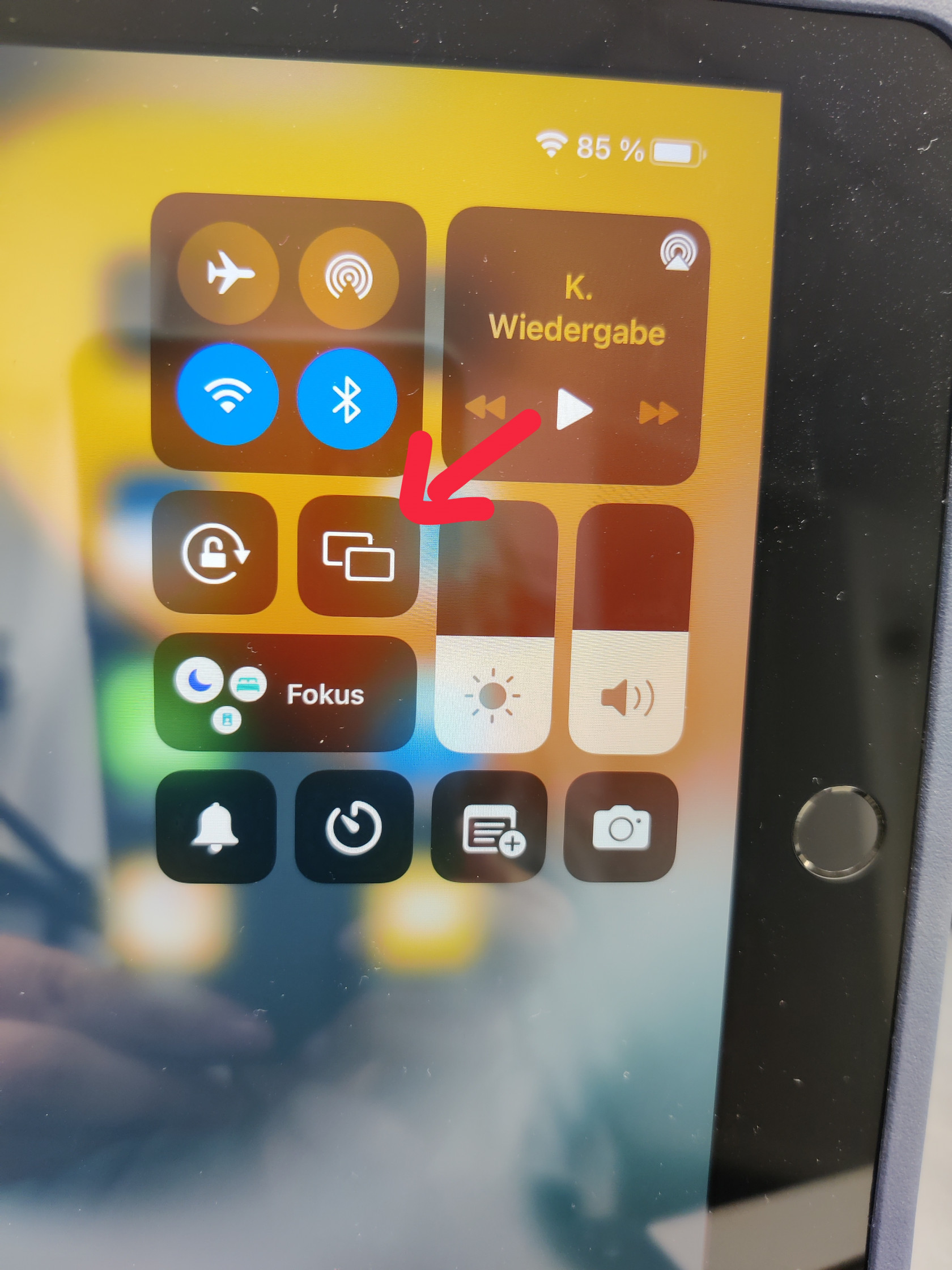
</div><div id="bkmrk-schritt-2%3A-klicken-s">Schritt 2: Klicken Sie auf das "Bildschirm übertragen Symbol" und wählen den jeweiligen Raum aus</div><div id="bkmrk-hinweis%3A%C2%A0ggf.-hat-da">**Hinweis:** ggf. hat das Display den Namen "ActivePanel-12345", die Nummer ist gleichzusetzen mit der Nummer aus der ScreenShare App auf dem Display!  
</div><div id="bkmrk-hinweis2%3A%C2%A0zu-finden%2C">**Hinweis2:** zu finden, indem man mit dem Finger von oben nach unten wischt  
</div>[![image1.jpeg](https://wiki.hla-flensburg.de/uploads/images/gallery/2024-02/scaled-1680-/PPUimage1.jpeg)](https://wiki.hla-flensburg.de/uploads/images/gallery/2024-02/PPUimage1.jpeg)

<div id="bkmrk--9"><u>  
</u></div><div id="bkmrk-schritt-3%3A-gehen-sie">Schritt 3: Gehen Sie an das Display und starten das Teilen  
</div><div id="bkmrk--10">  
</div><div id="bkmrk-variante-2%3A-android"><u>Variante 2: Android</u></div><div id="bkmrk-schritt-1%3A-%C3%96ffnen-si-1">Schritt 1: Öffnen Sie die Screen Share App auf dem Display  
</div><div id="bkmrk--11">  
</div>[![image1-1.jpeg](https://wiki.hla-flensburg.de/uploads/images/gallery/2024-02/scaled-1680-/5yFimage1-1.jpeg)](https://wiki.hla-flensburg.de/uploads/images/gallery/2024-02/5yFimage1-1.jpeg)

<div id="bkmrk--14">  
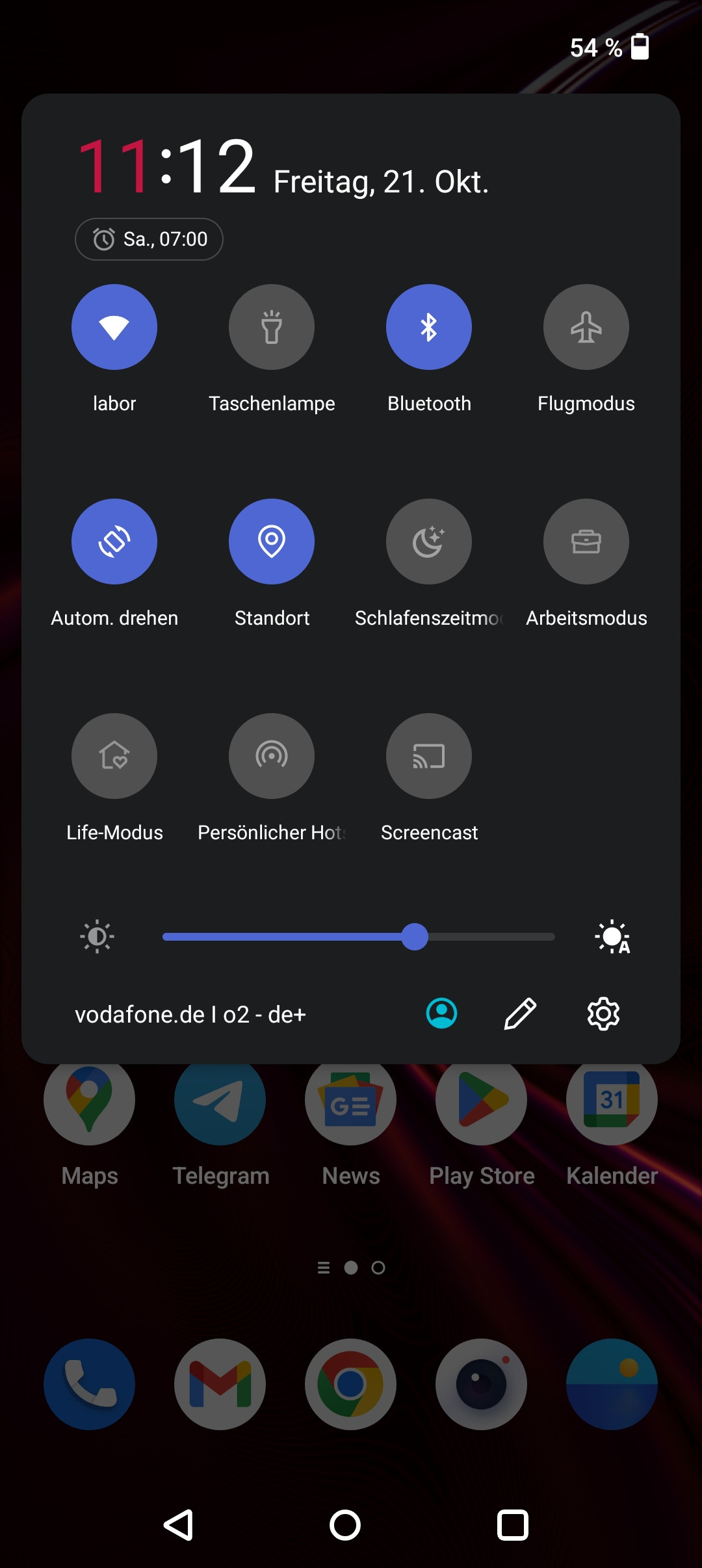
</div><div id="bkmrk-schritt-2%3A-klicken-s-1">Schritt 2: Klicken Sie auf "Screencast/Bildschirm übertragen"<u>  
</u></div><div id="bkmrk-hinweis%3A%C2%A0name-kann-a">**<u>Hinweis:</u>** Name kann abweichen, Symbol bleibt aber gleich<u>  
</u></div><div id="bkmrk--15"><u>  
</u></div>[![image1.jpeg](https://wiki.hla-flensburg.de/uploads/images/gallery/2024-02/scaled-1680-/lwGimage1.jpeg)](https://wiki.hla-flensburg.de/uploads/images/gallery/2024-02/lwGimage1.jpeg)

<div id="bkmrk--17">  
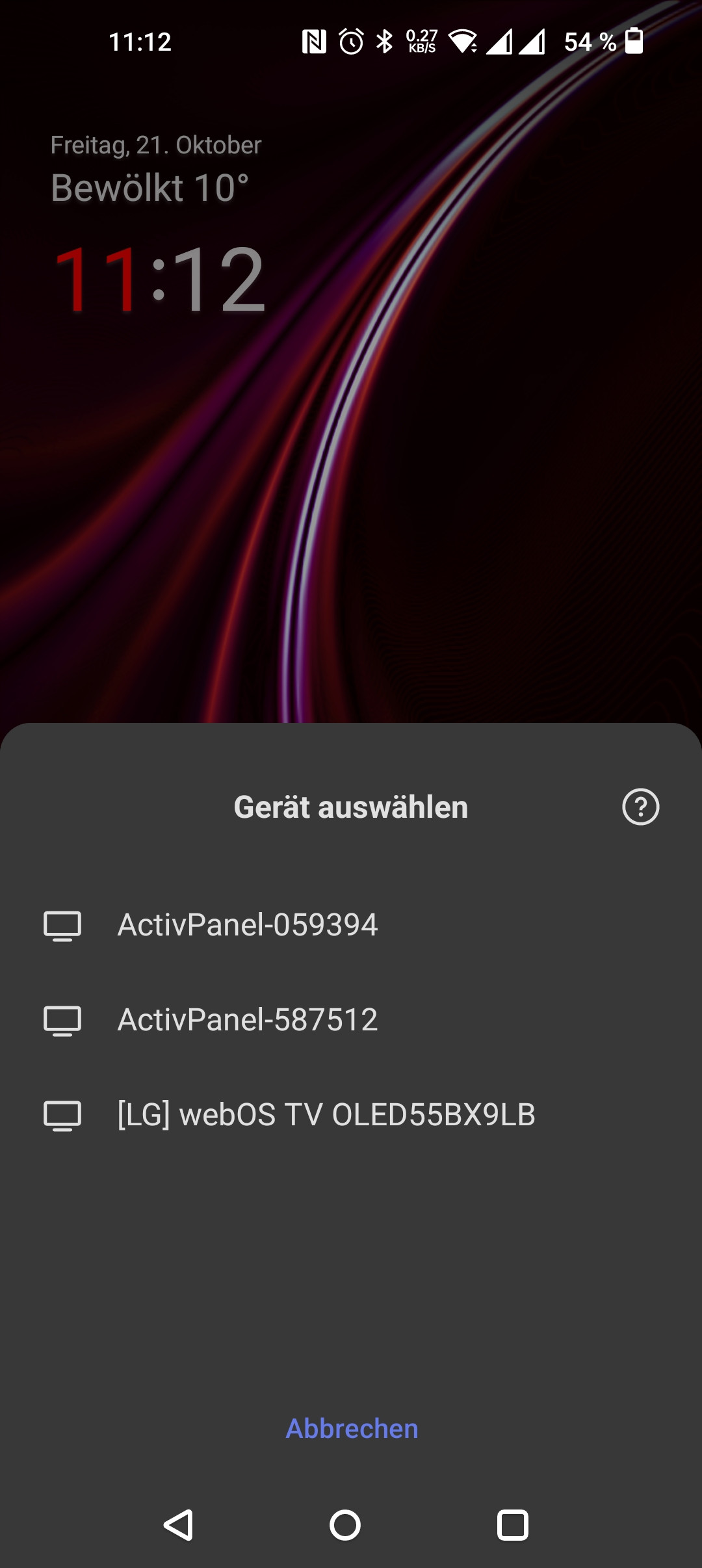
</div><div id="bkmrk-schritt-3%3A%C2%A0-w%C3%A4hlen-s">Schritt 3: Wählen Sie den jeweiligen Raum aus</div><div id="bkmrk-hinweis%3A%C2%A0-ggf.-hat-d"><u>**Hinweis:**</u> Ggf. hat das Display den Namen "ActivePanel-12345", die Nummer ist gleichzusetzen mit der Nummer aus der ScreenShare App auf dem Display!  
</div><div id="bkmrk--18">  
</div>[![image2.jpeg](https://wiki.hla-flensburg.de/uploads/images/gallery/2024-02/scaled-1680-/WkEimage2.jpeg)](https://wiki.hla-flensburg.de/uploads/images/gallery/2024-02/WkEimage2.jpeg)

<div id="bkmrk--20">  
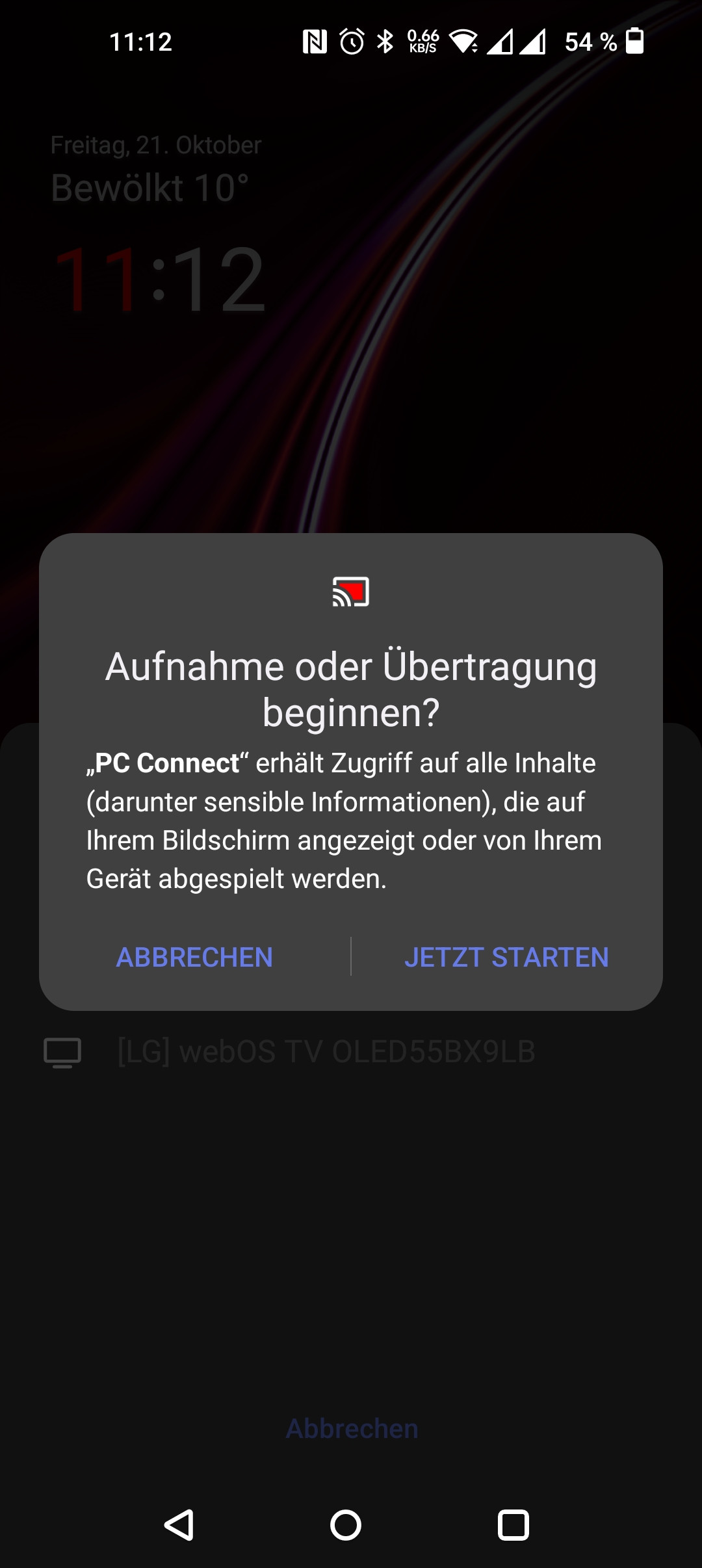
</div><div id="bkmrk-schritt-4%3A-klicken-s">Schritt 4: Klicken Sie auf "Jetzt starten"  
</div><div id="bkmrk--21">  
</div>[![image2-1.jpeg](https://wiki.hla-flensburg.de/uploads/images/gallery/2024-02/scaled-1680-/image2-1.jpeg)](https://wiki.hla-flensburg.de/uploads/images/gallery/2024-02/image2-1.jpeg)

<div id="bkmrk--23">  
</div><div id="bkmrk-schritt-5%3A-gehen-sie-1">Schritt 5: Gehen Sie an das Display und starten das Teilen</div>