# Whiteboard App
Die neuen Displays bieten die Möglichkeit, mithilfe der "Whiteboard" App die herkömmliche Tafel zu digitalisieren. Im Folgenden werden die gängigsten Funktionen beschrieben und aufgezeigt:
**Hinweis:** Weitere Informationen können dem [Handbuch](https://nextcloud.hla-flensburg.de/s/ajny8Fwof5qwnQD "https://nextcloud.hla-flensburg.de/s/ajny8Fwof5qwnQD") entnommen werden.
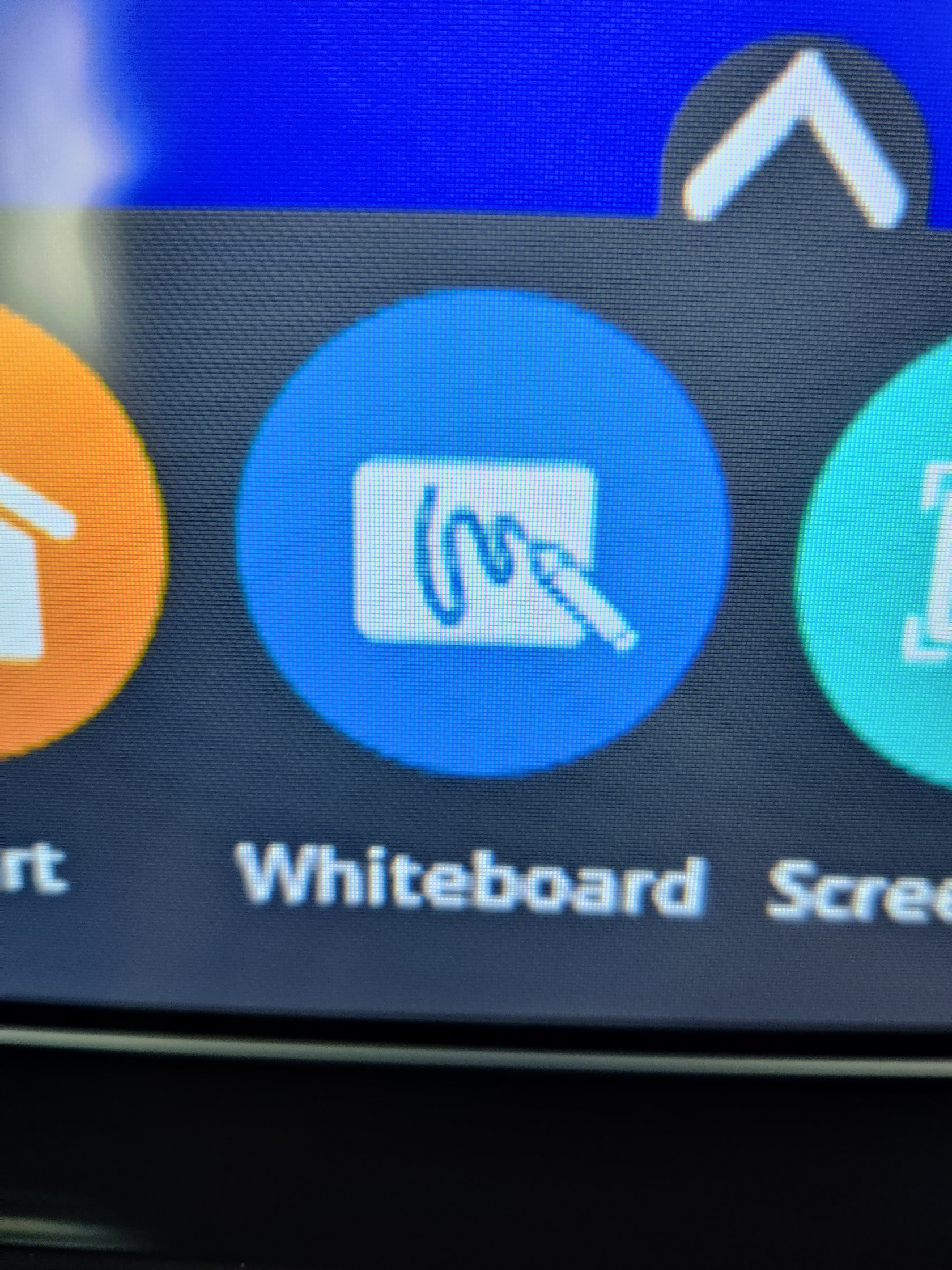
Zum Öffnen des Whiteboards klicken Sie unten (mittig) auf den Pfeil und im Anschluss auf "Whiteboard"
[](https://wiki.hla-flensburg.de/uploads/images/gallery/2024-02/iRRimage1.jpeg)
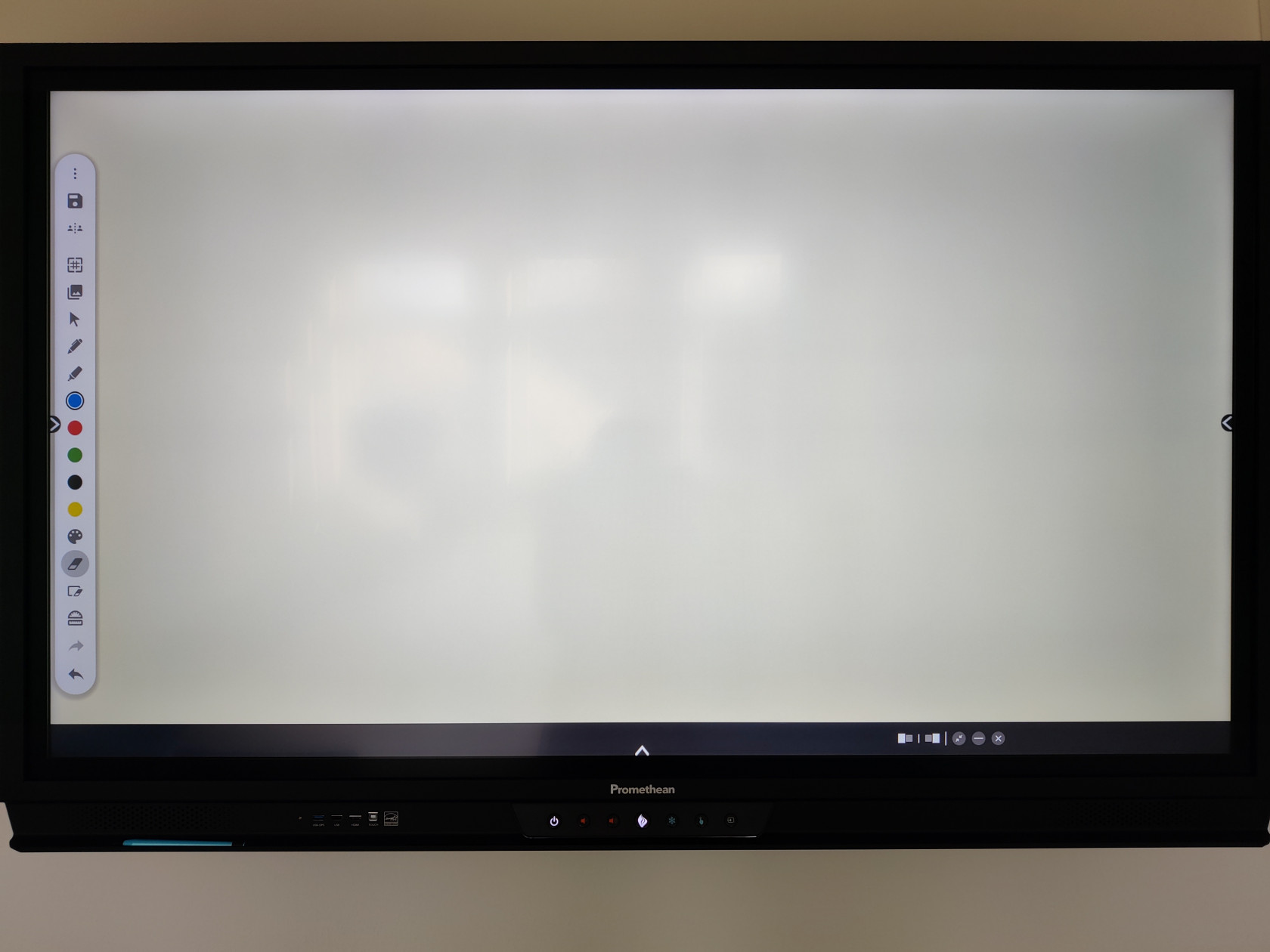
Nach dem Öffnen sieht die App so aus:
[](https://wiki.hla-flensburg.de/uploads/images/gallery/2024-02/XTBimage1-1.jpeg)
Drei Punkte
Durch das Anklicken auf den "drei Punkten" kann der aktuelle Inhalt des Whiteboards gespeichert und sogar über Bluetooth versendet werden.
Des Weiteren kann man dort eine neue Datei erstellt oder die App geschlossen werden.
Mehrbenutzer-Modus
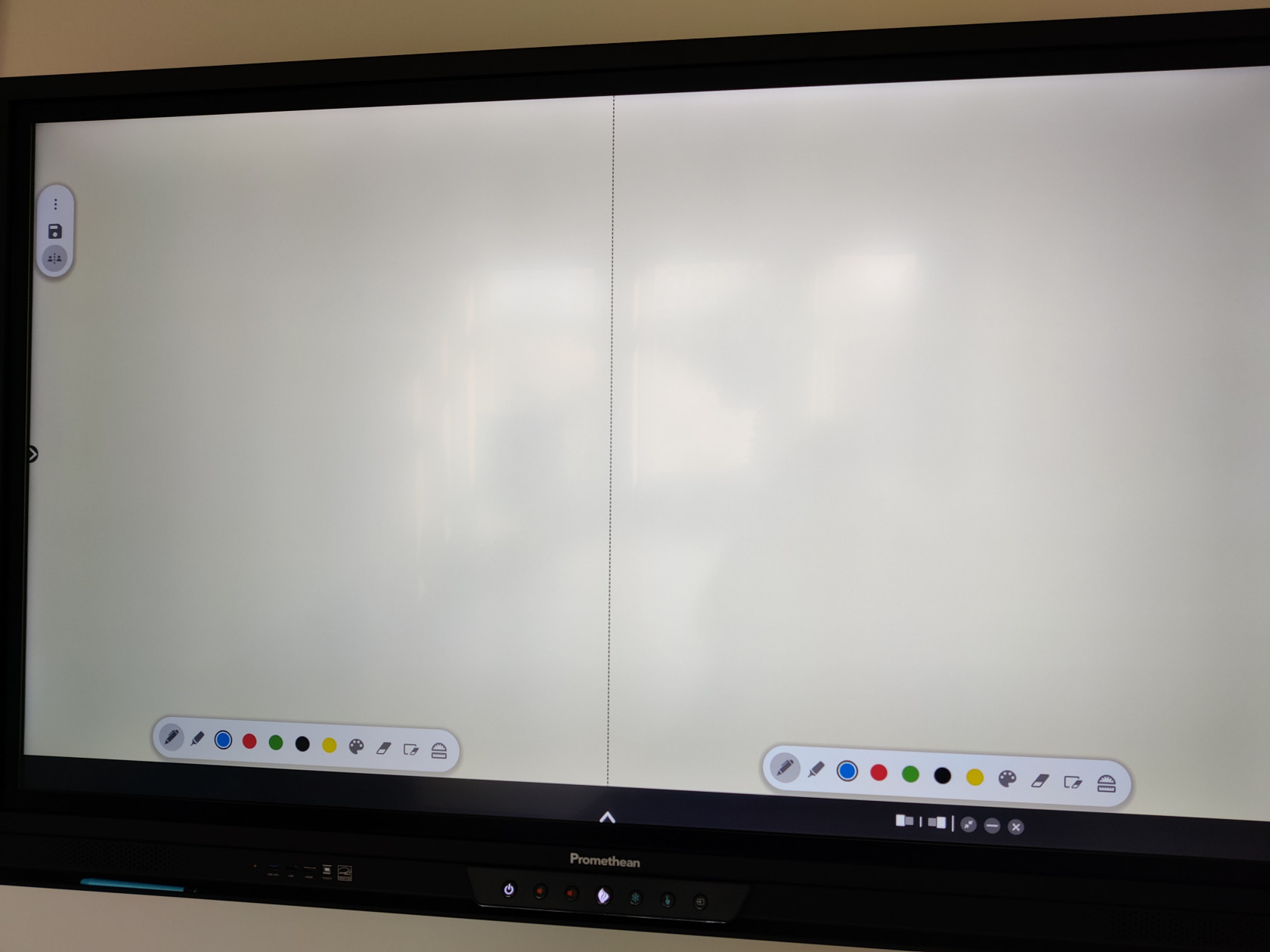
Unter dem "Speichern"-Symbol befindet sich der Mehrbenutzer-Modus. Sobald dieser angewählt ist, werden die Funktionen des Whiteboards doppelt zur Verfügung gestellt und der Platz geteilt.
Um dieses Modus zu beenden, klicken Sie erneuert auf das Symbol.
[](https://wiki.hla-flensburg.de/uploads/images/gallery/2024-02/JTzimage1.jpeg)
Raster- und Linienhilfen
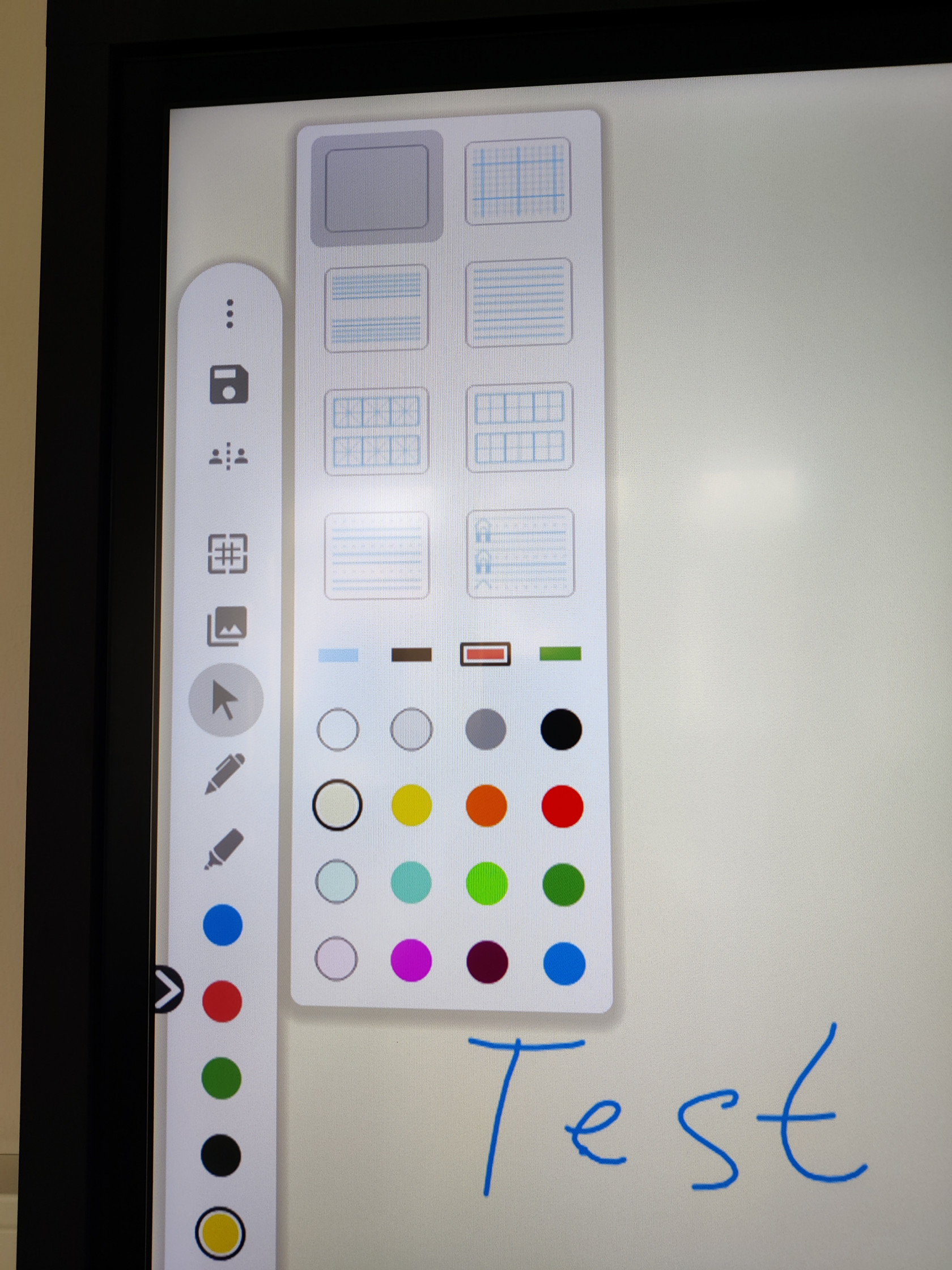
Neben den normalen "alles weiß" besteht die Möglichkeit, verschiedene Muster auszuwählen.
Sie können karierte und linierte Muster wählen und bestimmen, welche Linien- und Blattfarbe das Whiteboard annehmen soll.
[](https://wiki.hla-flensburg.de/uploads/images/gallery/2024-02/neUimage1-1.jpeg)
Vorlagen / Bilder einfügen
Mithilfe des "Bild"-Symbols können Sie vorgefertigte Muster einfügen.
[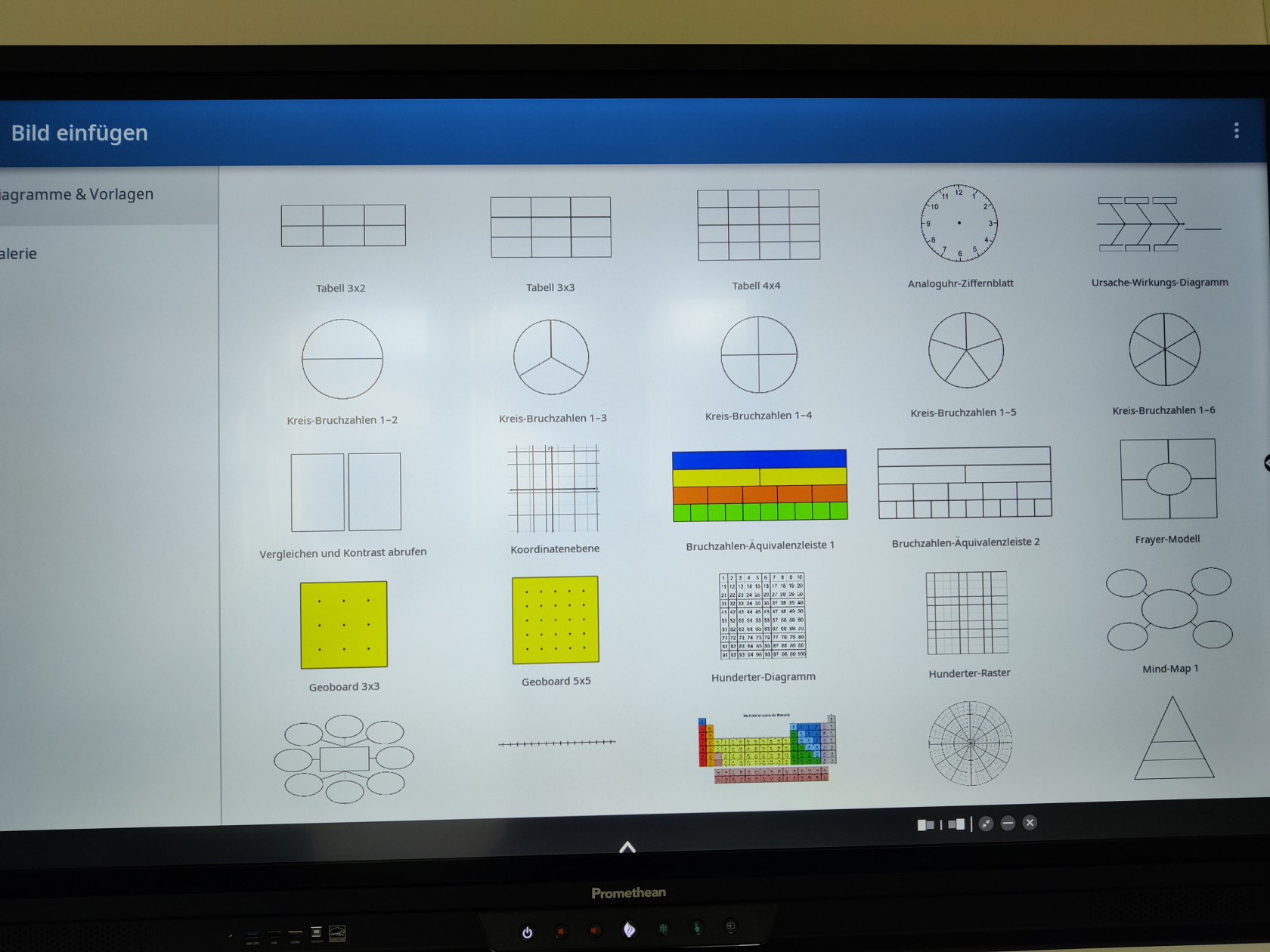](https://wiki.hla-flensburg.de/uploads/images/gallery/2024-02/rRiimage1.jpeg)
Die eingefügten Objekte können beschrieben werden
[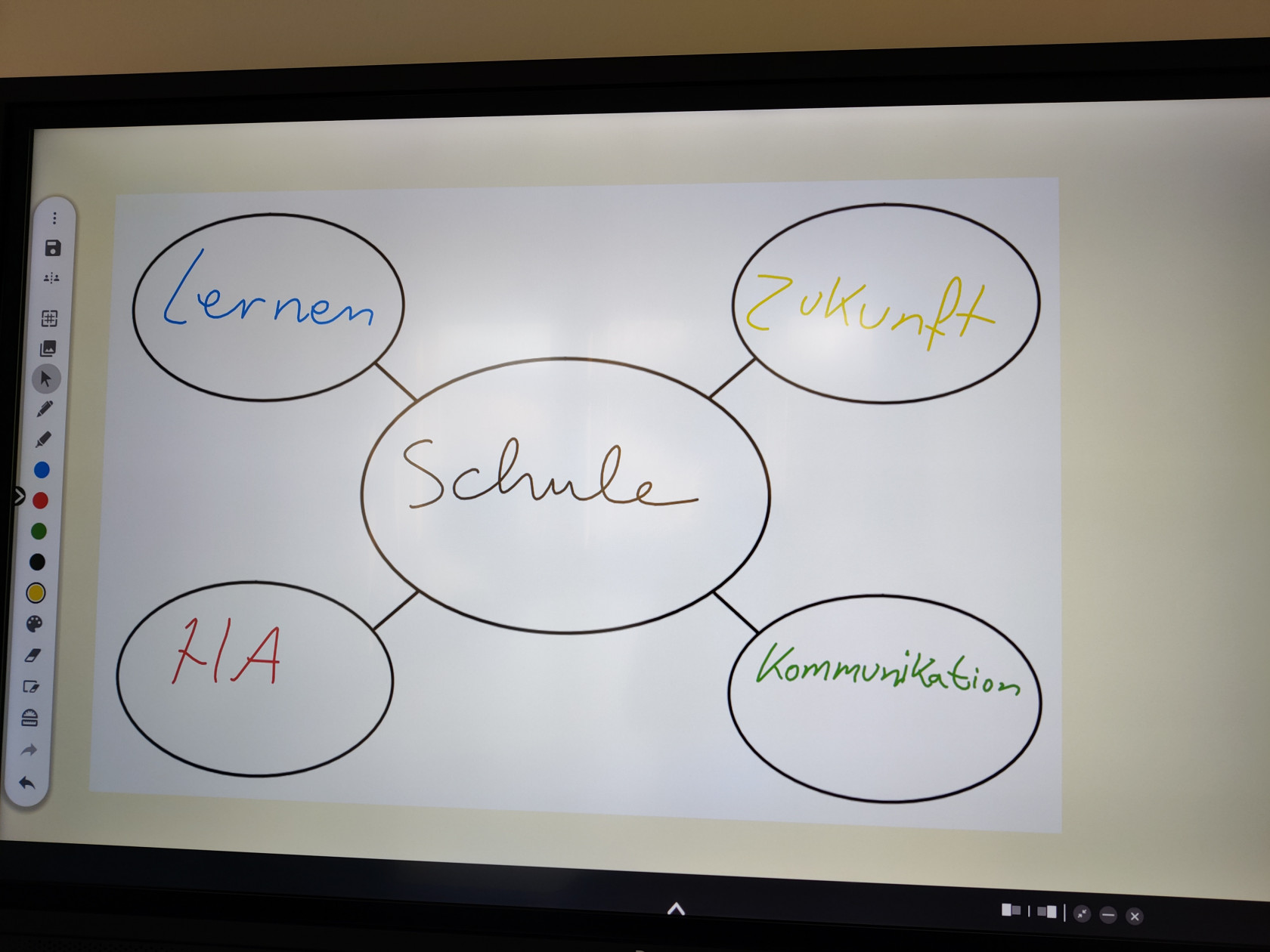](https://wiki.hla-flensburg.de/uploads/images/gallery/2024-02/Vw9image1-1.jpeg)
Die Objekte können ebenfalls wieder gelöscht werden, dafür klicken Sie auf das Objekt und wählen den Mülleimer an
[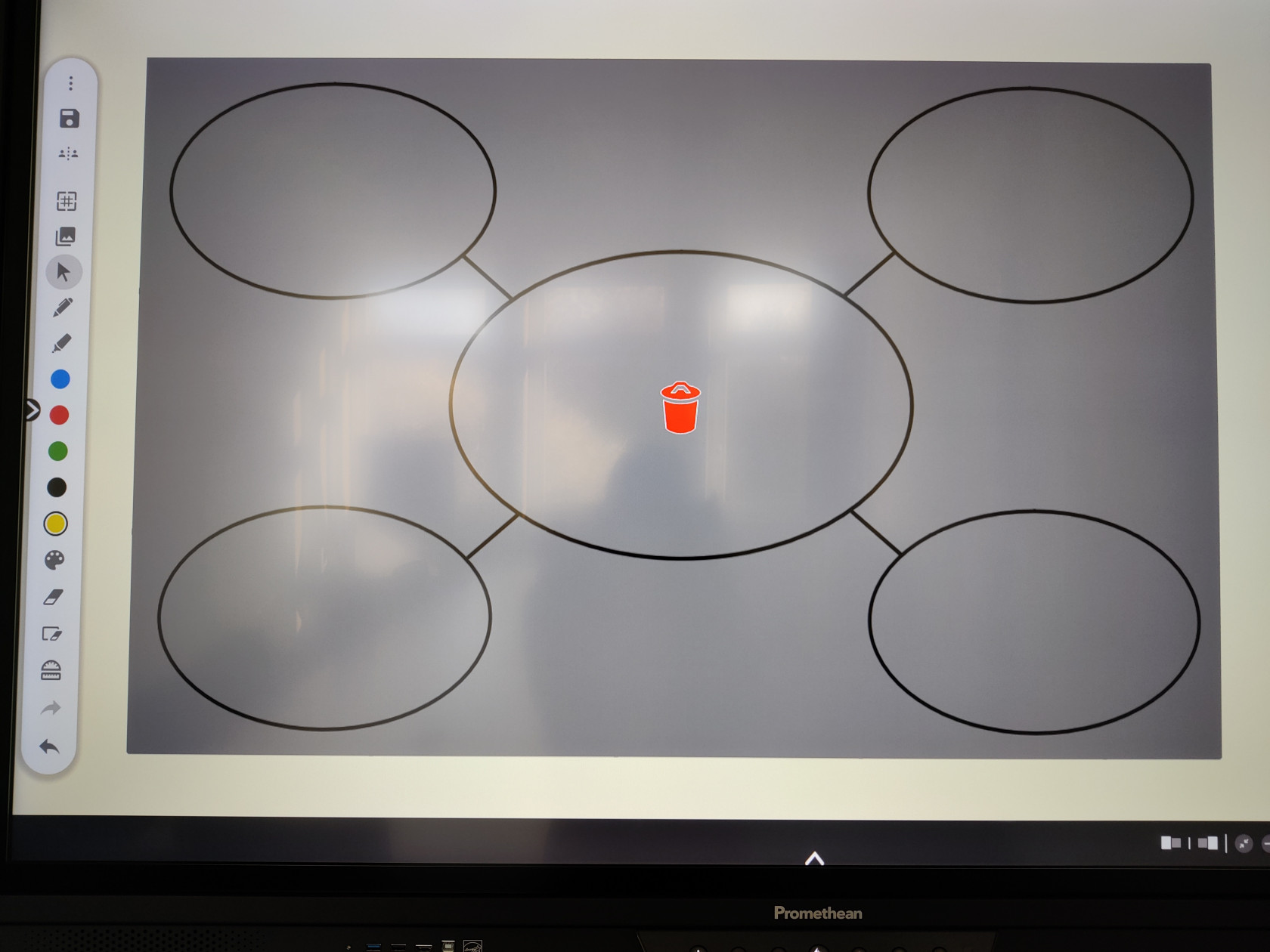](https://wiki.hla-flensburg.de/uploads/images/gallery/2024-02/Dssimage2.jpeg)
Objekte verschieben
Eingefügte und selbst erzeugte Objekte können nachträglich mithilfe des "Mauszeiger"-Symbols verschoben werden. Damit Sie die Objekte verschieben können, klicken Sie einmal auf das Symbol und verschieben im Anschluss die Objekte mit Ihren Fingern an die gewünschte Position.
Stift
Damit Sie auf dem Display schreiben können, klicken Sie auf das "Stift"-Symbol.
Ihnen stehen dabei unten stehende Farben zur Verfügung, welche durch die Farbpalette darunter ergänzt werden.
Textmarker
Zusätzlich zu dem Stift können Sie die Funktion des Textmarkers nutzen. Sie haben nach dem Anklicken des Textmarkers ebenfalls verschiedene Farben (unten stehend) zur Verfügung.
Radiergummi
Mit dem Radiergummi können einzelne Objekte entfernt werden. Die Größe des Radiergummis lässt sich mit dem Klicken auf dem "Radiergummi"-Symbol ändern. Es stehen 4 verschiedene Größen zur Auswahl.
Alles löschen
Alternativ zum partiellen Löschen können Sie mithilfe des zweiten "Radiergummi"-Symbols den gesamten Inhalt des Whiteboards löschen.
Werkzeug
Sie können mithilfe des "Lineal"-Symbols 4 verschiedene Hilfsmittel auswählen (Lineal, Geodreieck, Winkelmesser und Kreis)
[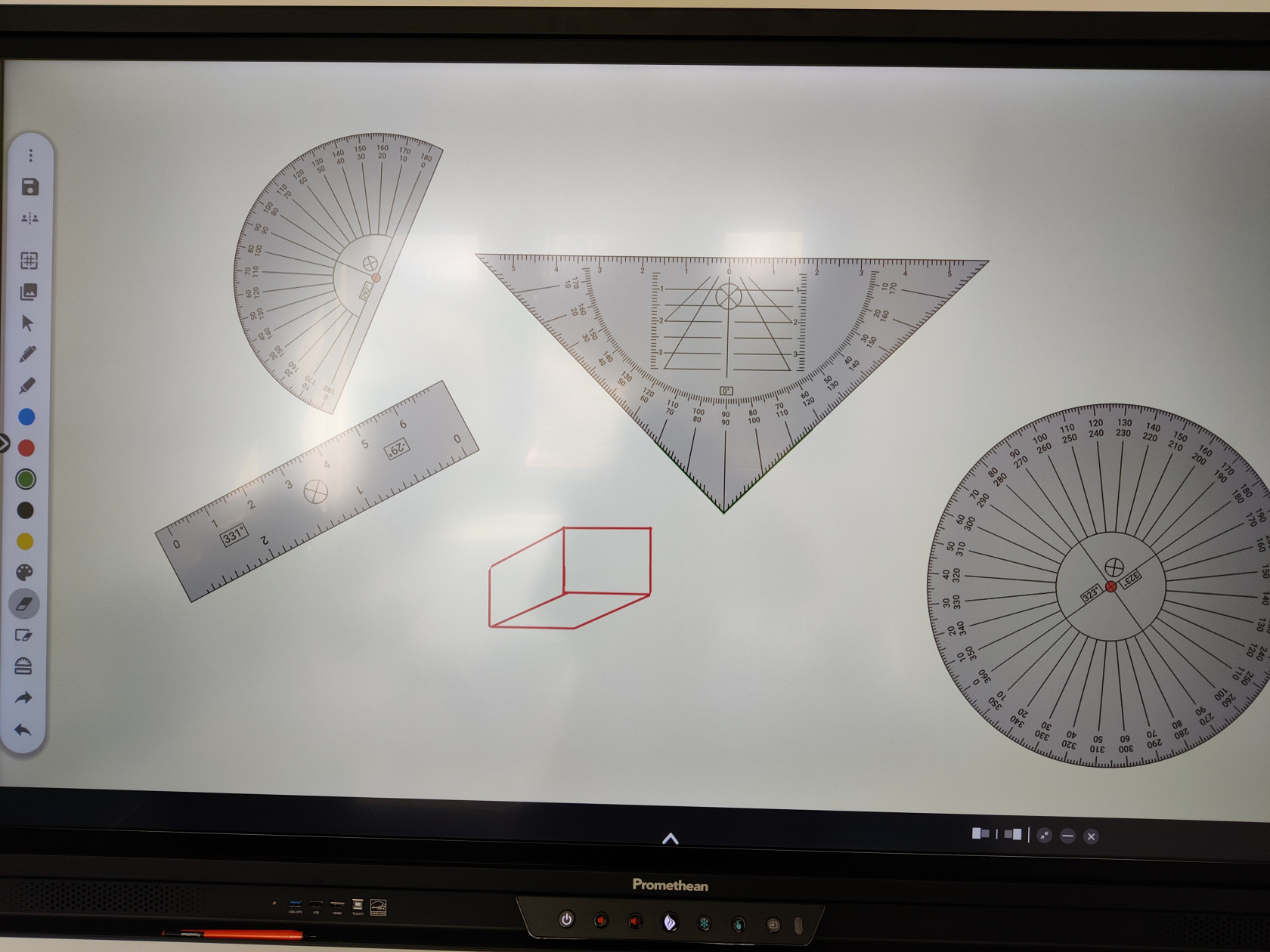](https://wiki.hla-flensburg.de/uploads/images/gallery/2024-02/fgUimage1.jpeg)
Änderungen widerrufen
Mithilfe des "Vor- und Zurück"-Symbols können Sie Ihre Änderungen widerrufen oder wiederherstellen.