# Endgeräte für Lehrkräfte (Land)
# Generelle Backup Hinweise
Damit Sie Ihre Daten auf den Lehrerendgeräten sicher sind sollte ein regelmäßiges Backup erfolgen!
Sie können dafür unsere Cloud (Nextcloud) nutzen, unter **diesem Link** finden Sie eine Anleitung zur Einrichtung der App auf dem Gerät.
Generell gilt vom Land: es werden **keine** Backups von dem Gerät automatisch gemacht, jeder Kollege/jede Kollegin ist **selbst** verantwortlich!
# Backup für GoodNotes erstellen
Damit Sie Ihre Notizbücher in GoodNotes sichern können gehen Sie wie folgt vor:
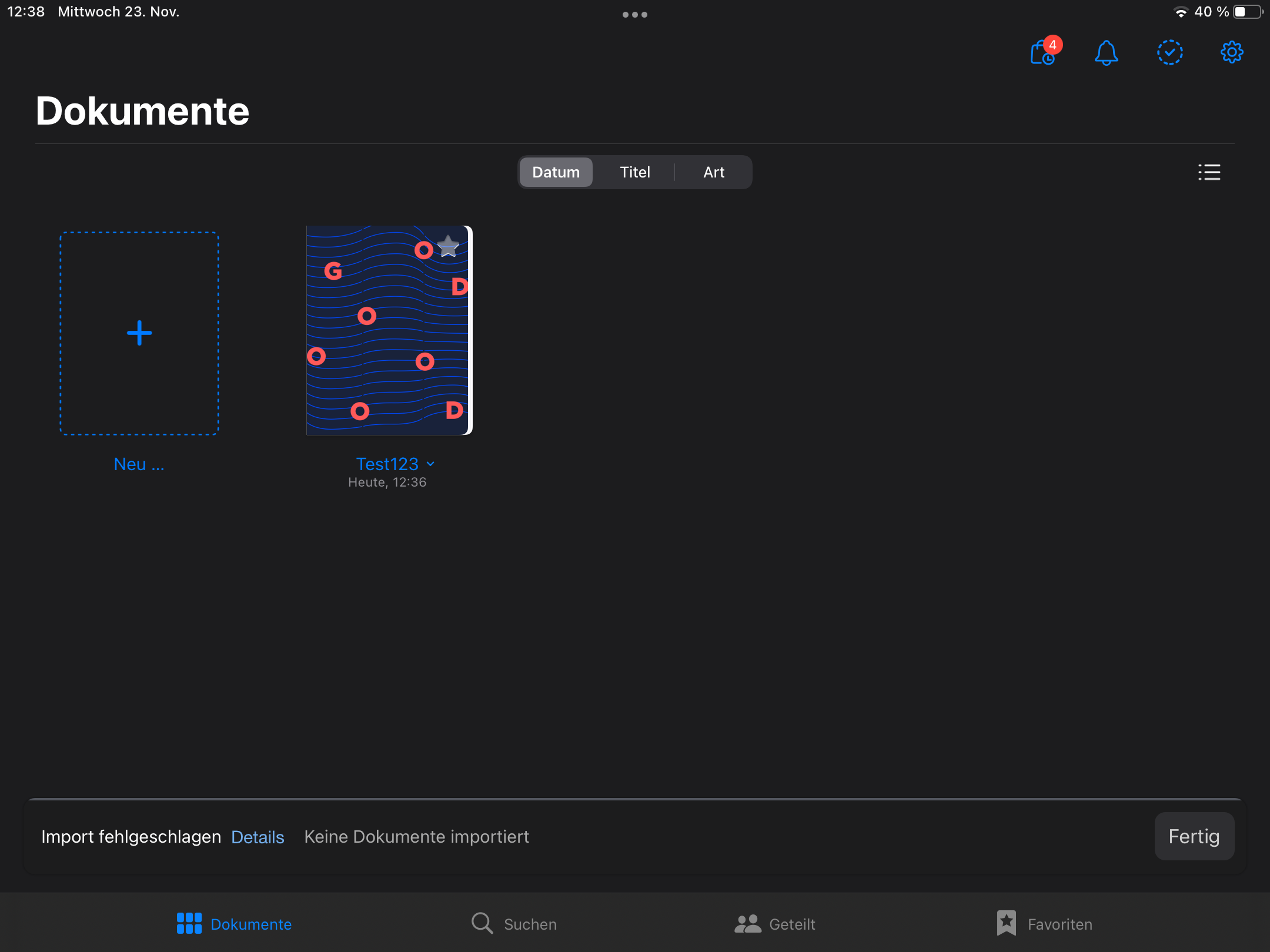
Schritt 1: Öffnen Sie GoodNotes
[](https://wiki.hla-flensburg.de/uploads/images/gallery/2024-02/1PQimage1.png)
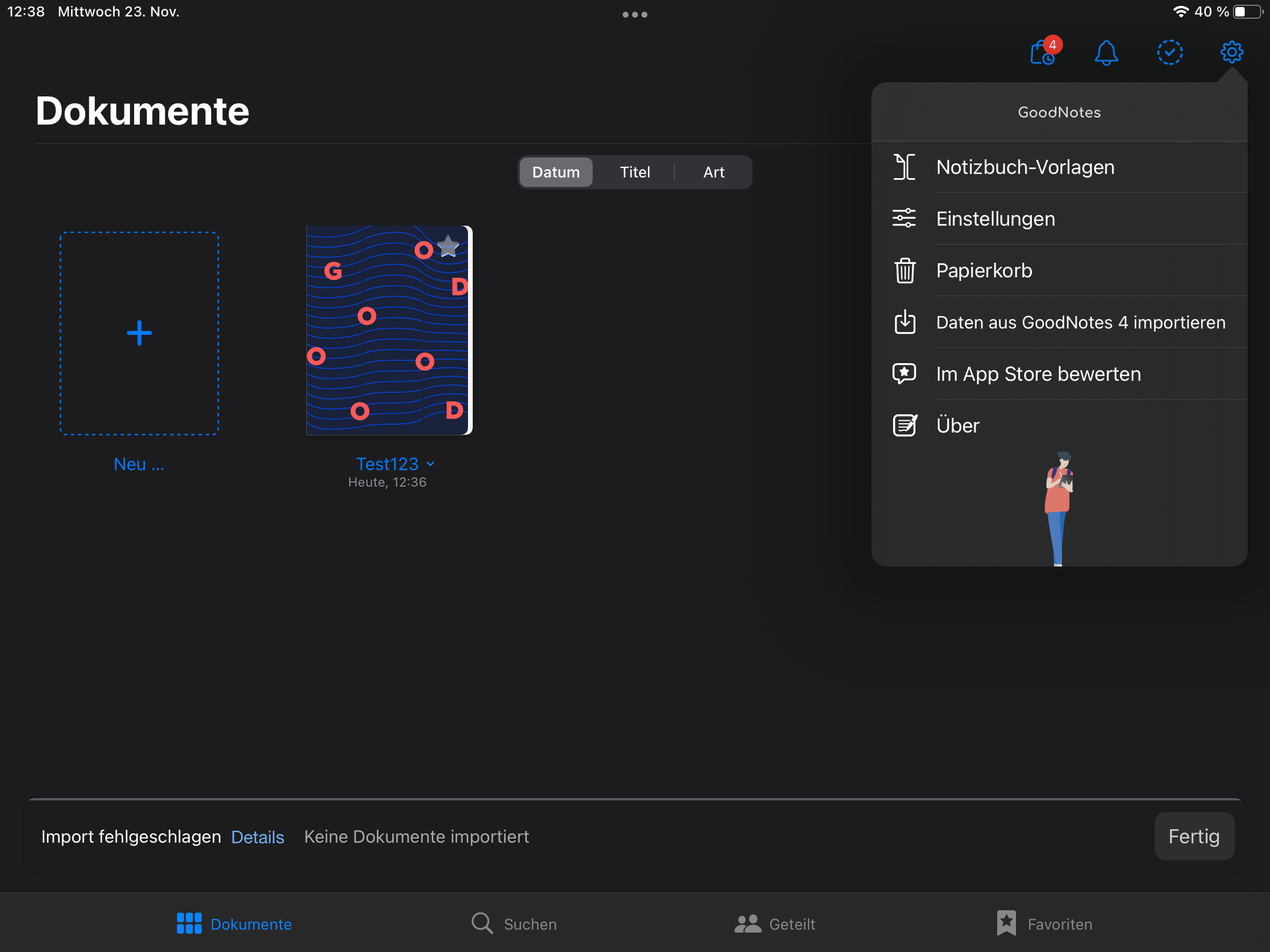
Schritt 2: Klicken Sie auf oben rechts auf das Zahnrad-Symbol und anschließend auf "Einstellungen"
[](https://wiki.hla-flensburg.de/uploads/images/gallery/2024-02/iyEimage2.png)
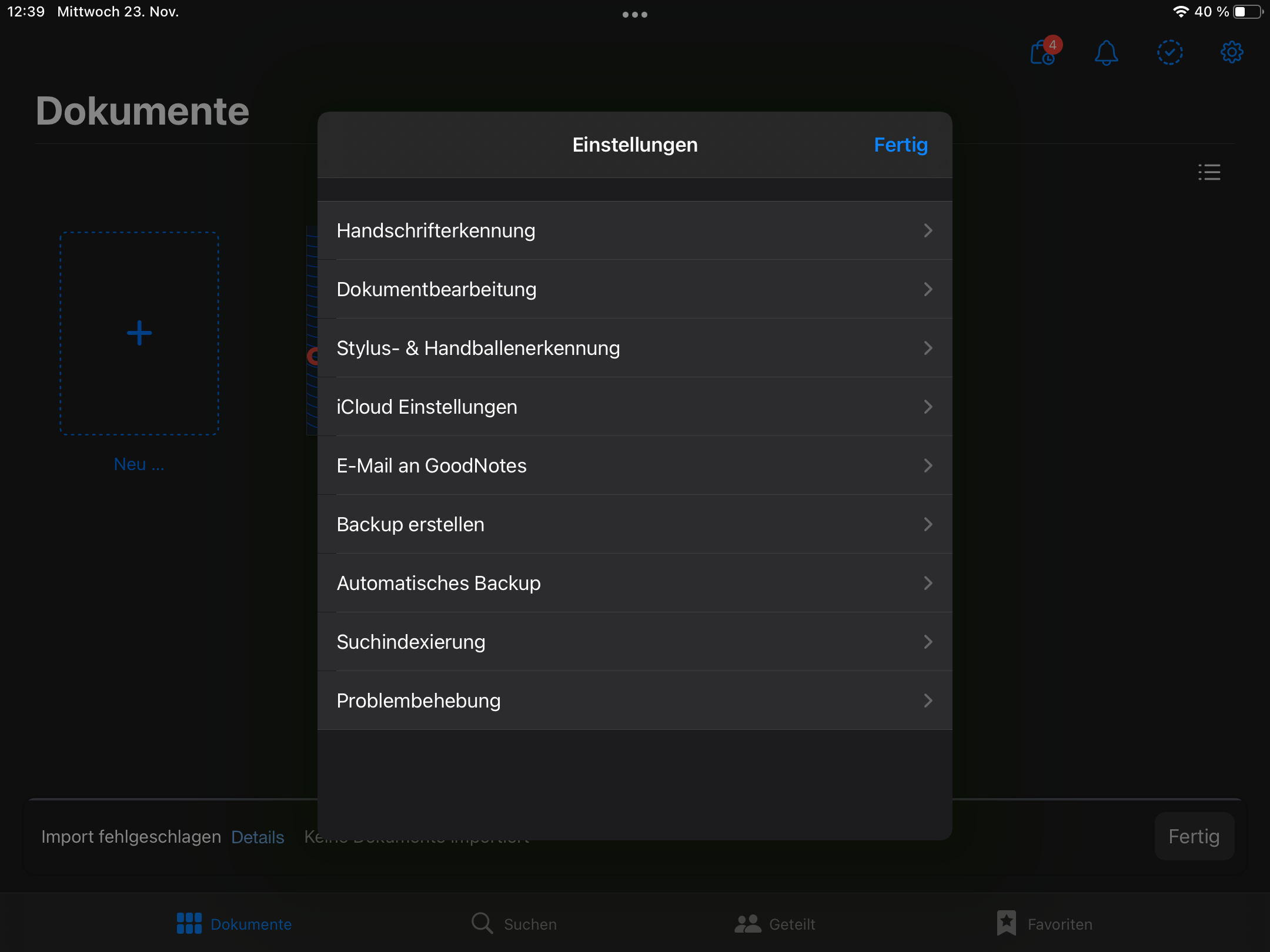
Schritt 3: Klicken Sie auf "Backup erstellen"
[](https://wiki.hla-flensburg.de/uploads/images/gallery/2024-02/t4Wimage3.png)
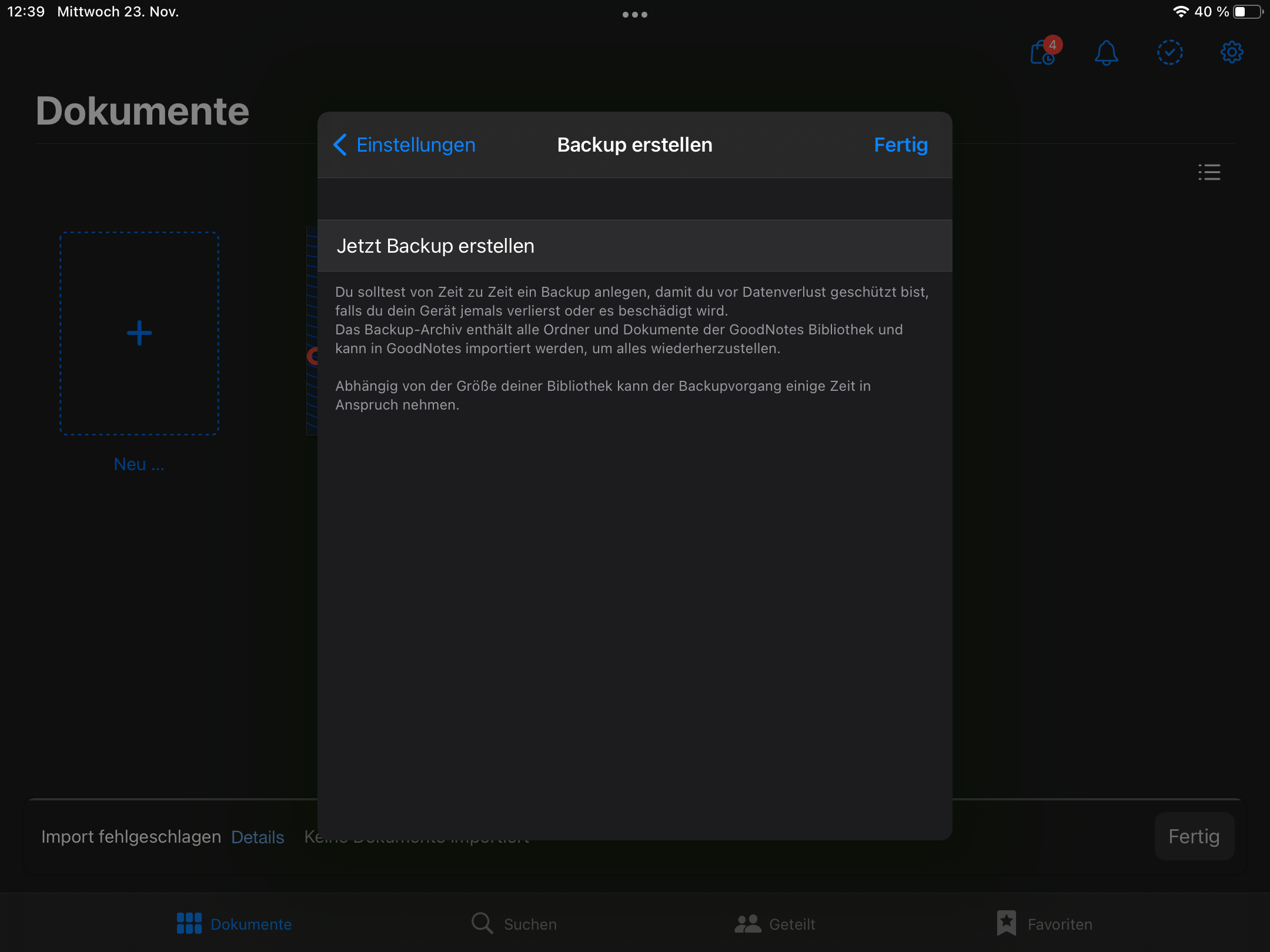
Schritt 4: Klicken Sie auf "Jetzt Backup erstellen"
[](https://wiki.hla-flensburg.de/uploads/images/gallery/2024-02/tziimage4.png)
Schritt 5: Klicken Sie auf Nextcloud
**Hinweis:** Alternativ kann es auch erstmal unter den eigenen Dateien ("In Dateien sichern") gesichert und später nach Nextcloud verschoben werden
[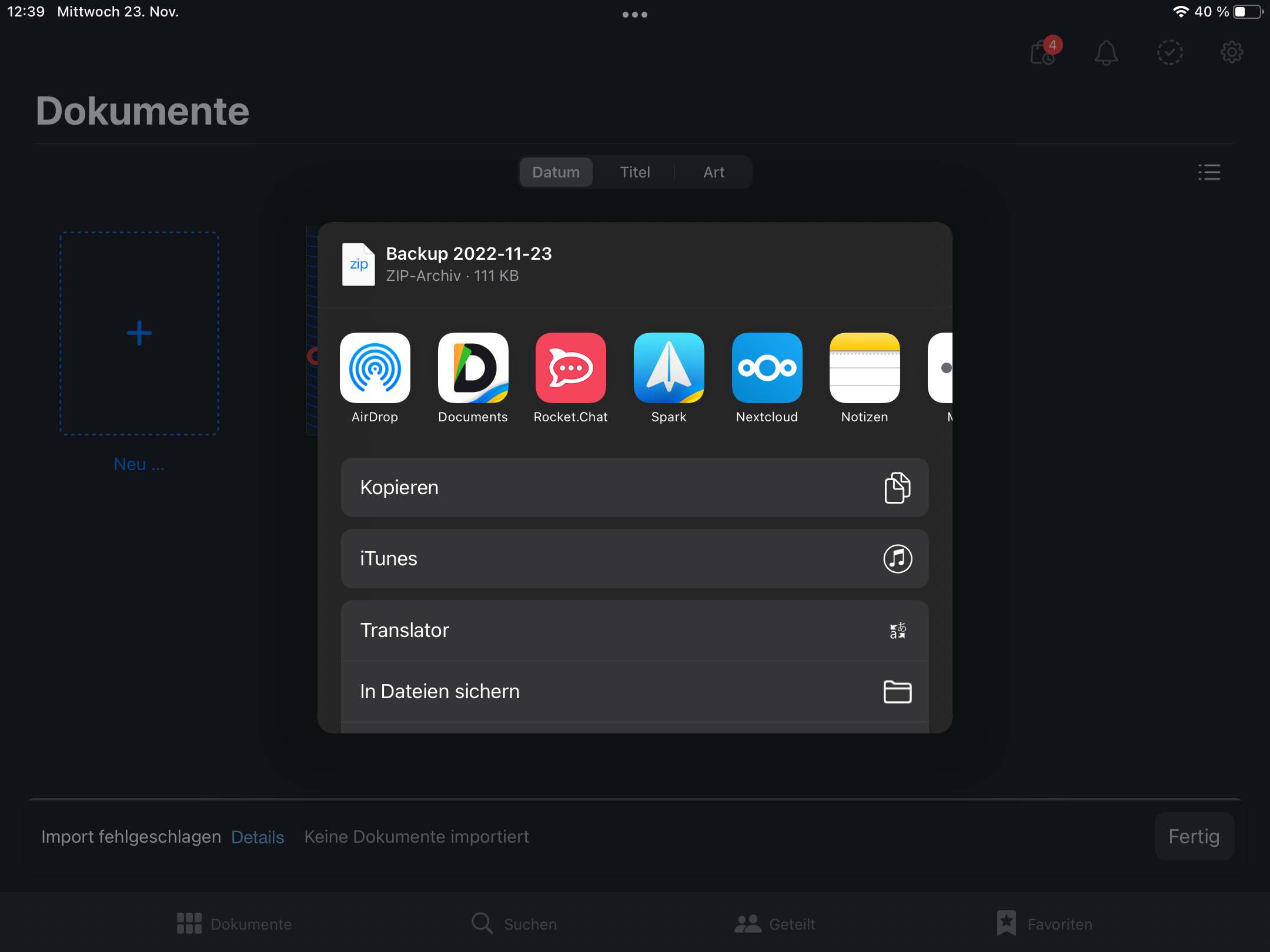](https://wiki.hla-flensburg.de/uploads/images/gallery/2024-02/Igaimage1.png)
Schritt 6: Erstellen Sie sich einen Backup Ordner (z.B. unter Desktop)
**Hinweis:** Dieser Schritt muss nur einmal durchgeführt werden, es sei denn Sie wollen einen Ordner pro Monat als Beispiel
[](https://wiki.hla-flensburg.de/uploads/images/gallery/2024-02/bTJimage2.png)
Schritt 7: Wählen Sie den Backup Ordner aus und klicken auf "Hochladen ... Dateien"
[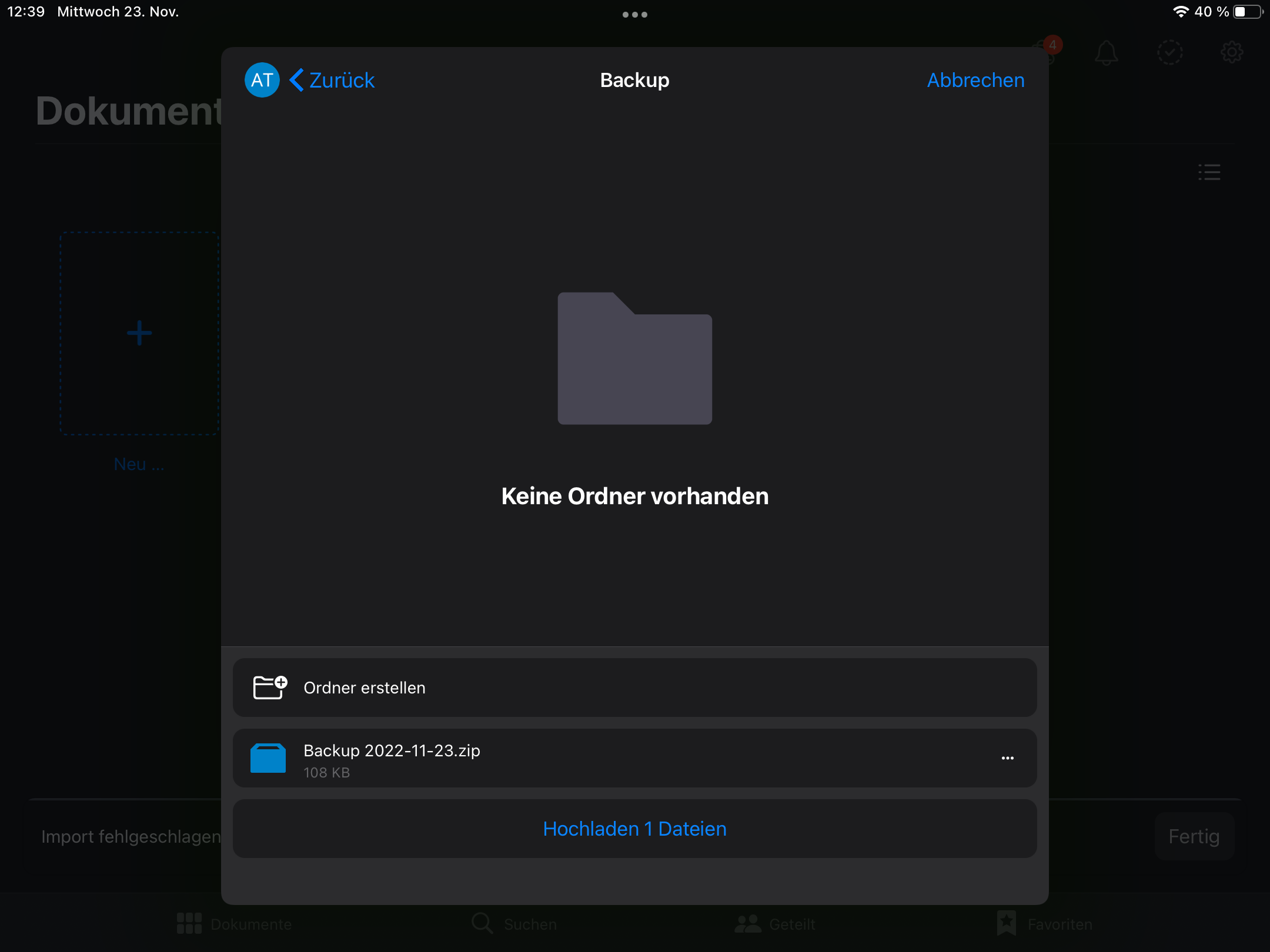](https://wiki.hla-flensburg.de/uploads/images/gallery/2024-02/Cpoimage3.png)
# GoodNotes Backup wiederherstellen
Damit Sie Ihr Backup in der App wiederherstellen können, gehen Sie wie folgt vor:
Schritt 1: Öffnen Sie die Nextcloud App
Schritt 2: Gehen Sie in Ihren Backup Ordner und klicken auf Ihre Backup.zip, anschließend klicken Sie auf GoodNotes
Schritt 3: Nun öffnet sich GoodNotes und Sie können auf "Als neues Dokument importieren" klicken
Damit Sie Ihre Mails abrufen können gehen Sie wiefolgt vor:
Sie benötigen die App "Spark", diese bekommen Sie aus dem Hub.
Schritt 1: Öffnen Sie die App auf dem Gerät
Schritt 2: Geben Sie Ihre E-Mail-Adresse ein und klicken auf "Anmelden"
Schritt 3: Klicken Sie auf "Erweiterte Einstellungen"
[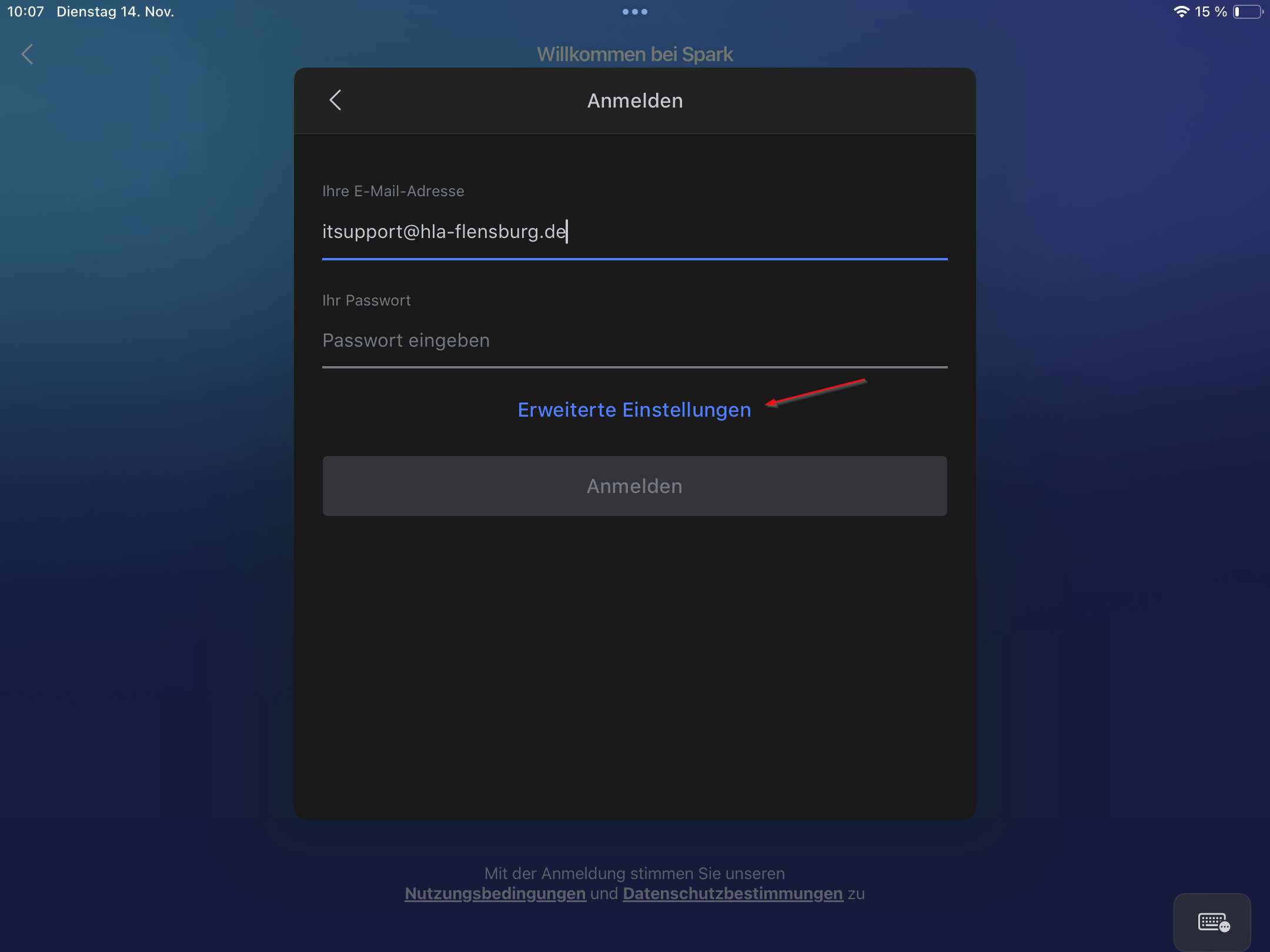](https://wiki.hla-flensburg.de/uploads/images/gallery/2024-02/image1-1.jpeg)
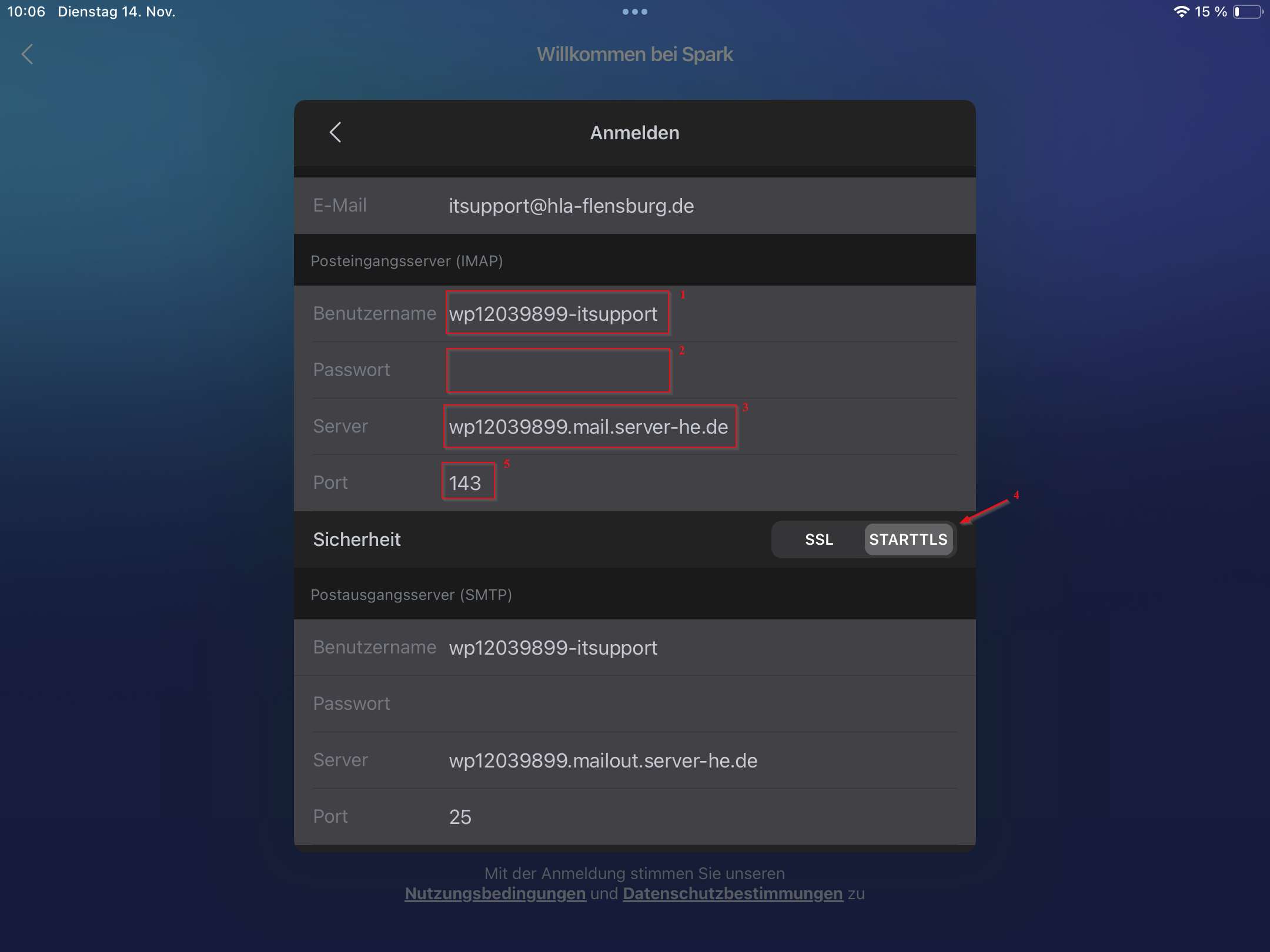
Schritt 4: Geben Sie Ihre Daten ein
Benutzername: der Benutzername setzt sich aus der einheitlichen Nummer einem Bindestrich und Ihren Vor-&Nachnamen Beispiel: wp12039899-maxmustermann
Passwort: Ihr Mail-Passwort
Server: wp12039899.mail.server-he.de
Sicherheit: auf "StartTLS" umstellen
Port: 143
[](https://wiki.hla-flensburg.de/uploads/images/gallery/2024-02/0vfimage2.jpeg)
Benutzername: wie oben beschrieben
Passwort: wie oben beschrieben
Server: wp12039899.mailout.server-he.de
Sicherheit: umstellen auf "StartTLS"
Port: 25
Danach klicken Sie auf anmelden
Schritt 5: Das Postfach wird nun eingerichtet und Sie sehen das Tutorial von Spark - Fertig!
Damit Ihr Problem bestmöglich bearbeitet werden kann, ist folgend aufgeschlüsselt welche Probleme bei uns bzw. beim IQSH gemeldet werden sollten:
**HLA Support**
1. Benutzer (Schule-SH) Auskunft, Erstellung
2. Hinzufügen neuer Apps (vorherige Absprache mit AG päd. Medienkompetenz **erforderlich)**
3. Support bei HLA Diensten (WLAN, etc.)
**IQSH**
[IQSH-Helpdesk (secure-lernnetz.de)](https://www.secure-lernnetz.de/helpdesk/ "https://www.secure-lernnetz.de/helpdesk/")
1.Passwort zurücksetzen (Gerätecode)
2.Feature Anfragen
3. Geräte defekt
4. Weiteres
Hinweis: Geräte Passwort kann nun auch von euch zurückgesetzt werden, das Land stellt viele Anleitungen und Videos zur Verfügung schaut bitte darein oder gibt ein Ticket beim IQSH Helpdesk auf. [https://medienberatung.iqsh.de/endgeraete-lk-s-anl-videos.html](https://medienberatung.iqsh.de/endgeraete-lk-s-anl-videos.html)
# Handbuch für iPads
Fassung runtergeladen vom 10.10.2024
[Handbuch - iPads für Lehrkräfte - Handbuch-iPads-fuer-Lehrkraefte.pdf](https://wiki.hla-flensburg.de/attachments/19)
Link vom IQSH:
[Handbuch für iPads IQSH](https://medienberatung.iqsh.de/files/Inhalte/content50/dok/Handbuch-iPads-fuer-Lehrkraefte.pdf "Handbuch für iPads IQSH")
# Handbuch Surface
Fassung runtergeladen vom 10.10.2024
[Handbuch - Windows-Endgeräte für Lehrräfte - Handbuch-Windows-Endgeraete-fuer-Lehrkraefte.pdf](https://wiki.hla-flensburg.de/attachments/20)
Link vom IQSH:
[Handbuch für Surface IQSH](https://medienberatung.iqsh.de/files/Inhalte/content50/dok/Handbuch-Windows-Endgeraete-fuer-Lehrkraefte.pdf#%5B%7B%22num%22%3A83%2C%22gen%22%3A0%7D%2C%7B%22name%22%3A%22XYZ%22%7D%2C68%2C741%2C0%5D "Handbuch Surface")