# Backup für GoodNotes erstellen

<div id="bkmrk-damit-sie-ihre-notiz">Damit Sie Ihre Notizbücher in GoodNotes sichern können gehen Sie wie folgt vor:</div><div id="bkmrk-">  
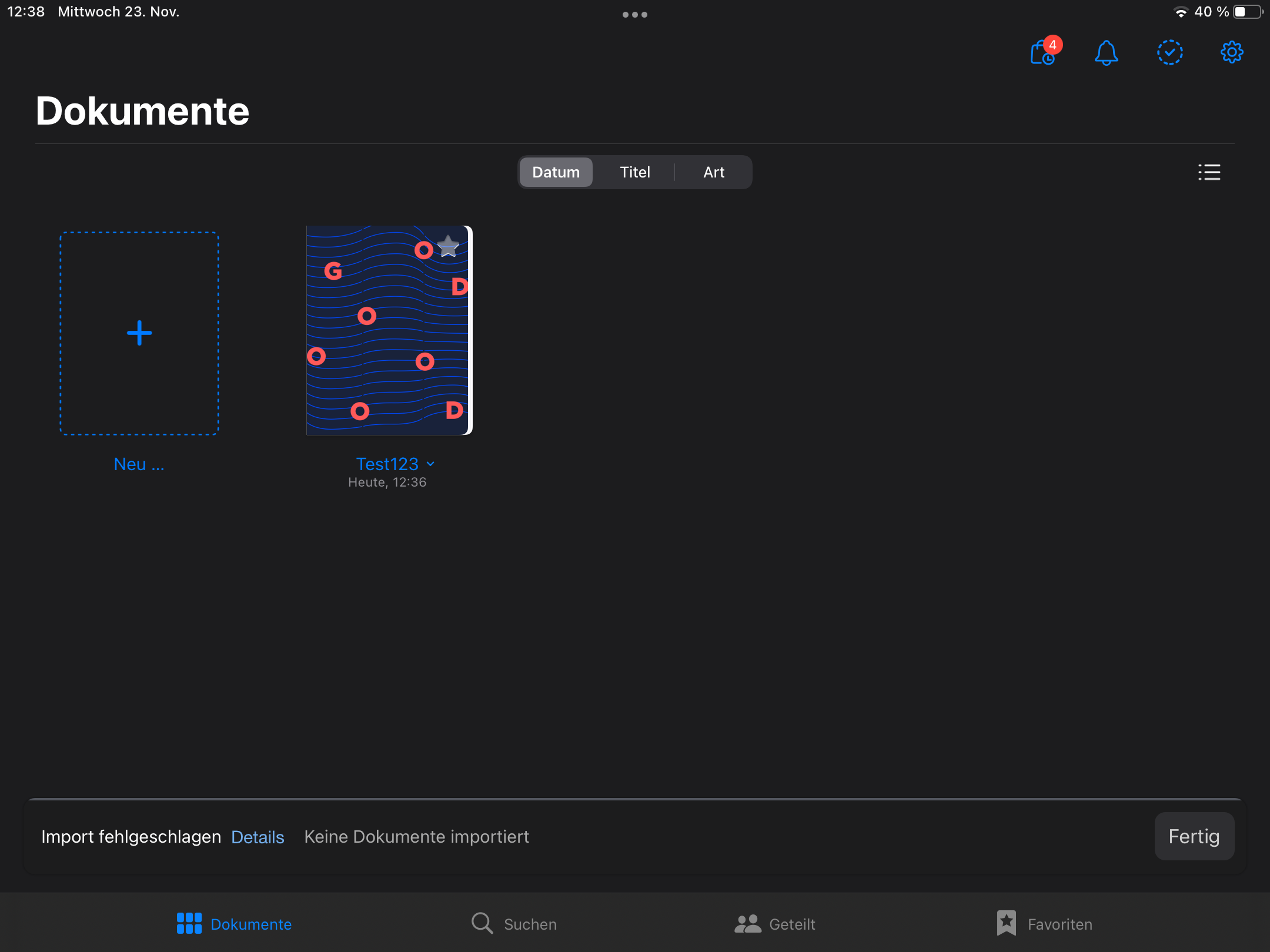
</div><div id="bkmrk-schritt-1%3A-%C3%96ffnen-si">Schritt 1: Öffnen Sie GoodNotes</div><div id="bkmrk--1">  
</div>[![image1.png](https://wiki.hla-flensburg.de/uploads/images/gallery/2024-02/scaled-1680-/1PQimage1.png)](https://wiki.hla-flensburg.de/uploads/images/gallery/2024-02/1PQimage1.png)

<div id="bkmrk--3">  
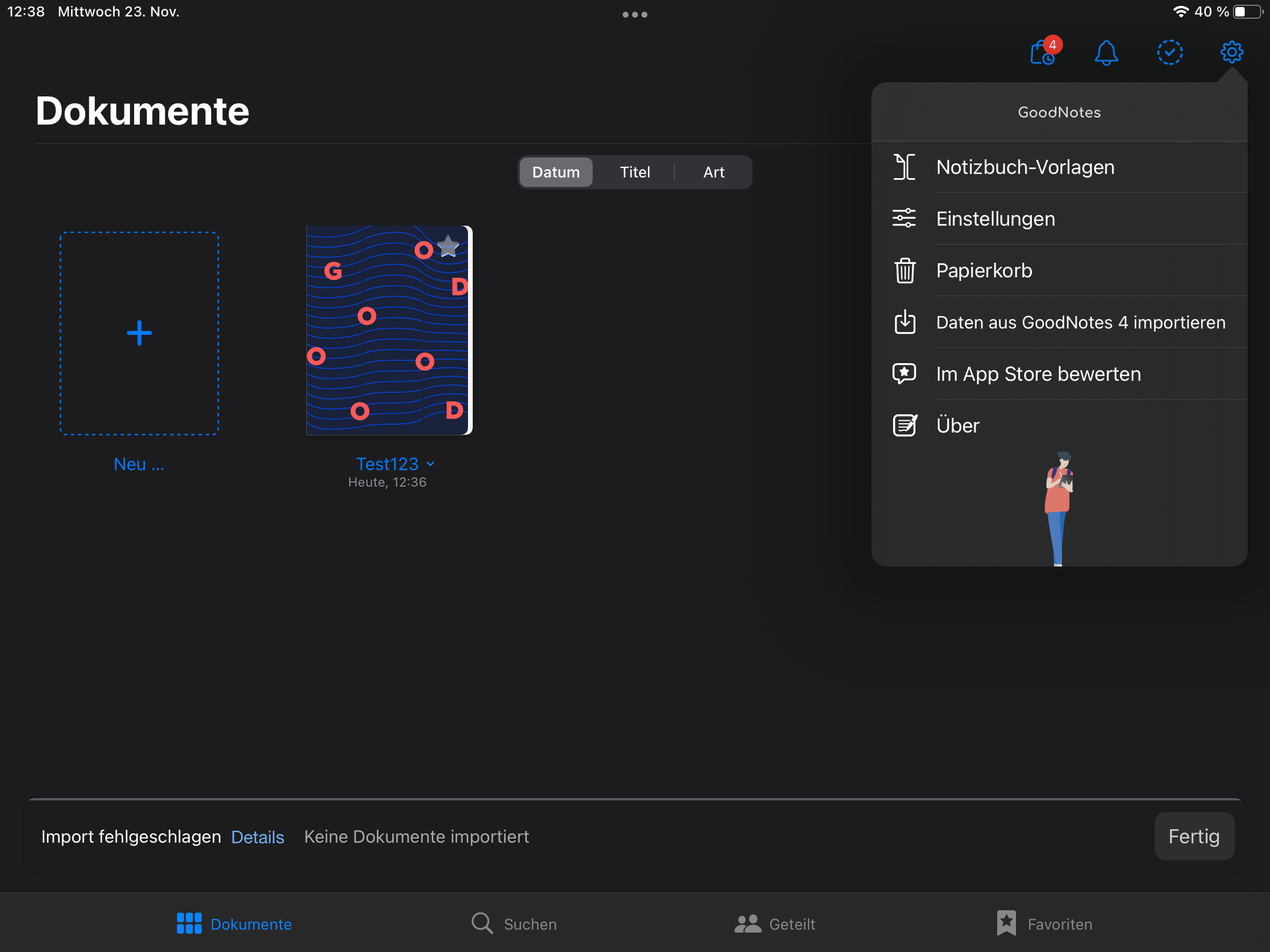
</div><div id="bkmrk-schritt-2%3A-klicken-s">Schritt 2: Klicken Sie auf oben rechts auf das Zahnrad-Symbol und anschließend auf "Einstellungen"</div><div id="bkmrk--4">  
</div>[![image2.png](https://wiki.hla-flensburg.de/uploads/images/gallery/2024-02/scaled-1680-/iyEimage2.png)](https://wiki.hla-flensburg.de/uploads/images/gallery/2024-02/iyEimage2.png)

<div id="bkmrk--6">  
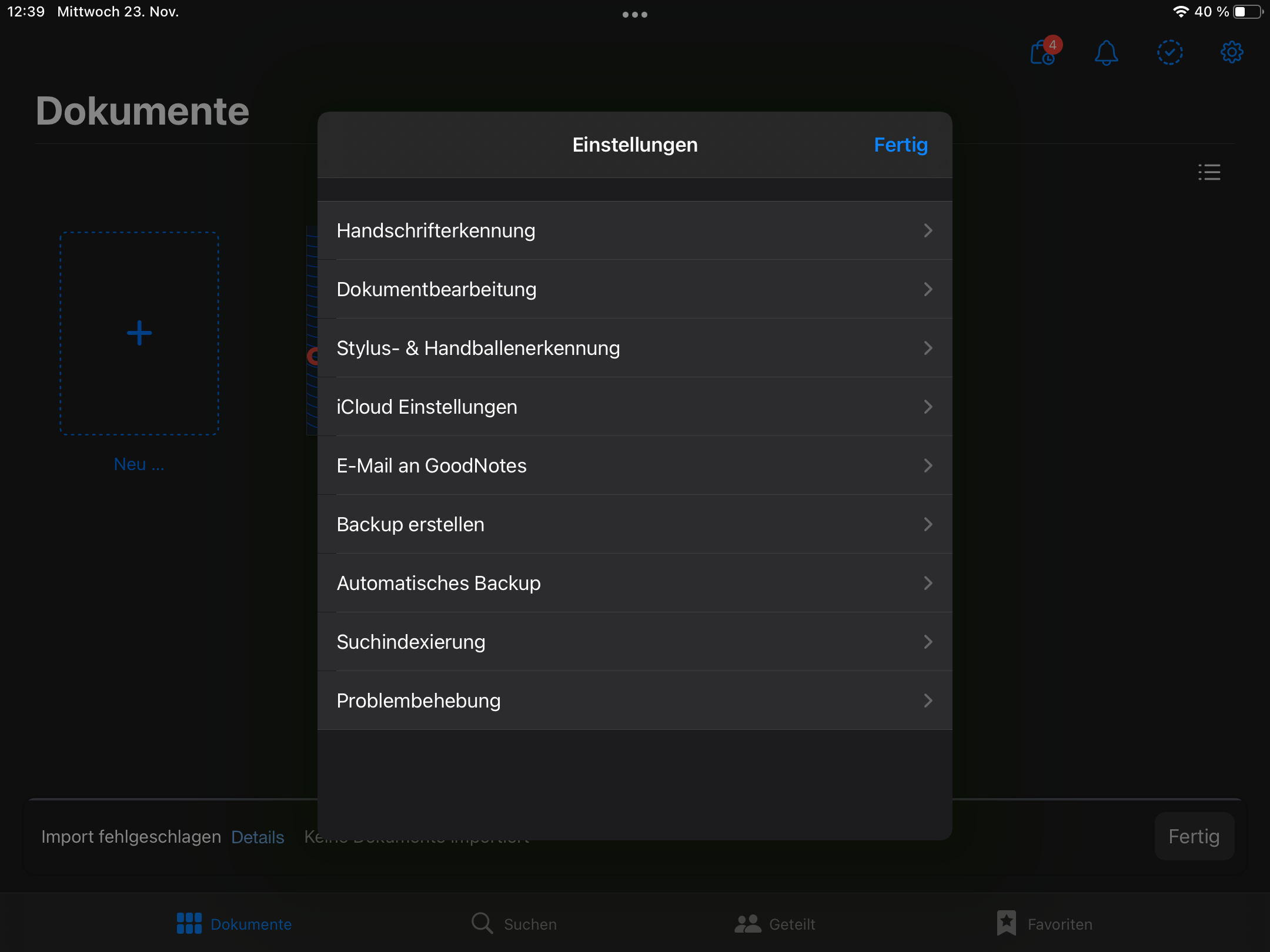
</div><div id="bkmrk-schritt-3%3A-klicken-s">Schritt 3: Klicken Sie auf "Backup erstellen"   
</div><div id="bkmrk--7">  
</div>[![image3.png](https://wiki.hla-flensburg.de/uploads/images/gallery/2024-02/scaled-1680-/t4Wimage3.png)](https://wiki.hla-flensburg.de/uploads/images/gallery/2024-02/t4Wimage3.png)

<div id="bkmrk--9">  
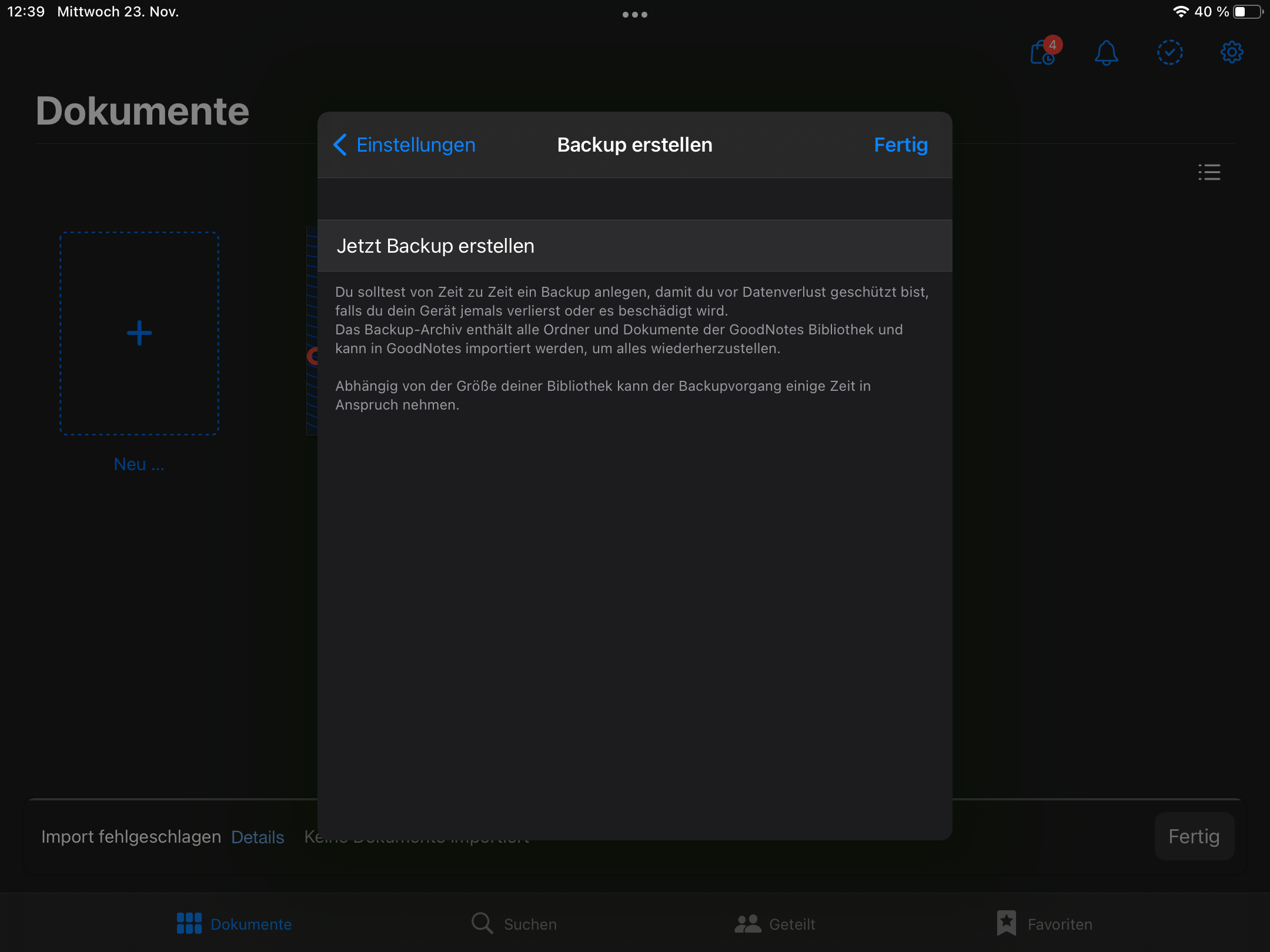
</div><div id="bkmrk-schritt-4%3A-klicken-s">Schritt 4: Klicken Sie auf "Jetzt Backup erstellen"  
</div>[![image4.png](https://wiki.hla-flensburg.de/uploads/images/gallery/2024-02/scaled-1680-/tziimage4.png)](https://wiki.hla-flensburg.de/uploads/images/gallery/2024-02/tziimage4.png)

<div id="bkmrk--12">  
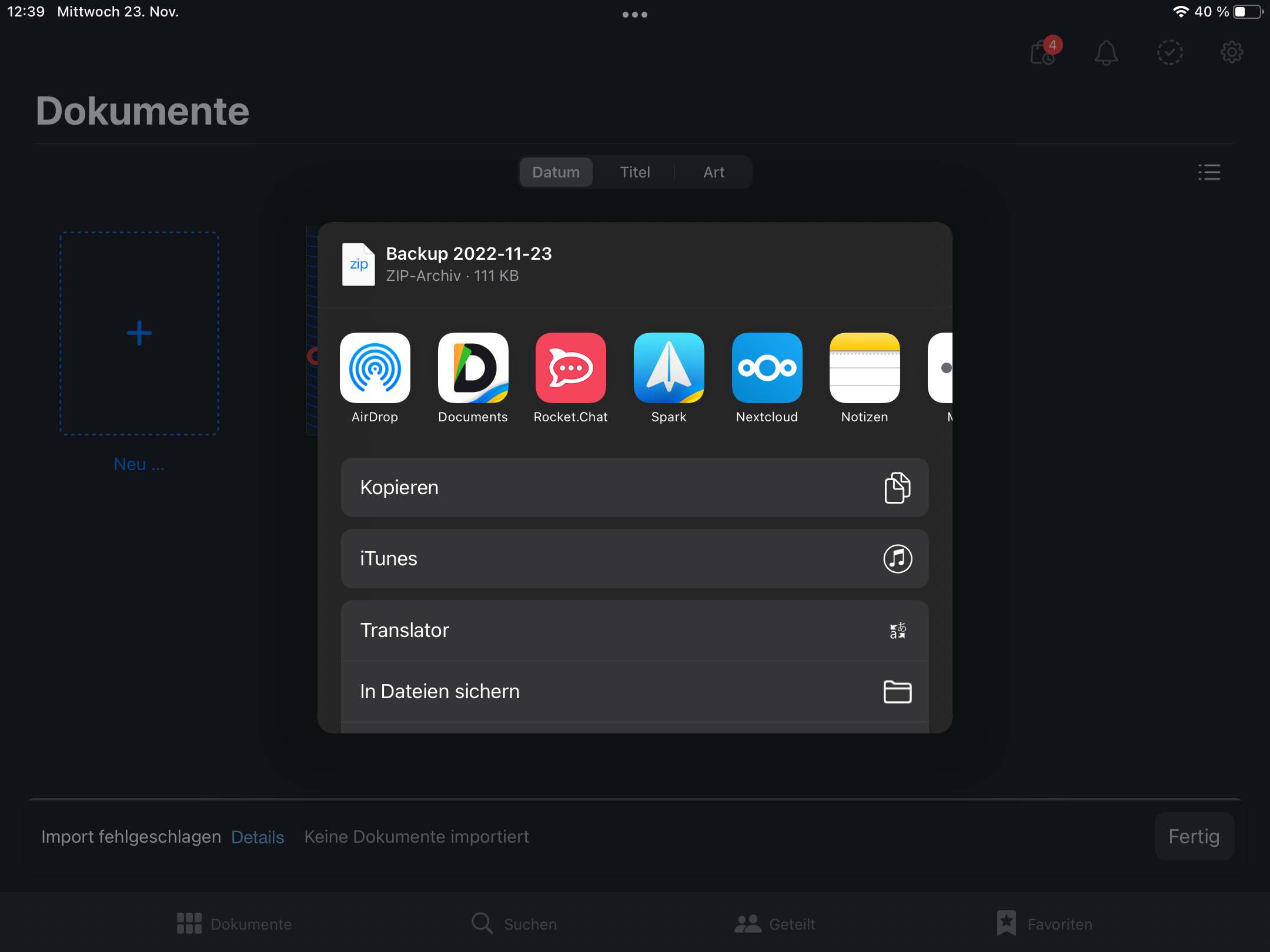
</div><div id="bkmrk-schritt-5%3A-klicken-s">Schritt 5: Klicken Sie auf Nextcloud</div><div id="bkmrk-hinweis%3A-alternativ-">**Hinweis:** Alternativ kann es auch erstmal unter den eigenen Dateien ("In Dateien sichern") gesichert und später nach Nextcloud verschoben werden</div><div id="bkmrk--13">  
</div>[![image1.png](https://wiki.hla-flensburg.de/uploads/images/gallery/2024-02/scaled-1680-/Igaimage1.png)](https://wiki.hla-flensburg.de/uploads/images/gallery/2024-02/Igaimage1.png)

<div id="bkmrk--15">  
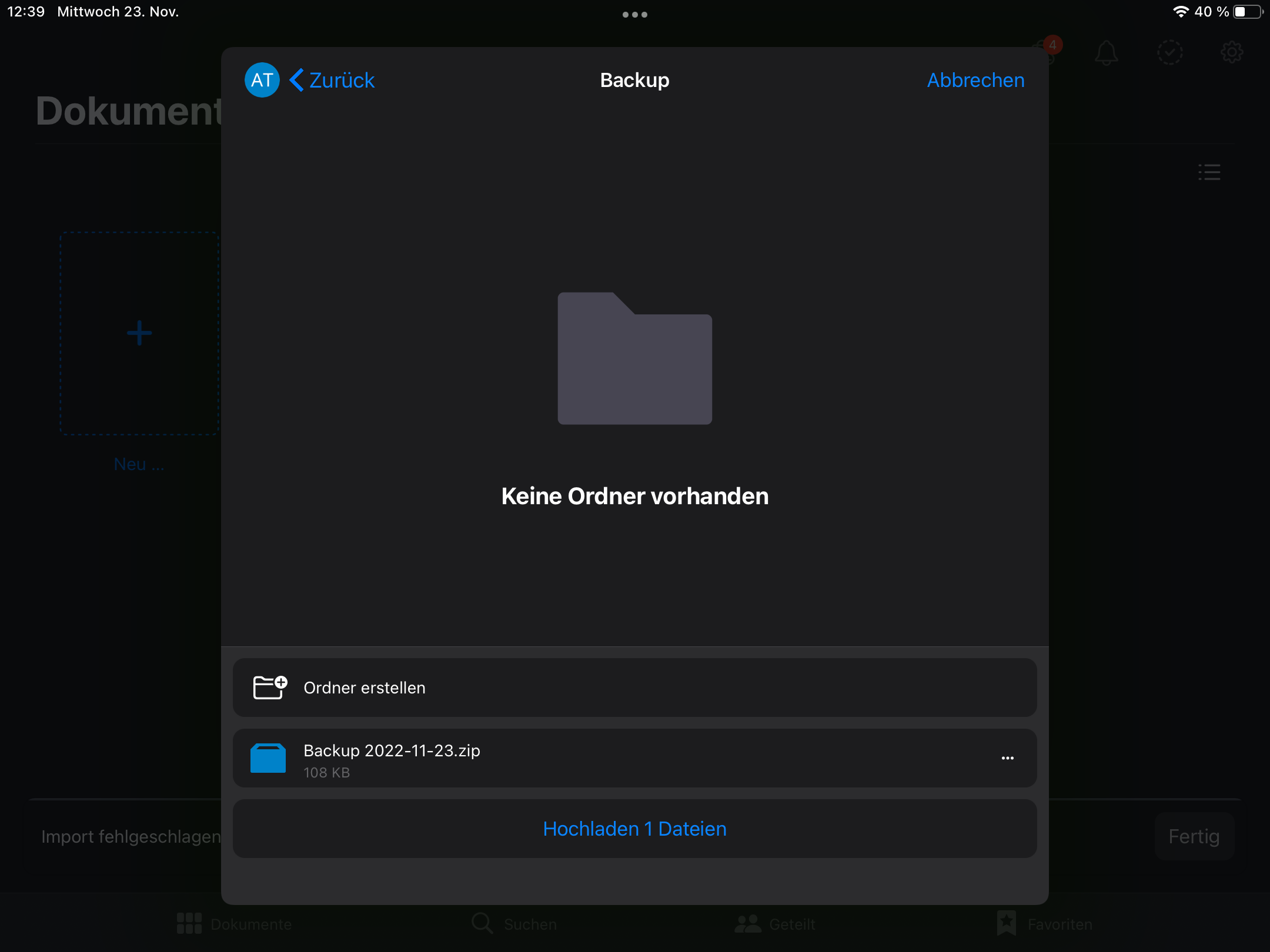
</div><div id="bkmrk-schritt-6%3A-erstellen">Schritt 6: Erstellen Sie sich einen Backup Ordner (z.B. unter Desktop)</div><div id="bkmrk-hinweis%3A-dieser-schr"><u>**Hinweis:**</u> Dieser Schritt muss nur einmal durchgeführt werden, es sei denn Sie wollen einen Ordner pro Monat als Beispiel  
</div>[![image2.png](https://wiki.hla-flensburg.de/uploads/images/gallery/2024-02/scaled-1680-/bTJimage2.png)](https://wiki.hla-flensburg.de/uploads/images/gallery/2024-02/bTJimage2.png)

<div id="bkmrk--18">  
</div><div id="bkmrk-schritt-7%3A-w%C3%A4hlen-si">Schritt 7: Wählen Sie den Backup Ordner aus und klicken auf "Hochladen ... Dateien"  
</div><div id="bkmrk--19">  
</div>[![image3.png](https://wiki.hla-flensburg.de/uploads/images/gallery/2024-02/scaled-1680-/Cpoimage3.png)](https://wiki.hla-flensburg.de/uploads/images/gallery/2024-02/Cpoimage3.png)