# Erste Schritte nach der Netman Anmeldung

<div id="bkmrk-damit-sich-die-sus-u">Damit sich die SuS und Kolleg/innen an unseren Systemen anmelden können, muss das Passwort zuerst zurückgesetzt werden.</div><div id="bkmrk-dabei-gehen-sie-wie-">Dabei gehen Sie wie folgt vor:</div><div id="bkmrk-">  
</div><div id="bkmrk-option-1%C2%A0-am-pc-zur%C3%BC"><u>**Option 1 am PC zurücksetzen**</u></div><div id="bkmrk--1">  
</div><div id="bkmrk-schritt-1%3A-sie-start">Schritt 1: Sie starten einen PC der HLA</div><div id="bkmrk--2">  
</div><div id="bkmrk-schritt-2%3A-sie-geben">Schritt 2: Sie geben Ihren Benutzername ein   
</div><div id="bkmrk-%28sch%C3%BCler%3A-die-ersten">(Schüler: die ersten beiden Buchstaben vom Vornamen + die ersten sechs Buchstaben vom Nachnamen + Geburtstag zweistellig --&gt; Beispiel: Max Mustermann 01.01.2000 -&gt; MaMuster01)</div><div id="bkmrk-%28lehrer%3A-k%C3%BCrzel-best">(Lehrer: Kürzel bestehend aus -&gt; die ersten drei Buchstaben vom Nachname + der erste Buchstabe vom Vorname --&gt; Beispiel: Max Mustermann -&gt; MusM)</div><div id="bkmrk--3">  
</div><div id="bkmrk-schritt-3%3A-sie-geben">Schritt 3: Sie geben das Initial-Kennwort ein</div><div id="bkmrk-%28sch%C3%BCler%3A%C2%A0-hlattmmyy">(Schüler: Hlattmmyyyy --&gt; ttmmyyyy steht für das Geburtsdatum z.B. Hla01012000)  
</div><div id="bkmrk-%28lehrer%3A-gebttmmyyyy">(Lehrer: Gebttmmyyyy --&gt; ttmmyyyy steht für das Geburtsdatum z.B. Geb01012000)   
</div><div id="bkmrk--4">  
</div><div id="bkmrk-schritt-4%3A-sie-werde">Schritt 4: Sie werden aufgefordert ein neues Passwort einzugeben</div><div id="bkmrk-tipp%3A-ein-gutes-pass">**Tipp:** ein gutes Passwort besteht aus mindestens 8 Zeichen mit Groß-, Kleinbuchstaben, Zahlen und Sonderzeichen!</div><div id="bkmrk--5">  
</div><div id="bkmrk-option-2-%C3%BCber-portal"><u>**Option 2 über portal.hla-flensburg.de**</u></div><div id="bkmrk--6">  
</div><div id="bkmrk-schritt-1%3A-besuchen-">Schritt 1: Besuchen Sie die Seite portal.hla-flensburg.de  
</div><div id="bkmrk--7">  
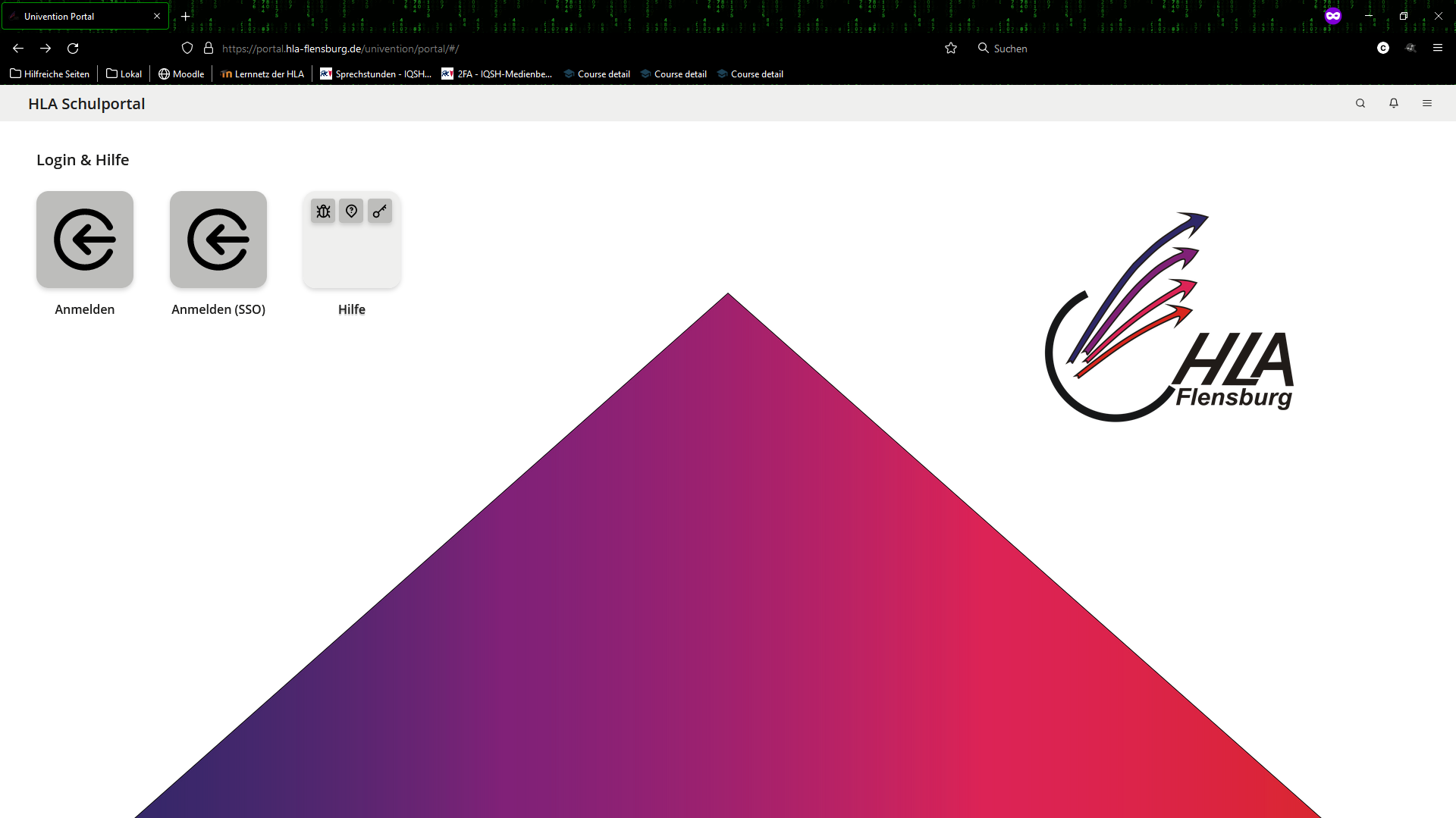
</div><div id="bkmrk-schritt-2%3A-klicken-s">Schritt 2: Klicken Sie auf Anmelden  
</div><div id="bkmrk--8">  
</div>[![image1.png](https://wiki.hla-flensburg.de/uploads/images/gallery/2024-02/scaled-1680-/image1.png)](https://wiki.hla-flensburg.de/uploads/images/gallery/2024-02/image1.png)

<div id="bkmrk--10">  
</div><div id="bkmrk-schritt-3%3A-geben-ihr">Schritt 3: Geben Ihr Benutzername und das Initial-Kennwort ein  
<div><div>(Schüler: Hlattmmyyyy --&gt; ttmmyyyy steht für das Geburtsdatum z.B. Hla01012000)  
</div><div>(Lehrer: Gebttmmyyyy --&gt; ttmmyyyy steht für das Geburtsdatum z.B. Geb01012000)   
</div><div>  
</div></div></div>[![image2.png](https://wiki.hla-flensburg.de/uploads/images/gallery/2024-02/scaled-1680-/image2.png)](https://wiki.hla-flensburg.de/uploads/images/gallery/2024-02/image2.png)

<div id="bkmrk--12"><div>  
</div></div><div id="bkmrk--13">  
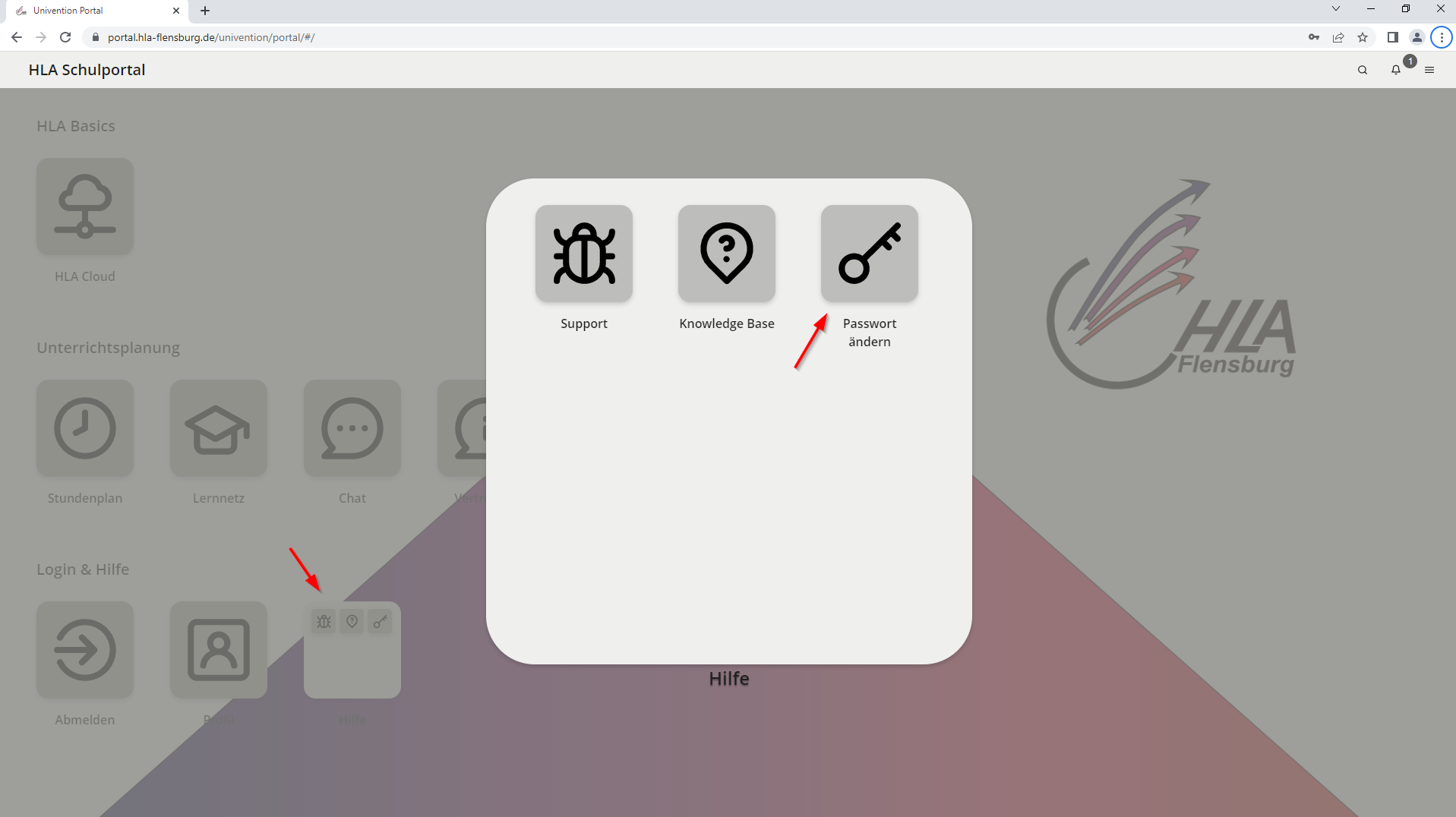
</div><div id="bkmrk-schritt-4%3A-klicken-s">Schritt 4: Klicken Sie nun auf das "Hilfe"-Kästchen und anschließend auf Passwort ändern</div><div id="bkmrk--14">  
</div>[![image3.png](https://wiki.hla-flensburg.de/uploads/images/gallery/2024-02/scaled-1680-/image3.png)](https://wiki.hla-flensburg.de/uploads/images/gallery/2024-02/image3.png)

<div id="bkmrk--16">  
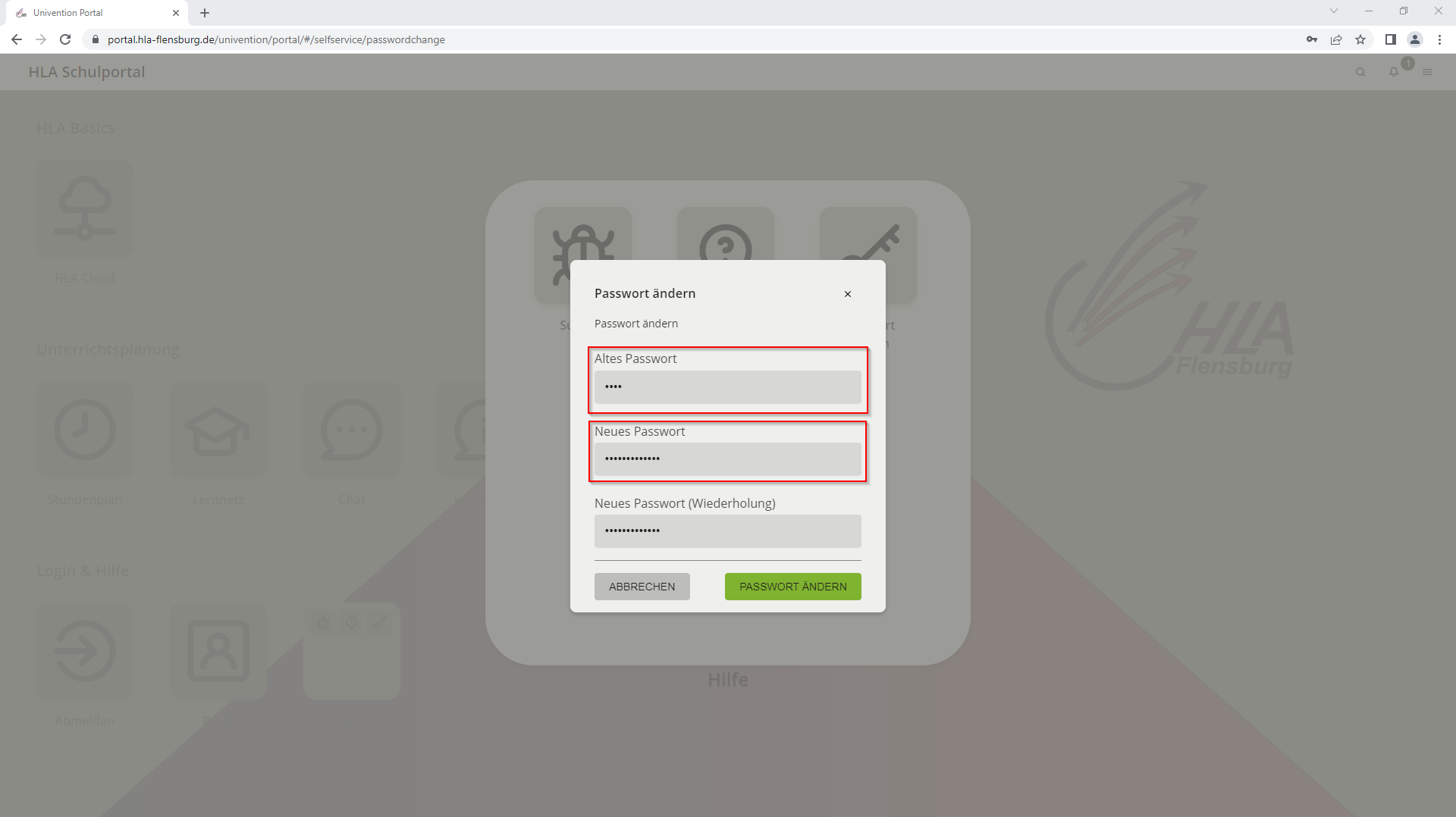
</div><div id="bkmrk-schritt-5%3A-geben-sie">Schritt 5: Geben Sie das Initial-Kennwort und anschließend Ihr neues Kennwort ein   
</div><div id="bkmrk--17">  
</div>[![image4.png](https://wiki.hla-flensburg.de/uploads/images/gallery/2024-02/scaled-1680-/image4.png)](https://wiki.hla-flensburg.de/uploads/images/gallery/2024-02/image4.png)

<div id="bkmrk--19">  
</div><div id="bkmrk-gl%C3%BCckwunsch%21-sie-k%C3%B6n">Glückwunsch! Sie können sich nun mit dem gewählten Kennwort an den PCs &amp; WLAN der HLA anmelden.</div>