MZH
- Bedienung Panel
- Bedienung Mikrofone
- ScreenSharing Miracast & Airplay
- ScreenSharing klassisch per HDMI Kabel
Bedienung Panel
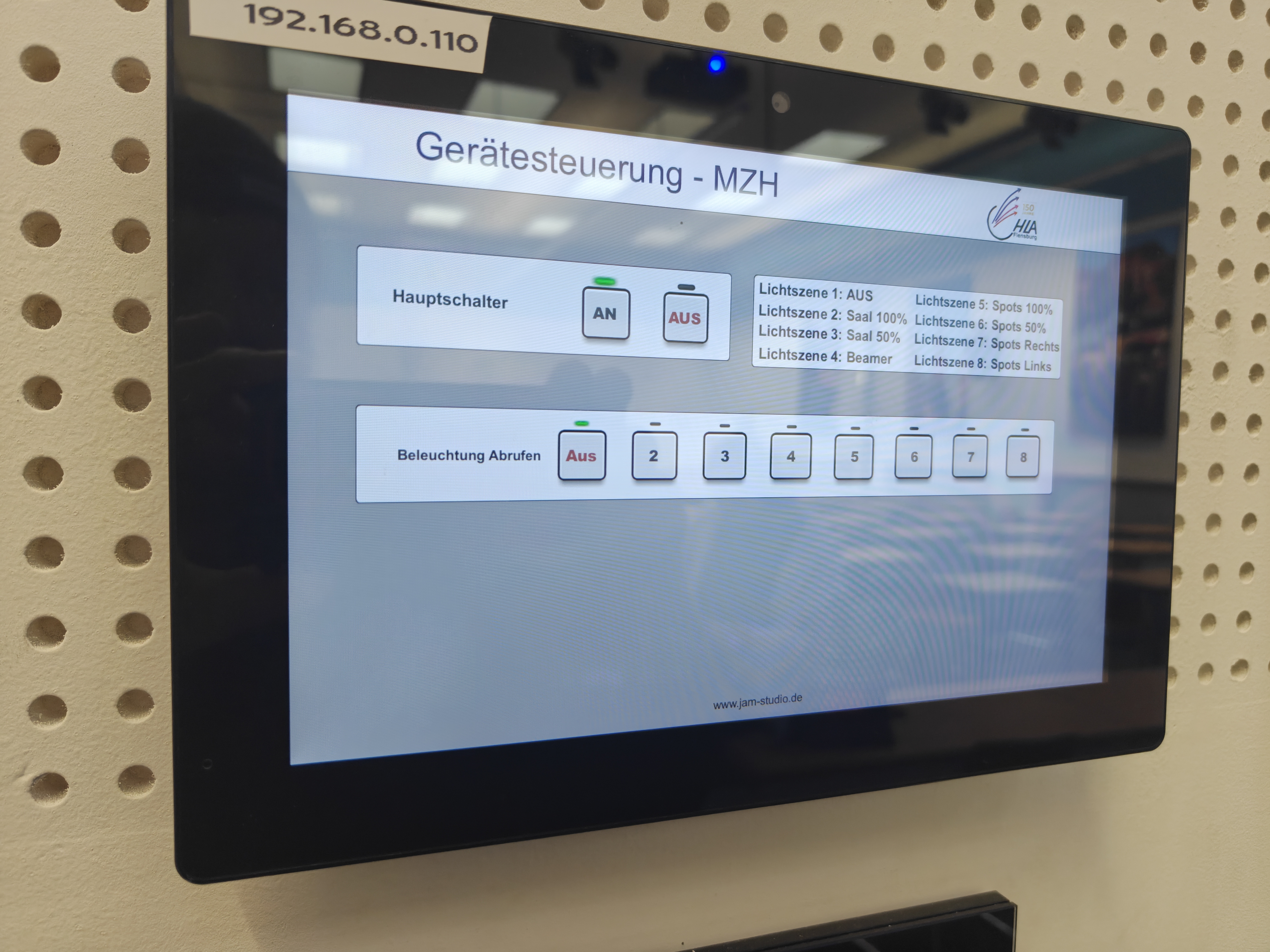
Das Panel in der MZH bietet unterschiedliche Seiten zur Bedienung der Halle.
Auf der ersten Seite befindet sich der Hauptschalter für die Technik Anlage (Beamer etc.) und die Lichtsteuerung
auf der zweiten Seite befindet sich die Beschallung, dort wird die Lautstärke der Lautsprecher und Mikrofonen geregelt. Bedienung Mikrofone

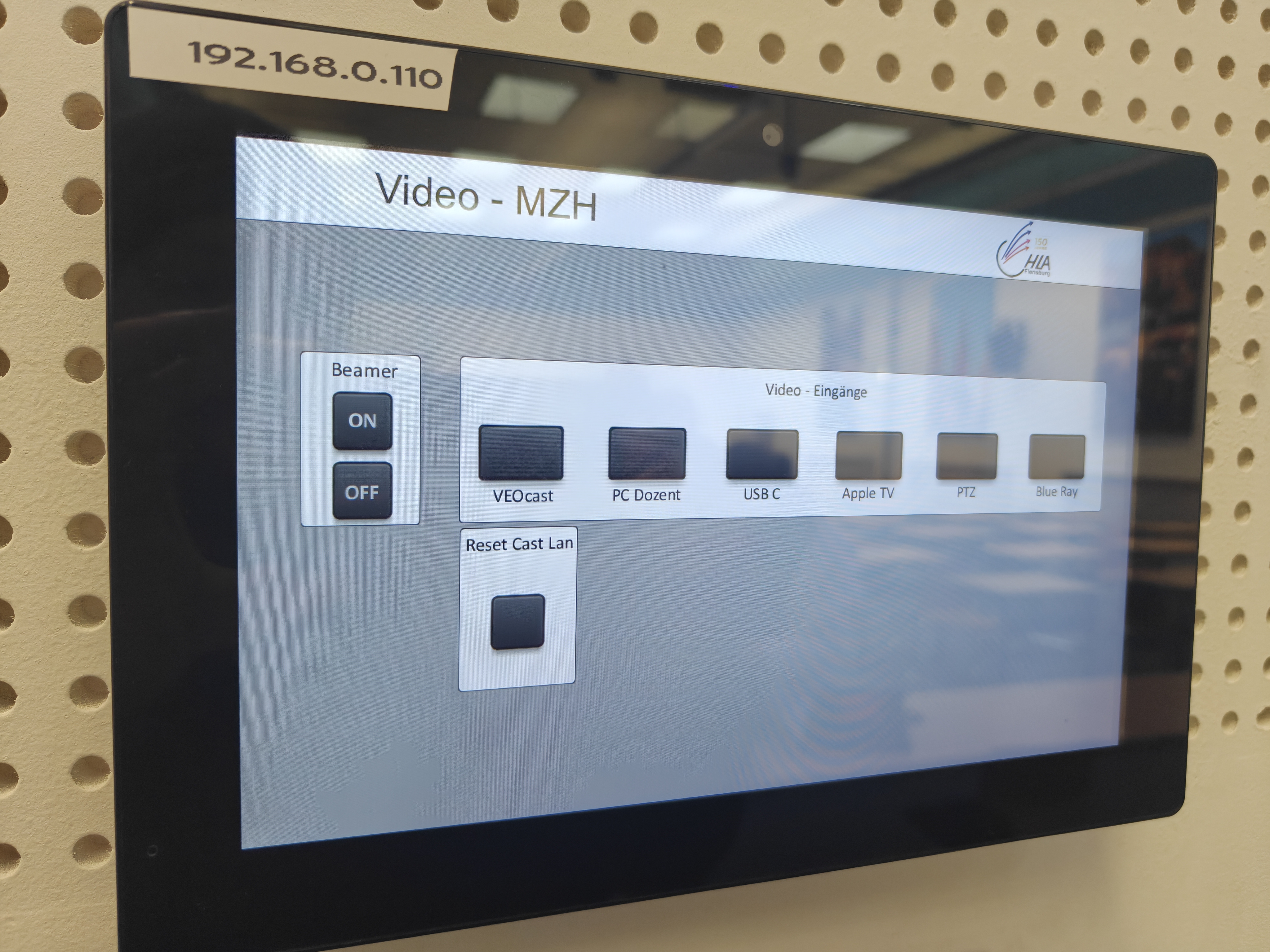
Auf der dritten Seite befinden sich die Video Einstellungen. Dort kann der Beamer ein und ausgeschaltet werden und die Quelle ausgewählt werden. (Link Miracast/Airplay einfügen)

Bedienung Mikrofone
Es gibt 3 Arten von Mikrofonen: Pult Mikrofon, Handmikrofon (2mal) und Headset Mikrofon (2mal)
Auf dem nachfolgenden Bild befindet sich die Ladestation für die Mikrofone, dieser befindet sich im Serverschrank im Nebenraum der MZH.
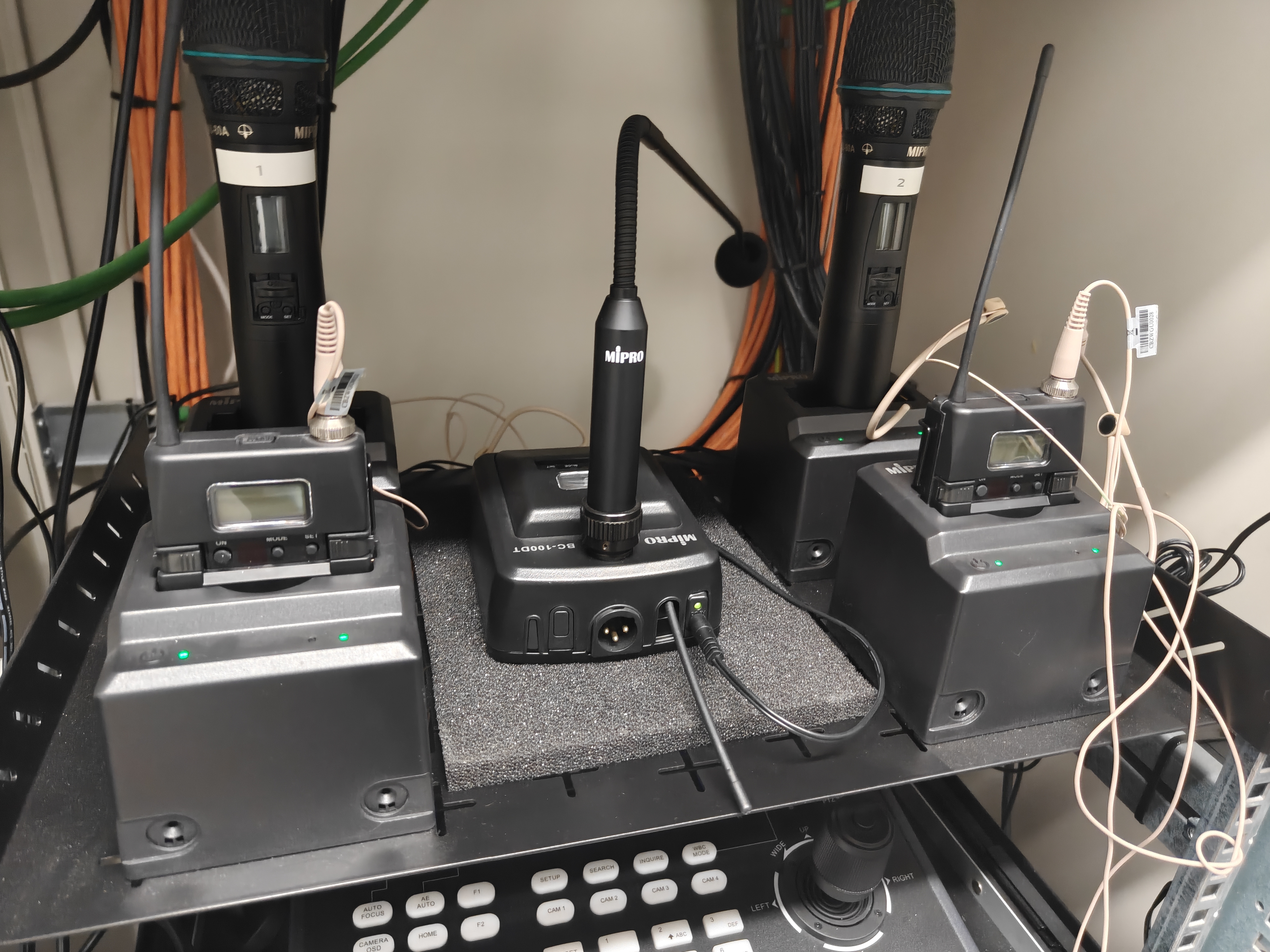
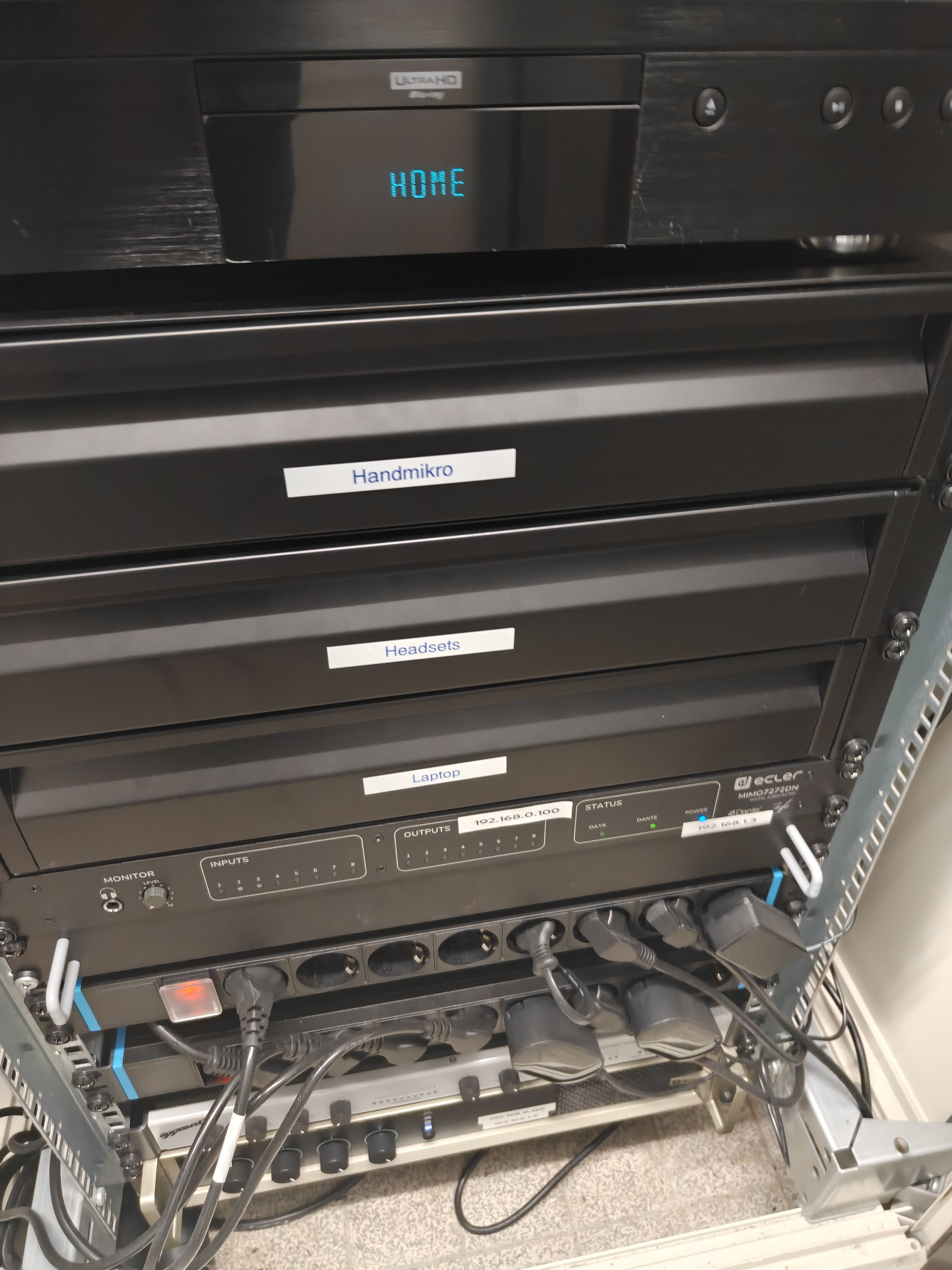
Volle/Austausch Batterien für die Mikrofone befinden sich in der Schublade, dort werden die Mikrofone abgelegt wenn sie vollständig aufgeladen wurden.
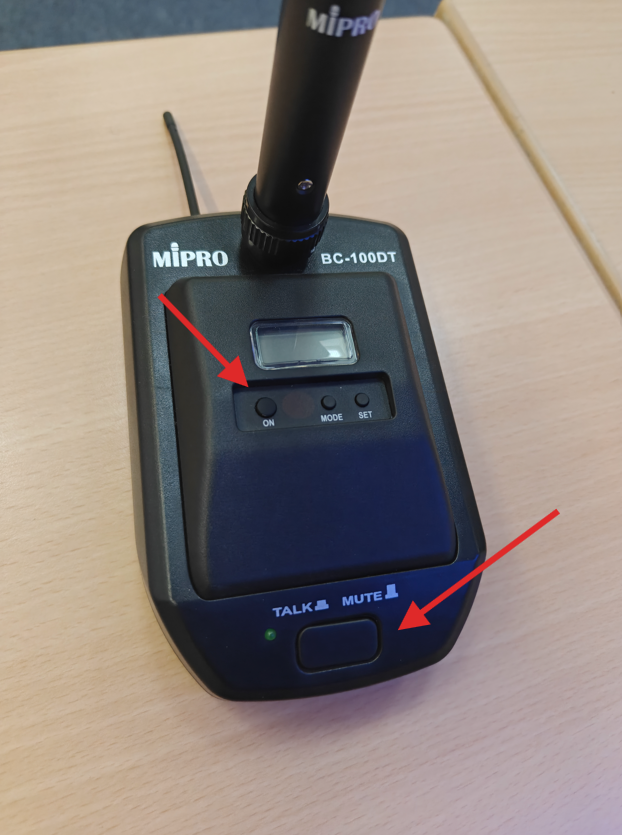
Pult Mikrofon:
Die wichtigsten Schalter befinden sich an den beiden Pfeilen. Der obere für 3 Sekunden gedrückt halten, um das Mikrofon zu starten.
Den unteren klicken, sobald links der grüne Kreis leuchtet ist das Mikrofon eingeschaltet. Durch erneutes Klicken schaltet man das Mikrofon stumm.

Hand Mikrofon:
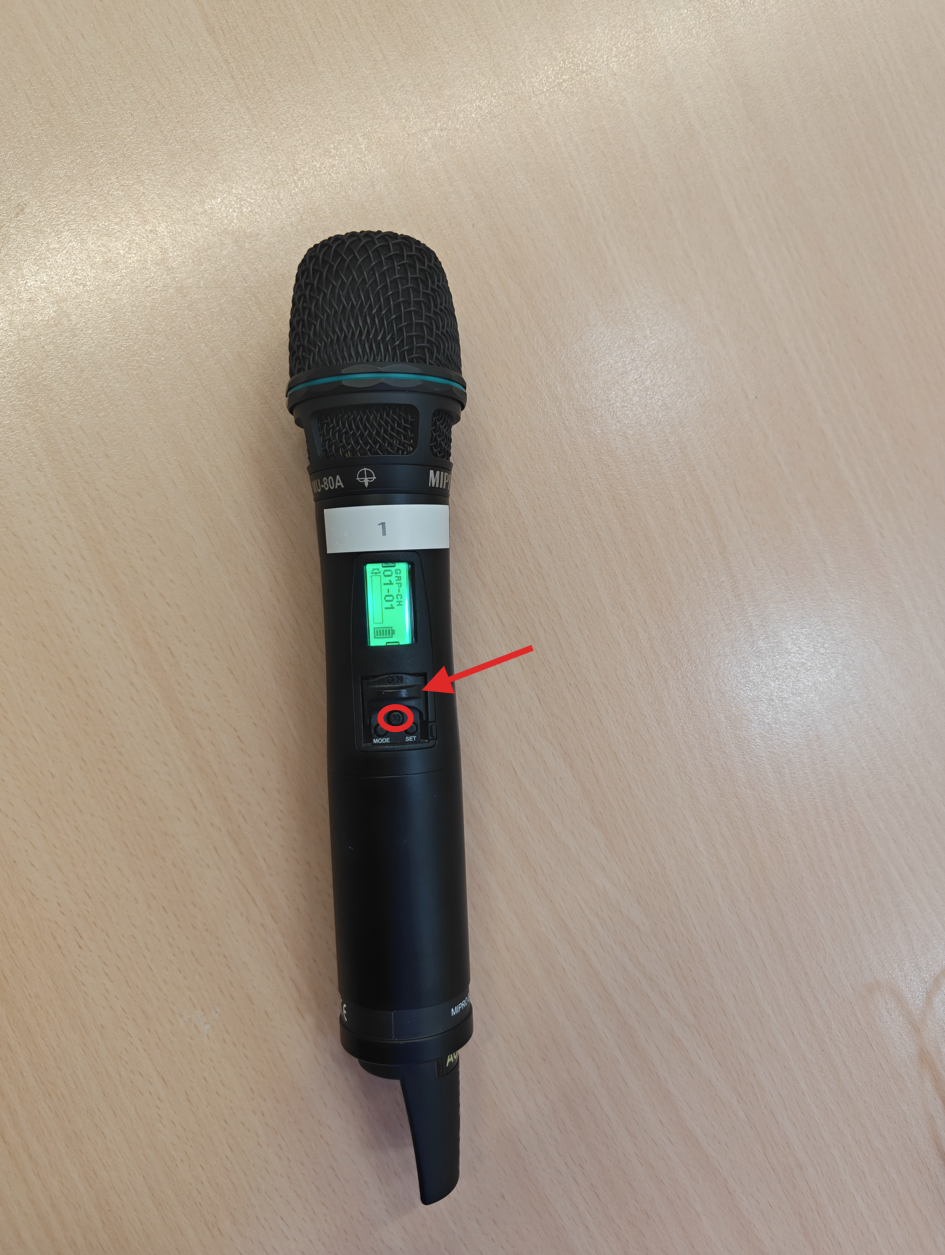
zum Einschalten des Handmikrofons muss der schalter nach oben geschoben werden. Um das Mikrofon stummzuschalten wird der kleine Knopf in der mitte betätigt.
Headset Mikrofon:
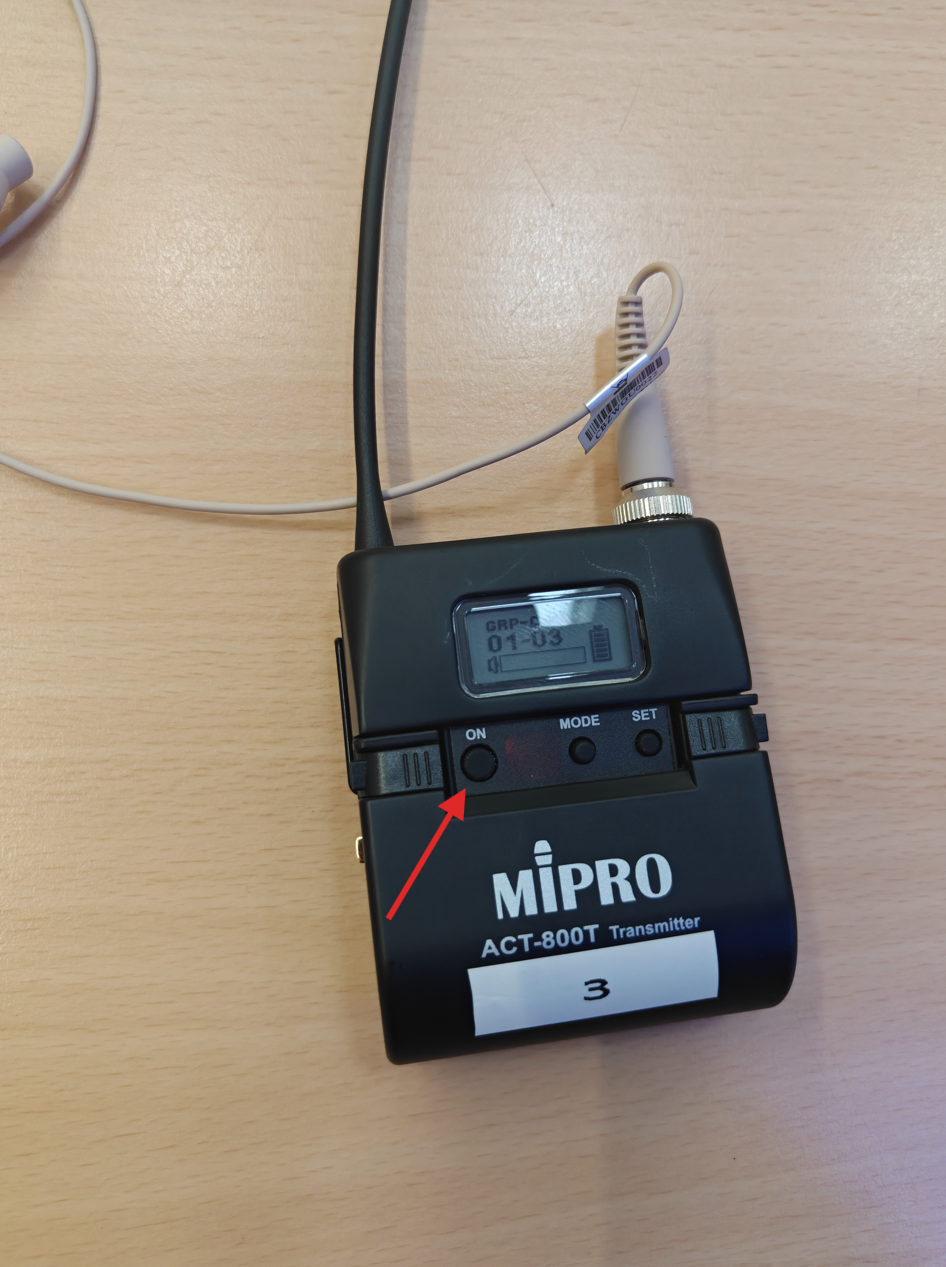
Um das Headsetmikrofon einzuschalten wird der On Schalter 3 Sekunden gedrückt.
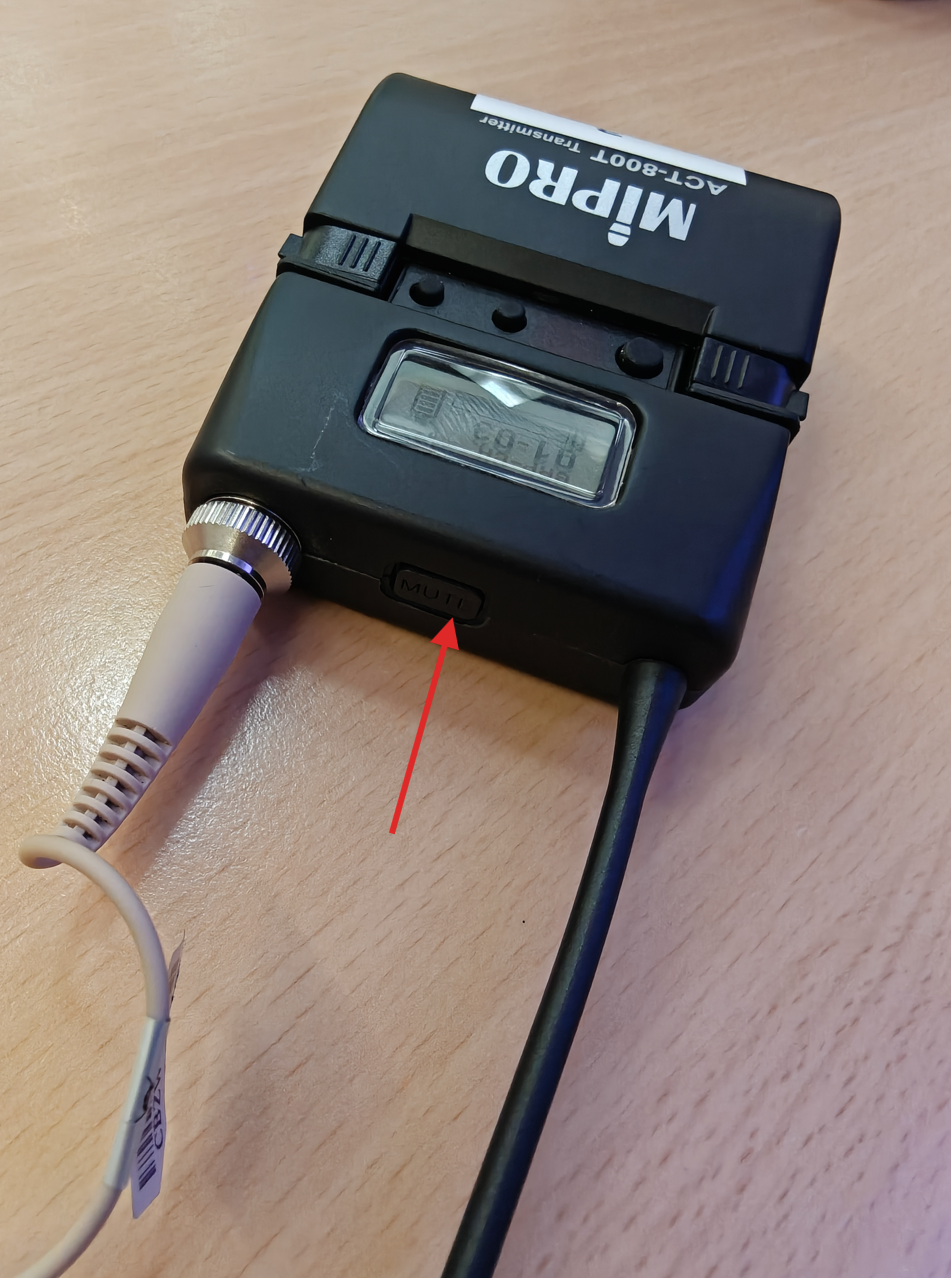
Um das Mikrofon zu muten klickt man oben zwischen Kabel und Antenne auf den "Mute" Schalter.
Damit die Übertragung der Mikrofone funktioniert muss zusätzlich sichergestellt werden, dass das jeweilige Mikrofon an dem Bedienpanel eingestellt ist.
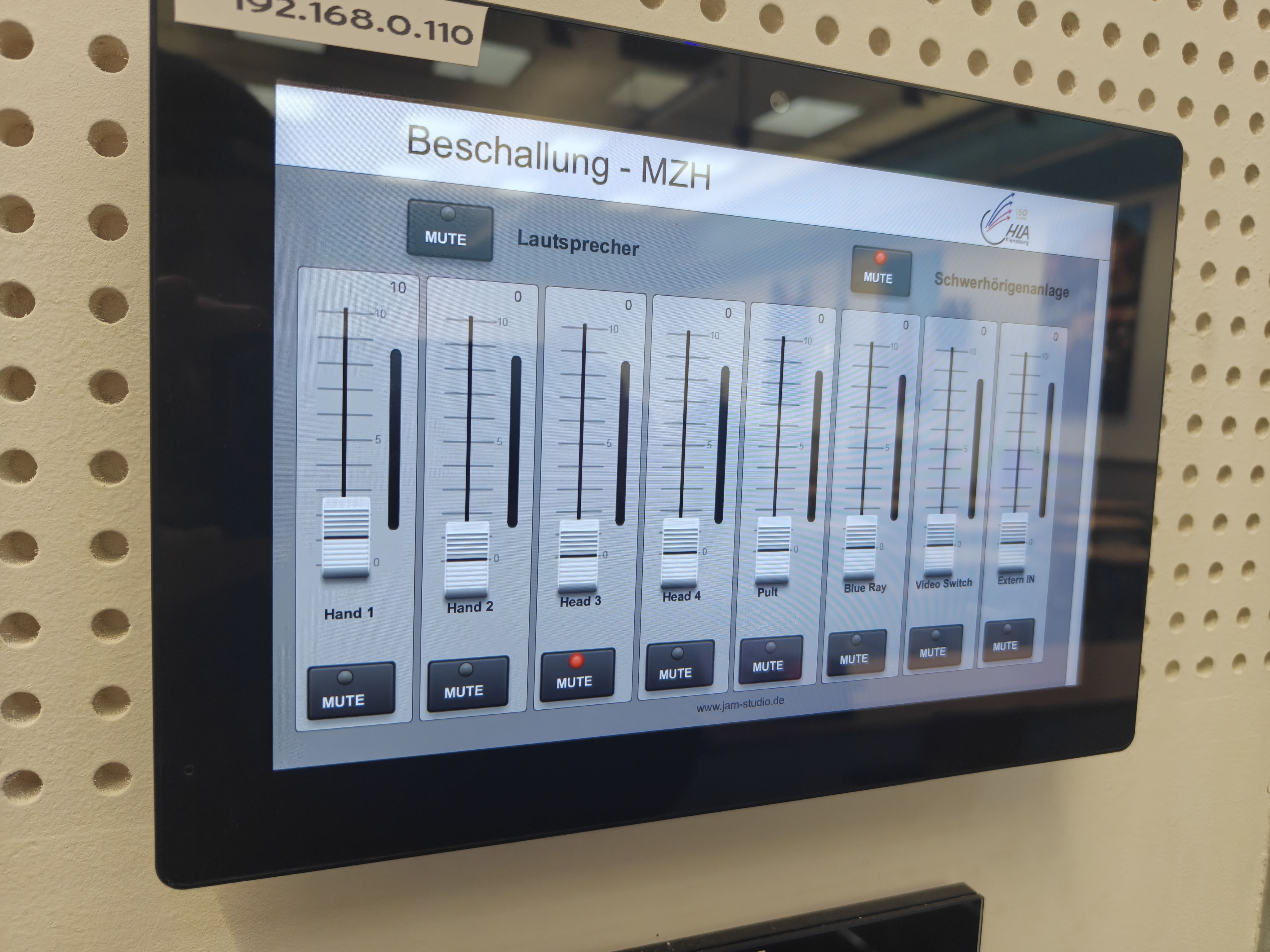
Jedes der Mikrofone ist mit einer Nummer versehen, die Mikrofone die aktiviert werden sollen müssen unter dem Punkt "Beschallung - MZH" den Regler hochschieben, dieser kann je nach gewünschter Lautstärke eingestellt werden. Zusätzlich ist dort auch ein "Mute Button" zu finden, wenn er rot leuchtet ist er aktiv. Die Lautsprecher der Halle lassen sich ebenfalls stummschalten (siehe links oben im Bild). Standardmäßig ist die Schwerhörigenanlage ausgeschaltet, sollten Menschen anwesend sein die diese Funktion nutzen kann sie ganz einfach per Klick auf den Mute Button neben "Schwerhörigenanlage" eingeschaltet werden.
ScreenSharing Miracast & Airplay
Es gibt zwei Möglichkeiten mobile Geräte drahtlos auf dem Beamer zu projezieren.
Option 1: Miracast (Windows & Android)
Schritt 1: Schalte den Beamer ein
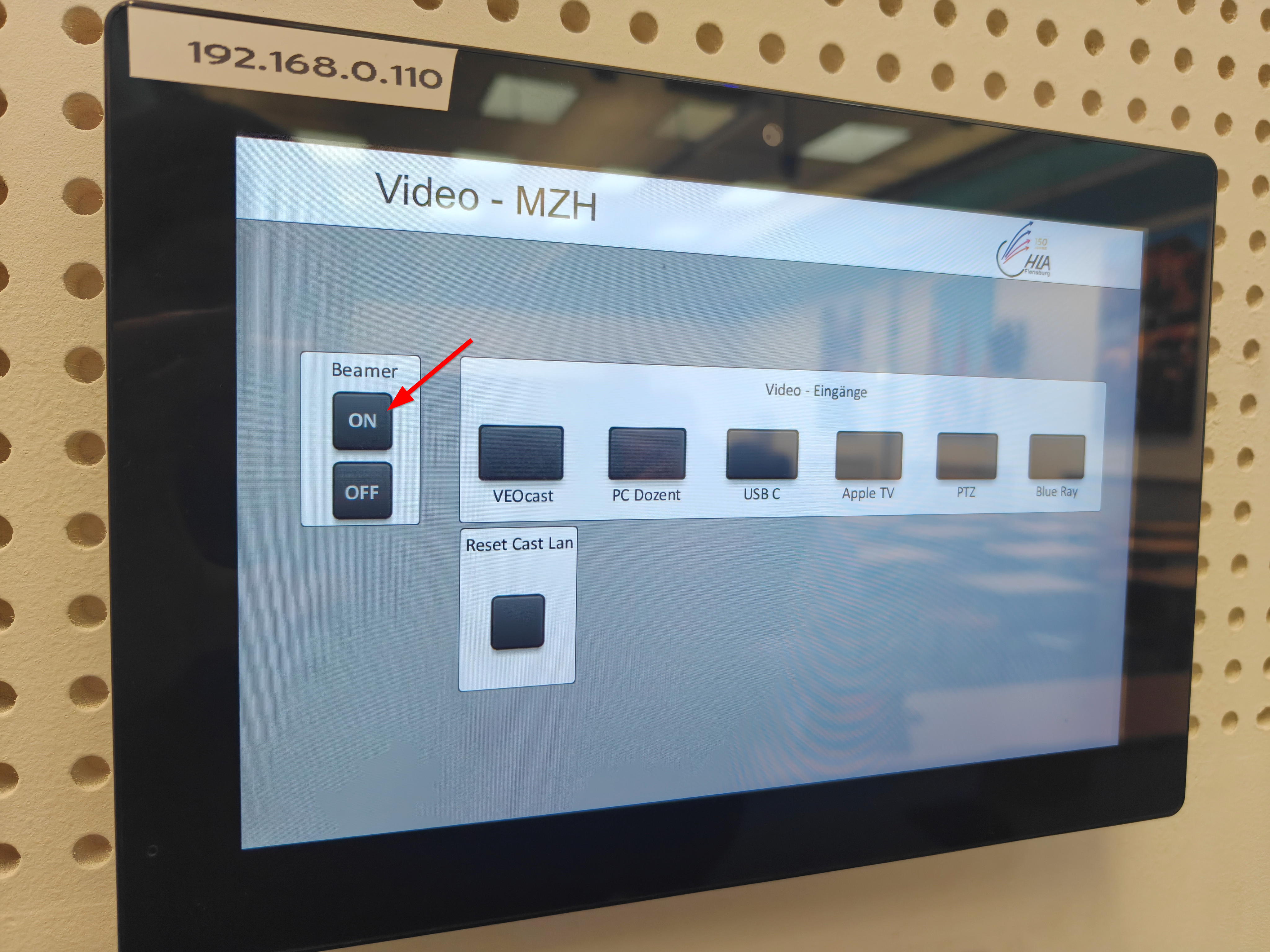
Schritt 2: Klicke auf "VEOcast"
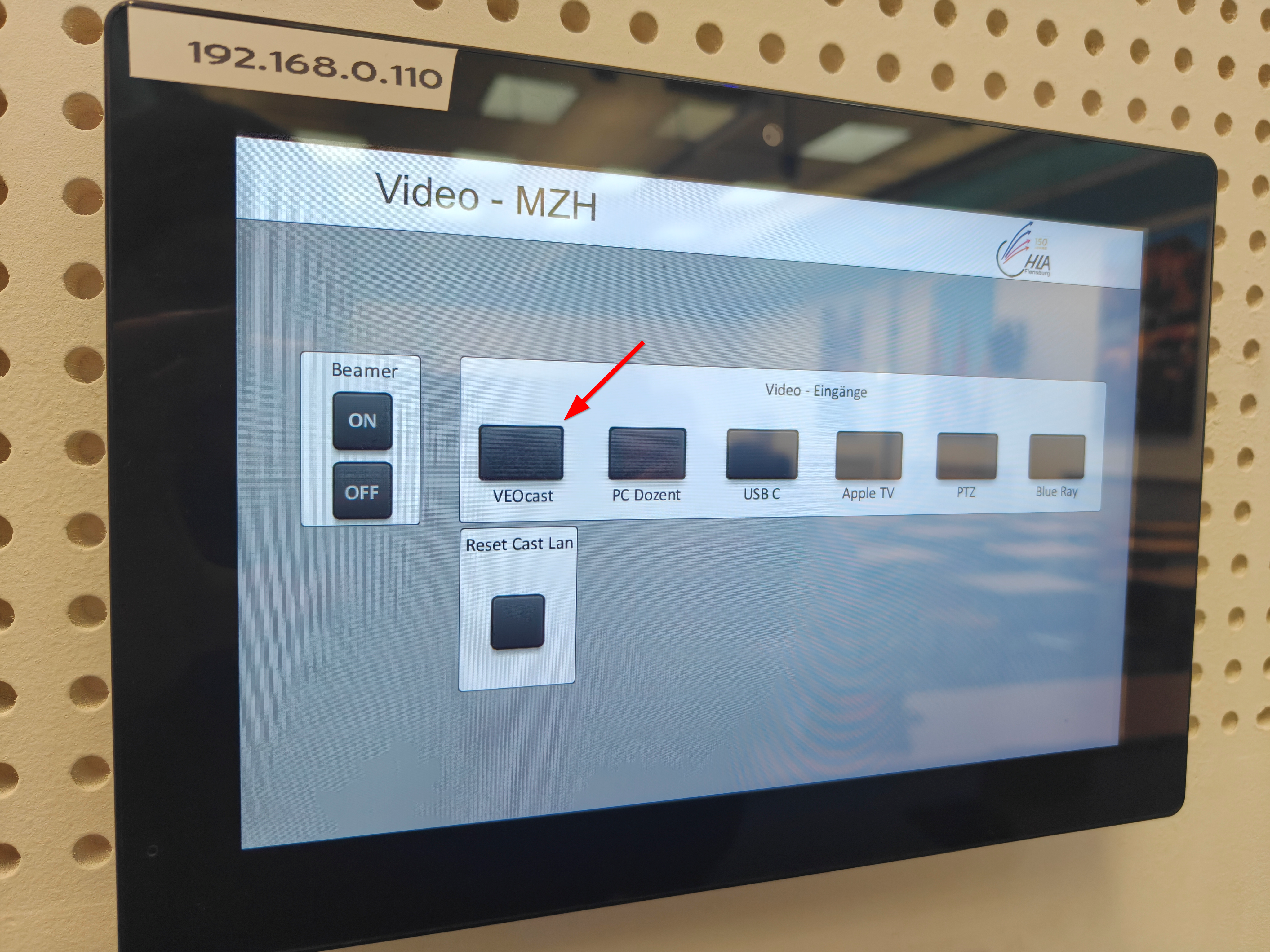
Schritt 3:
Bei Windows
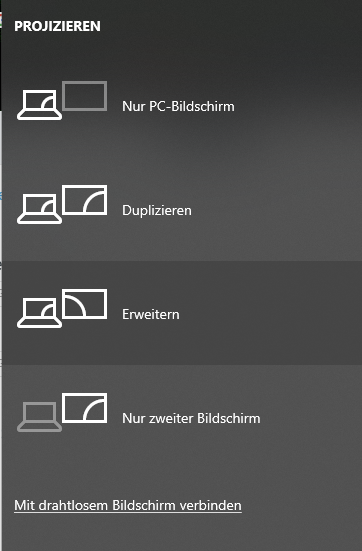
Danach wähle MZH aus.
Bei Android
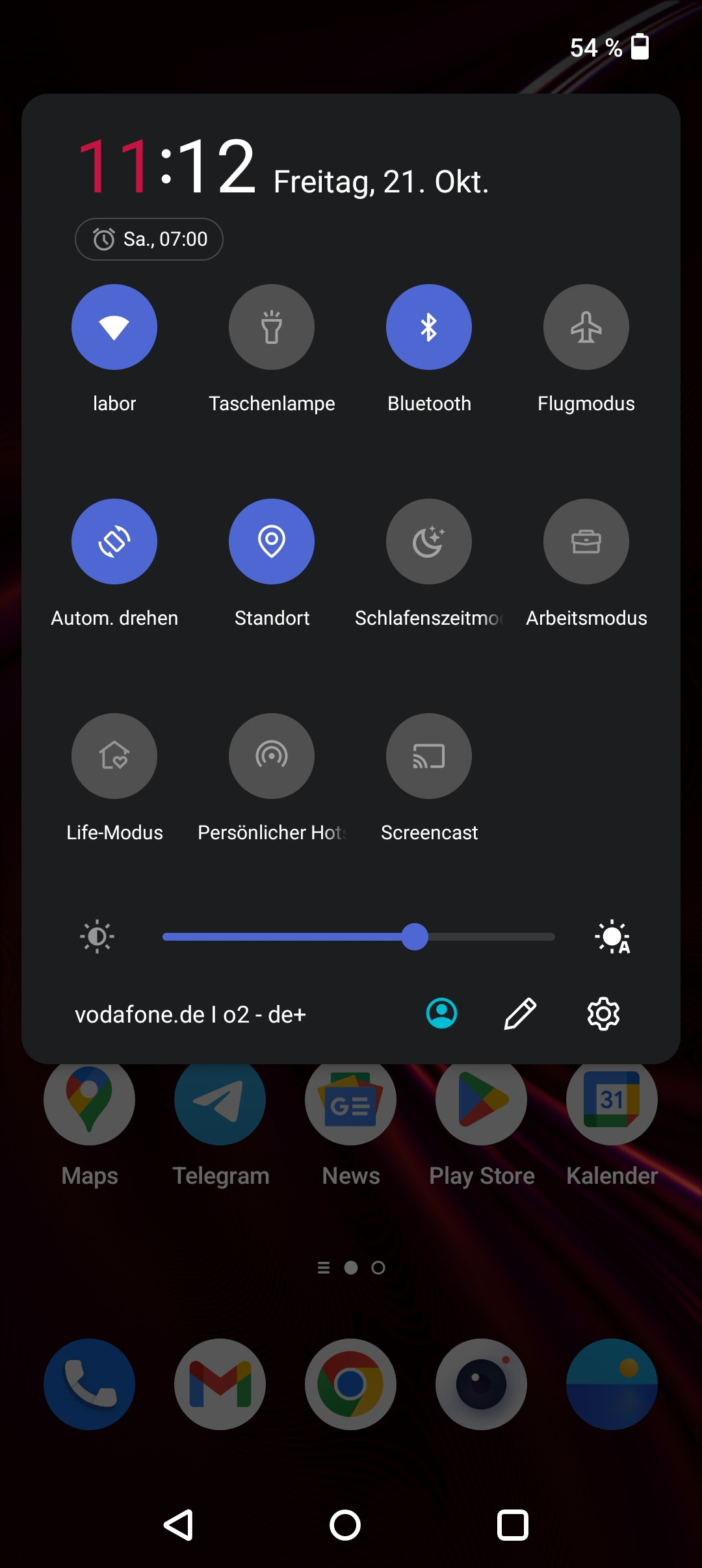
Wähle "Screencast" und klicke dann MZH an.
Option 2: Airplay (Apple)
Schritt 1: Schalte den Beamer ein
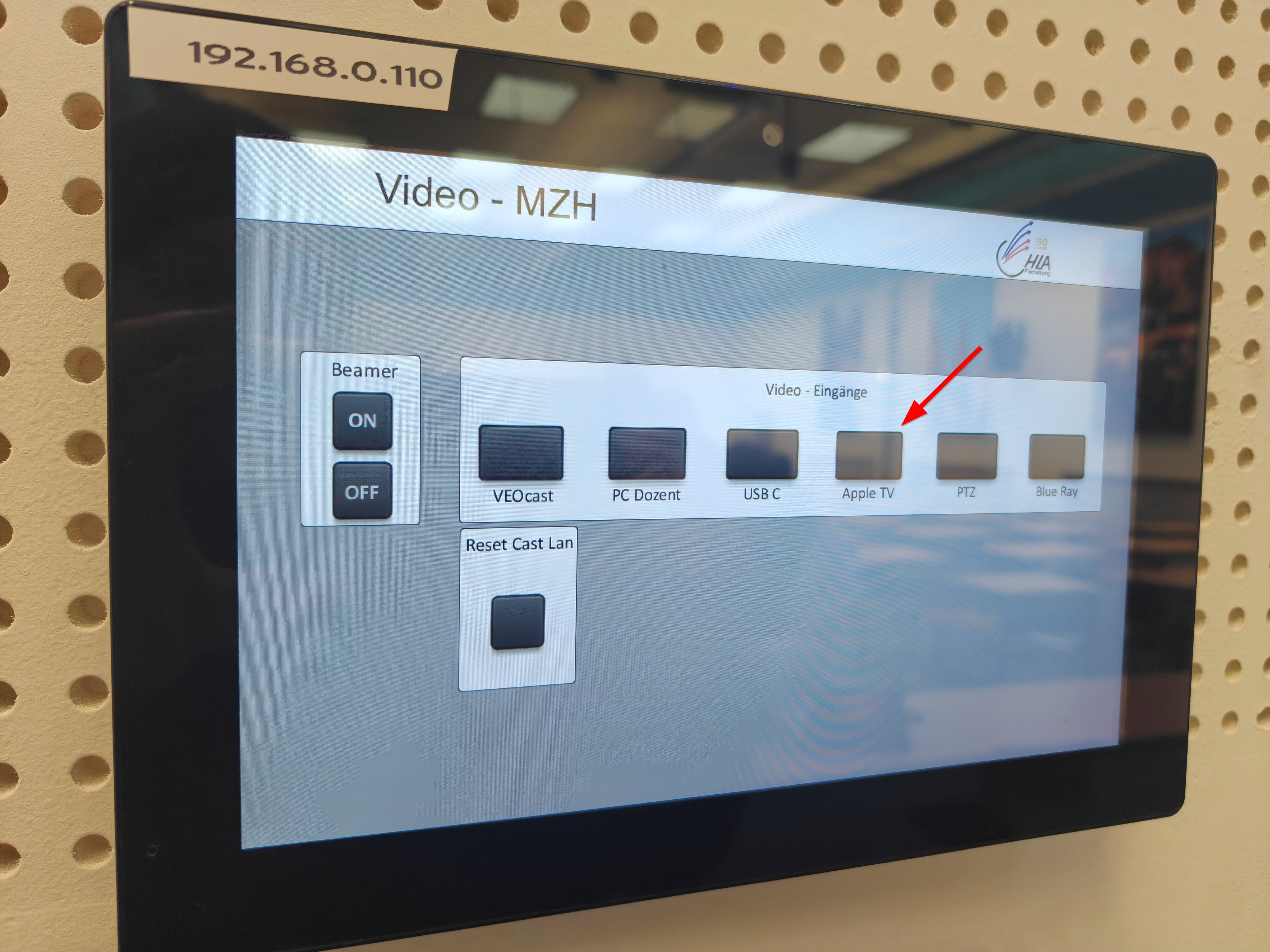
Schritt 2: Klicke auf "Apple TV"
Schritt 3: öffne auf dem iOS Gerät die Menübar und klicke auf das untenstehende Symbol für Airplay
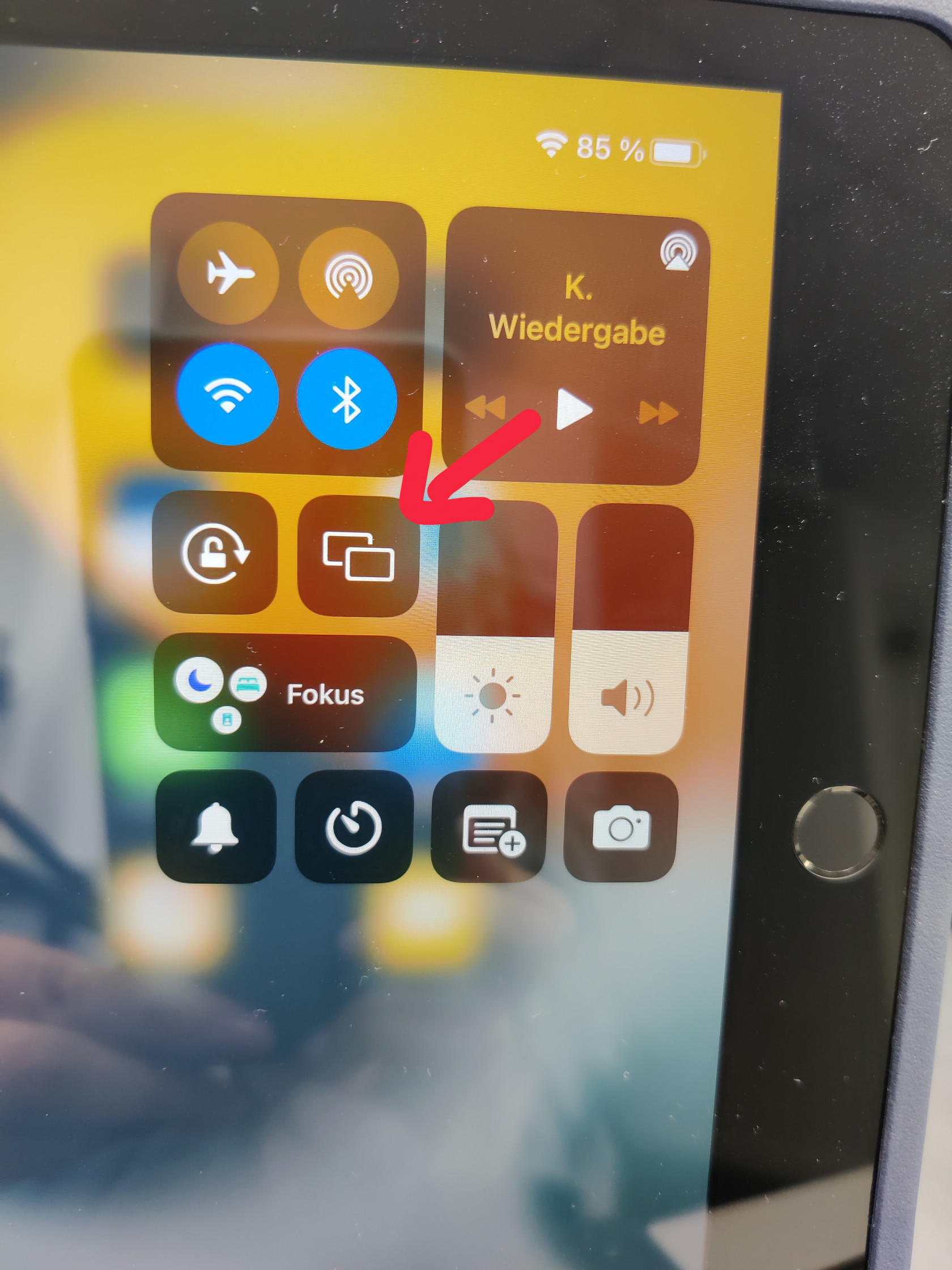
Schritt 4: Wähle MZH aus und starte die Übertragung
ScreenSharing klassisch per HDMI Kabel
Es kann jedes beliebig HDMI fähige Gerät zum Teilen des Bildschirmes verwendet werden. Alternativ kann auch der Laptop von uns dafür genutzt werden.
Auf dem Pult befindet sich unser freizugängliches Gerät, sollte es dort nicht liegen, befindet es sich im Nebenraum im Serverschrank mit der beschrifteten Schublade.
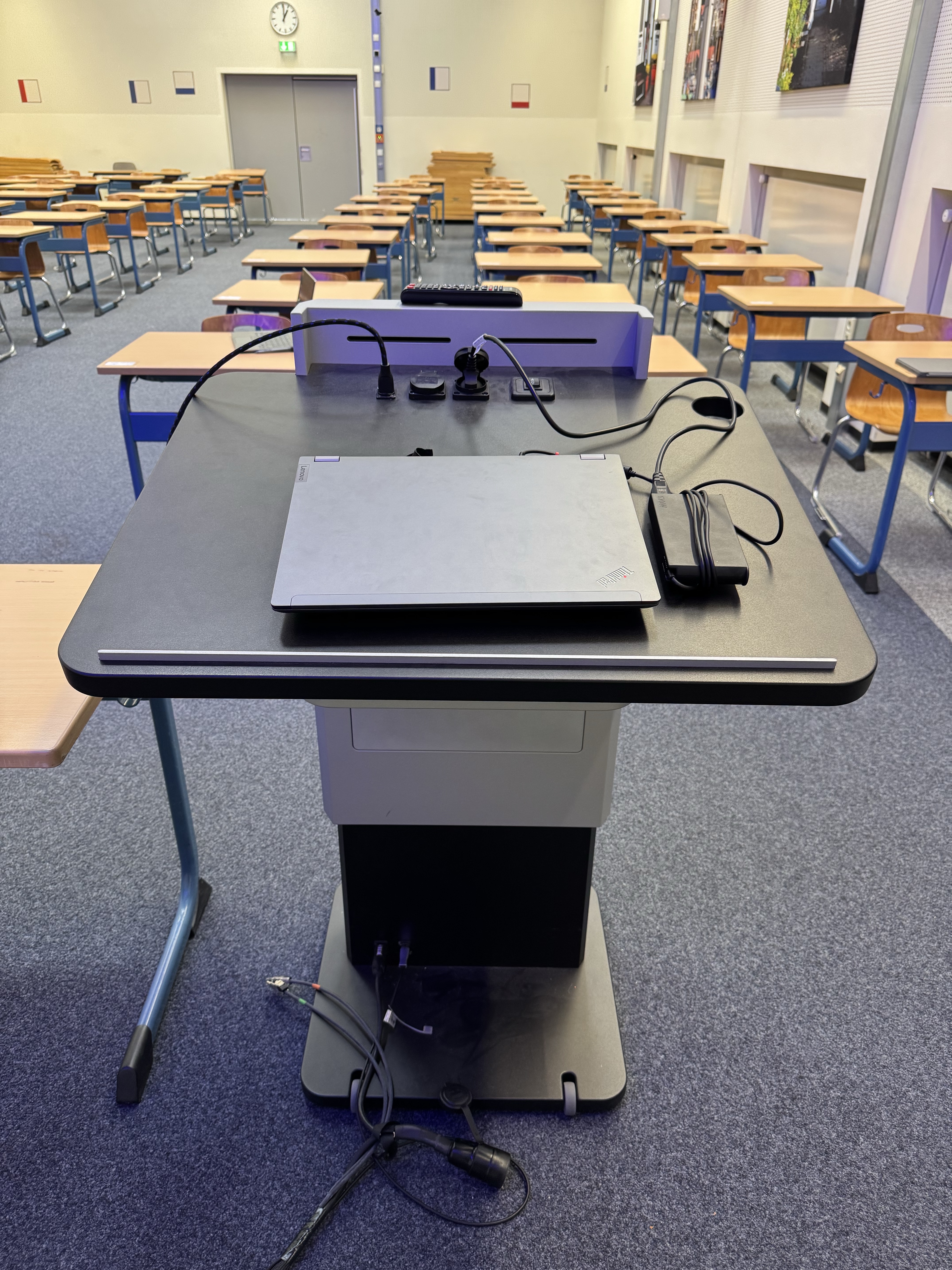
Auf dem Pult befinden HDMI Kabel, Steckdose und der Knopf für die Höhenverstellung des Pults.
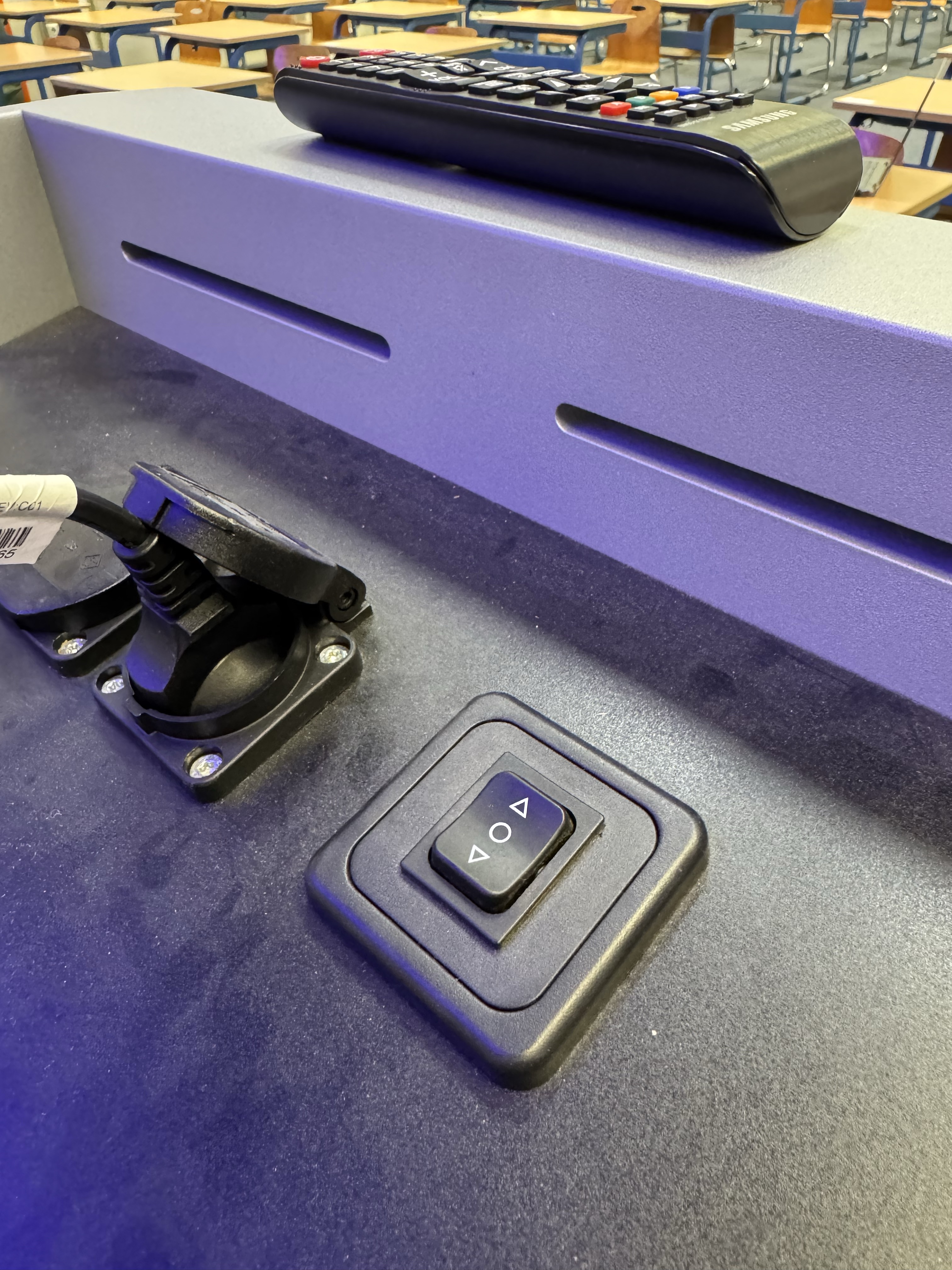
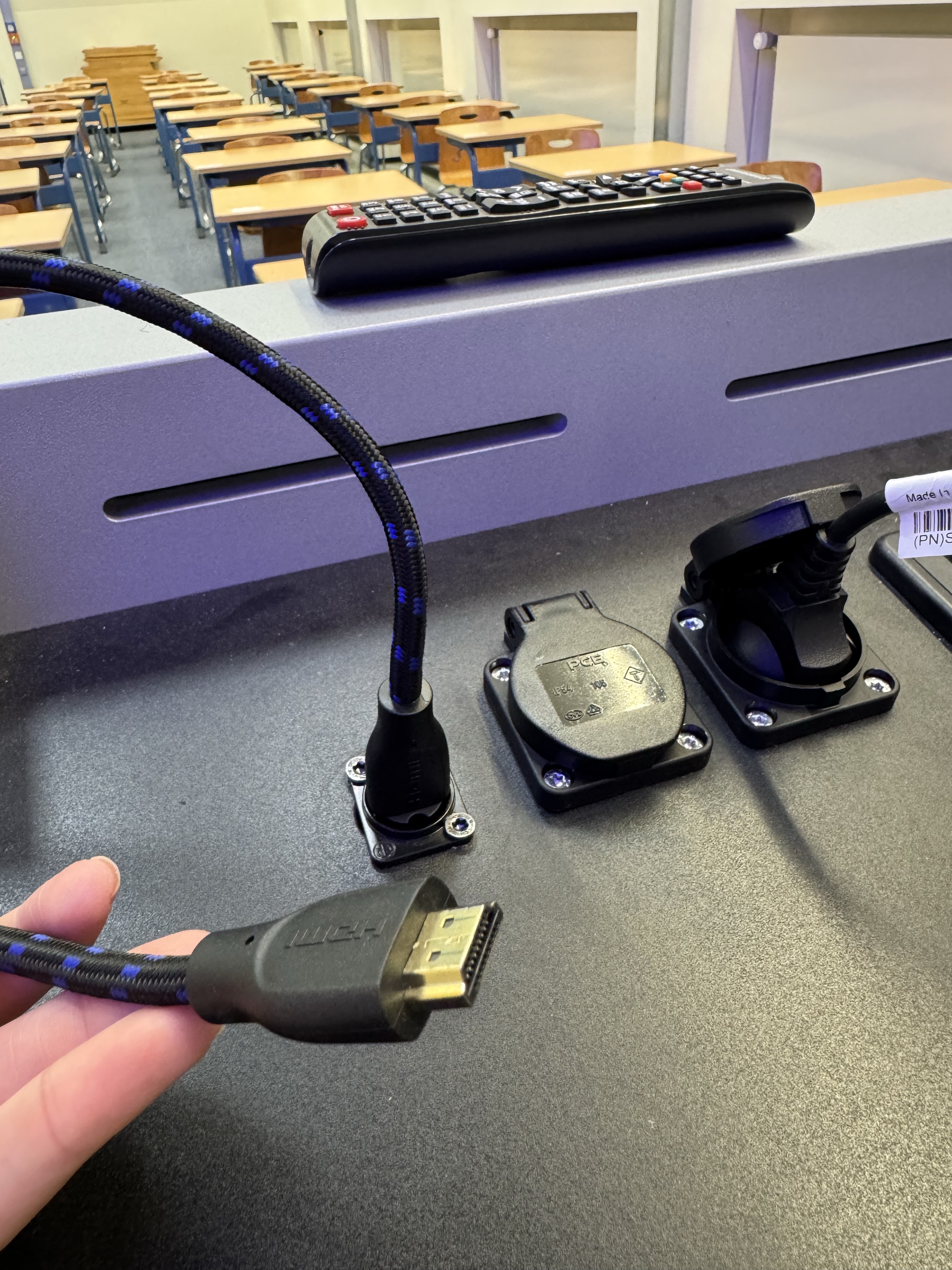
Das HDMI Kabel wird in den PC oder BYOD gesteckt danach bedient man das Panel.
Zuerst wird der Hauptschalter eingeschaltet.
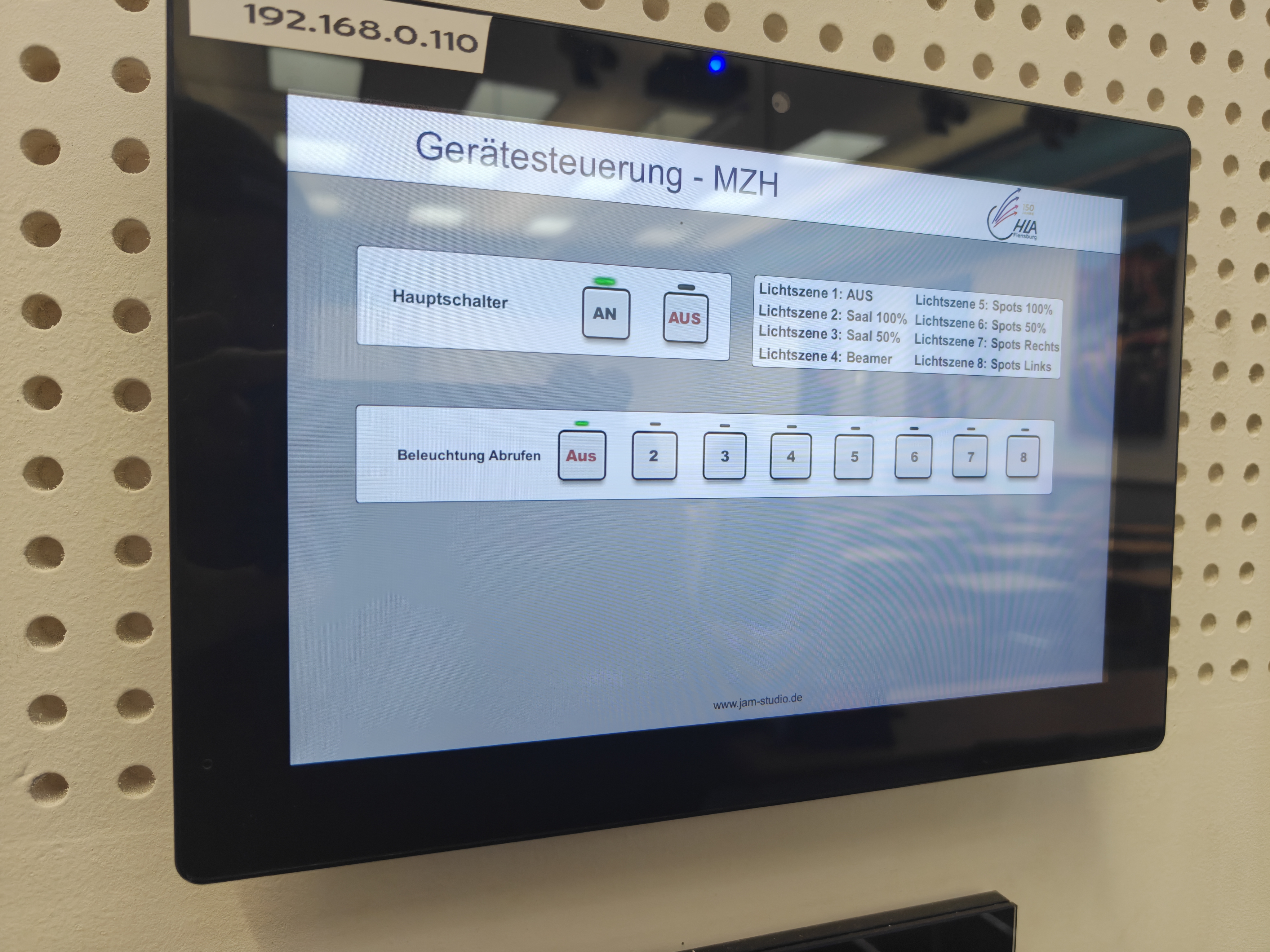
Danach wischt man auf die Seite mit "Video - MZH", klickt auf "Beamer ON" und dann auf "PC Dozent"