WebUntis
Raumbuchungen
- WebUntis – Raumbuchungen
- Fehlerseite / Wir sind bald zurück
- WebUnits 2FA einrichten
- Anleitung digitales Klassenbuch
WebUntis – Raumbuchungen
Die Anleitung ist als Anhang verfügbar.
Fehlerseite / Wir sind bald zurück
Der Fehler liegt bei WebUntis direkt. Untis arbeitet an einer Lösung.
Bis dahin haben wir einen Workaround.
Wir haben euch zwei mögliche Lösungsansätze hier beschrieben:
WebUntis App / iOS
- Öffne dazu die Einstellungen auf deinem Gerät, navigiere zu dem Punkt Allgemein
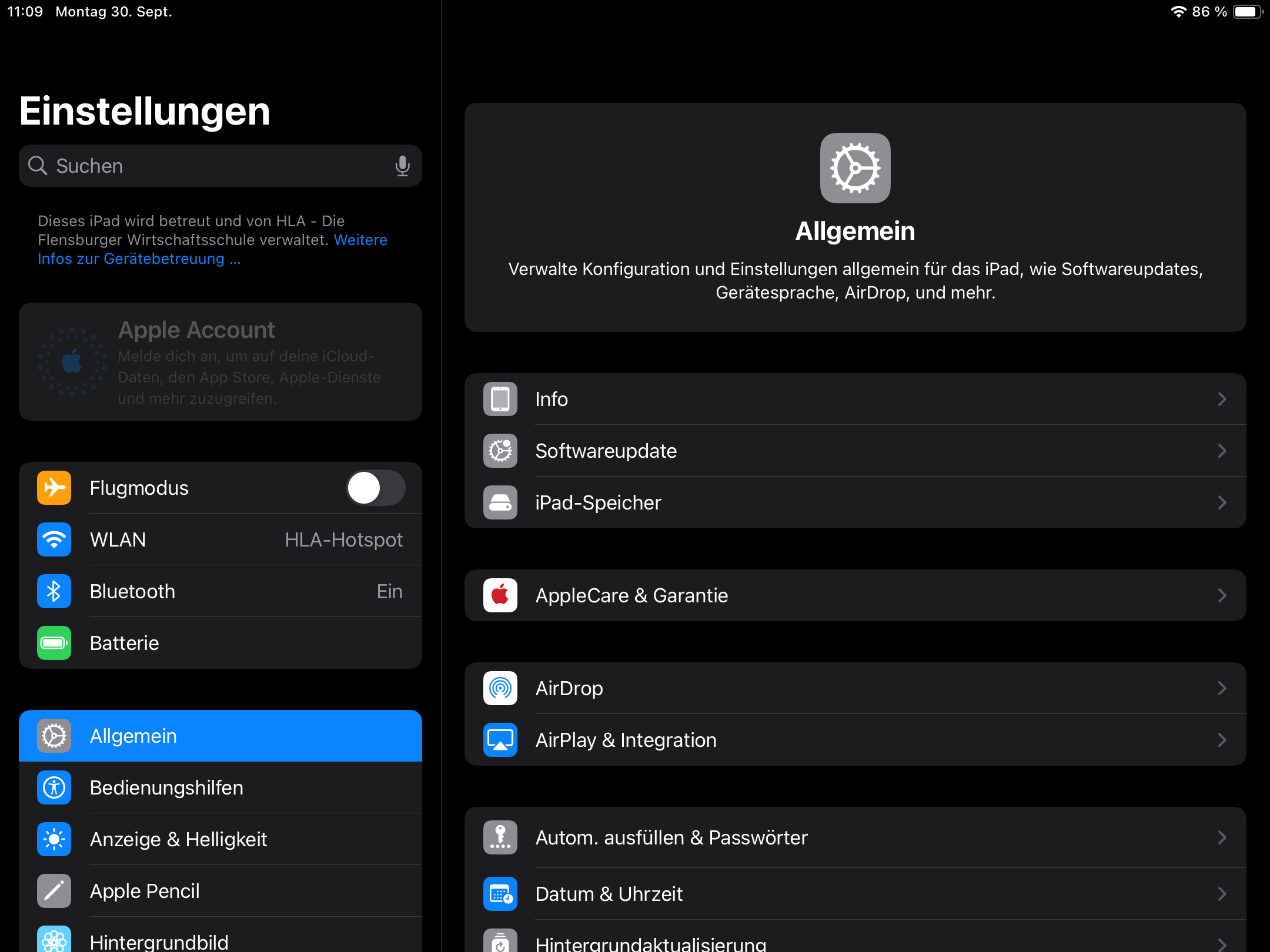
2. Öffne dann den Punkt iPad-Speicher
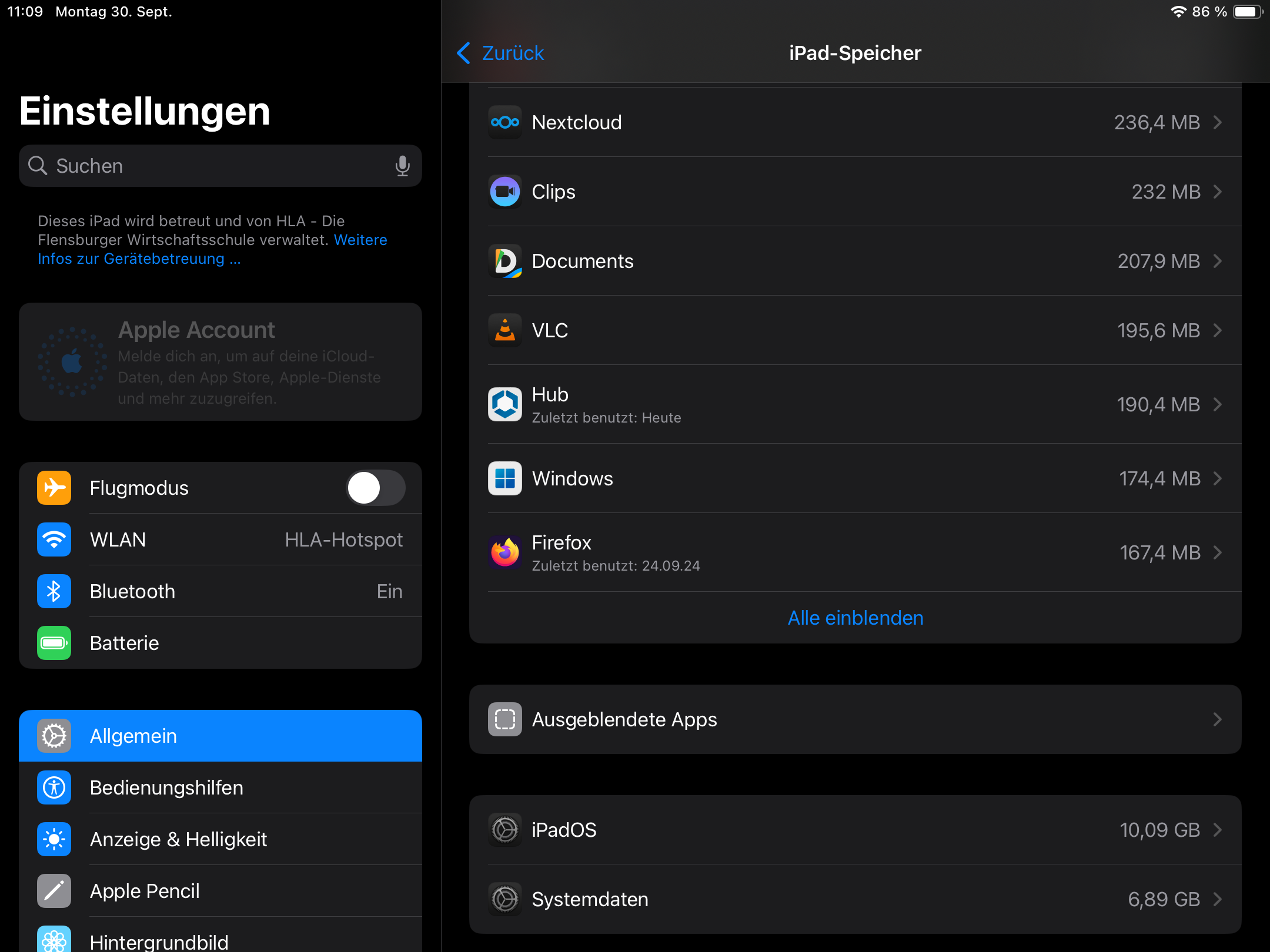
3. Tippe auf "Alle einblenden"
4. Suche die App "Untis" und tippe auf "App löschen" / Alternativ kannst du durch langes Drücken auf die App im Home Bildschirm die App löschen.
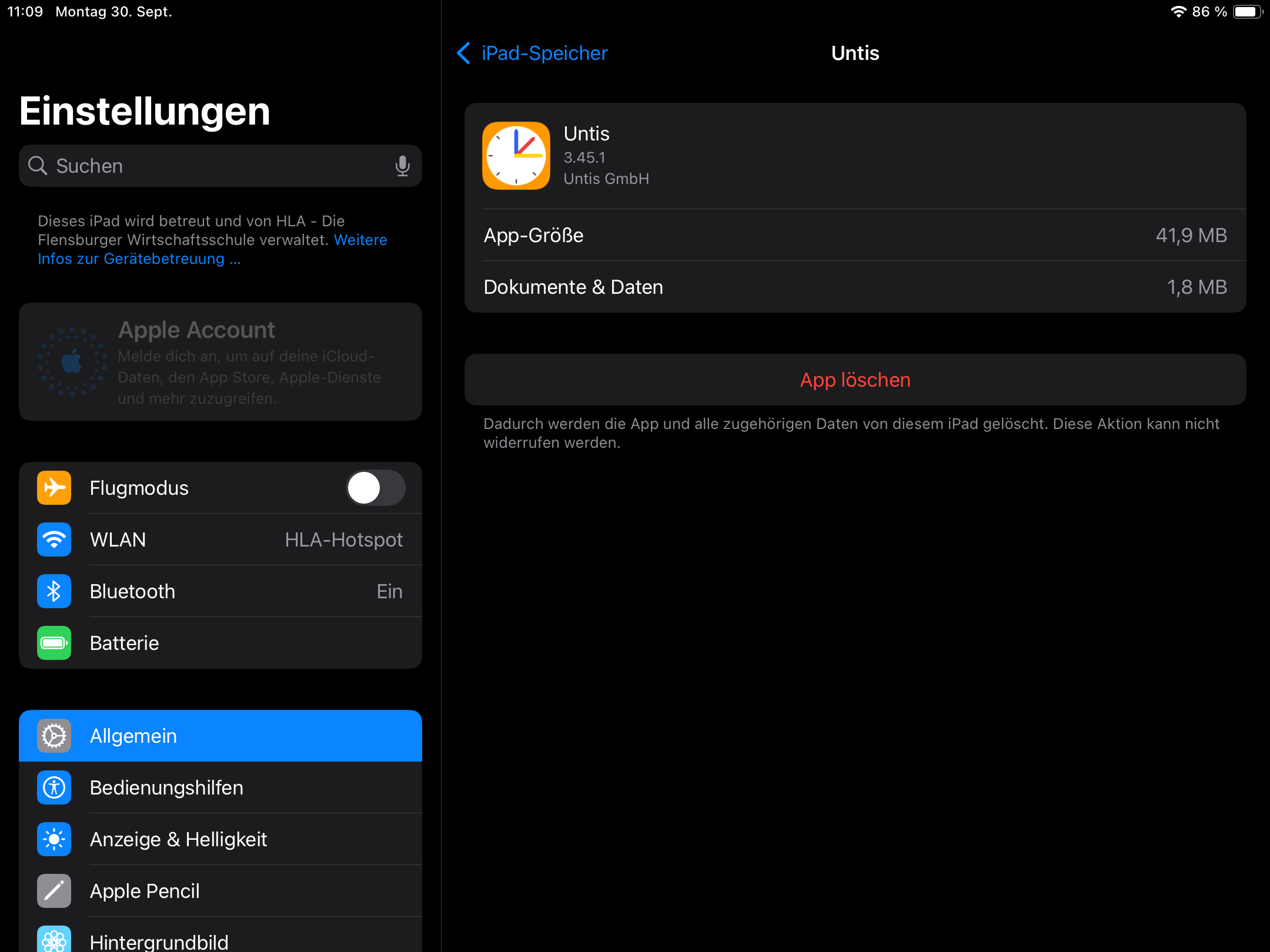
5. Im Anschluss musst du die App "Untis" über den HUB neu installieren.
WebUntis Website / Safari
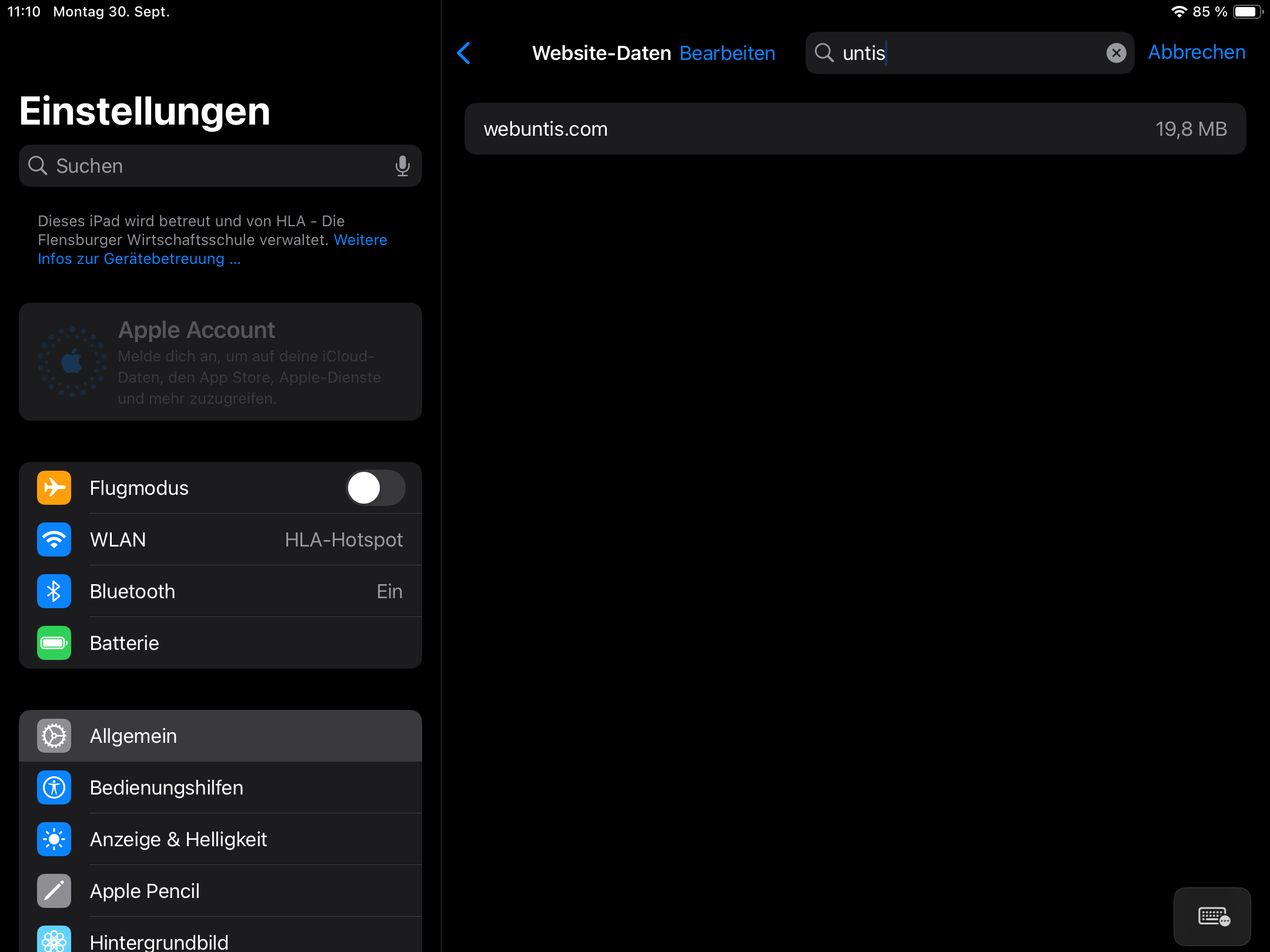
- Auch unter iPad-Speicher, Safari öffnen und Website-Daten öffnen.
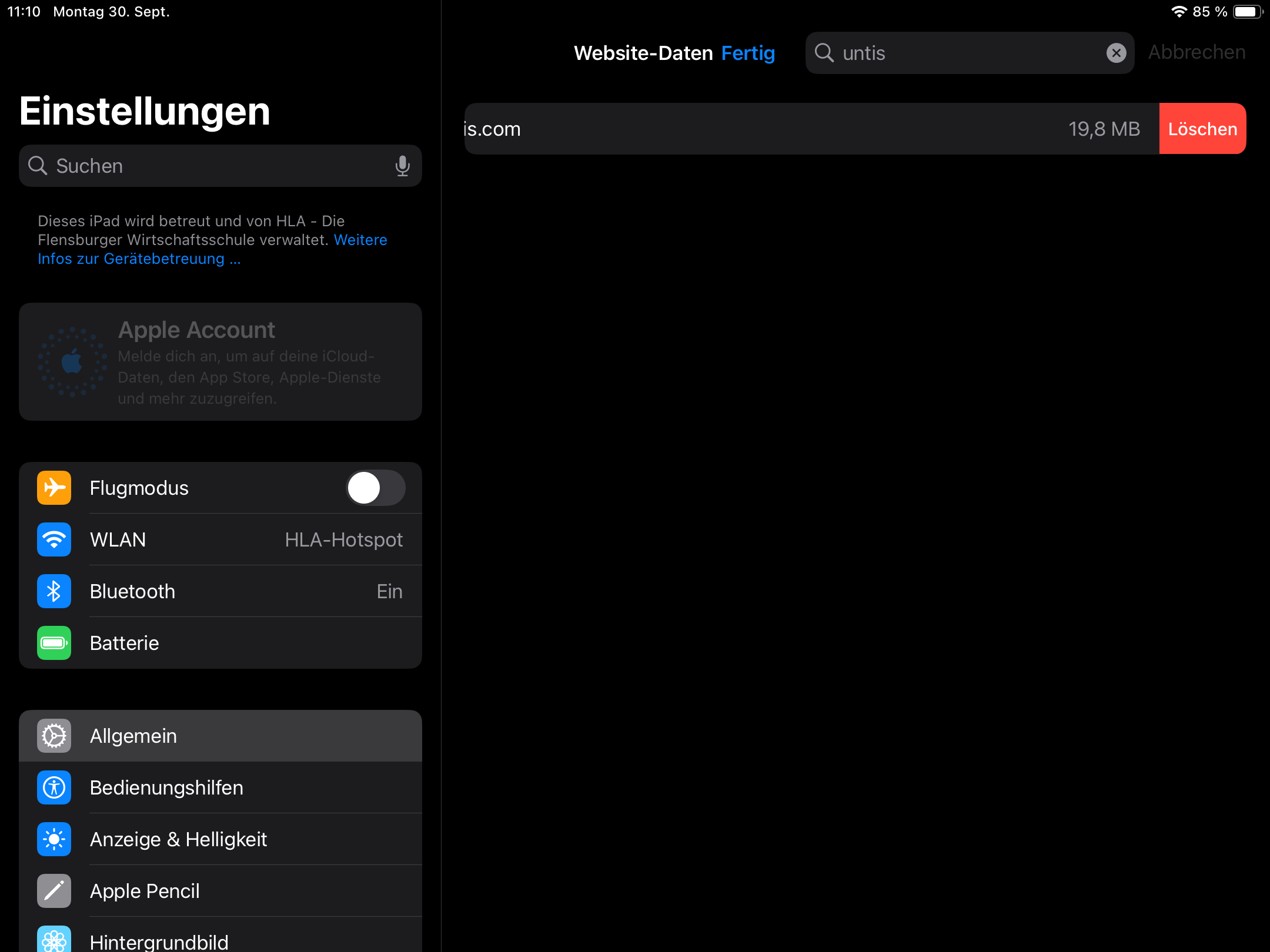
- In der Suche nach untis suchen und durch ein wischen nach links alle Einträge löschen.
- Danach sollte das Gerät neu gestartet werden.
WebUnits 2FA einrichten
So richtet ihr Schritt für Schritt im WebUntis eine Zwei-Faktor-Authentifizierung ein.
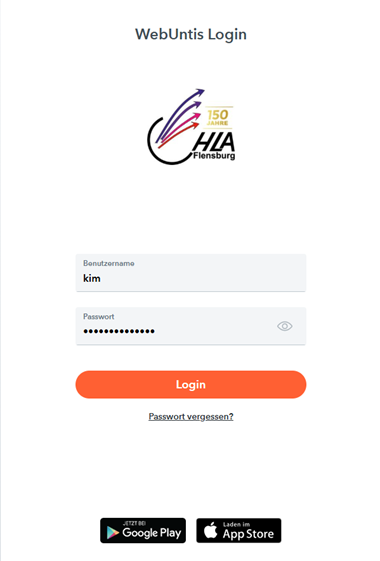
- Bitte logge dich mit deinen HLA ID Zugangsdaten ein. Klicke anschließend auf Login.
2. Hier sieht man das Übersichtsmenü. Als Nächstes klicke unten links auf dein Benutzernamen und dann auf den grauen Reiter "Freigaben"

Alternativ wird bereits ein Hinweis zur Aktivierung mit der verbleibenden Anzahl der Logins ohne Einrichtung angezeigt.
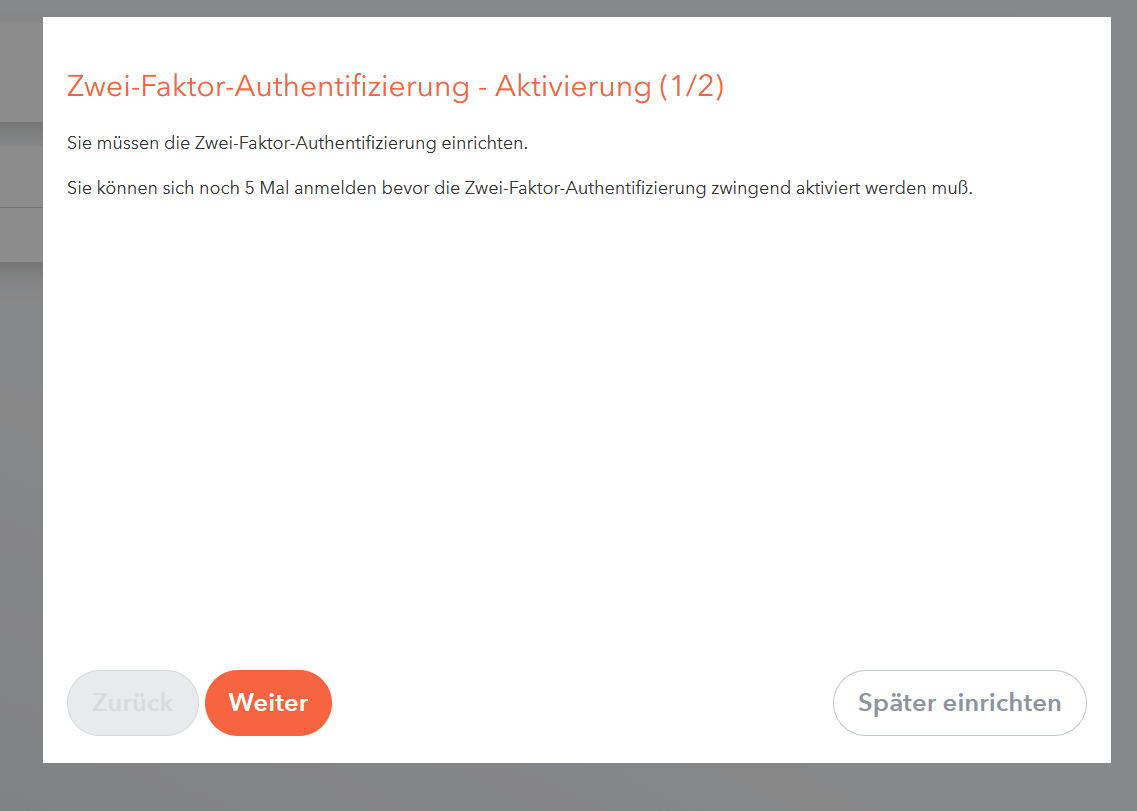
3. Unter Freigaben besteht jetzt die Möglichkeit, die Zwei-Faktor-Authentifizierung zu aktivieren. Klicke dafür auf Aktivieren.
4. Jetzt erscheint die Möglichkeit der Authentifizierung auszuwählen. Wählen Sie dafür die Option "App Authenticator" (z.B. mit Free OTP). Klicke im Anschluss auf "Weiter"
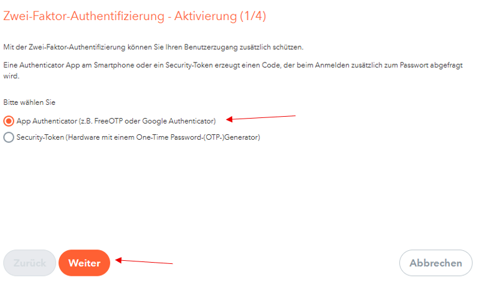
5. Im Nächsten Schritt ebenfalls auf Weiter klicken.
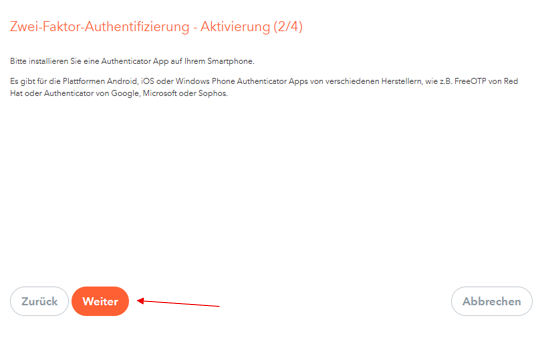
6. Scanne jetzt den angezeigten QR-Code mit deinem Smartphone. Bestätigte im Anschluss den Link, der auf dem Smartphone angezeigt wird. Alternativ könnt ihr die App direkt öffnen und dort einen neuen Eintrag machen (oft QR Code Symbol) und ihn dort direkt einscannen).
Beispielhafte Anleitung mit FreeOTP siehe Weiter unten!
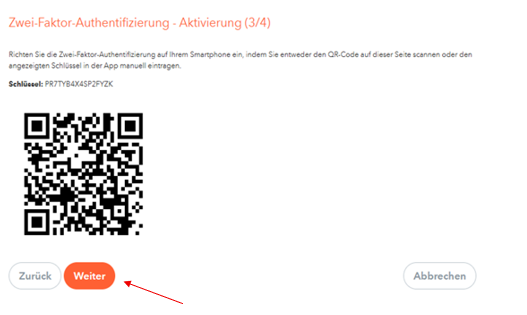
7. Im letzten Schritt muss ein Bestätigungscode eingegeben werden, der die Einrichtung des 2. Faktors abschließt.
Klicke danach auf "Aktivieren"
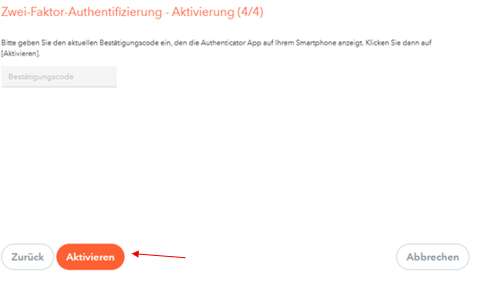
Somit ist die Einrichtung abgeschossen.
Hinweis: Die 2FA muss in der Webuntis App nur bei Ersteinrichtung eingegeben werden, danach öffnet sich die App ohne danach zu fragen. Im Browser wird sie jedes Mal nach Anmeldung abgefragt.
FreeOTP als Beispiel:
Schritt 1: Öffne FreeOTP
Schritt 2: Klicke auf das "QR-Code" Symbol

Schritt 3: Scanne den QR-Code ein
Schritt 4: Die nächste Seite ist keine Fehlermeldung! vergebe dort einen eindeutigen Namen z.B. WebUntis (oder jenachdem wofür der 2.Faktor gerade eingerichtet wird)
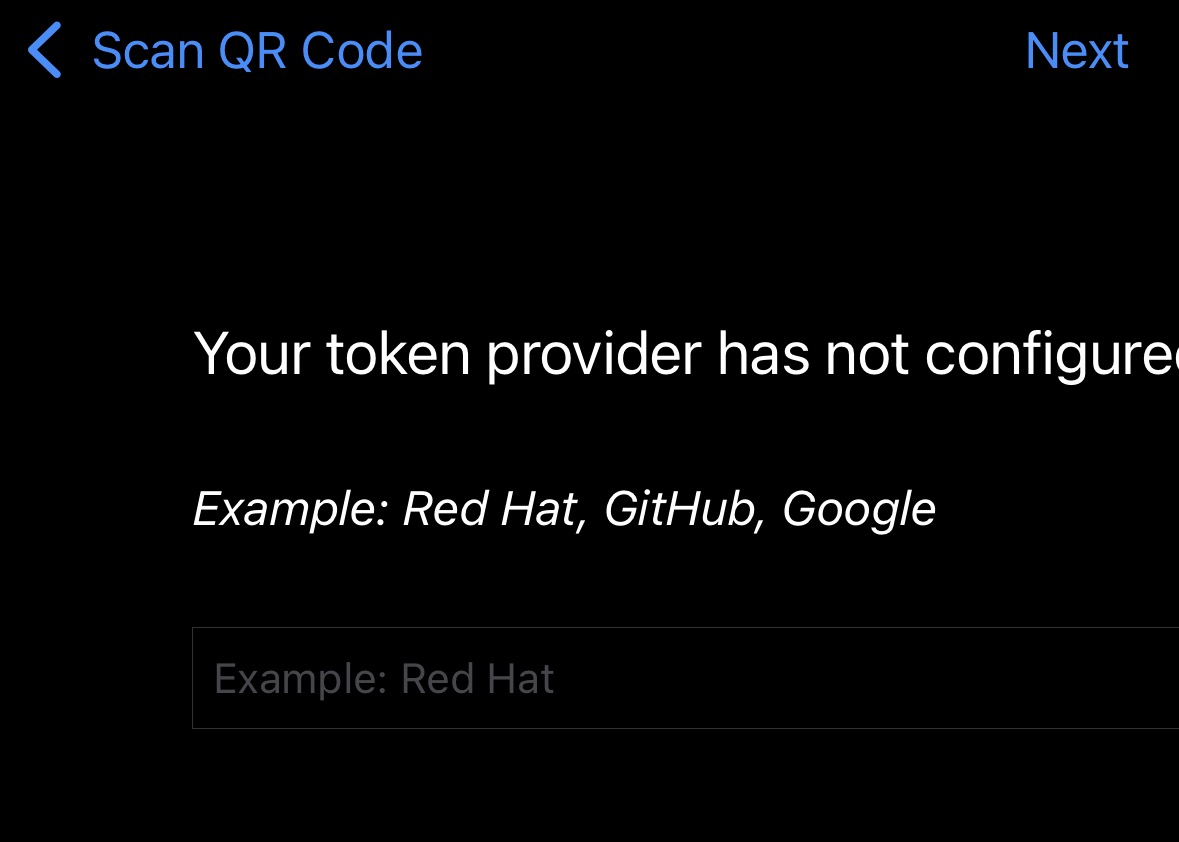
Schritt 5: Klicke danach auf "Next"
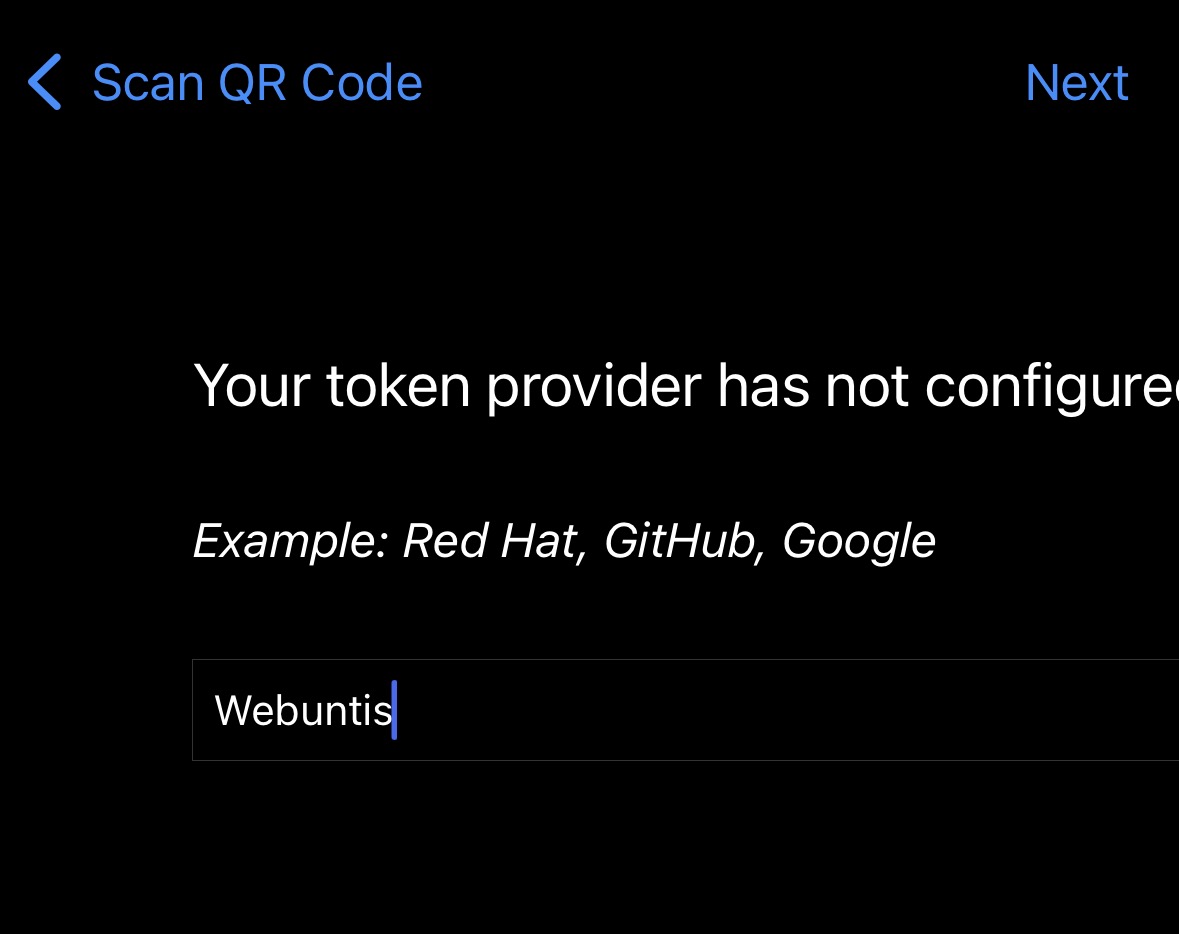
Schritt 6: Du wirst nun gefragt ein Icon auszuwählen, dies wird neben dem Namen angezeigt. Wähle eins aus.

Schritt 7: Nun wirst du gefragt, ob du den Token mit deinem Handy absichern möchtest, dh. wenn du den Code anzeigen möchtest musst du dein Handy Code oder Fingerabdruck etc. eingeben. Dies ist optional
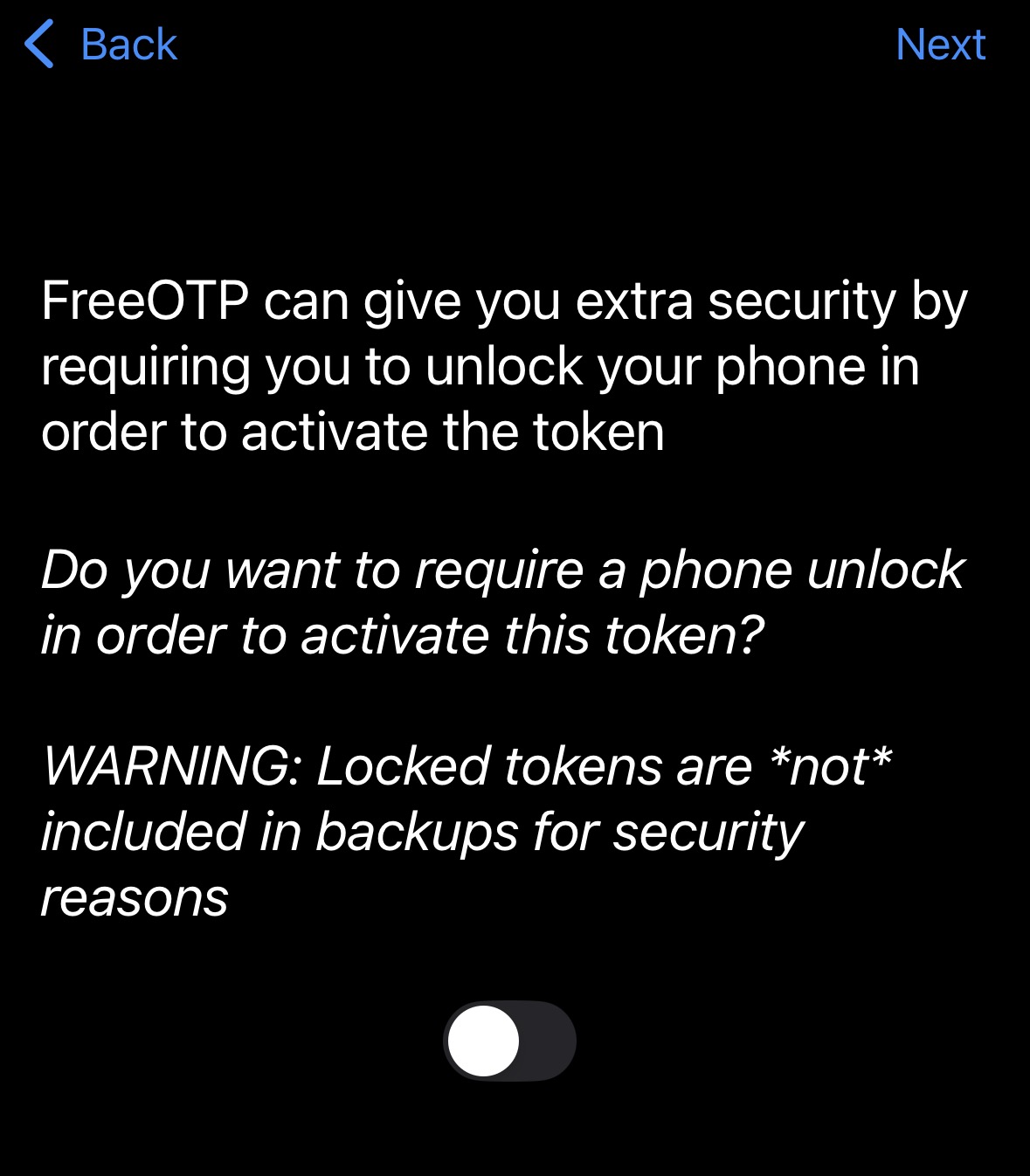
Schritt 8: Klicke auf "Next" nun wird dir ein Eintrag angezeigt, durch anklicken darauf wird dir der Code für die Eingabe angezeigt.
Anleitung digitales Klassenbuch
Digitales Klassenbuch mit WebUntis
Inhalt
Führen des digitalen Klassenbuches 2
Anmeldung Schülerinnen und Schüler 4
Weg 1: Zu den Klassenbucheinträgen über den eigenen Stundenplan 5
Weg 2: Zu den Klassenbucheinträgen über die Klasse 5
Eintragen von Anwesenheit, Unterrichtsinhalt, Hausaufgaben usw. 6
Besondere Schultage z. B. erster Schultag, Schulentwicklungstag 8
Überprüfen, ob die Einträge vollständig sind („Offene Stunden“) 9
Ausschulung von Schülerinnen und Schülern (nur Schulbüro) 10
Namensänderung von Schülern (nur Schulbüro) 12
Bestimmung der Anzahl ganzer Fehltage von Schülerinnen und Schüler einer Klasse 13
Versetzen von Schülerinnen bzw. Schülern in eine andere Klasse (nur durch das Schulbüro) 14
Besonderheiten bei den Steuerfachangestellten 14
Datensicherung eines digitalen Klassenbuchs zum Schuljahresende (nur Abteilungsleitung) 15
Digitales Klassenbuch mit WebUntis
Führen des digitalen Klassenbuches
Liebe Kollegin, lieber Kollege,
die folgenden Informationen sollen Ihnen bei der Führung des digitalen Klassenbuches helfen und die notwendigen Vorgänge übersichtlich zusammenfassen. Im zweiten Teil finden Sie eine Anleitung für die Bedienung des digitalen Klassenbuches in Webuntis.
Für unsere pädagogische Arbeit und als Nachweis bei schulrechtlichen Vorgängen (wie z. B. der Bearbeitung des Widerspruchs einer Schülerin/eines Schülers) ist eine gute, nachvollziehbare Führung der Klassen- und Kursbücher zwingend notwendig. Sie muss einer externen Überprüfung z. B. durch den Landesrechnungshof standhalten können.
Anmeldung zum digitalen Klassenbuch
-
Die Verwaltung importiert die Daten der neuen Schülerinnen und Schüler im Rahmen der Einschulung in Netman und in Webuntis. Das Anlegen eines Klassenbuches durch die Klassenlehrkraft entfällt also. Bis zum vollständigen Import der Daten wird die Anwesenheit in den ersten Schultagen mit der vorläufigen Klassenliste (Ausdruck aus WinSchool) erfasst. Diese Daten müssen später im digitalen Klassenbuch nachgetragen werden.
-
Lehrkräfte melden sich mit ihrer persönlichen Netmankennung (Benutzername und Passwort) bei Webuntis an: www.webuntis.com aufrufen und dort den Schulnamen eingeben (HLA FL ist ausreichend). Falls Sie an den stationären Lehrer-PCs arbeiten, melden Sie sich bei Verlassen des Unterrichtsraumes bitte aus Webuntis ab, da es sonst für die Schülerinnen und Schüler möglich ist, die Daten zu manipulieren.
-
Schülerinnen und Schüler melden sich ebenfalls mit ihrer persönlichen Netmankennung (Benutzername und Passwort) bei Webuntis an.
Führen des digitalen Klassenbuches
-
Eingetragen werden:
-
Anwesenheit der Schülerinnen und Schülern einschließlich Verspätungen. Die Anwesenheit muss bei jedem Wechsel der Lehrkrafte neu geprüft und der Eintrag ggf. angepasst werden.
-
Unterrichtsinhalte
-
Themen von Klassenarbeiten
-
Hausaufgaben
-
-
Schülerbezogene Eintragungen, die den Datenschutz verletzen (z. B. AUB-Pflicht, BAföG, Schüler mit Kopfschmerzen entlassen usw.) sind nicht zulässig.
Kontrolle des Klassen- bzw. Kursbuches
-
Alle Lehrkräfte überprüfen regelmäßig, ob ihre Einträge vollständig sind („Offene Stunden“ s. u.).
-
Am Schuljahresende dürfen keine offenen Stunden mehr vorhanden.
Abschluss des Klassen- bzw. Kursbuches
-
Die Klassenlehrkraft jeder Klasse überprüft, ob es für die Klasse noch offene Stunden gibt. Falls ja, weist die Klassenlehrkraft den Kollegen oder die Kollegin daraufhin die fehlenden Eintragungen umgehend vorzunehmen.
-
Die Klassenlehrkraft überprüft, ob sie alle Schüler bzw. Schülerinnen, die im Laufe des Schuljahres ausgeschult worden sind, auch im digitalen Klassenbuch ausgeschult hat („Austrittsdatum setzen“/ Stammdaten).
-
Spätestens in der ersten Woche der Sommerferien, teilt die Klassenlehrkraft der Abteilungsleitung mit, dass es keine offenen Stunden mehr gibt und alle Schülerinnen und Schüler der Klasse korrekt zugeordnet sind.
Klassenordner im Schulbüro (Beiakte)
-
Für jedes Klassenbuch wird ein Klassenordner (Beiakte) angelegt und im Schulbüro verwahrt.
-
Im Klassenordner werden Verwaltungsvorgänge (z. B. Stammblätter, Schreiben BAföG-Amt, schülerbezogene Beschlüsse (AUB-Pflicht z. B.), Übersichten über Klassenarbeitsnoten und weitere Notenlisten, Anträge und Beschlüsse über Ausgleichsmaßnahmen) geordnet aufbewahrt, so dass diese bei Bedarf schnell gefunden werden.
Aufbewahrung von Versäumnisnachweisen
-
Vollzeitbereich: Das Versäumnisheft verbleibt bei der Schüler/in.
-
Teilzeitbereich: Die Klassenlehrkraft verwahrt die Nachweise.
Allgemeines
Zurzeit führen wir das digitale Klassenbuch in den Klassen der folgenden Schularten ein: BG, BFS III, FOS, BOS und Berufsschule, aber nicht in den ZAW-Klassen.
Vorbemerkungen
 Dies ist eine Anleitung zur Bearbeitung des digitalen Klassenbuchs für die Webanwendung, d. h. die Anwendung über das Internet (www.webuntis.com).
Untis Mobile ist die App für mobile digitale Endgeräte, die genutzt werden kann. Sie funktioniert ähnlich, hat aber einen geringeren Umfang als die Webanwendung.
Mit der App oder der Web-Anwendung können die Schülerinnen und Schüler ihre An- und Abwesenheiten sehen, insbesondere, ob diese entschuldigt oder nicht entschuldigt sind. Des Weiteren können sie die Unterrichtsinhalte und Hausaufgaben nachlesen, d. h. abwesende Schülerinnen und Schüler können sich über die Unterrichtsinhalte und Hausaufgaben informieren.
Ablauf zu Schuljahresbeginn
Die Daten der neuen Schülerinnen und Schüler müssen in Webuntis importiert werden. Dies erfolgt im Rahmen des Imports der Daten für die Netmananmeldung meistens zu Schuljahresbeginn bzw. im Rahmen der Einschulung.
Das bedeutet: Eventuell wird in den ersten Tagen mit der vorläufigen Klassenliste (Ausdruck aus WinSchool „vorläufige Klassenliste“) das Klassenbuch geführt. Sobald die Daten der Schülerinnen und Schüler importiert sind, kann das digitale Klassenbuch in Webuntis vollständig genutzt werden. Sobald der Stundenplan importiert wurde, d. h. spätestens mit Schuljahresbeginn können Unterrichtsinhalte, Hausaufgaben usw. eingetragen werden. Wenn die Schülerdaten importiert worden sind, können die Anwesenheiten der Schülerinnen und Schüler erfasst werden. Es kann also sein, dass z.B. in der zweiten Schulwoche die Daten der ersten Schulwoche nachgetragen werden müssen.
Anmeldung Lehrkräfte
Für das digitale Klassenbuch benötigt man ein digitales Endgerät mit Internetzugang. Man ruft das digitale Klassenbuch mit folgendem Link auf: www.webuntis.com. Auf der Startseite muss dann der Name unserer Schule eingegeben werden. „HLA FL“ reicht. Dann kann man sich mit der persönlichen Netmankennung (Benutzername und Passwort) anmelden.
Anmeldung Schülerinnen und Schüler
Hierbei ist es wichtig, dass die Schülerinnen und Schüler sich zuerst bei Netman anmelden. Bei der ersten Anmeldung setzen sie dann ihr Passwort neu. Diese Daten einschließlich des neuen Passwortes werden nach Webuntis übernommen. Nutzernamen und Passwort gelten also für Netman und das digitale Klassenbuch. Die Synchronisation der Anmeldedaten kann ein paar Minuten dauern. Anmeldung zum digitalen Klassenbuch erfolgt mit dem Link: www.webuntis.com.
Abmeldung Webuntis
Um zu die täglichen Einträge ins Klassenbuch zu machen, sind zwei Wege sinnvoll, um in die entsprechende Maske zu gelangen:
Weg 1: Zu den Klassenbucheinträgen über den eigenen Stundenplan
Lehrkräfte (kein Zugang als Abteilungsleitung) wählen den Menüpunkt „Stundenplan“ und dann „Mein Stundenplan“ an und der eigene Stundenplan erscheint.
Hat man sich als Abteilungsleitung in Webuntis angemeldet, wählt man nach dem Anmelden im Menü links den Eintrag „Stundenplan“ und dann den Menüpunkt „Lehrkraft“. Auf dieser Seite gibt man das eigene Kürzel ein und der eigene Stundenplan erscheint.

Wird kein Datum ausgewählt, erscheint die aktuelle Woche. Beim nächsten Aufruf dieser Seite erscheint gleich der eigene, aktuelle 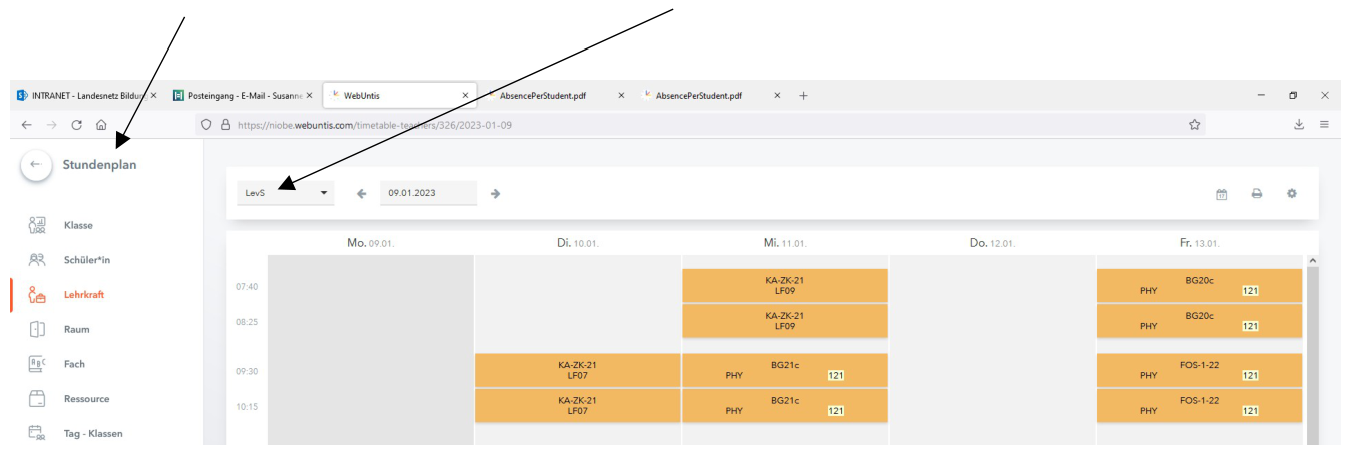 Stundenplan, sofern nicht ein anderes Lehrerkürzel eingegeben wird. Durch Doppelklick wird die Stunde ausgewählt und in der nachfolgenden Maske können die Eintragungen vornehmen werden (s.u. Eintragen von Anwesenheit, Unterrichtsinhalten, Hausaufgaben usw.).
Weg 2: Zu den Klassenbucheinträgen über die Klasse
Dieser Weg kann sinnvoll für die Klassenlehrkraft oder Abteilungsleitungen sein. Nach dem Anmelden wählen Sie den Menüpunkt „Klassenbuch“. Auf der nachfolgenden Seite wird als Suchkriterium die Klassenbezeichnung eingegeben.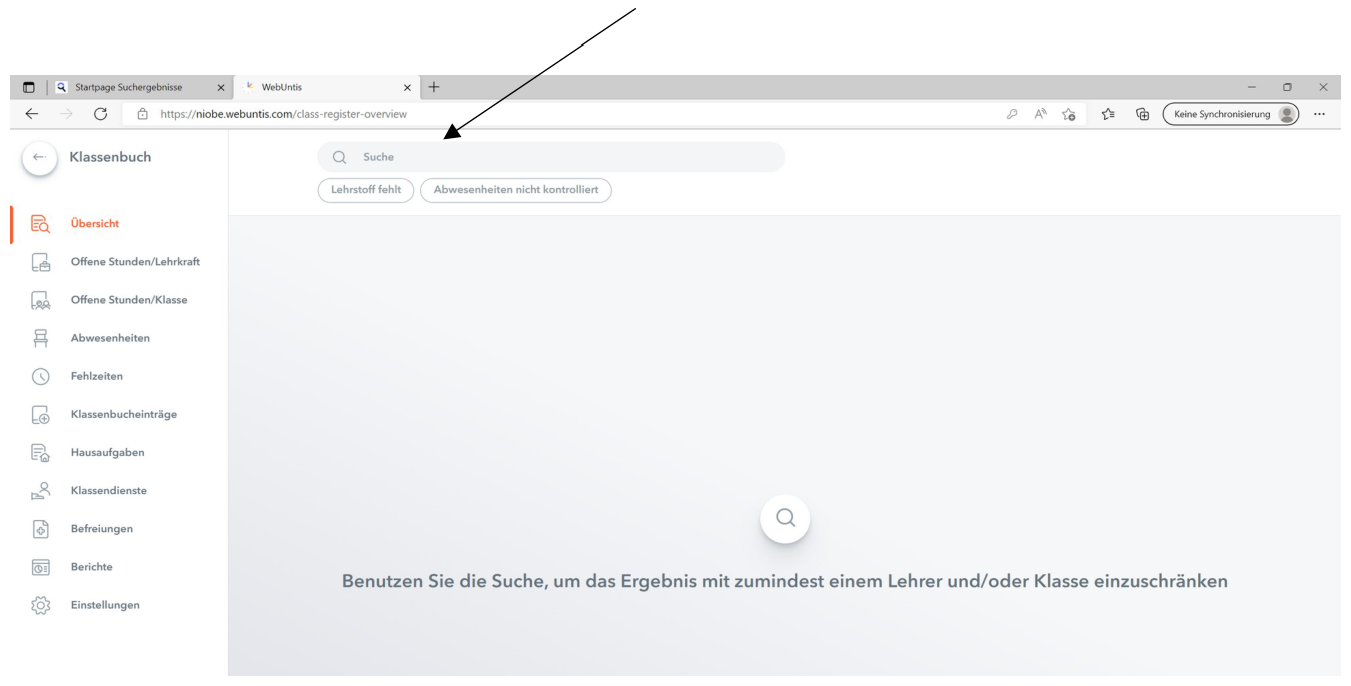

Dann wird der Plan der aktuellen Woche angezeigt. Durch Doppelklick auf die entsprechenden Stunden kann man die Klassenbucheinträge zu diesen Stunden bzw. zu den Doppelstunden bearbeiten. Doppelstunden sind immer zusammen geblockt. Sollen andere Tage bearbeitet werden, so findet man bei dem Pfeil („v“) einen Kalender, sodass man andere Tage auswählen kann.
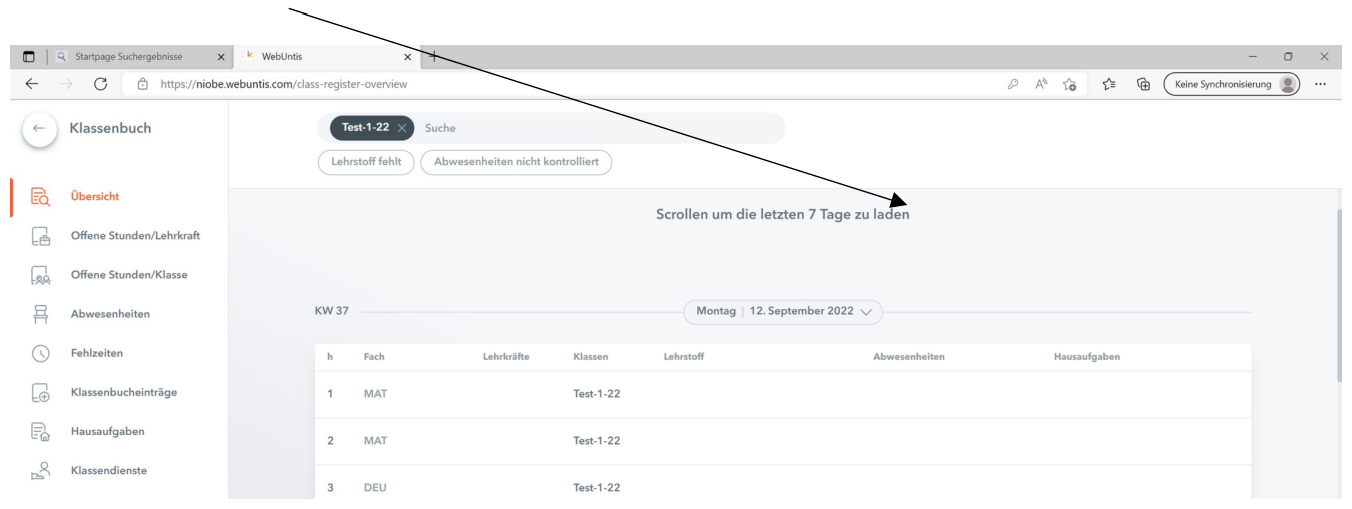

Dann können in der folgenden Maske Anwesenheit, Unterrichtsinhalt und Hausaufgaben usw. eingeben werden.
Eintragen von Anwesenheit, Unterrichtsinhalt, Hausaufgaben usw.
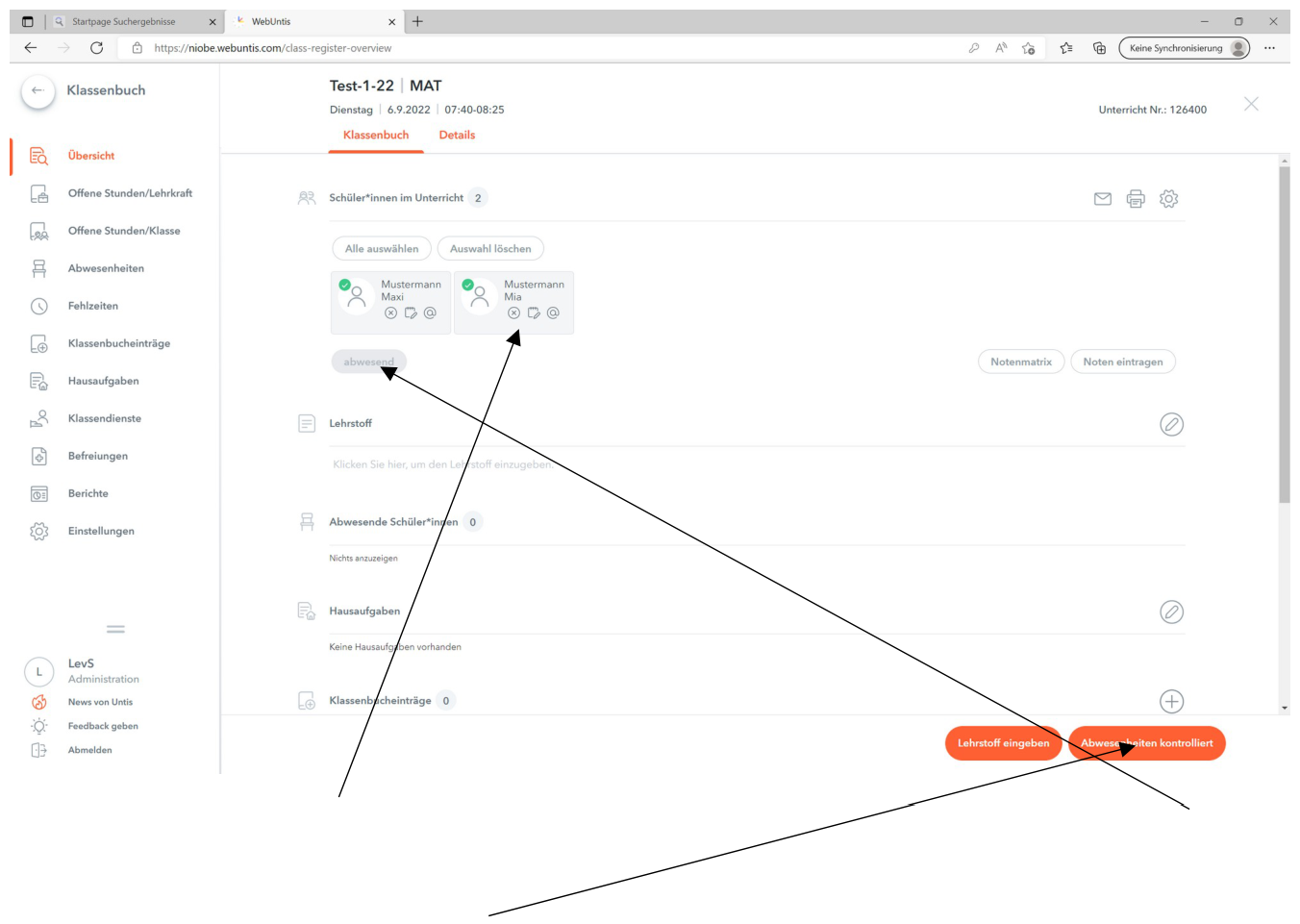
Die abwesenden Schülerinnen und Schüler werden ausgewählt und dann per Pushbutton „abwesend“ geklickt. Dann erscheint ein Popup-Menü, bei dem man genauere Zeitangaben machen kann. Das ist wichtig für Verspätungen. Damit alle anderen Schülerinnen und Schüler auf anwesend gesetzt werden, wird der Button „Anwesenheit kontrolliert“ aktiviert.
Dieser Vorgang wird immer in der ersten Stunde des Tages durchgeführt. In den nachfolgenden Stunden werden die Abwesenheiten verlängert.
Der Eintrag zu abwesenden Schüler oder Schülerinnen lässt sich später noch von der Fachlehrkraft bearbeiten. Insbesondere wenn bereits eine Abwesenheit besteht, wird diese nur verlängert.
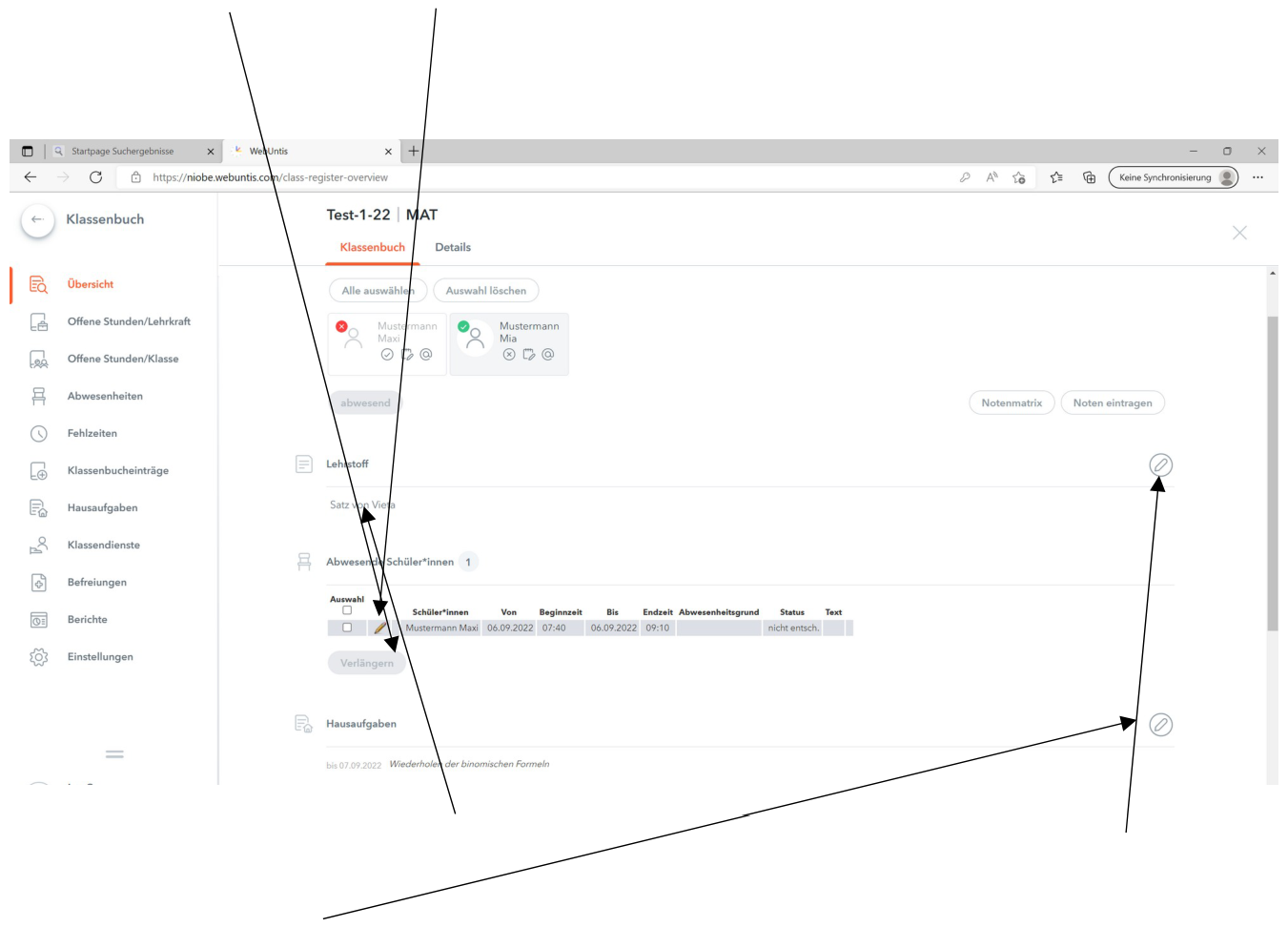
Den Inhalt der Stunde wird unter „Lehrstoff“ eingetragen. Dazu wählen Sie entweder den „Stift“ oder gehen direkt auf das Feld.
Zum Eintragen der Hausaufgaben auf den Stift klicken, dabei ist das Fälligkeitsdatum bei den Hausaufgaben zu beachten. Die Schüler und Schülerinnen können dann die Hausaufgaben sehen
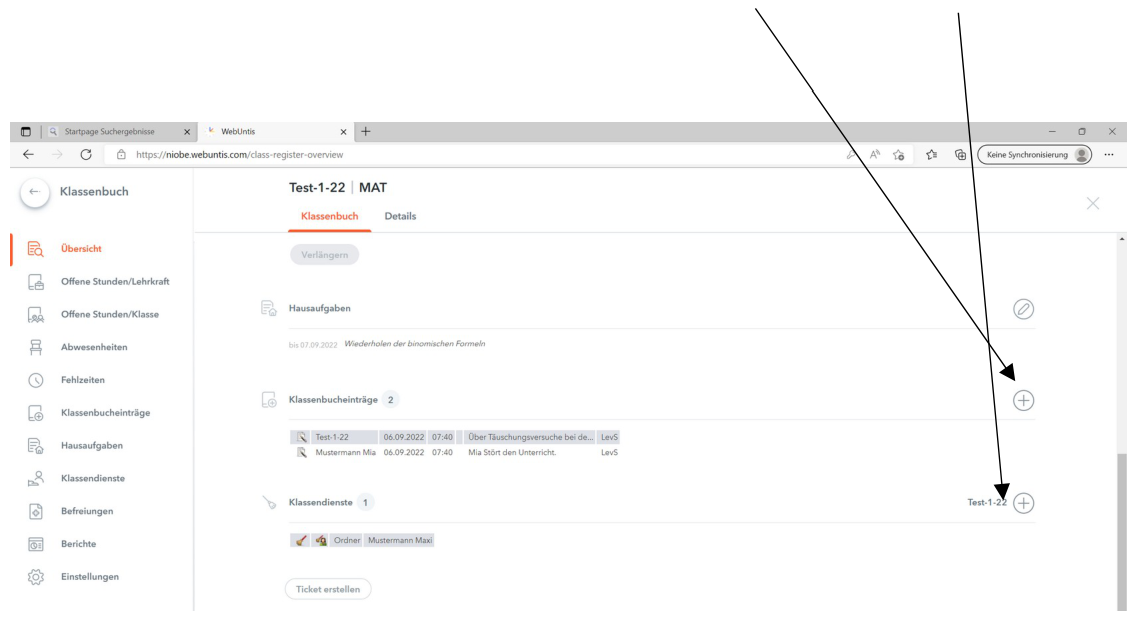
Wenn man nach unten scrollt, ergibt sich die Möglichkeit, Einträge und Dienste z. B. Ordnungsdienste anzugeben. Die Klassenbucheinträge werden entweder der gesamten Klasse (z. B. Infos zur einer Prüfung) oder einzelnen Schülern bzw. Schülerinnen (z. B. „Mia stört.“) zugeordnet.
Abwesenheiten bearbeiten
Wenn Schülerinnen oder Schüler ihre Entschuldigungen abgeben, muss der Status der jeweiligen Abwesenheit geändert werden. Dazu wird der Menüpunkt „Abwesenheiten“ angewählt.
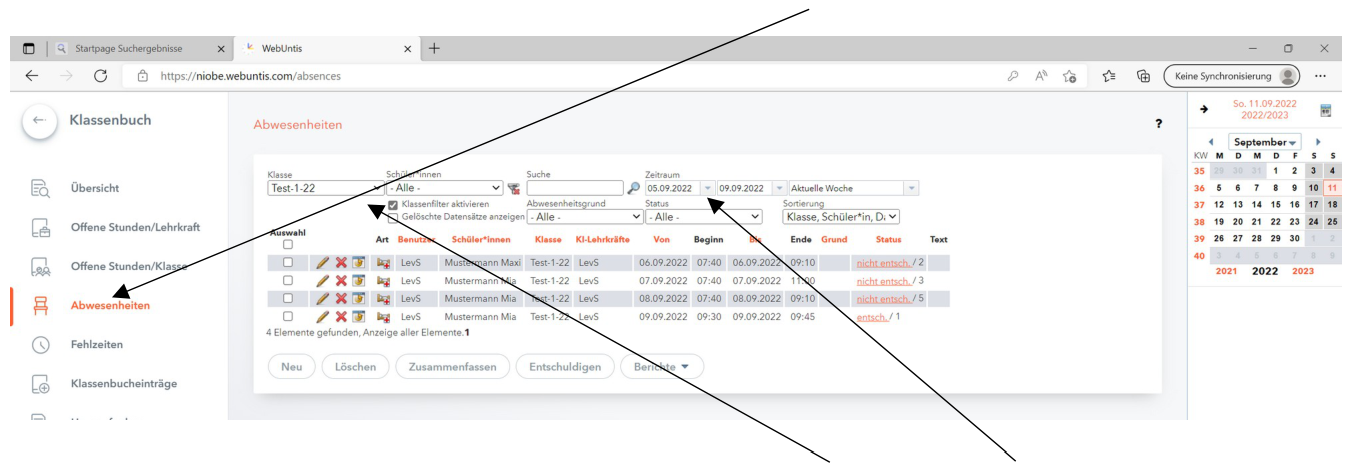

In der erscheinenden Maske lassen sich Suchkriterien wie z. B. Klasse und Zeitraum eingeben. Durch Doppelklicken auf den Status der jeweiligen Abwesenheit lässt sich dieser bearbeiten.
Besondere Schultage z. B. erster Schultag, Schulentwicklungstag
An diesen Schultagen ist der normale Stundenplan im digitalen Klassenbuch eingetragen, aber viele Klassen haben keinen Unterricht. Bitte folgenden Unterrichtsinhalt eintragen: „Einschulung durch die Klassenlehrkraft“, „Unterrichtsausfall: Erster Schultag“ bzw. „Unterrichtsausfall: Schulentwicklungstag“. Außerdem werden alle Schülerinnen und Schüler als anwesend eingetragen, damit diese keine Fehlstunden erhalten.
Bei neuen Klassen kann es vorkommen, dass die einschulende Lehrkraft nicht am ersten Schultag laut Plan Unterricht in dieser Klasse hat, aber ins Klassenbuch eintragen muss. Die Eintragungen nimmt die Lehrkraft vor, wenn sie Unterricht in dieser Klasse hat: z. B. „Am Einschulungstag 28.8.2023 wurden die Fluchtwege abgeschritten.“
Auswerten der Fehlzeiten
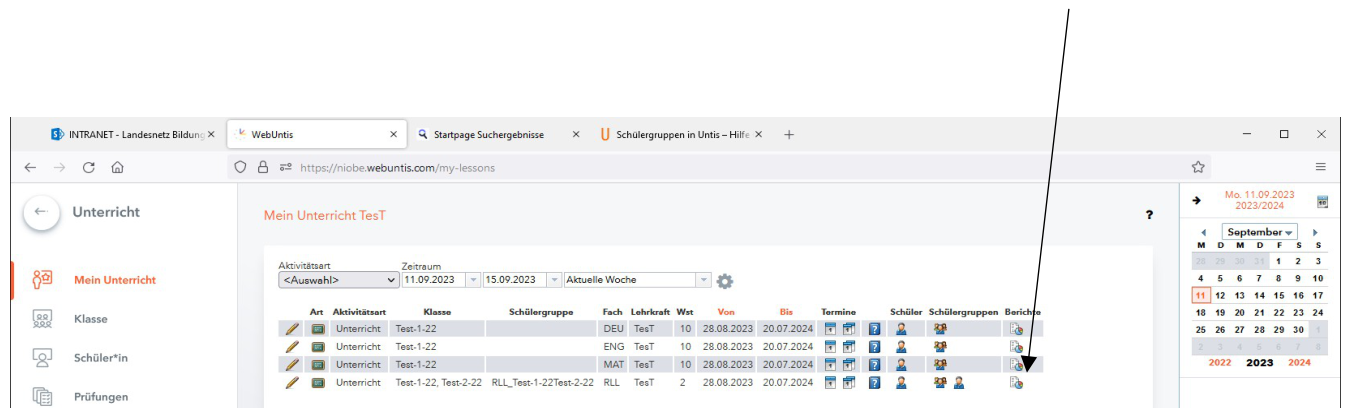
In Webuntis können diverse sogenannte Berichte erstellt werden. Zum Auswerten der Fehlzeiten für die Zeugnisse z. B., gehen Sie folgendermaßen vor: Wählen Sie den Menüpunkt „Klassenbuch“ und „Berichte“.
Es erscheint die nachfolgende Maske. In den Maskenkopf tragen Sie die Klasse und den Zeitraum ein.
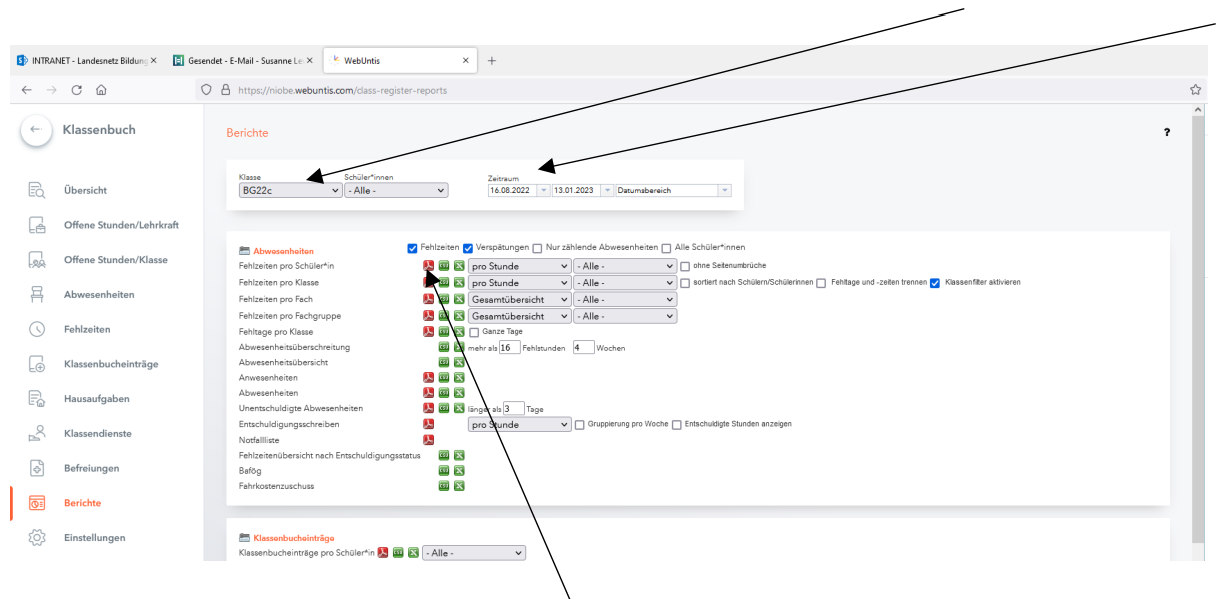

Aktivieren Sie anschließend den Pushbutton für PDF-Datei, dann wird eine entsprechende Datei erzeugt, aber noch nicht gespeichert. Es erscheint häufig zuerst ein Popup-Fenster mit dem Hinweis „Der Bericht wird erstellt…“. Wenig später erscheint ein weiteres Popup-Fenster mit dem Hinweis „Der Bericht wurde erstellt und kann jetzt heruntergeladen werden“ und dem Dateinamen. Wenn Sie auf den Dateinamen klicken, wird die Datei geöffnet und sie erscheint in einem weiteren Fenster. Nun können Sie die Datei drucken und speichern. Sie können die Daten auch in einer Exceldatei erhalten, indem Sie den Excel-Button aktivieren
Überprüfen, ob die Einträge vollständig sind („Offene Stunden“)
Wenn Sie überprüfen möchten, ob Sie selbst oder die Kolleginnen und Kollegen ihres Klassenteams (Klassenlehrkraft) alle Einträge in das digitale Klassenbuch vorgenommen haben, nutzen Sie den Menüpunkt „Offene Stunden“.
Man wählt den Menüpunkt: „Klassenbuch“ und dann „Offene Stunden“ an.
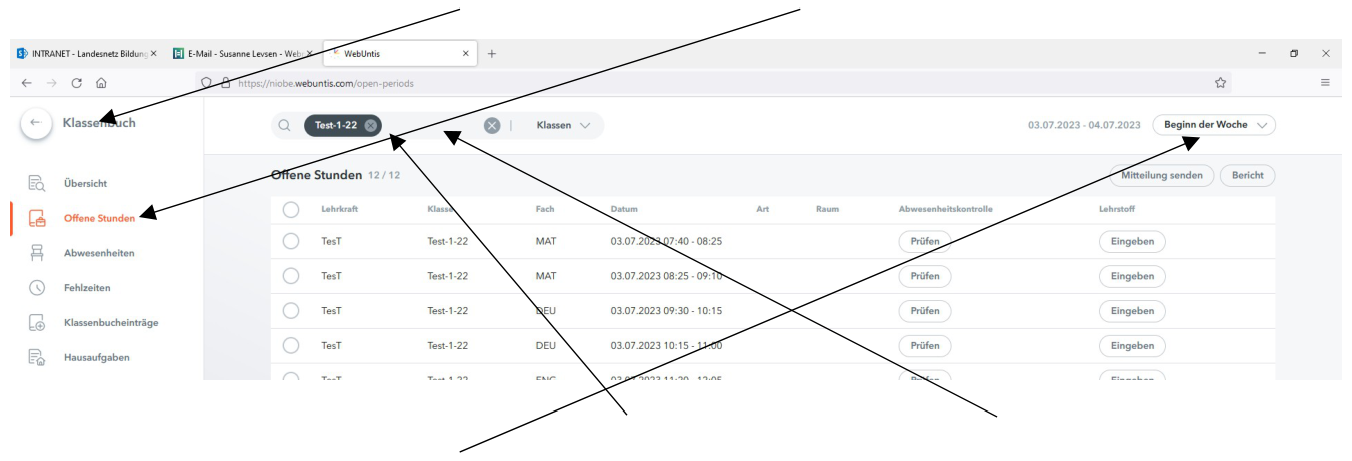
Nun können Sie als Suchkriterien die Bezeichnung der Klasse oder/ und das Lehrerkürzel eingeben. Wählen Sie einen sinnvollen Zeitraum. Entsprechend der Suchkriterien werden dann die offenen Stunden dargestellt. Dann können Sie die einzelnen offenen Stunden abarbeiten. Wenn Sie den Lehrstoff nachtragen wollen, erscheint folgende Maske.
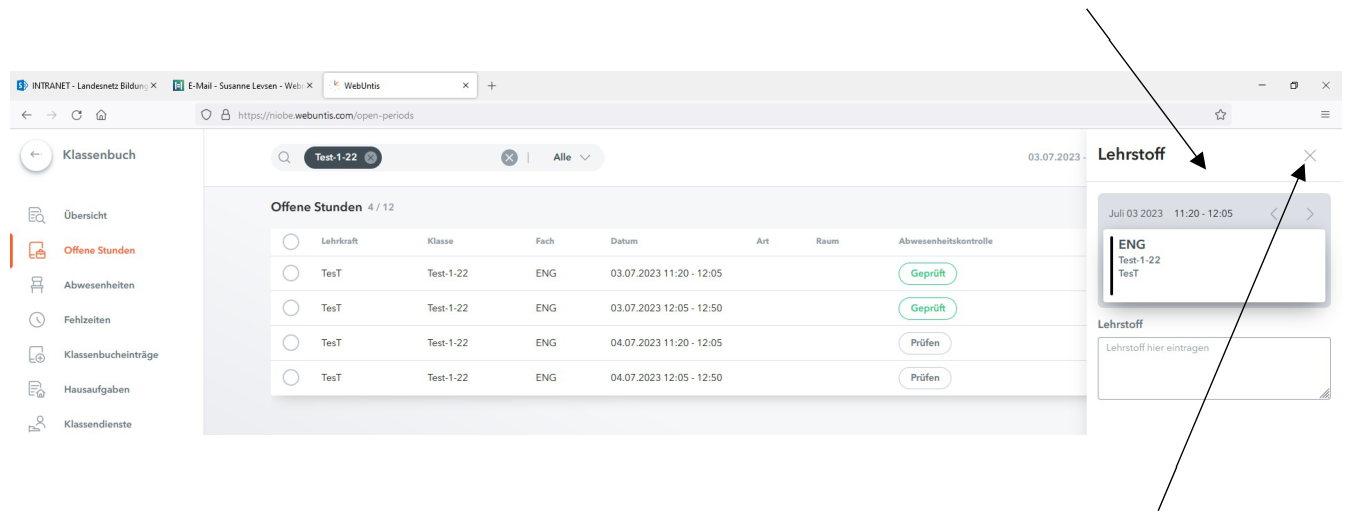
Es kann sinnvoll sein, erst alle fehlenden Lehrstoffe nachzutragen und dann die fehlenden Abwesenheitskontrollen zu bearbeiten (Popup-Fenster). Wenn man die Popup-Fenster mit dem „X“ oben rechts schließt, kann man eins nach dem anderen abarbeiten.
Ausschulung von Schülerinnen und Schülern (nur Schulbüro)
Das Ausschulen der Schülerinnen und Schüler erfolgt durch das Schulbüro im Rahmen des ausschulungsprozesses.
Wählen Sie den Menüpunkt „Stammdaten“ und dann auf den Punkt „Schüler*innen“. Dort können Sie Suchkriterien z. B. Klasse und Schuljahr eingeben. Nach „Suche ausführen“ erscheint eine Liste der Schüler.
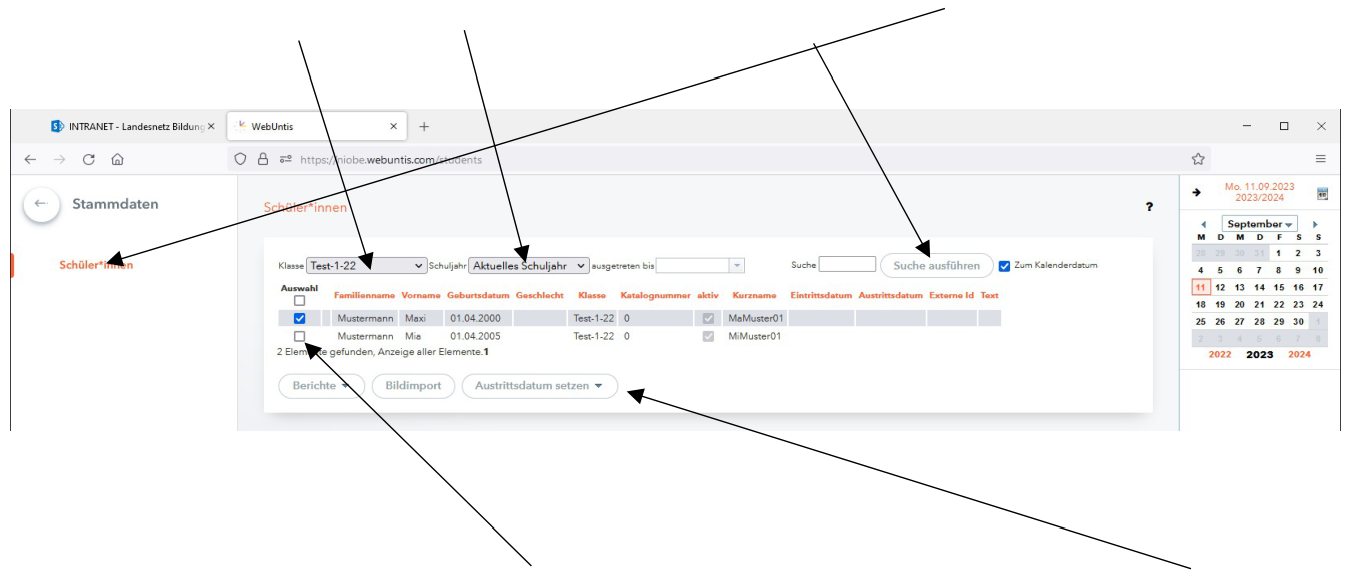
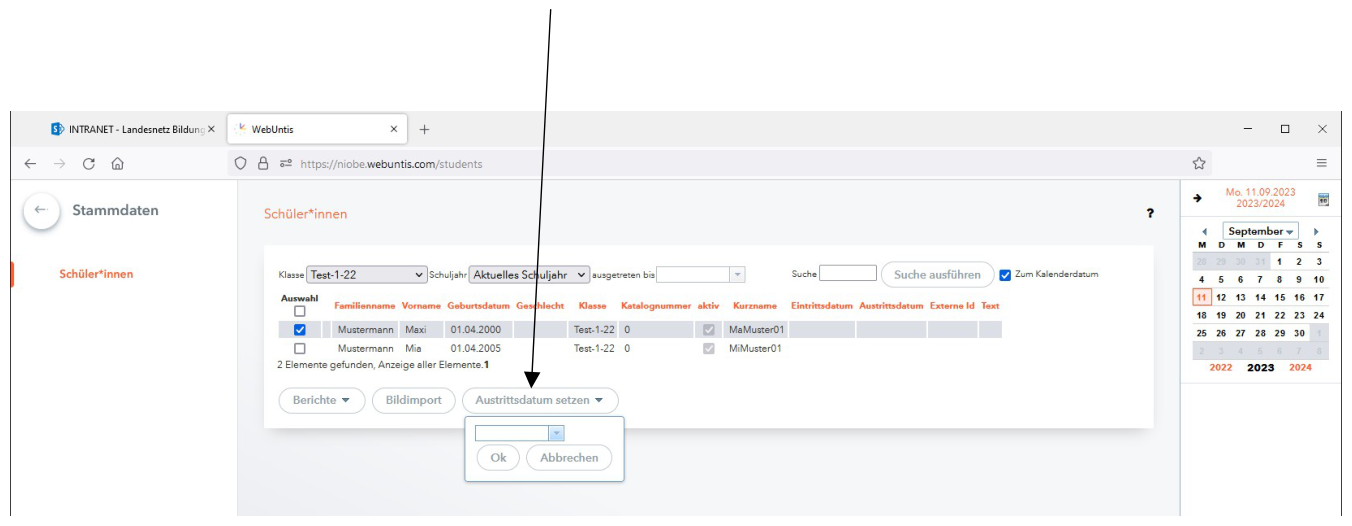
Gemäß den Suchkriterien erhalten Sie eine Liste von Schülerinnen und Schülern. Nun können Sie die betroffenen Schülerinnen und Schüler auswählen und anschließend den Button „Austrittsdatum setzen“ aktivieren. Dann können Sie in einem Popup-Fenster das Austrittsdatum eingeben.

Zuordnung von Schülerinnen und Schülern aus mehreren Klassen zu Kursen als Fachlehrkraft (nur Vollzeit)
Auch beim digitalen Klassenbuch muss ein „Kursbuch“ von der Fachlehrkraft bei klassenübergreifendem Unterricht (2. Fremdsprache, Religion, Philosophie, Deutsch-Förder) eingerichtet werden. Bei Webuntis wird nicht die Bezeichnung Kursbuch, sondern Schülergruppe verwendet. Zu Beginn eines Kurses muss die Fachlehrkraft die Schülerinnen und Schüler für die Schülergruppe zusammenstellen. Dieser Vorgang wird nachfolgend erläutert:
Wählen Sie den Menüpunkt „Unterricht“. Dann erscheint die Liste der eigenen Unterrichte. Falls nicht, wählen Sie den Menüpunkt „Mein Unterricht“. Hier können Sie bei Bedarf einen Zeitraum eingeben.
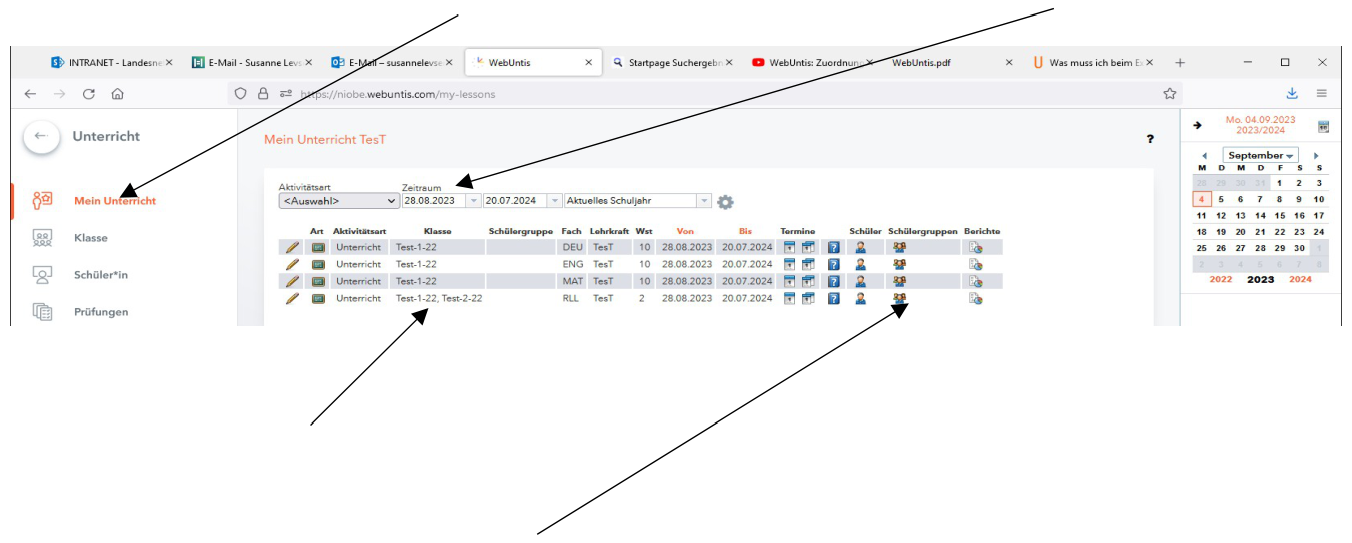
Man erkennt die Kurse, für die eine Schülergruppe erzeugt werden muss, daran, dass diesem Unterricht mehrere Klassen zugeordnet sind.
Ist nur ein Symbol in der Spalte Schülergruppe vorhanden, muss man diesen Fehler bei dem oder der Verantwortlichen für Untis oder dem digitalen Klassenbuch melden.
Ist die Schülergruppe vorhanden, so erscheinen in der Spalte Schülergruppe zwei Symbole und man wählt das rechte Symbol an.
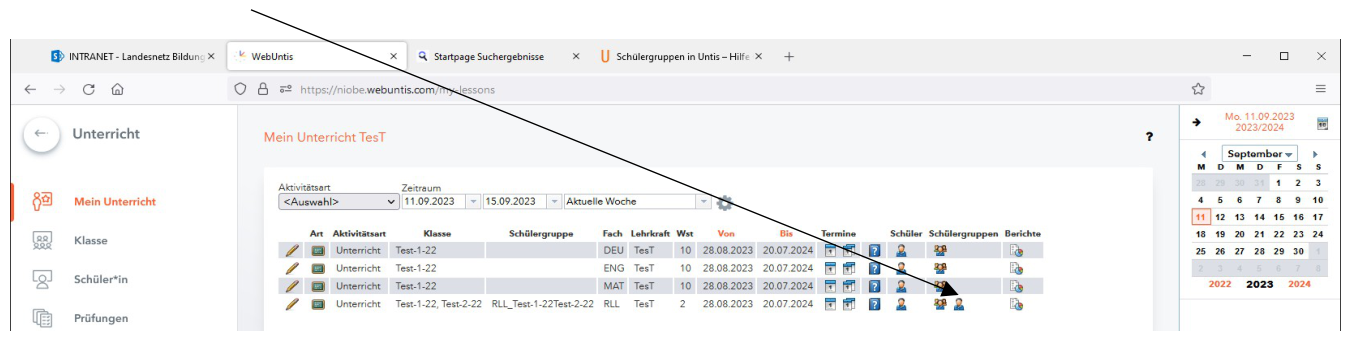

Dann erscheint eine Liste der Schülerinnen und Schüler. In dieser Liste können Sie Schüler bzw. Schülerinnen auswählen und bei „Von“ das zutreffende Datum (zumeist Schuleintritt) eingeben. Wenn Schüler bzw. Schülerinnen im Laufe des Schuljahres den Kurs wechseln, müssen die entsprechenden Daten hier eingegeben werden. Am Ende das Speichern nicht vergessen.
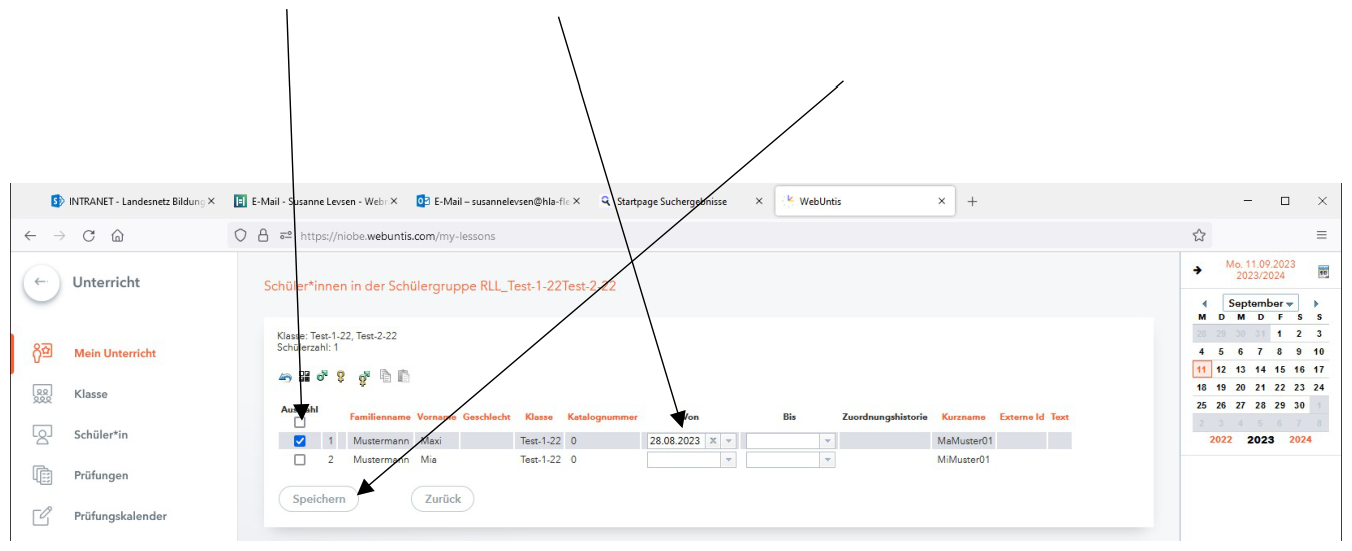

Externe Schülerinnen und Schüler sind den Klasse „BG*X“ zugeordnet. Wenn externe Schülerinnen und Schüler in dieser Liste fehlen, dann müssen sie eingepflegt werden. Dazu gibt die Fachlehrkraft folgende Daten für jede bzw. jeden der externen Schülerinnen und Schüler im Schulbüro ab: Nachname, Vorname, Geburtsdatum und Name der Schule. Dann erhalten diese außerdem den Zugang zu Netman und zum Lernnetz.
Wenn man alle Schülerinnen und Schüler korrekt zugeordnet hat, bitte einen Bericht erstellen und diesen an die betroffene Abteilungsleitung weiterleiten, damit diese die entsprechenden Daten für die Zeugnisse in WinSchool einpflegen kann.

Namensänderung von Schülern (nur Schulbüro)
Hat sich der Name eines Schülers oder einer Schülerin geändert oder wurde dieser falsch eingegeben, dann melden Sie dies dem Schulbüro, damit dort die Änderung auch in allen Systemen vorgenommen wird!
Der Username für Lernnetz, Netman usw. bleibt der bereits vergebene und wird nicht geändert.
Bestimmung der Anzahl ganzer Fehltage von Schülerinnen und Schüler einer Klasse
Mit einem Bericht können Sie auswerten, wie viele ganze Tage jede Schülerin bzw. jeder Schüler einer Klasse in einem Zeitraum gefehlt hat.
Dazu wählen Sie im Menüpunkt „Klassenbuch“ den Unterpunkt „Berichte“.
Falls noch nicht vorhanden, müssen Klasse und der Zeitraum eingegeben werden.
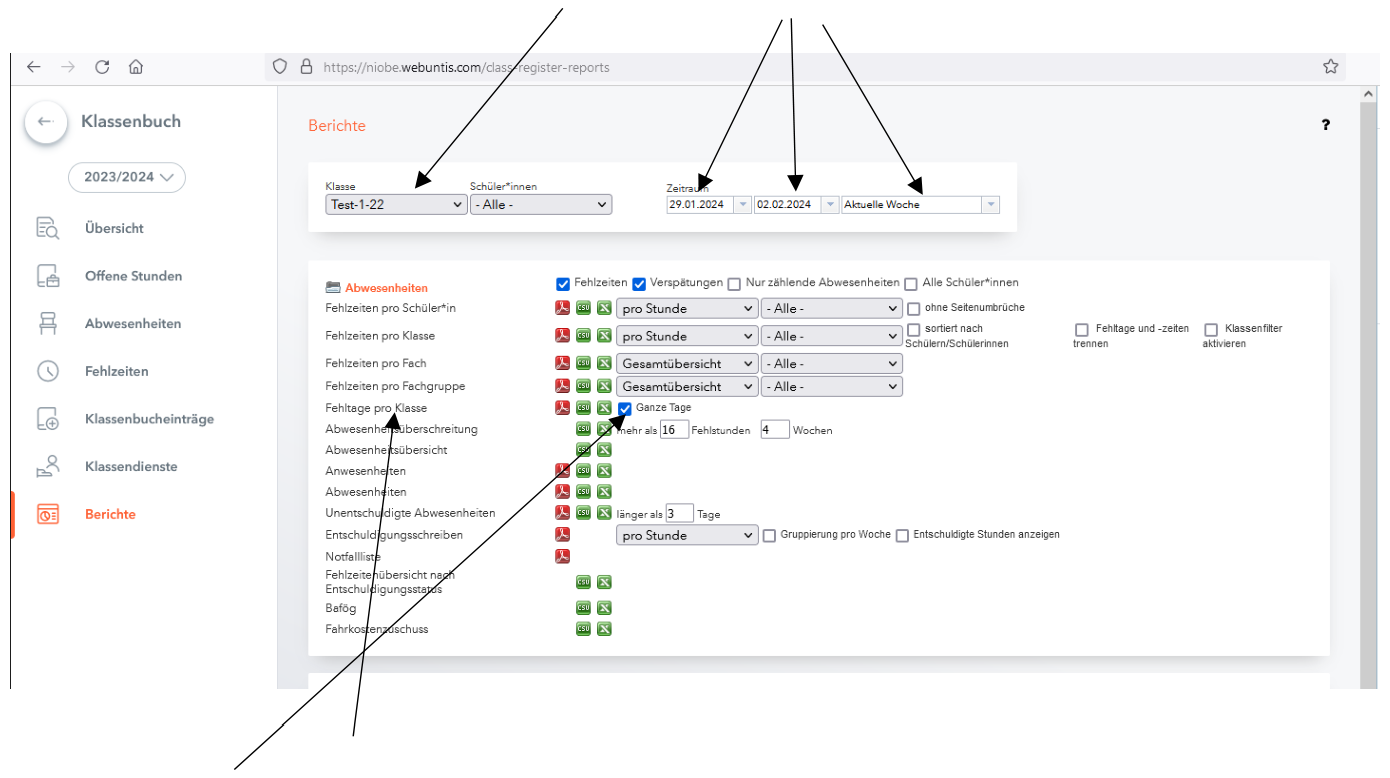
Mit dem Bericht „Fehltage pro Klasse“ können Sie die gewünschten Daten erzeugen, wenn Sie die Checkbox „Ganze Tage“ ( )anwählen. Sie können eine PDF-Datei () erzeugen und erhalten so für jede Schülerin bzw. jedenSchüler die Anzahl der ganzen Fehltage insgesamt und die Anzahl der ganzen unentschuldigten Fehltage.
Versetzen von Schülerinnen bzw. Schülern in eine andere Klasse (nur durch das Schulbüro)
Wechseln Schülerinnen bzw. Schüler die Klasse, müssen sie sowohl in WinSchool und in Netman als auch im digitalen Klassenbuch versetzt werden. Damit dies gleichzeitig passiert, wird es nur vom Schulbüro durchgeführt (Ausnahme: Steuerfachangestellte Wechsel Block Teilzeit)). Dazu muss dem Schulbüro folgendes mitgeteilt werden: Name des Schülers, bisherige Klasse, neue Klasse und das Datum der Versetzung.
Nehmen Schülerinnen und Schüler nicht an einer Klassenfahrt teil, so werden sie für den Zeitraum der Klassenfahrt in die Klasse versetzt, in der sie den Unterricht während dieser Zeit besuchen. Diese Versetzung erfolgt nur in WebUntis und kann auch von der Abteilungsleitung durchgeführt werden.
Zu den Besonderheiten bei den Steuerfachangestellten siehe gesonderten Punkt unten.
Besonderheiten bei den Steuerfachangestellten
Bei den Steuerfachangestellten gibt es folgende besondere Situation: Zu Beginn des Schuljahres erhält jede Klassenstufe Blockunterricht. Im Laufe des ersten Halbjahres wird in den Teilzeitunterricht gewechselt. Da die Systeme WinSchool, Netman, Lernnetz und digitales Klassenbuch miteinander kommunizieren, ist folgendes zu beachten:
Für WinSchool, Netman und für das Lernnetz ist die Unterrichtsform ohne Bedeutung. Daher werden hier die Schüler und Schülerinnen immer der ST-T* zugeordnet.
Im digitalen Klassenbuch kann aber eine Klasse nicht gleichzeitig Block-und Teilzeitunterricht erhalten. Daher gibt es im digitalen Klassenbuch pro Jahrgang zwei Klassen: ST-T* und ST-B*. Die Schüler und Schülerinnen befinden sich immer nur in einer dieser Klassen und die andere ist leer.
Bei der Einschulung, d. h. der Erfassung der Daten in WinSchool, werden die Schülerinnen und Schüler grundsätzlich in die ST-T* eingeschult, unabhängig davon, in welcher Unterrichtsform die Klasse sich gerade befindet. Das ist wichtig, damit der Import in Netman, Lernnetz und der Zugang der Schüler und Schülerinnen zum digitalen Klassenbuch funktioniert.
Zu Beginn des Schuljahres, mit Beginn des Blockunterrichtes, müssen alle Schüler und Schülerinnen im digitalen Klassenbuch (nur hier) in die ST-B* versetzt werden. Nach Beendigung des Blockunterrichtes müssen die Schülerinnen und Schüler in die ST-T* versetzt werden. Das Versetzen macht die Abteilungsleitung oder das Schulbüro je nach Absprache.
Werden Schülerinnen oder Schüler im Laufe des Schuljahres eingeschult, so sind diese in der ST-T* einzuschulen und der Import ins Lernnetz, Netman und digitales Klassenbuch erfolgt. Danach werden die Schülerin bzw. der Schüler, falls die Klasse sich im Blockunterricht befindet, im digitalen Klassenbuch in die ST-B* versetzt (Abteilungsleitung oder das Schulbüro je nach Absprache).
Datensicherung eines digitalen Klassenbuchs zum Schuljahresende (nur Abteilungsleitung)
Analog zum Schließen eines Klassenbuches in Papierform muss auch das digitale Klassenbuch am Schuljahresende abgeschlossen werden.
Prüfen der offenen Stunden.
Nachdem man sich mit dem Abteilungsleitung–Zugang angemeldet hat, wählt man die Menüpunkte „Klassenbuch“ und dann „Offene Stunden“
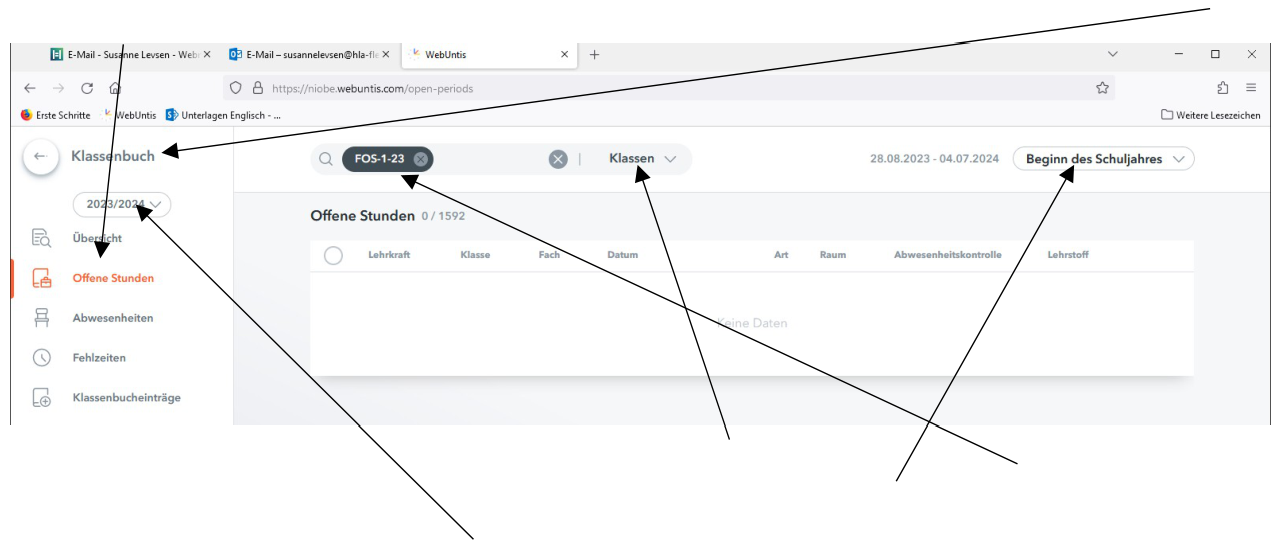
In dieser Maske wird das Auswahlkriterium „Klasse“ und dann die Klassenbezeichnung eingegeben. Ferner muss der Zeitraum gesetzt werden. Indem man „Beginn des Schuljahres“ wählt, erhält man die Daten des gesamten Schuljahres.
Dabei muss man das richtige Schuljahr gewählt haben.
Erzeugen der Berichte
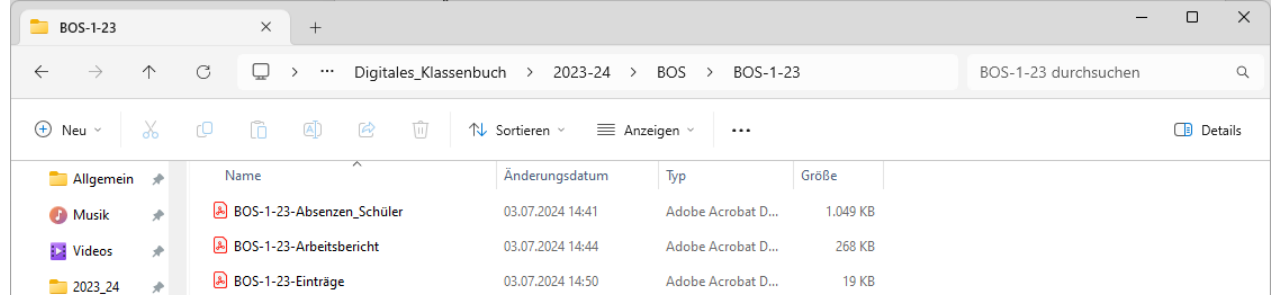
Wenn keine offenen Stunden mehr vorhanden sind, dann erzeugt die Abteilungsleitung drei Berichte in Form von PDF-Dateien. Und zwar jeweils eine Datei mit den Fehlzeiten/Absenzen, Arbeitsberichten und Einträgen. Diese werden auf dem Server Laufwerk T:\Verwaltung\Digitales_Klassenbuch\ analog zur Ordnerstruktur der Zeugnisse abgelegt (siehe Beispiel BOS-1-23 am Ende).
Im Folgenden geht es um die Daten zum aktuellen Schuljahr, anderenfalls muss man das richtige Schuljahr wählen.
Unter dem Menüpunkt „Klassenbuch“ den Menüpunkt „Berichte“ anwählen.
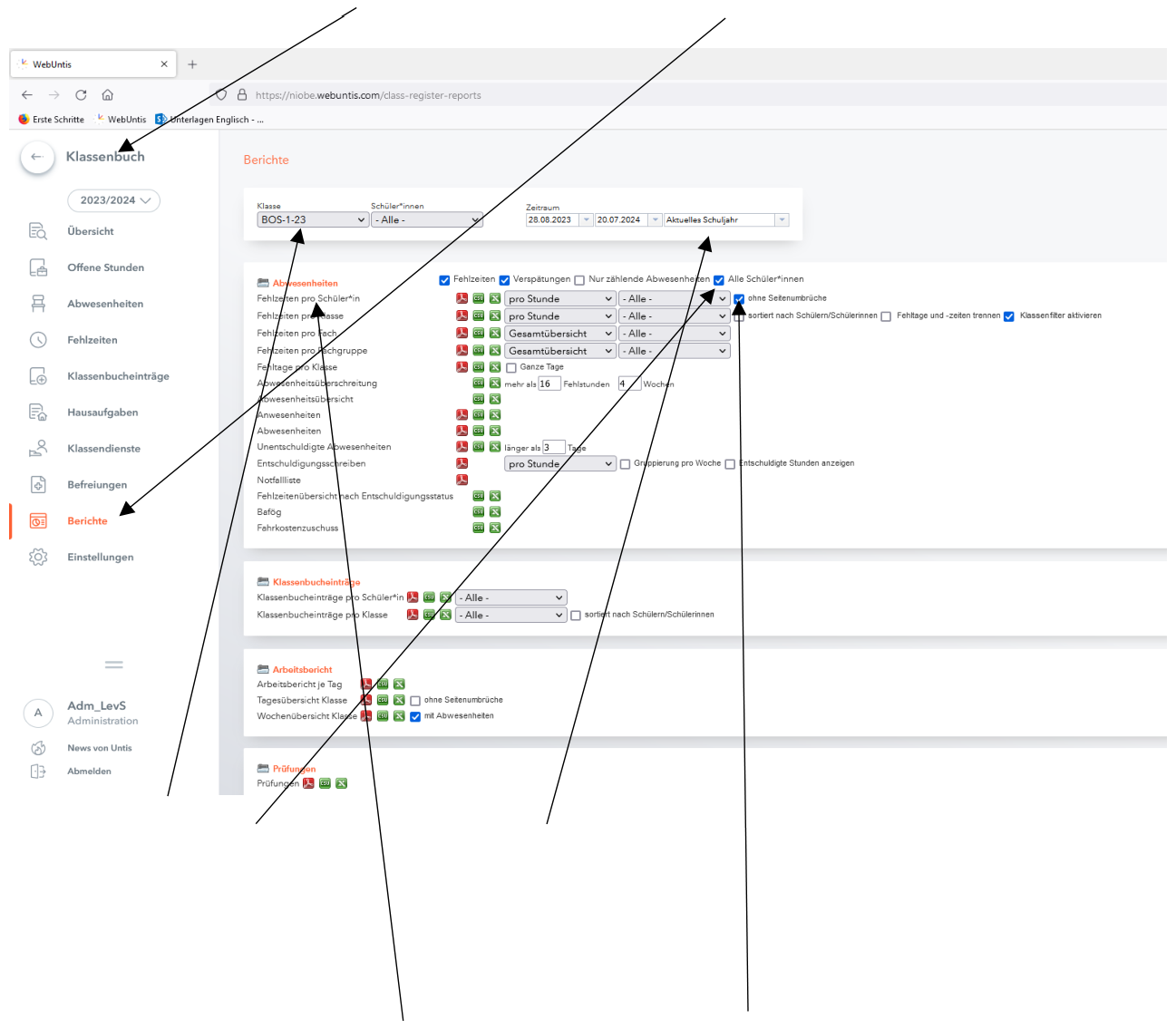
Dann die Klasse und als Zeitraum „Aktuelles Schuljahr“ eintragen. Ferner muss die Checkbox „Alle Schüler*innen" angeklickt werden, sonst fehlen die ausgeschulten Schülerinnen und Schüler.
-
Bericht zu den Fehlzeiten/ Absenzen
Hierzu den Bericht „Fehlzeiten pro Schüler*in“ ohne Seitenumbrüche als PDF-Datei wählen
Es erscheint oben rechts ein Popup-Menü mit dem Dateinamen „AbsencePerStudent…..“. Diese Datei durch Anklicken öffnen und auf dem Server speichern und zwar unter dem Pfad T:\Verwaltung\Digitales_Klassenbuch\ „Schulart“\ „Klassenname“\ mit dem Namen „Klassenname“-Absenzen_Schüler.pdf.
Achtung: Es werden die Daten von allen Schülerinnen und Schülern, die im Laufe des Schuljahres in der Klasse gewesen sind, dargestellt. Es ist immer die Klasse angeben, in der derjenige sich gerade befindet. D.h. die Daten von Schüler bzw. Schülerinnen, die die Klasse gewechselt haben, werden in der Datei von beiden Klassen gespeichert.
-
Bericht zu den Klassenbucheinträgen
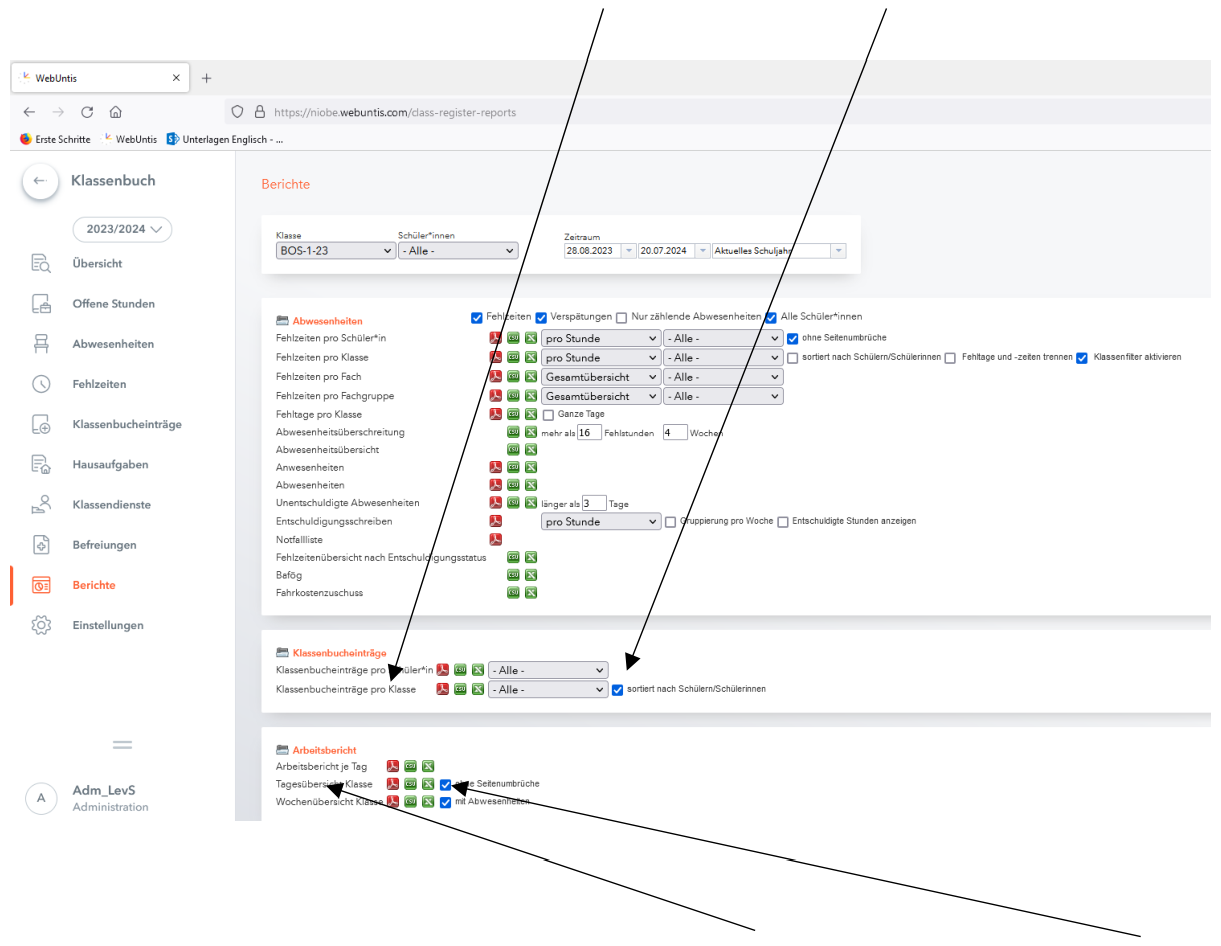
Hierzu den Bericht „Klassenbucheinträge pro Klasse“ sortiert nach Schüler*innen anwählen. Den Bericht unter dem Namen „Klassennamen“_Einträge.pdf wie den ersten Bericht speichern.
-
Bericht zu den Unterrichtsinhalten
Zum Speichern der Unterrichtsinhalte den Bericht „Tagesübersicht Klasse“ ohne Seitenumbrüche anwählen. Diesen unter dem Namen „Klassenname“-Arbeitsbericht.pdf speichern.
Optional kann jede Abteilungsleitung noch weitere Berichte speichern, z.B. Klassenbuch Deckblatt
Beispiel: BOS-1-23
Pfad:T:\Verwaltung\Digitales_Klassenbuch\2023-24\BOS\BOS-1-23