Drucken mit mobilen Geräten
Damit Sie von mobilen Geräten drucken können gehen Sie wie folgt vor:
Variante 1: Direktupload über Webseite
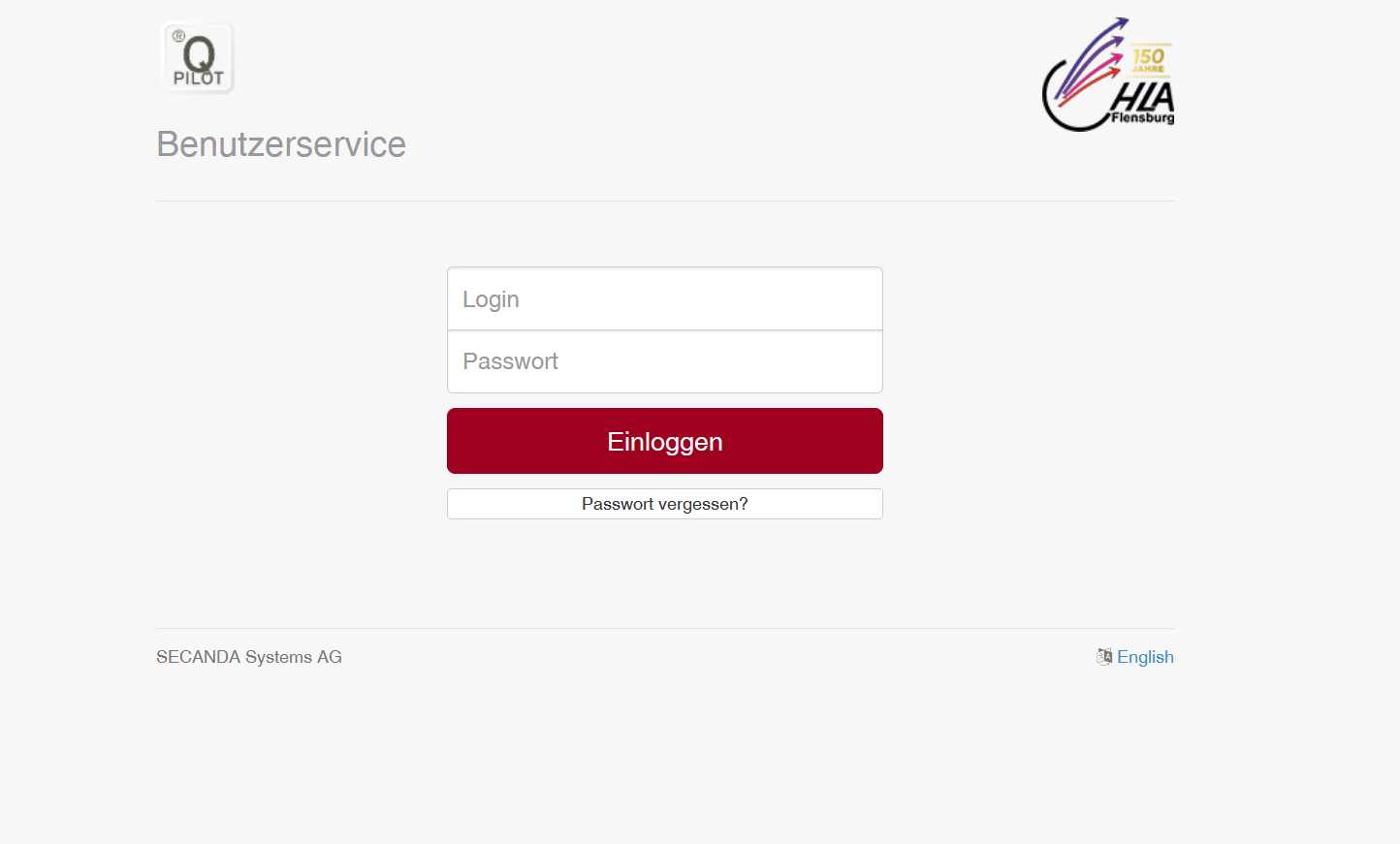
Schritt 1: Öffne die Seite print.hla-flensburg.de und log dich mit der HLA ID an.
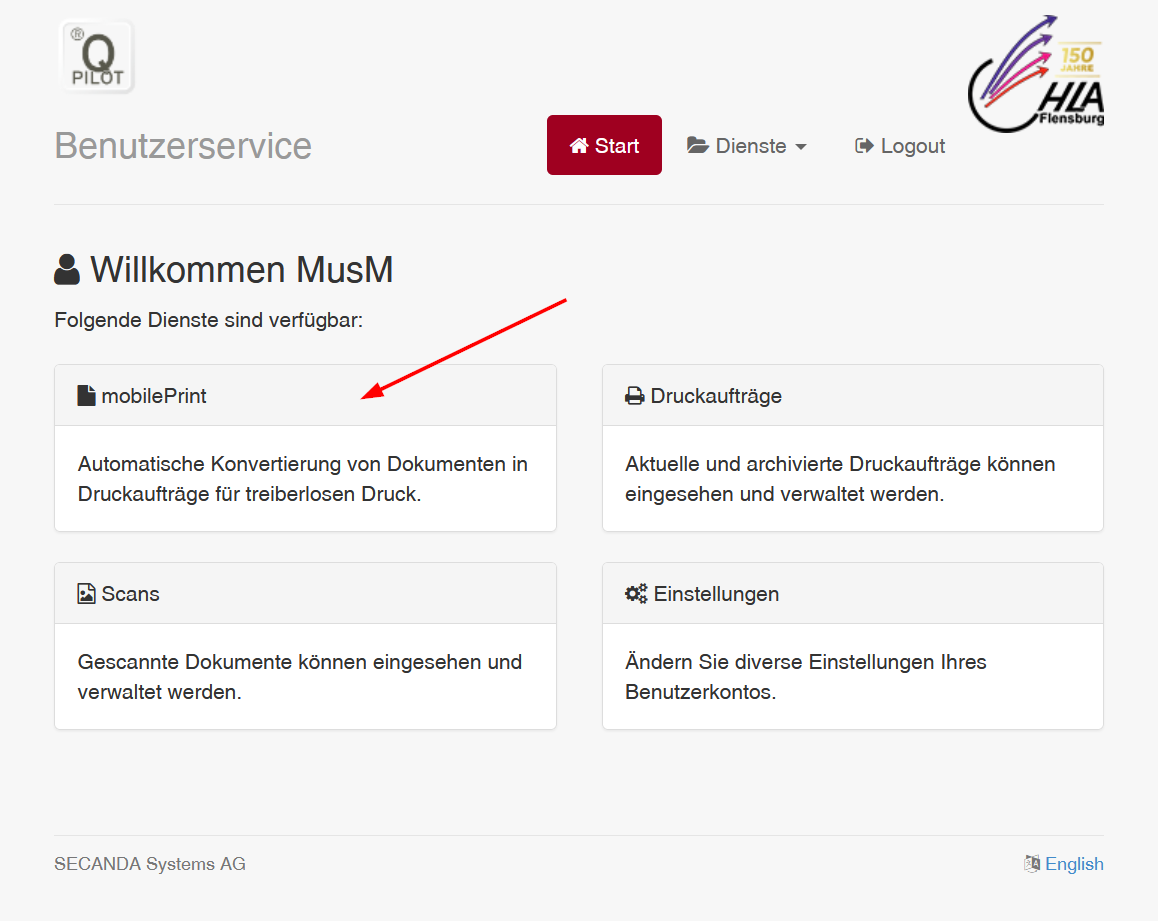
Schritt 2: Klicke auf "mobilePrint"
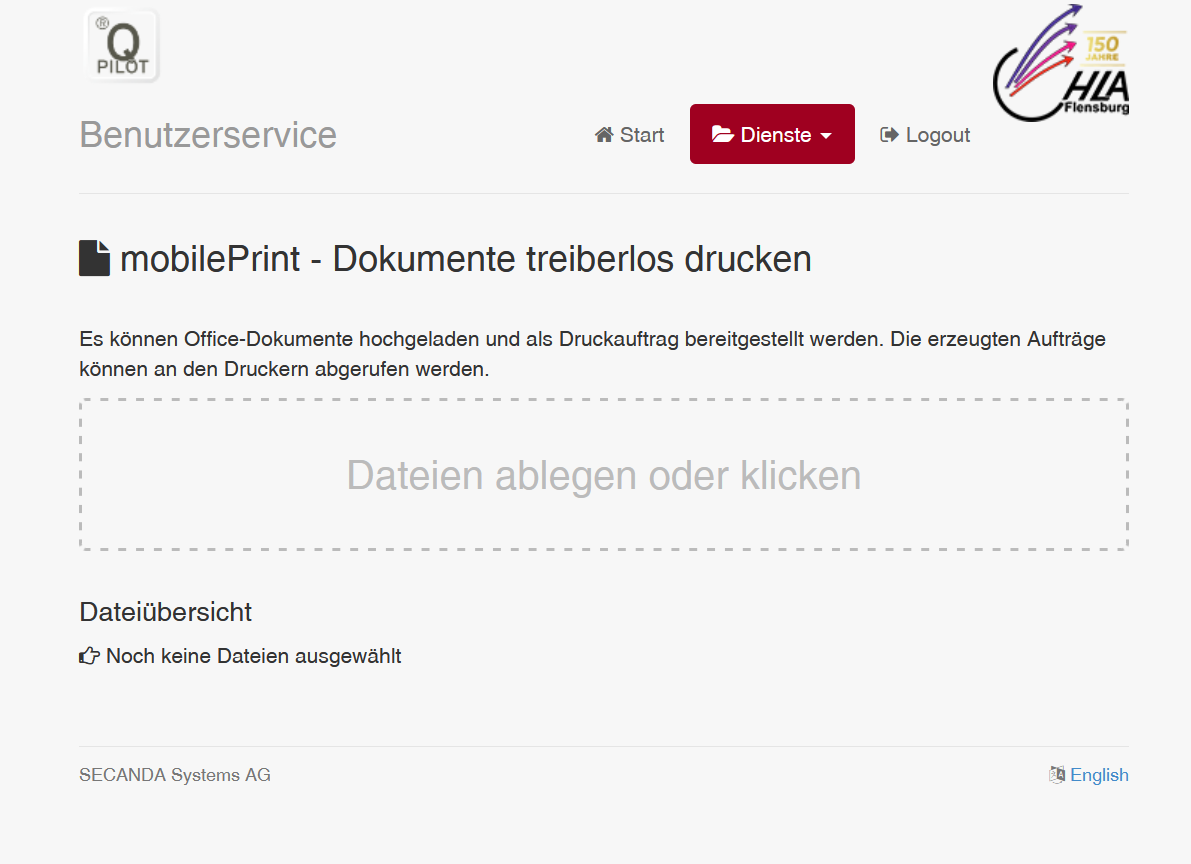
Schritt 3: Klicke auf das Feld und wähle die Dateien aus oder schiebe sie per "Drag & Drop" in das Fenster
Hinweis: Nur PDF Dateien als Druckaufträge werden akzeptiert!
Schritt 4: Die Aufträge befinden sich nun unter "Druckaufträge" Um dorthin zu gelangen klicke oben auf Start und dann auf "Druckaufträge"
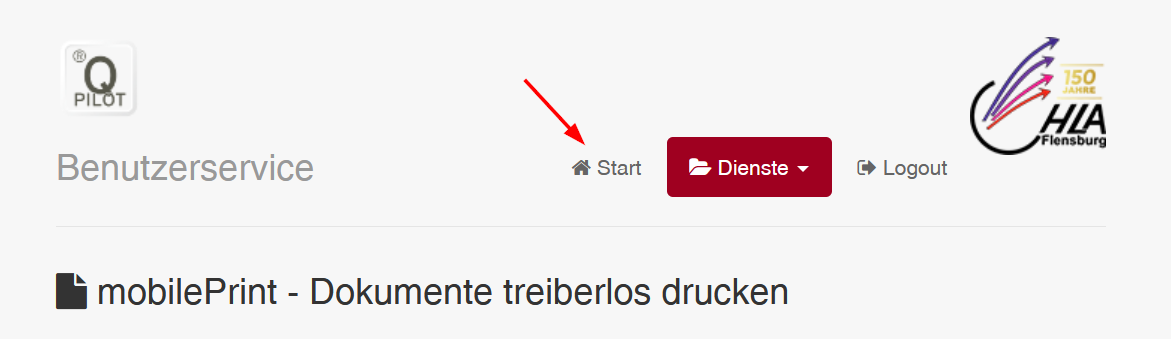
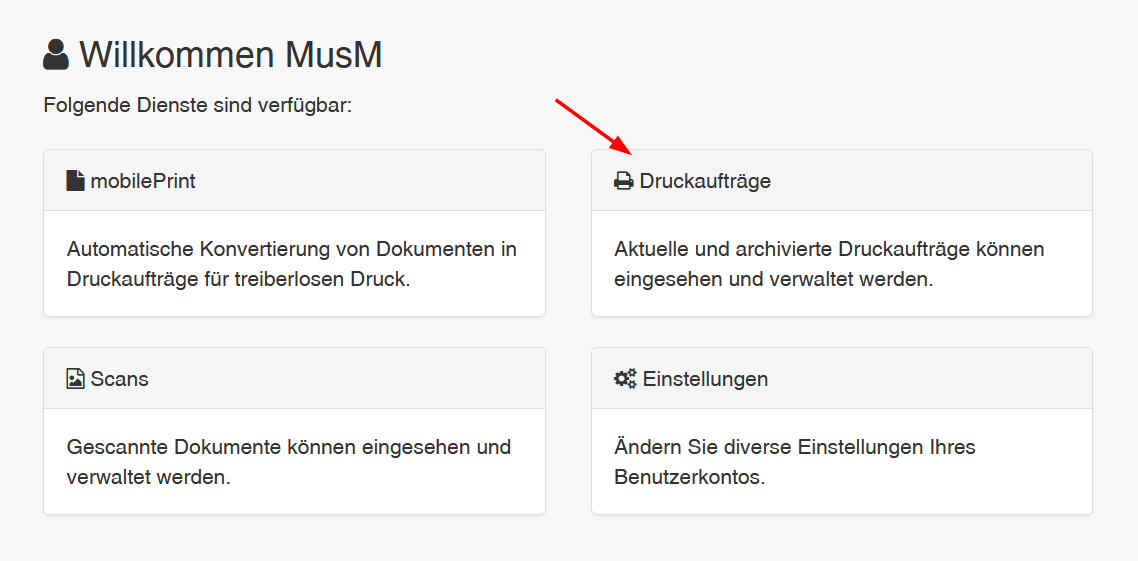
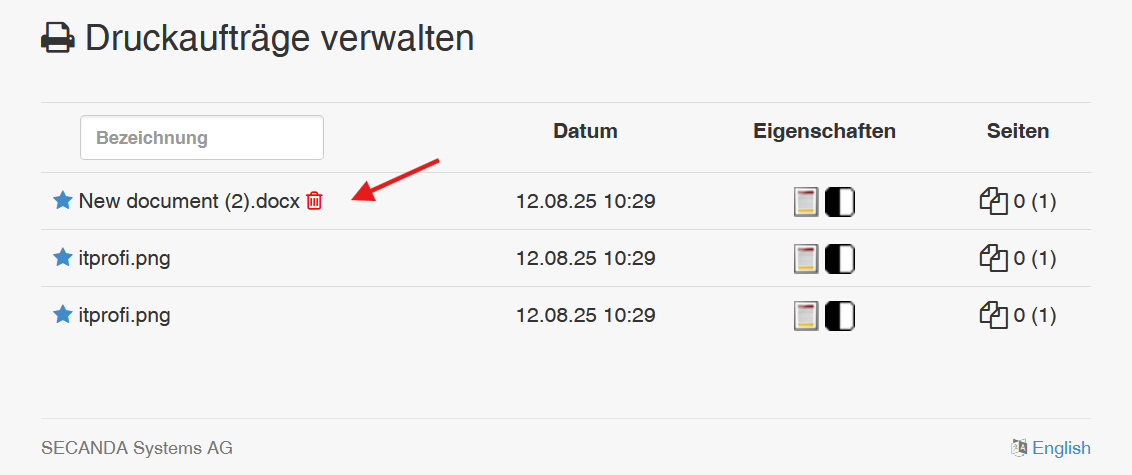
Dort können Sie nun die hinzugefügten Dateien sehen, die sich aktuell in der Warteschlange befinden. Diese können dort auch gelöscht werden, dafür hoovert man mit dem Mauszeiger über den Namen dann erscheint eine rote Mülltonne neben dem Namen
Variante 2: Versand der Datei per Mail
Schritt 1: Öffne deine E-Mails
Schritt 2: Sende eine E-Mail an "print@hla-flensburg.de" mit der zu druckenden Datei im Anhang
Schritt 3: Prüfe ob der Druckauftrag angekommen ist (siehe oben Variante 1, Schritt 1 und 4)
Ausdruck
Schritt 1: gehe zu einem beliebigen Kopierer
Meld dich am Gerät an, wenn du auf den Bildschirm tippst wird dieses Fenster erscheinen

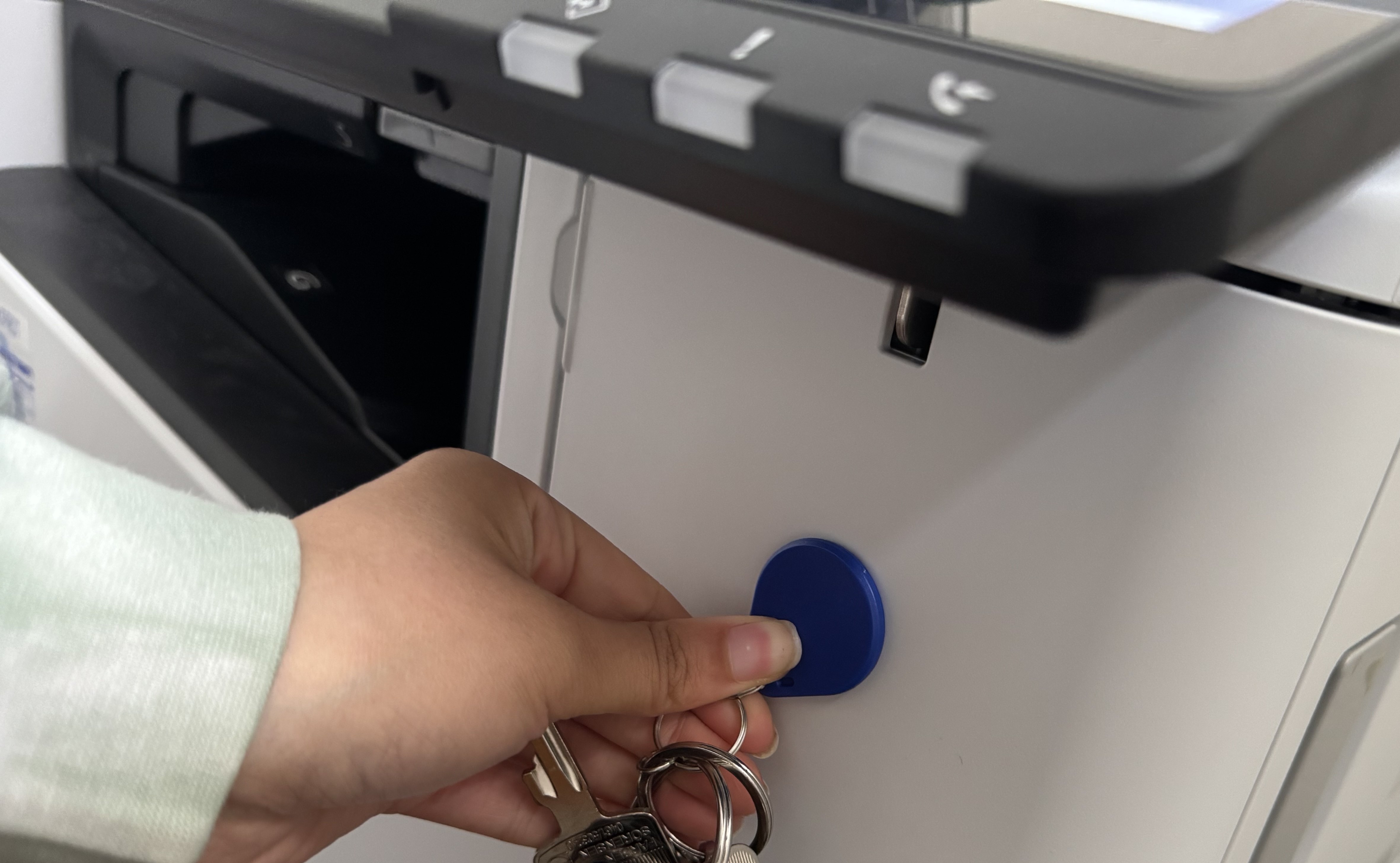
Schritt 2: Halte deinen Chip an das Gerät dann wirst du automatisch eingeloggt. Alternativ kannst du auch deine Secure-Pin eingeben, wo man sie findet und wie man sich eine neue vergibt erfährst du hier: Secure PIN
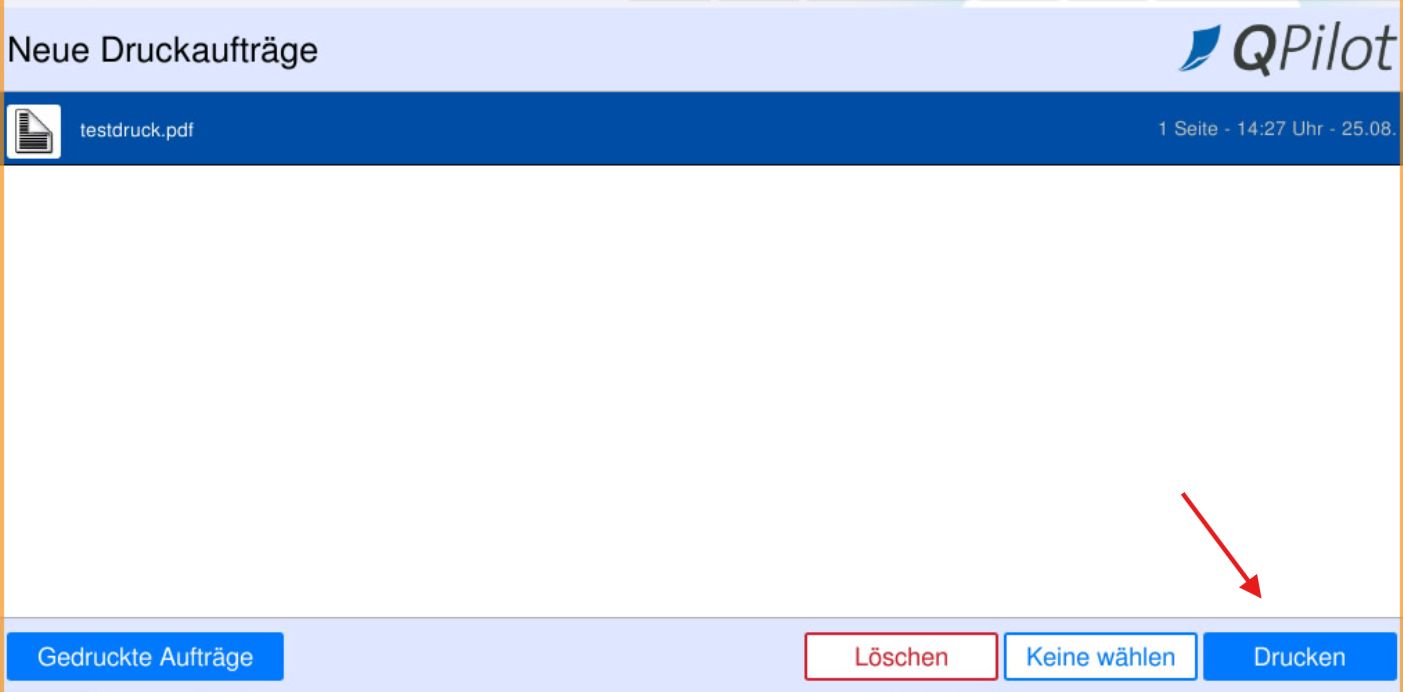
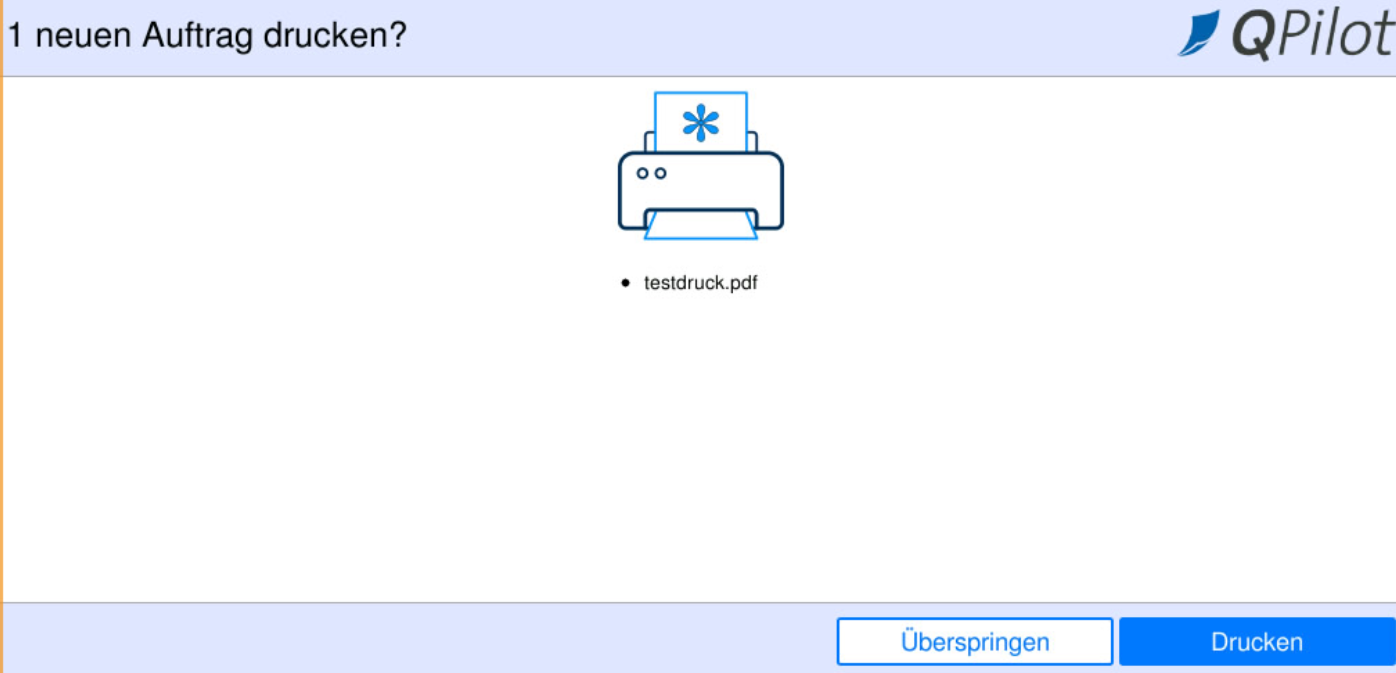
Schritt 3: Es wird nun angezeigt, dass Druckaufträge vorliegen. Alternativ klicke auf "Drucken"
oder
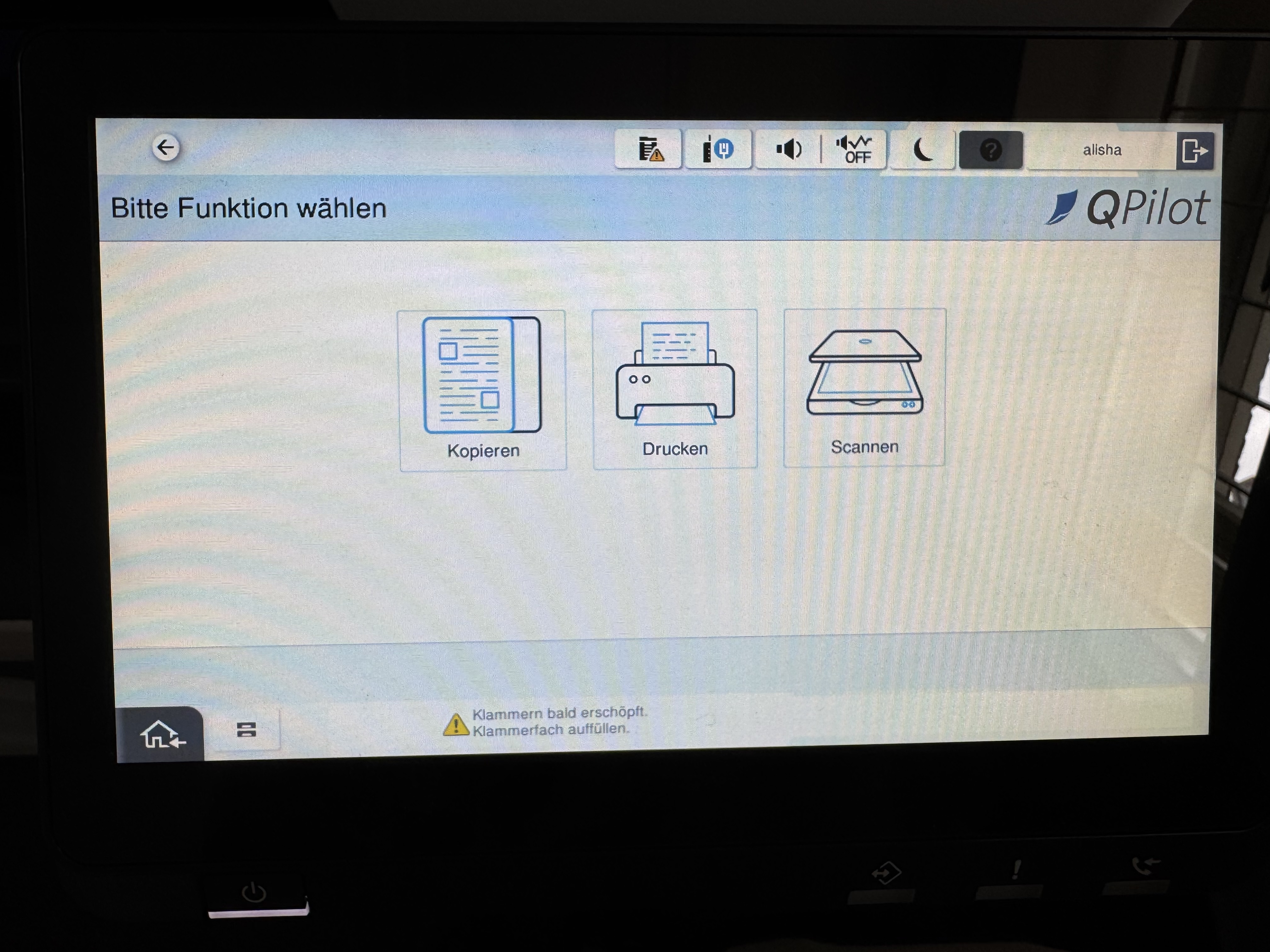
Schritt 4: Wähle die Dateien aus, die du ausdrucken möchtest und klick auf "Drucken"