
PC und Display spiegeln
Damit Sie den PC-Bildschirm auf dem Display spiegeln und Sound ,, Lautsprecher " benutzen können, sind die folgende Schritte zu beachten:
Durch ,,Spiegelung" ist die Touch Funktion des Displays eingeschaltet, d.h. Sie können Ihren Computer über das Display bedienen.
(Es können nur die Lautsprecher des Smartboards ,,Displays" genutzt werden !!! Dazu muss das Smartboard eingeschaltet und verbunden sein !!!)
1) Wählen Sie auf dem Display die Option "Quelle" aus.
2) Ändern Sie die Eingangsquelle von ,,Start" auf ,,HDMI oder DP" um.
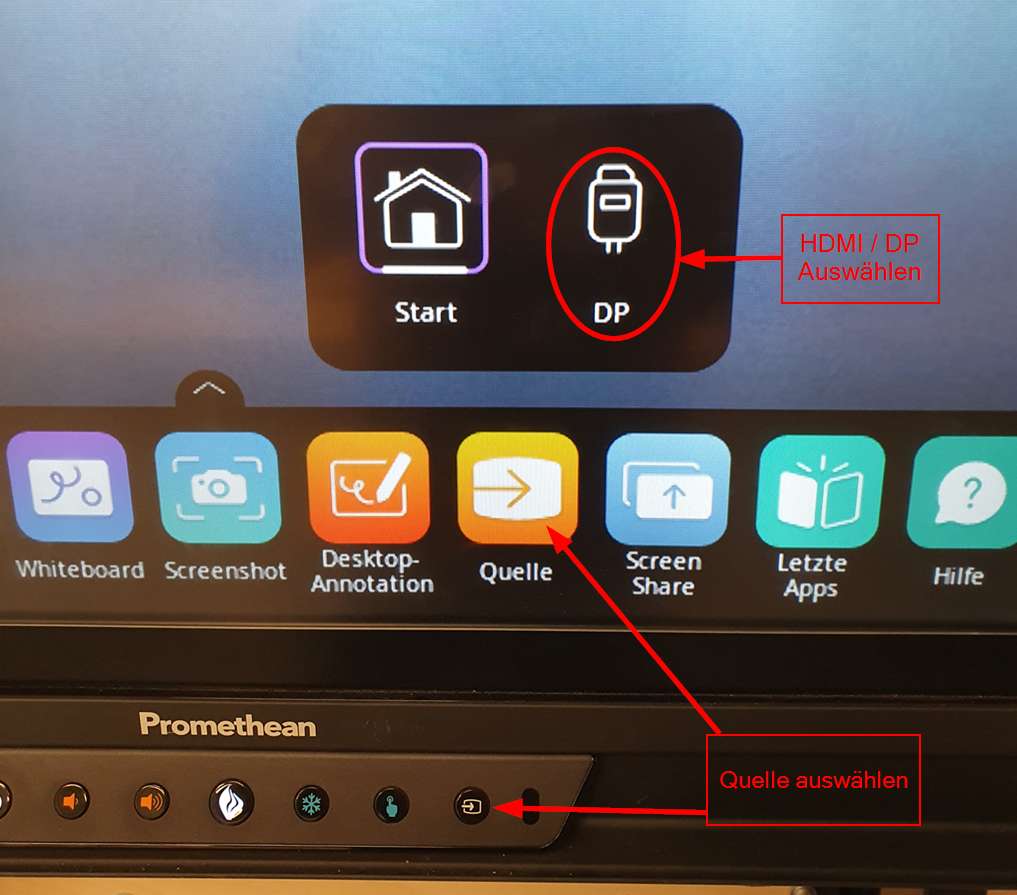
Sobald Sie das Display umgestellt haben, werden die Lautsprecher des Smartboards aktiviert.
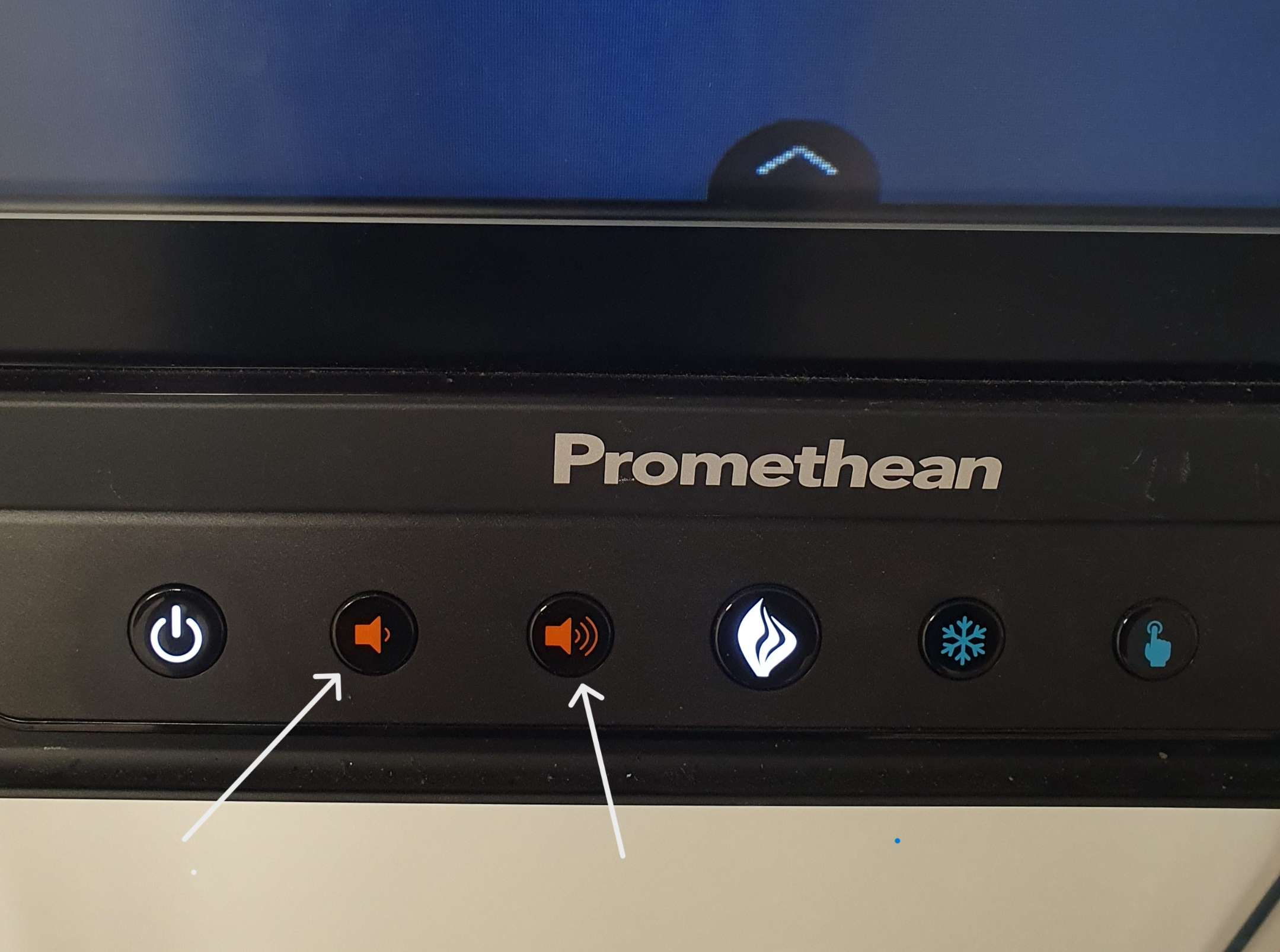
Sie können die Lautstärke mit den folgenden Tasten einstellen
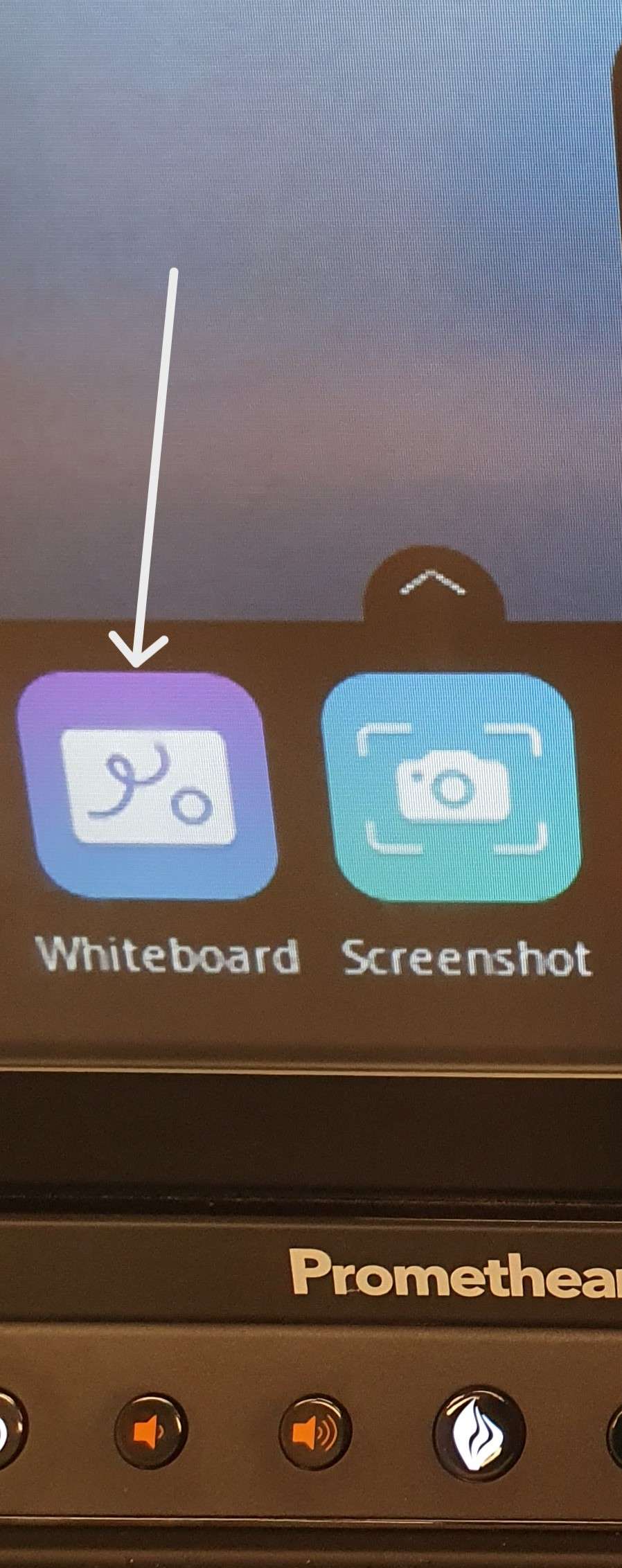
3) Umstellung zurück zum Whiteboard
Sie wählen in der Taskleiste die Option ,,Whiteboard" aus! Das Display ändert automatisch die Quelle von ,,HDMI oder DP" auf ,,Start" um.
Das Whiteboard kann nun wie gewohnt benutzt werden.
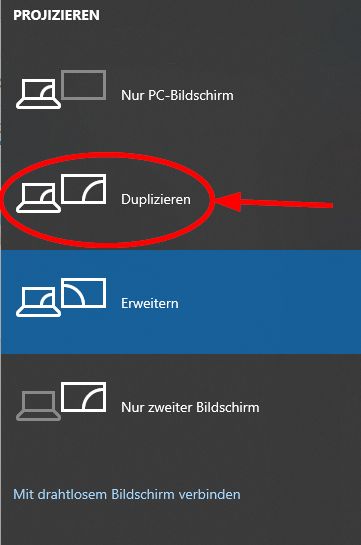
4) Wenn der Bildschirm nicht auf beiden Geräten angezeigt wird, führen Sie die Tastenkombination ,,WIN + P" aus.
Dabei wird folgende Leiste an dem Bildschirm angezeigt.
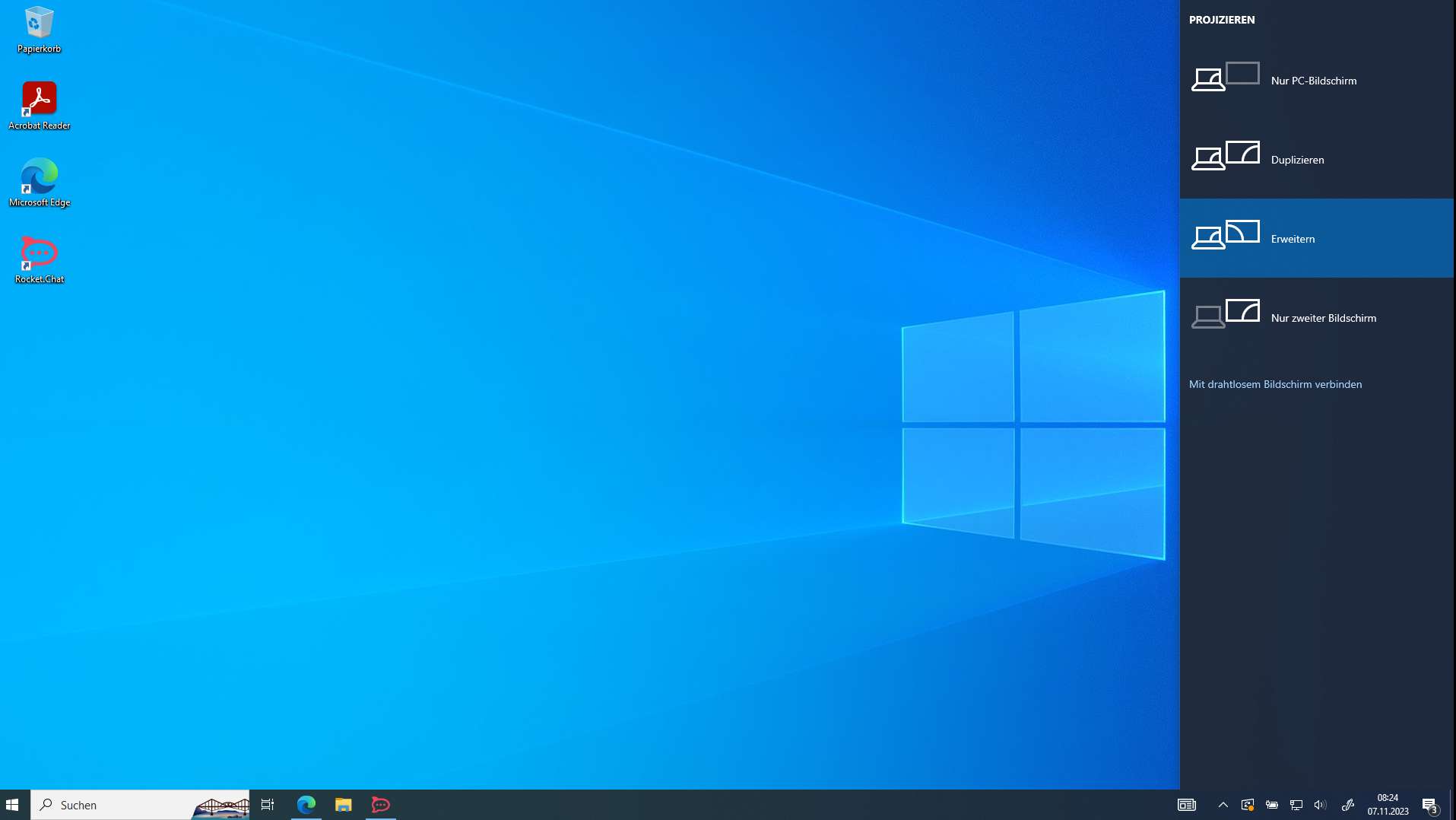
5) Als nächsten Schritt wählen Sie die Option ,,Duplizieren" aus.
Der Bildschirm wird auf beiden Geräten angezeigt, falls dies nicht funktionieren sollte, kontaktieren Sie den IT-Support !!!