
WebUnits 2FA einrichten
Anbei finden Sie eine Anleitung wie Sie Schritt für Schritt im WebUntis eine Zwei-Faktor-Authentifizierung einrichten.
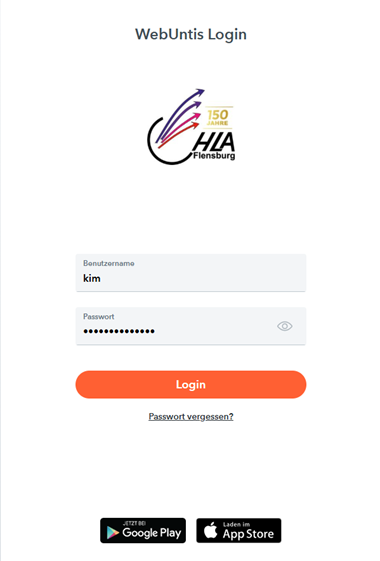
- Bitte loggen Sie sich mit ihrem Benutzerkonto samt Passwort auf WebUntis ein. Klicken Sie bitte anschließend auf Login.
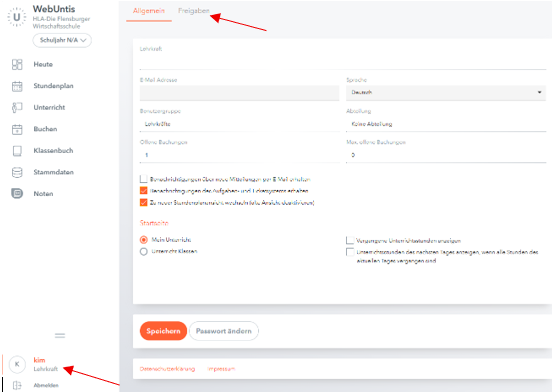
2. Jetzt befinden Sie sich im Übersichtsmenü. Als Nächstes klicken Sie bitte zuerst auf Ihr Benutzerkonto und dann auf den grauen Reiter Freigaben.
3. Unter Freigaben besteht jetzt die Möglichkeit, die Zwei-Faktor-Authentifizierung zu aktivieren. Klicken sie dafür auf Aktivieren (Roter Pfeil).
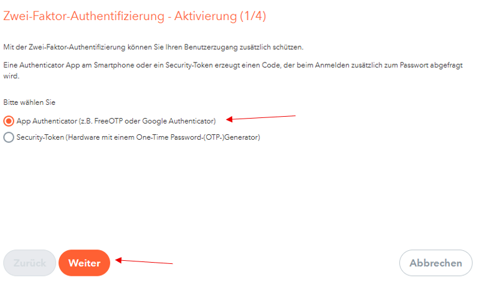
4. Jetzt werden Sie aufgefordert, die Möglichkeit der Authentifizierung auszuwählen. Wählen Sie dafür die Option Free OTP.
(Die gleiche 2FA App, wenn Sie sich im Landesnetz anmelden möchten). Klicken Sie bitte im Anschluss auf Weiter.
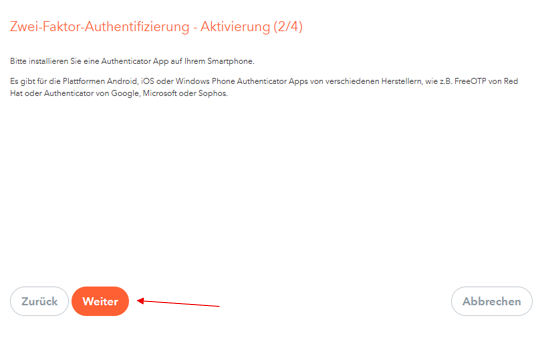
5. Bitte im Nächsten Schritt ebenfalls auf Weiter klicken.
6. Scannen Sie bitte den jetzt angezeigten QR-Code mit ihrem Smartphone. Bestätigten Sie im Anschluss den Link, der Ihnen auf dem Smartphone angezeigt wird. Abschließend fügen Sie bitte das OTP in ihre persönliche Liste in der Free OTP App hinzu und klicken Sie auf Weiter.
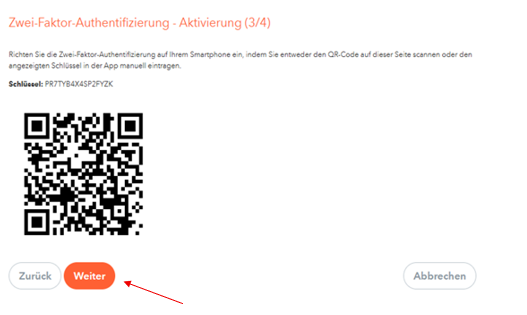
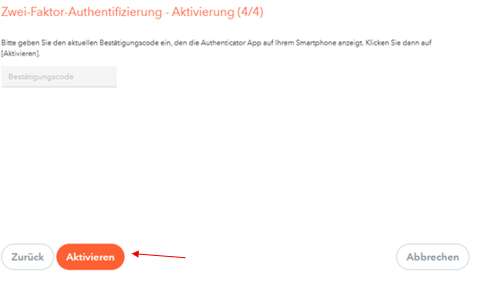
7. Im letzten Schritt werden Sie aufgefordert einen Bestätigungscode einzutippen, der die Einrichtung des 2. Faktors abschließt.
Ist das OTP eingetippt, bitte auf Aktivieren klicken.
8. Ist das aktuelle OTP eingetippt und bestätigt, gelangen Sie nun wieder in den Freigaben Reiter. Es besteht, falls notwendig, auch die Möglichkeit die Zwei-Faktor-Authentifizierung zu deaktivieren.
Somit ist die Einrichtung abgeschossen.
Hinweis: Die 2FA muss in der Webuntis App nur bei Ersteinrichtung eingegeben werden, danach öffnet sich die App ohne danach zu fragen. Im Browser wird sie jedes Mal nach Anmeldung abgefragt.