
WebUnits 2FA einrichten
So richtet ihr Schritt für Schritt im WebUntis eine Zwei-Faktor-Authentifizierung ein.
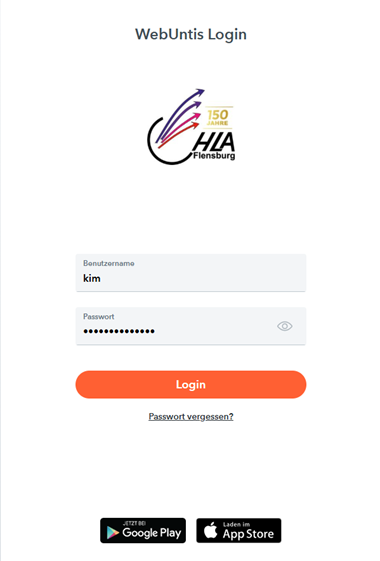
- Bitte logge dich mit deinen HLA ID Zugangsdaten ein. Klicke anschließend auf Login.
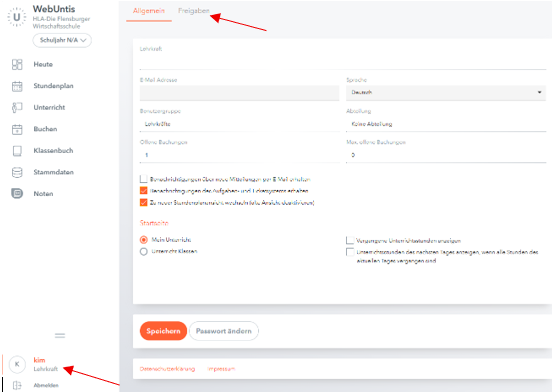
2. Hier sieht man das Übersichtsmenü. Als Nächstes klicke unten links auf dein Benutzernamen und dann auf den grauen Reiter "Freigaben"
3. Unter Freigaben besteht jetzt die Möglichkeit, die Zwei-Faktor-Authentifizierung zu aktivieren. Klicke dafür auf Aktivieren.
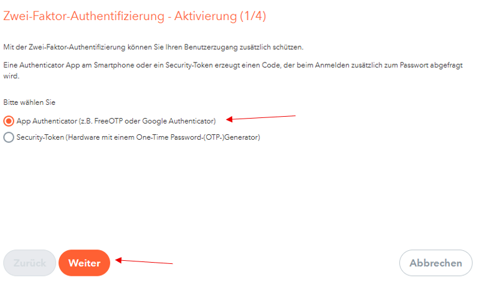
4. Jetzt erscheint die Möglichkeit der Authentifizierung auszuwählen. Wählen Sie dafür die Option "App Authenticator" (z.B. mit Free OTP). Klicke im Anschluss auf "Weiter"
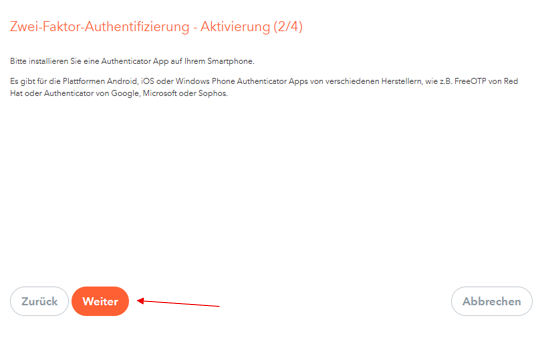
5. Im Nächsten Schritt ebenfalls auf Weiter klicken.
6. Scanne jetzt den angezeigten QR-Code mit deinem Smartphone. Bestätigte im Anschluss den Link, der auf dem Smartphone angezeigt wird. Abschließend füge das OTP in die persönliche Liste in der Free OTP App hinzu und klicke auf Weiter. Alternativ könnt ihr die App direkt öffnen und dort einen neuen Eintrag machen (oft QR Code Symbol) und ihn dort direkt einscannen)
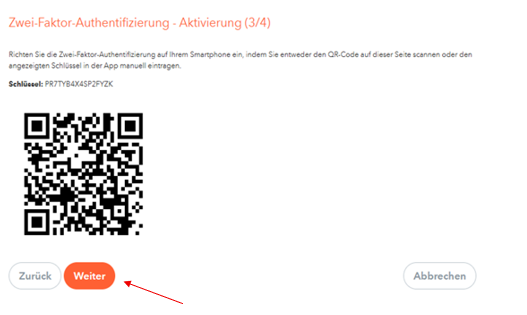
7. Im letzten Schritt muss ein Bestätigungscode eingegeben werden, der die Einrichtung des 2. Faktors abschließt.
Klicke danach auf "Aktivieren"
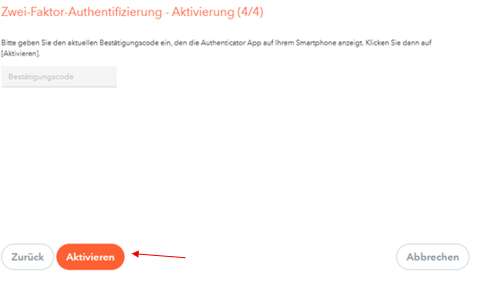
Somit ist die Einrichtung abgeschossen.
Hinweis: Die 2FA muss in der Webuntis App nur bei Ersteinrichtung eingegeben werden, danach öffnet sich die App ohne danach zu fragen. Im Browser wird sie jedes Mal nach Anmeldung abgefragt.